ジョブごとのプリンター選択を自動化
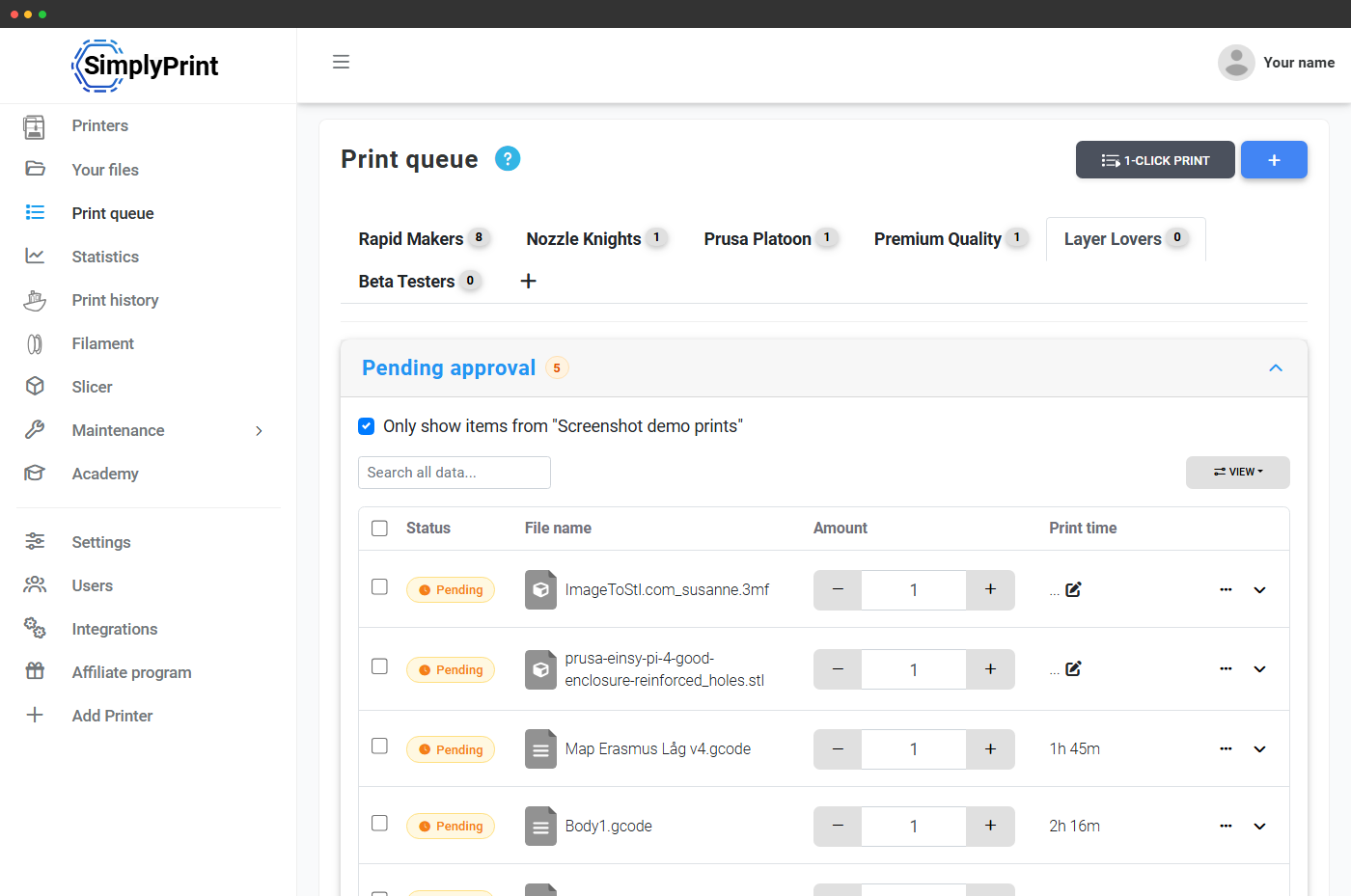
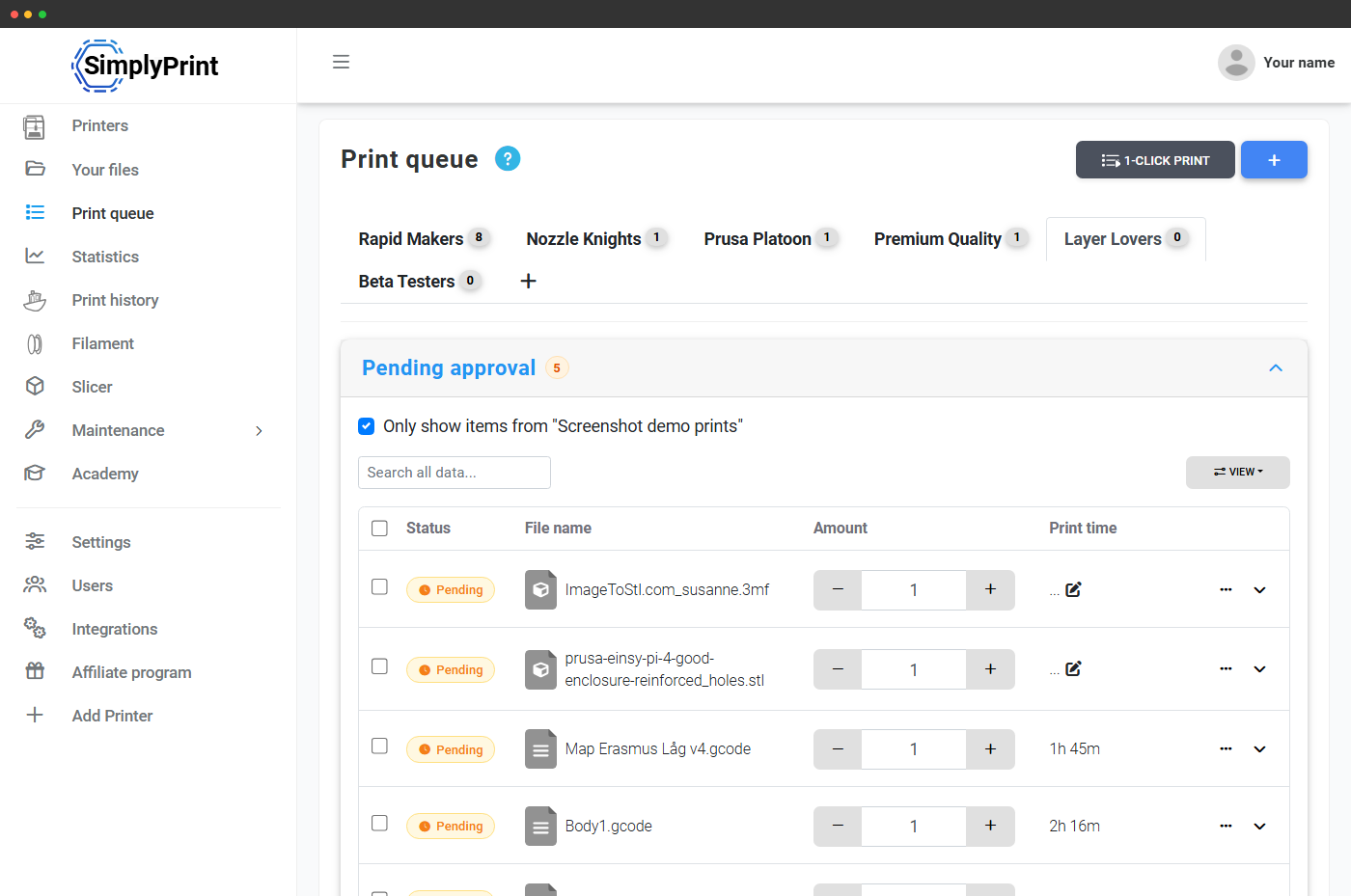
プリンターが3台なら、どれにテクスチャ付きプレートがあるか覚えていられます。10台になるとメモが必要になり、30台では、いつか誰かが260CのPETGファイルをPLA専用プリンターに送ってしまうものです。マッチングエンジンを使えば、覚えておく必要はありません。キューには互換性のないジョブが提示されず、1-Click Printは適合するジョブだけを開始します。AutoPrintは、常に見守らなくてもプリンター群へのジョブ供給を続けます。
振り分けの判断をリアルタイムで見る
Conductorがキューを順に確認し、各プリンターを7つの観点から評価して、それぞれのファイルを適切なプリンターに割り当てる様子を確認できます。
振り分けチェックリスト プリンターごとに確認し、最初に不合格となった項目で処理を打ち切ります。
- プリンター準備完了
- 材料
- 色
- ビルドプレート
- ノズル
- 造形サイズ
- フィラメント
受信キュー
- phone-case.gcode 1
- bracket.3mf 2
- flange-v2.gcode 3
- giant-vase.gcode 4
- tpu-grommet.3mf 5
- tool-holder.gcode 6
プリンター一覧
コンダクターによるファイルの振り分け
システムは不一致を警告するのではなく、不一致の組み合わせをそもそも候補に表示しません。
ジョブがキューに入ると、SimplyPrintはスライサーのメタデータからファイルのベッドタイプ、材料、ノズルサイズ、色を読み取り、各プリンターにセットされたフィラメント、装着されたプレート、ノズル設定、タグと照合します。有効な条件をすべて満たすプリンターでのみジョブを実行できるため、1-Click PrintとAutoPrintは手動で照合することなく複数のジョブを開始できます。プリントベッドのサイズ、最高温度、マルチマテリアル構成、プリンターモデルの互換性も考慮されるため、タグのないファイルでも物理的にプリントできないプリンターには送信されません。
プリントファームのボトルネックは通常、プリント速度ではなく、プリントの終了から次の開始までの数秒、数分、あるいは数時間です。スマートルーティングはこの空白を解消します。プリンターが準備完了を報告すると、AutoPrintはプールから次の対応ジョブを取り出します。共有のインメモリー台帳でジョブの取得を管理するため、2台のプリンターが同じタイミングで同じジョブを取得することはありません。「このPETGのプリントをどのP1Sに任せるか」を人が決める必要はなく、制御システムが判断します。マルチマテリアルのマッピング、フィラメント装填状況の追跡、プリンターのメンテナンスモードを組み合わせることで、マッチングシステムは設定上の状態だけでなく、プリンター群の実際の状態を把握します。
FIFOではなく互換性に基づく振り分け
ほとんどのファーム管理ツールはFIFO順に振り分けます。SimplyPrintは互換性に基づいて振り分け、互換性のないジョブがプリンターに届く前に自動的にスキップします。
運用者の声
"日常業務の80%を占めるプリントタスクの送信が簡単になります。"
キューインスペクター:ファイルがプリンターに適合するかどうか、その理由を詳しく確認
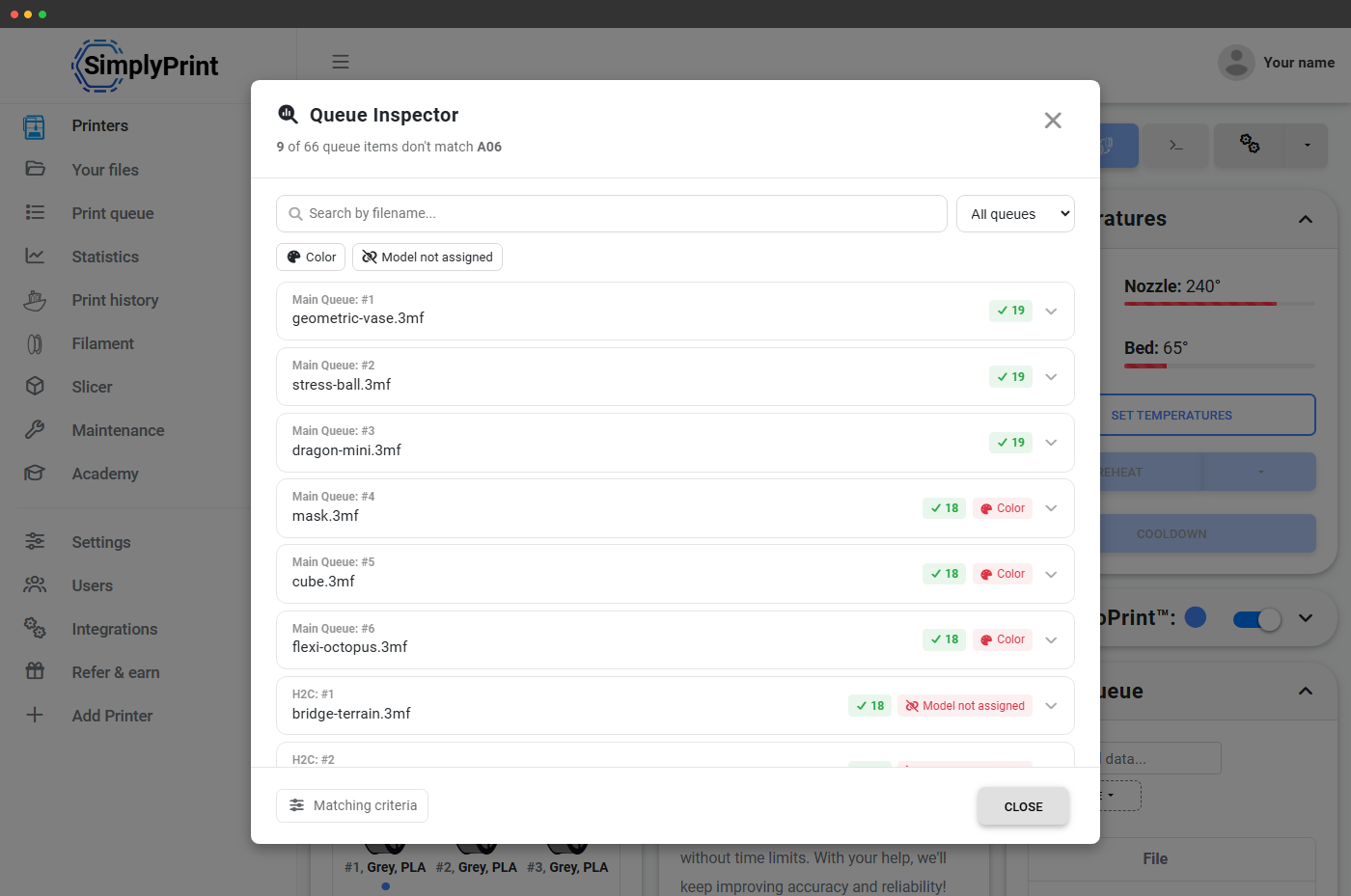
プリンターのコントロールパネルを開き、キューインスペクターボタンを押してください。SimplyPrintはキュー内の各アイテムをそのプリンターのマッチングエンジンで検査し、ファイルごとに各チェックの合否を表示します。「20項目中19項目に合格、色が不一致」。「モデルが割り当てられていません」。「ベッドの種類が不一致」。問題の種類で絞り込むか、ファイル名で検索できます。各アイテムを展開すると、すべての判定基準の内訳を確認し、ワンクリックで修正できます。
ほとんどの場合、インスペクターを開かなくてもマッチングは正常に動作します。「なぜこのファイルがあのプリンターに表示されないのか」といった疑問が生じた場合は、インスペクターでワンクリックで確認できます。
7つの観点から互換性をチェック
各ファイルとプリンターには、最大7種類の振り分け条件があります。ベッドの種類、素材、ノズル、色、造形サイズ、フィラメントの残量、温度範囲です。相互に互換性のあるモデルをまとめるプリンターモデルのクラスターも利用できます。Print Farm以上のプランでは、自由に設定できるカスタムタグも利用できます。各条件はアカウントごとにオンまたはオフにできます。
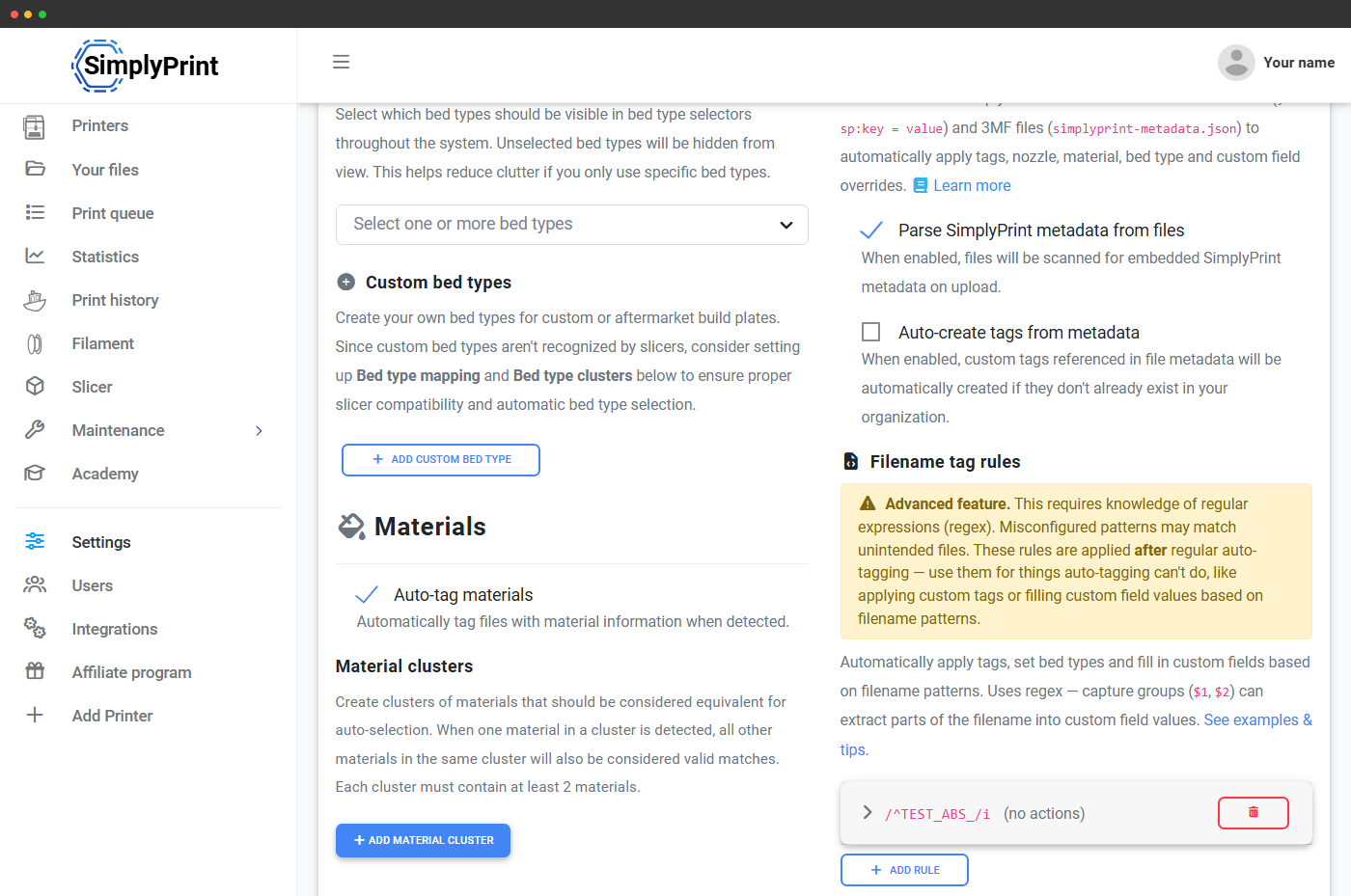
スムースPEI、テクスチャーPEI、ガラス、ガロライト、またはカスタムプレート。
PLA、PETG、ABS、TPU、ナイロン、エンジニアリング複合材料。
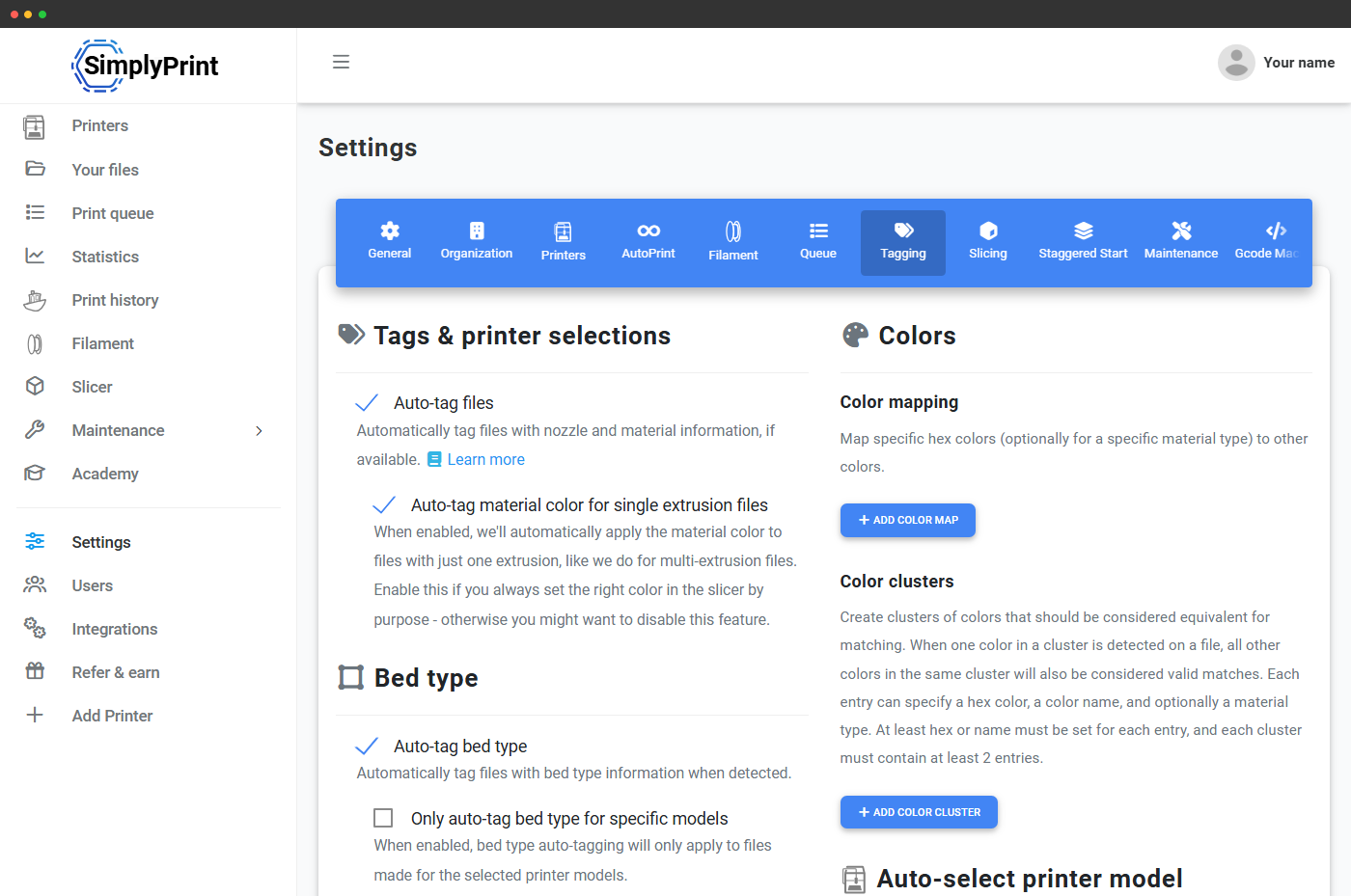
サイズ、種類、流量タイプ(高流量または標準)を自動タグ付けします。
16進数の色を名前付きタグに対応付け、似た色合いをまとめます。
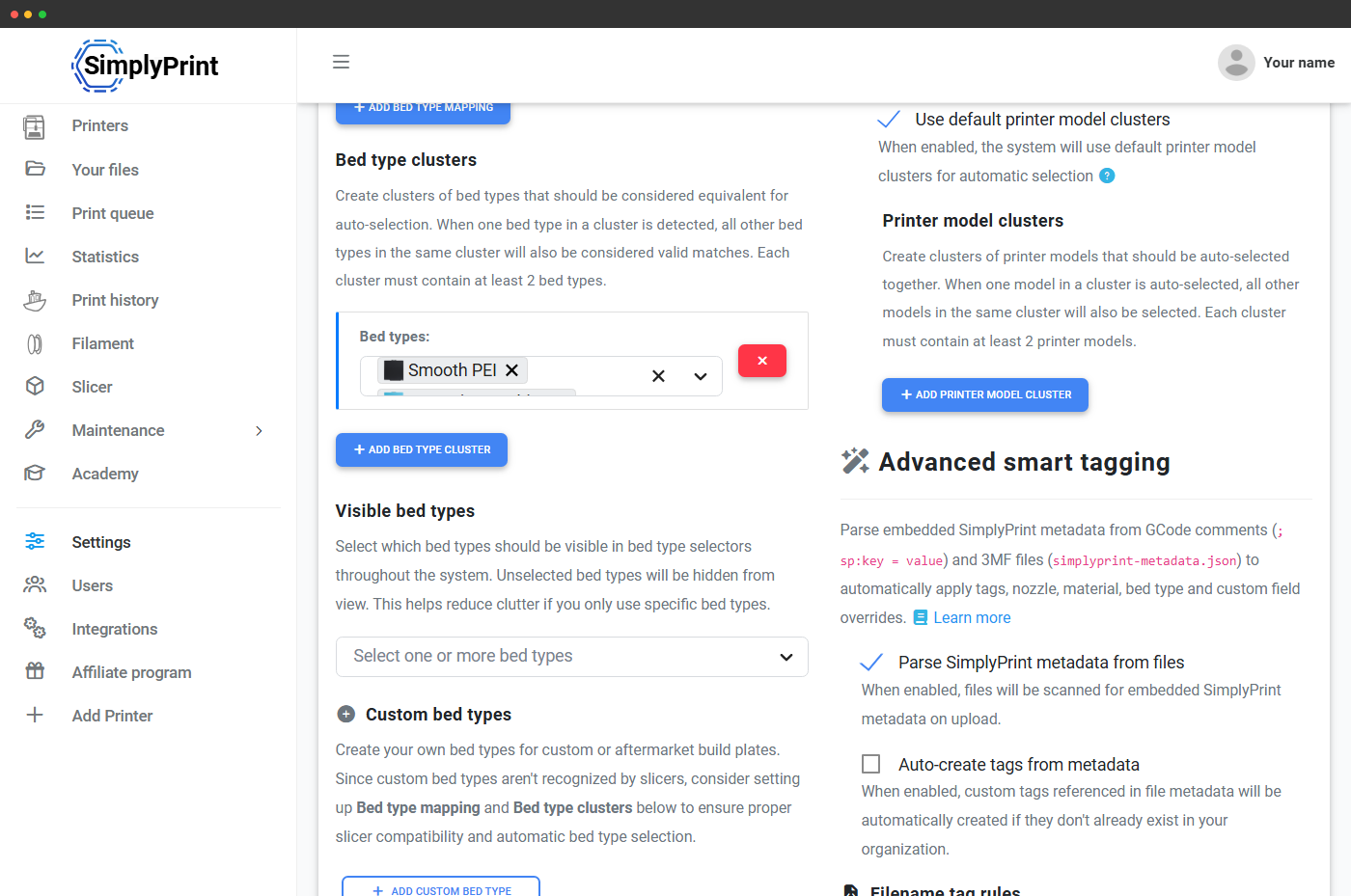
P1PとP1S、MK4とMK4Sをそれぞれグループ化。相互互換性のあるモデルのグループです。
SimplyPrintはファイルの設置面積と高さを各プリンターの造形可能サイズと照合し、350mmの花瓶を256mmのベッドに割り当てることを防ぎます。
ルーティングエンジンは、スライサーによる推定使用量と各セット済みスプールの残量を把握します。480g必要なプリントが、残量200gのスプールに割り当てられることはありません。
ファイルに必要なノズルとベッドの温度を各プリンターの対応温度範囲と照合します。260CのPETGをPLA専用プリンターに送ることはありません。
アップロード時にファイルを自動でタグ付け
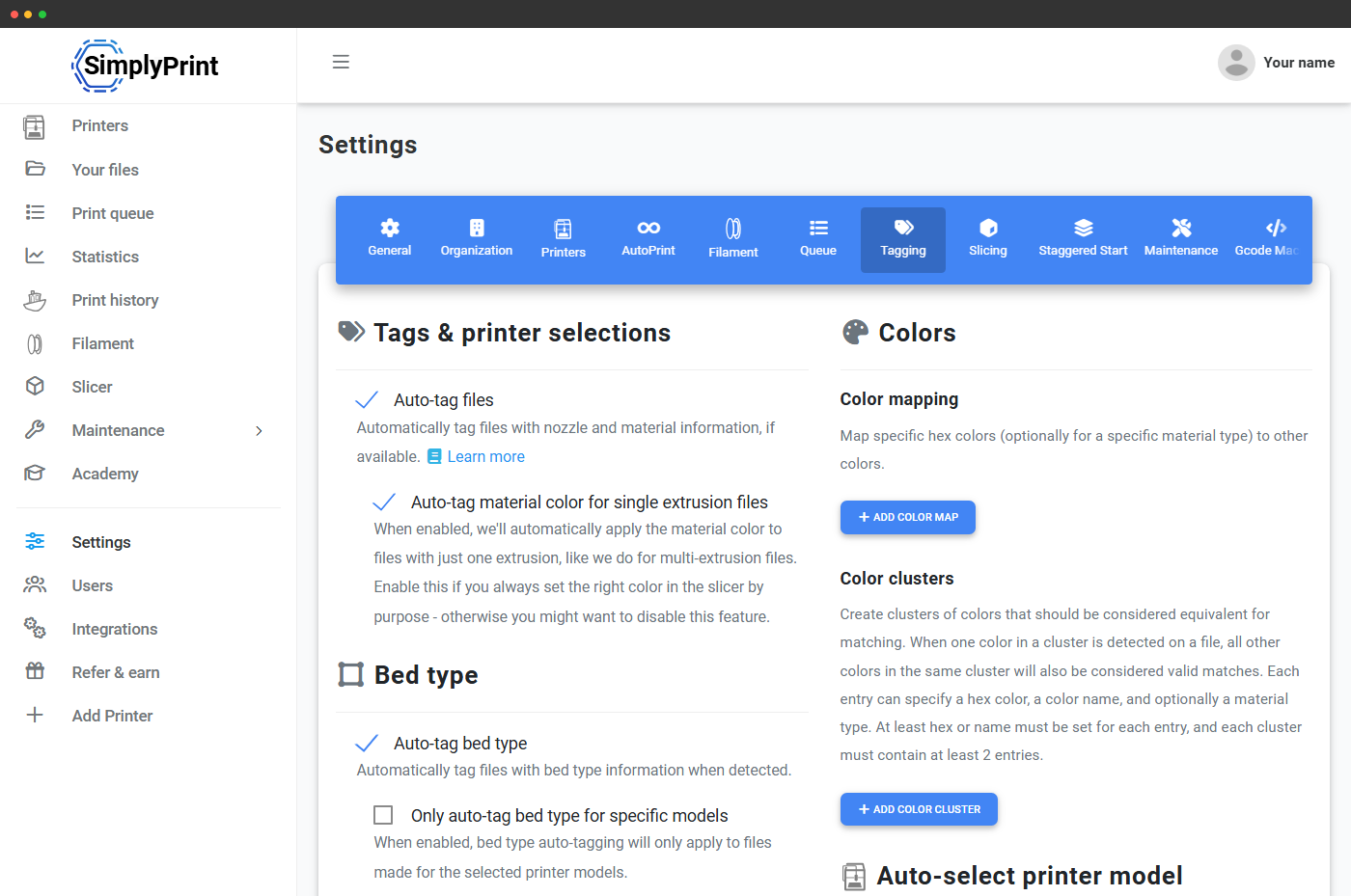
照合にはファイルにタグが付いている必要があります。そのため、SimplyPrintはアップロード時にスライサーのメタデータを読み取り、すべてのファイルに自動でタグを付けます。PrusaSlicer、OrcaSlicer、BambuStudio、ElegooSlicer、Cura、SuperSlicer、SimplyPrint Cloud Slicerはすべて、解析に必要なメタデータを書き出します。ベッドの種類、材料、ノズルサイズ、色はすべて、ファイルがキューに入る前にGCodeのコメントと3MFのメタデータから読み取られます。
必要な場合を除き、手動でタグを付ける必要はありません。
メタデータのないファイル用のファイル名タグルール
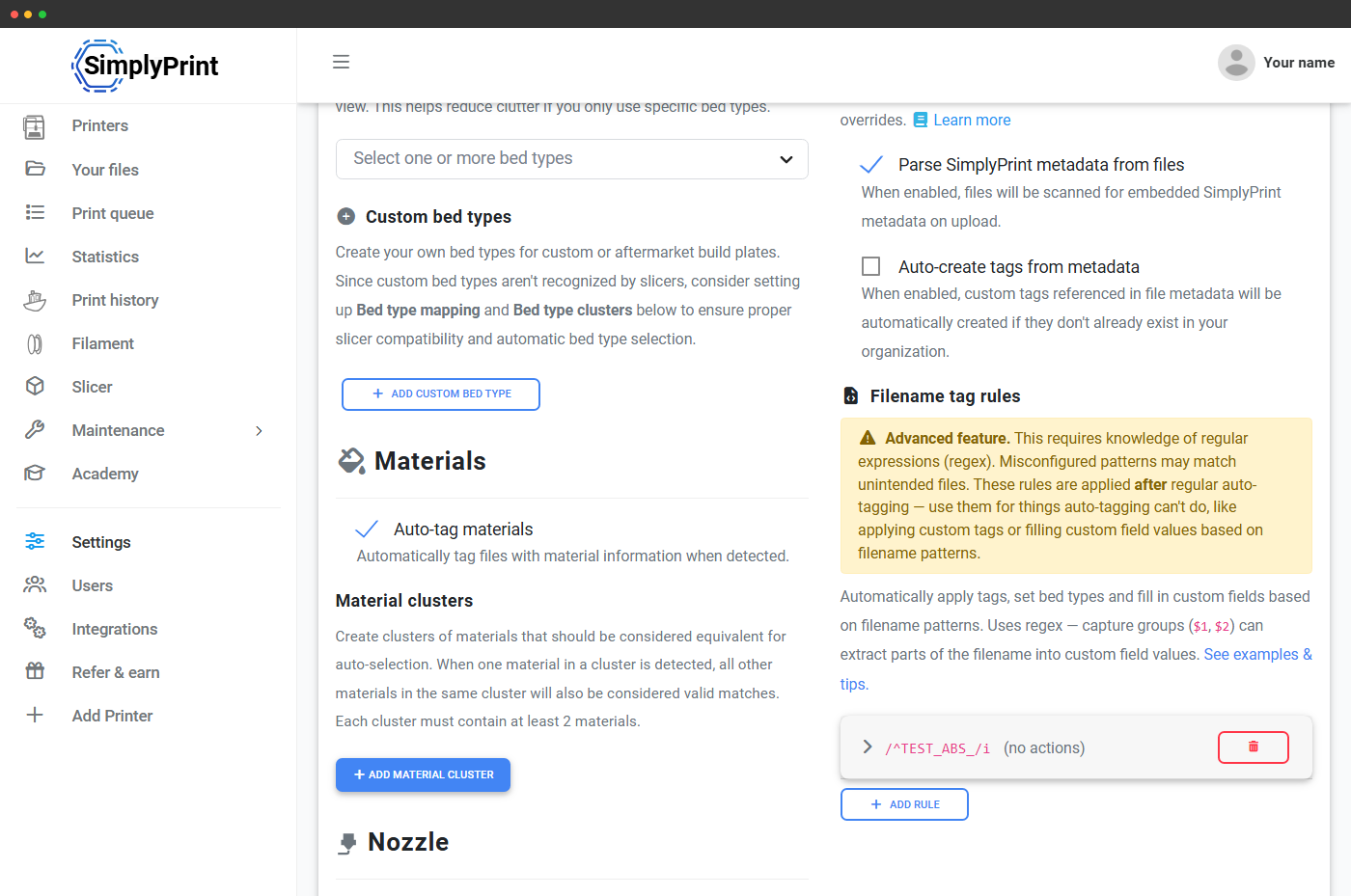
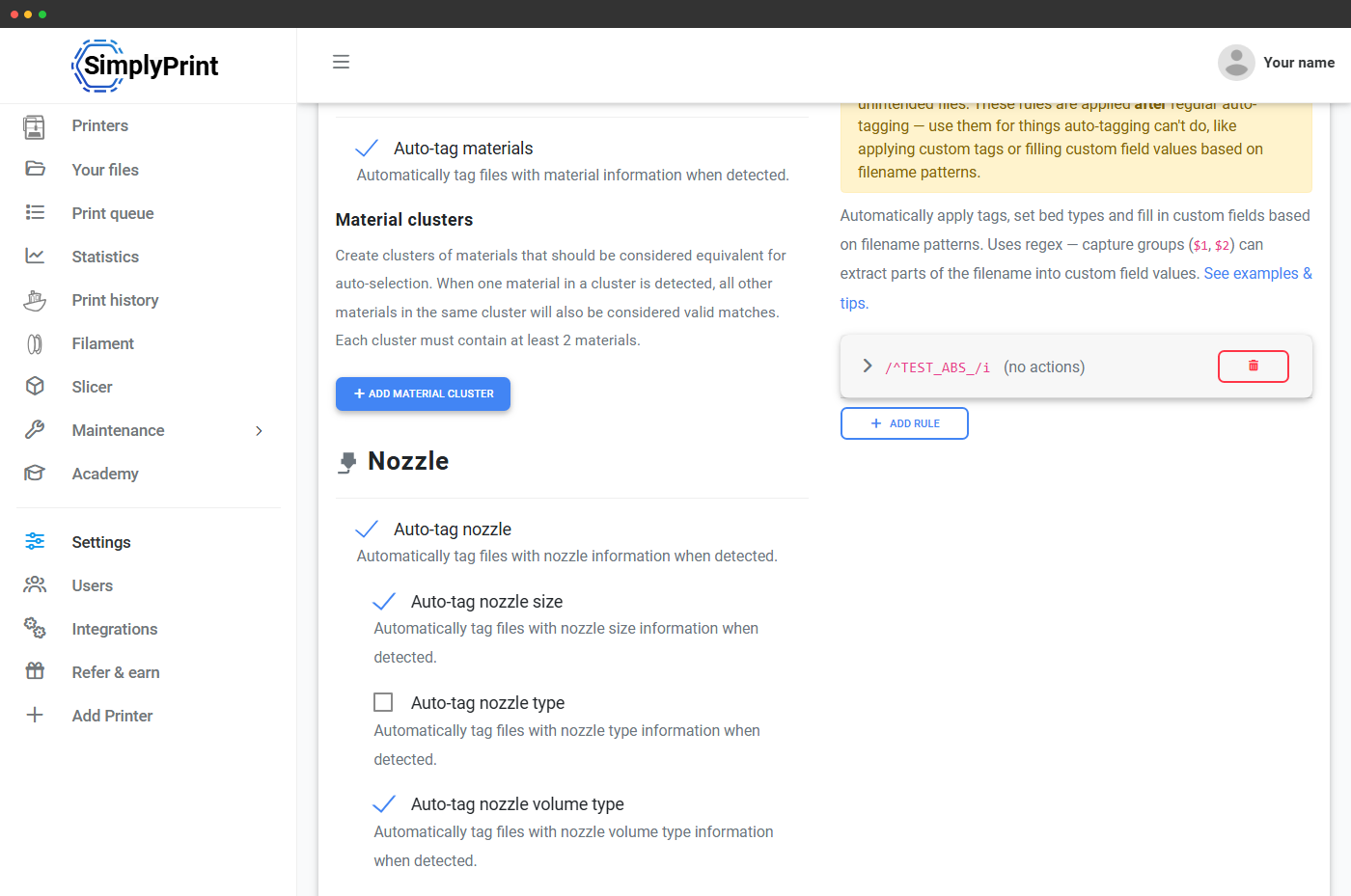
すべてのファイルが適切なメタデータを書き出すスライサーから作成されるわけではありません。古いスライサーからのアップロード、ダウンロードしたプリント、手動で名前を変更したファイルには、ファイル名タグルールを使ってファイル名に対する正規表現またはテキスト一致のルールを設定できます。一致するファイルには、アップロード時に設定済みのタグが自動的に付けられます。
例:^(ABS|abs)_のようなルールでは、「ABS_」または「abs_」で始まるファイル名にABSの材料タグが付きます。複数のルールを組み合わせてチームの命名規則に対応すれば、ファイルに手動でタグを付ける必要がなくなります。
Basic以上のプランで利用できます。
材料とベッドのクラスター: PLAもすべて同じではないため
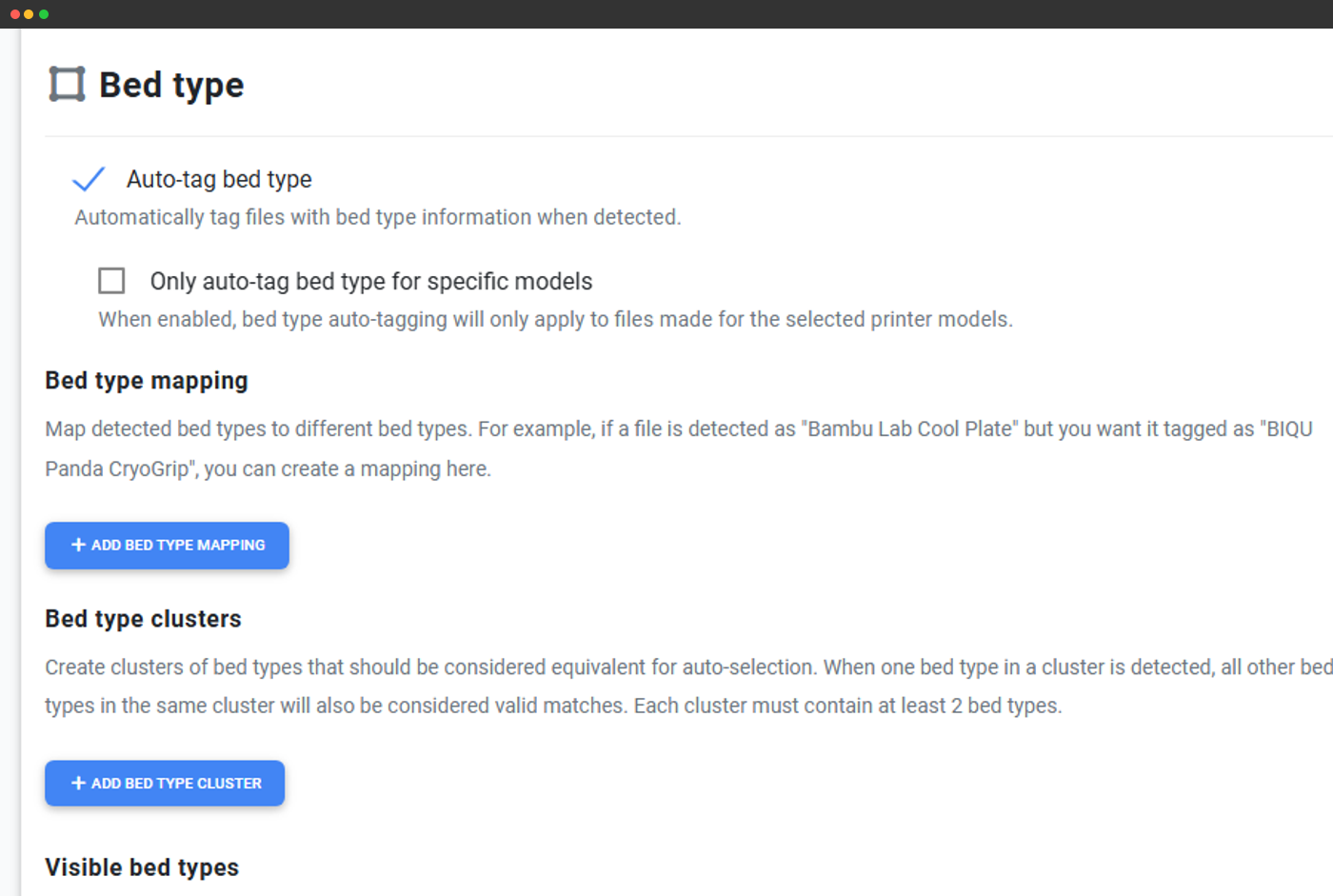
スライサーは、読み込まれたフィラメントプロファイルの正確な材料名をファイルに付けます。そのため、同じスプールでも、チームメンバーのプロファイルによって「PLA」「PLA+」「Hyper-PLA」やブランド固有の名前で表示されることがあります。材料クラスターを使うと、「これらはすべて照合時にはPLAとして扱う」と設定できます。これにより、いずれかの種類に設定されたプリンターで、どの種類向けにスライスされたファイルも受け付けられます。同じ考え方はベッドタイプにも適用されます。ベッドタイプクラスターは同等のプレート(スムーズPEIやテクスチャー加工の各種類など)をグループ化し、照合時に互換性があるものとして扱います。
標準外のカスタムプレートを使用するプリントファームでは、Print Farm以上のプランで独自のベッドタイプを追加できます。
一度設定すれば、以後の操作は不要
高度なタグ付けは一度設定するだけで、日々の作業は不要です
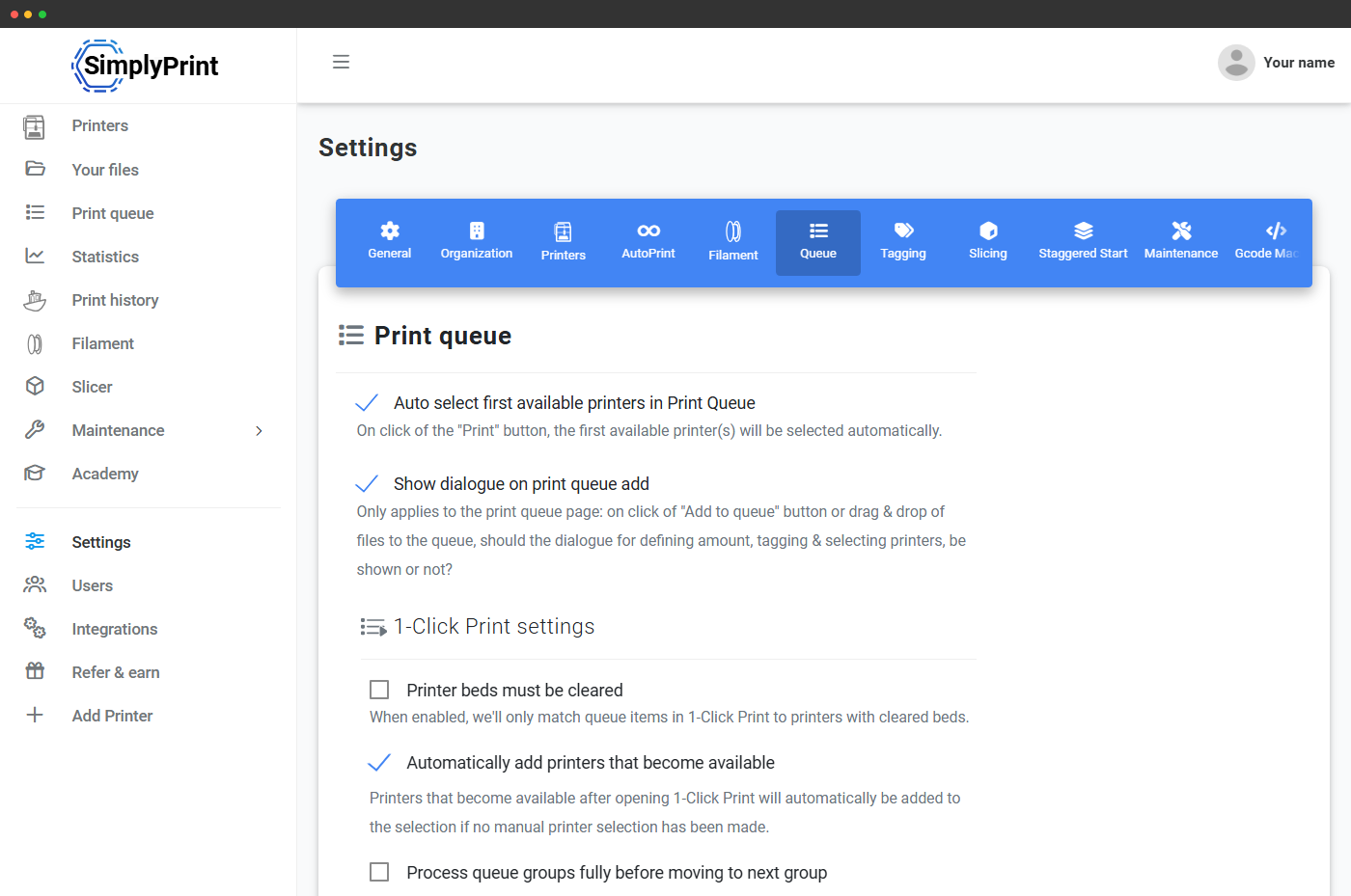
設定 → キューを開き、厳密に適用する条件(材料を常に必須にするなど)と緩和する条件を選択してください。プリンター群に合わせたクラスターとベッドタイプを定義し、自動タグ付けのオン・オフを切り替え、ファイル名のタグ付けルールを作成できます。その後は、新しいプリンターモデルの追加、新しいプレートタイプの導入、チームでの命名規則の変更などがない限り、設定を見直す必要はありません。
プラン別の利用条件:スマートルーティングの利用に必要な条件は?
基本タグ付け機能(ベッドタイプ、材料、ノズル、色、モデルクラスター、スライサーのメタデータ解析)はFreeを含む全プランで利用できます。ファイル名タグルールはBasicから、カスタムタグとカスタムベッドタイプはPrint Farmから利用できます。
| 機能 / 制限 | 無料 | 基本 | Pro | プリントファーム | エンタープライズ | 学校 | クラウドスライサー | フィラメントマネージャー |
|---|---|---|---|---|---|---|---|---|
|
スマートルーティングとタグ付けのエンジン
スライサーのメタデータからベッドの種類、材料、ノズル、色を自動タグ付けします。クラスターの定義、モデルの選択、キューのマッチングもすべてFreeに含まれます。
|
||||||||
|
ファイル名タグのルール
アップロード時にファイル名のパターンに基づいてタグを自動で適用します。チームの命名規則に合わせて、手動でタグ付けする手間を省けます。Basicプランから利用できます。
|
||||||||
|
カスタムタグ
組み込みの分類項目に加えて自由にタグを設定できます(「customer-X」「enclosure-only」「experimental」)。プリントファームに必要なタグをプリンターとファイルに付けると、マッチング時に適用されます。
|
||||||||
|
カスタムベッドタイプ
SimplyPrintのデフォルトライブラリにない特殊なビルドプレートを、独自の自動タグ付けルールやマッチング動作とともに定義できます。
|
プランについて詳しく確認しますか?
料金と機能の比較をすべて表示よくある質問
スマートルーティングでは何ができますか?
すべてのファイルに手動でタグを付ける必要がありますか?
ファイルが予定と異なるプリンターに送られた場合はどうなりますか?
自動タグ付けはどのスライサーに対応していますか?
; sp:key = valueコメント、または3MF内のsimplyprint-metadata.jsonを使用します。プリンターがどの素材にも対応している場合、何か割り当てる必要がありますか?
互換性のあるベッドの種類と材料をグループ化できますか?
1-Click PrintやAutoPrintとどのように連携しますか?
スマートルーティングはどのプランで利用できますか?
設定手順の全体を確認しますか?
ヘルプデスクでは、タグ付けエンジンの設定手順を案内しています。まずタグ機能の概要で基本を確認し、次に自動タグ付け&プリンターモデルの自動選択でマッチングの設定を、高度なスマートタグ付けで埋め込みメタデータとファイル名のルールを確認してください。