
-
1 Nebula Smart Kit तैयार किया जा रहा है
-
2 सेट अप करें
शुरू करने से पहले: कस्टम फर्मवेयर
SimplyPrint के साथ काम करने के लिए आपके Creality Nebula Smart Kit को कस्टम firmware चाहिए।
हमें पता है कि यह तकनीकी लगता है और यह अधिक जटिल सेटअप में से एक है, लेकिन हमने इसे यथासंभव सरल बनाने की पूरी कोशिश की है।
कुछ प्रिंटर निर्माता SimplyPrint जैसे प्लेटफ़ॉर्म के लिए अपने प्रिंटर से बातचीत करने का आसान तरीका नहीं देते। कम्युनिटी ने वैकल्पिक फ़र्मवेयर बनाया है जो ये क्षमताएं अनलॉक करता है।
हां! यह फर्मवेयर सक्रिय कम्युनिटी द्वारा बनाया जाता है, इसे आमतौर पर हटाया जा सकता है, और यह आपके प्रिंटर की मुख्य कार्यक्षमता बनाए रखता है। अगर ज़रूरत हो तो आप आमतौर पर इसे वापस पहले जैसा कर सकते हैं या फ़ैक्टरी रीसेट कर सकते हैं।
वारंटी के बारे में एक नोट
कुछ निर्माता कस्टम firmware को वारंटी में संशोधन मान सकते हैं। जोखिम कम है, अब तक ऐसा एक भी ज्ञात मामला नहीं है जिसमें किसी SimplyPrint उपयोगकर्ता का प्रिंटर खराब हुआ हो या इस सेटअप के कारण वारंटी मरम्मत से इनकार किया गया हो।
फिर भी, आगे बढ़ना आख़िरकार आपकी अपनी पसंद है।
अनुमानित समय: 15-30 मिनट
हम आपको हर स्टेप में मार्गदर्शन देंगे।
आप SSH भी इस्तेमाल करेंगे
इस सेटअप के लिए SSH चाहिए, जिससे आप अपने कंप्यूटर से प्रिंटर को टेक्स्ट कमांड भेज सकते हैं। हमें पता है कि यह तकनीकी लगता है और हम इसे टालना चाहते हैं, लेकिन दुर्भाग्य से प्रिंटर के डिज़ाइन के कारण हमारे पास कोई दूसरा विकल्प नहीं है।
अच्छी खबर: यह सुनने में जितना लगता है, उससे आसान है। बस हमारे दिए कुछ कमांड कॉपी और पेस्ट करें, कोडिंग की जरूरत नहीं।
Creality Nebula Smart Kit पर Klipper और SimplyPrint सेट अप करें
इस गाइड में हम इनके बारे में बताएंगे:
- रूटेड फर्मवेयर डाउनलोड और इंस्टॉल करें
- अपने Nebula का IP पता ढूंढें
- SSH के ज़रिए कनेक्ट करें और इंस्टॉलर चलाएं
- Klipper, Moonraker और SimplyPrint इंस्टॉल करें
- कैमरा सेटिंग्स सक्षम करें
- अपना वेब इंटरफ़ेस एक्सेस करें
1. रूटेड फर्मवेयर डाउनलोड और इंस्टॉल करें
- GitHub पर नवीनतम रिलीज़ से नवीनतम
NEBULA_ota_img_V6.*.imgफ़ाइल डाउनलोड करें। .imgफ़ाइल को अपने Nebula के साथ आई USB स्टिक में ट्रांसफर करें।- USB स्टिक को Nebula में लगाएं।
- Nebula स्क्रीन पर, फर्मवेयर अपग्रेड पॉप-अप दिखने पर "Upgrade" बटन दबाएं।
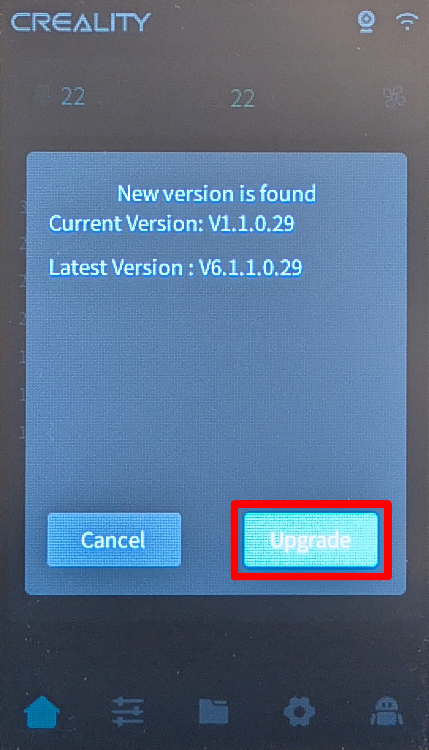
- इंस्टॉलेशन पूरी होने का इंतज़ार करें। पूरा होने पर Nebula अपने आप रीबूट हो जाएगा।
2. अपने Nebula का IP पता ढूंढें
- टचस्क्रीन पर, "Settings" → "Network" पर जाएं।
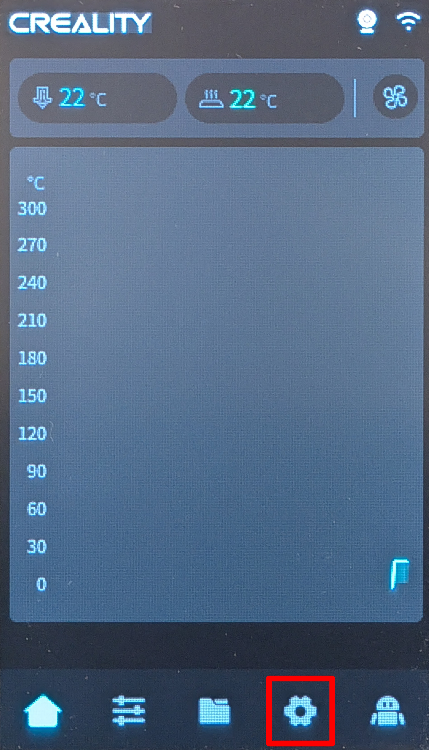
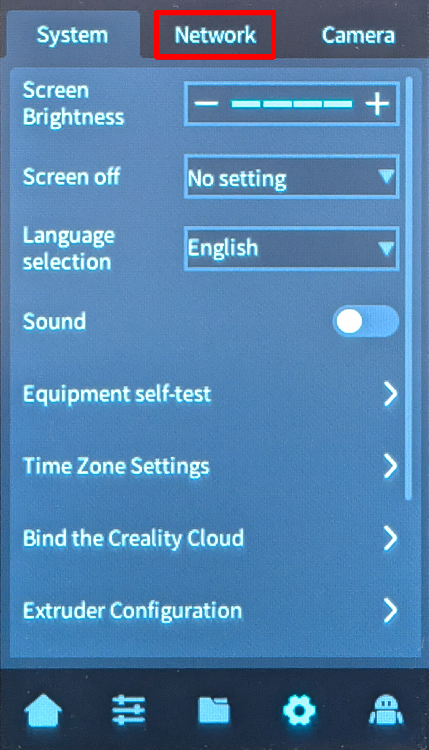
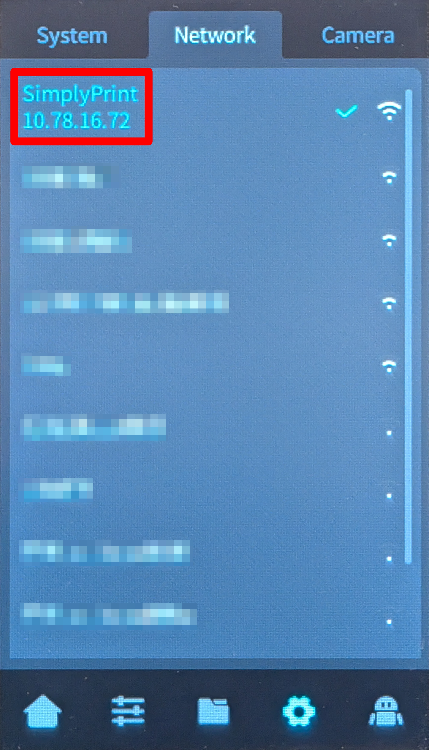
- नेटवर्क स्क्रीन पर दिखाया गया IP पता नोट करें (जैसे
192.168.0.42)।
3. SSH के ज़रिए कनेक्ट करें और इंस्टॉलर चलाएं
हां, यह वाकई परेशान करने वाला तकनीकी हिस्सा है। हमें माफ़ करें — हमने इससे बचने के लिए हर कोशिश की, लेकिन आपका डिवाइस हमें कोई और विकल्प नहीं देता।
लेकिन बात यह है: यह दिखने से कहीं ज़्यादा आसान है। आपको बस कुछ कमांड कॉपी-पेस्ट करने हैं। बस इतना ही। नीचे अपना कंप्यूटर टाइप चुनें और चरणों को फॉलो करें — हम आपको हर क्लिक में साथ लेकर चलेंगे।
192.168.1.42)। http://, स्लैश, या पोर्ट नंबर शामिल न करें।
Windows 10 / 11
- Win + X दबाएं और "Terminal" या "PowerShell" चुनें
-
SSH कमांड टाइप करें (प्लेसहोल्डर बदलें):
उदाहरण:
ssh username@ip-addressssh [email protected] -
अगर पूछा जाए "Are you sure you want to continue connecting?", तो
yesटाइप करें और Enter दबाएं -
पूछे जाने पर पासवर्ड डालें
टाइप करते समय पासवर्ड नहीं दिखेगा — यह सामान्य है! बस इसे टाइप करें और Enter दबाएं।
macOS
- Spotlight खोलने के लिए Cmd + Space दबाएं, "Terminal" टाइप करें, और Enter दबाएं
-
SSH कमांड टाइप करें (प्लेसहोल्डर बदलें):
उदाहरण:
ssh username@ip-addressssh [email protected] -
अगर पूछा जाए "Are you sure you want to continue connecting?", तो
yesटाइप करें और Enter दबाएं -
पूछे जाने पर पासवर्ड डालें
टाइप करते समय पासवर्ड नहीं दिखेगा — यह सामान्य है! बस इसे टाइप करें और Enter दबाएं।
Linux
- टर्मिनल खोलें (आमतौर पर Ctrl + Alt + T, या अपने ऐप्लिकेशन मेनू में ढूंढें)
-
SSH कमांड टाइप करें (प्लेसहोल्डर बदलें):
उदाहरण:
ssh username@ip-addressssh [email protected] -
अगर पूछा जाए "Are you sure you want to continue connecting?", तो
yesटाइप करें और Enter दबाएं -
पूछे जाने पर पासवर्ड डालें
टाइप करते समय पासवर्ड नहीं दिखेगा — यह सामान्य है! बस इसे टाइप करें और Enter दबाएं।
Chromebook
-
Linux सक्षम करें (अगर पहले से किया है तो छोड़ें):
- Settings खोलें
- Advanced → Developers पर जाएं
- "Linux development environment" चालू करें
- सेटअप विज़ार्ड का पालन करें (कुछ मिनट लगते हैं)
- अपने ऐप लॉन्चर से "Terminal" ऐप खोलें
-
SSH कमांड टाइप करें (प्लेसहोल्डर बदलें):
उदाहरण:
ssh username@ip-addressssh [email protected] -
अगर पूछा जाए "Are you sure you want to continue connecting?", तो
yesटाइप करें और Enter दबाएं -
पूछे जाने पर पासवर्ड डालें
टाइप करते समय पासवर्ड नहीं दिखेगा — यह सामान्य है! बस इसे टाइप करें और Enter दबाएं।
आम समस्याएं
- "Connection refused" — पक्का करें कि आप एक ही नेटवर्क पर हैं और IP पता सही है।
- "Permission denied" — अपना यूज़रनेम और पासवर्ड दोबारा जांचें।
-
"Host key verification failed" — डिवाइस रीसेट या फिर से इंस्टॉल किया गया था। पुरानी की को इससे हटाएं:
ssh-keygen -R <ip-address>
टैबलेट या फ़ोन इस्तेमाल कर रहे हैं?
हालांकि Android और iOS के लिए SSH ऐप उपलब्ध हैं, हम SSH कनेक्शन के लिए कंप्यूटर इस्तेमाल करने की सलाह देते हैं। एक सही कीबोर्ड और स्क्रीन कमांड टाइप करना कहीं आसान बनाते हैं।
- अपने कंप्यूटर पर एक टर्मिनल या SSH क्लाइंट खोलें।
- आपके नोट किए गए IP पते के साथ SSH का उपयोग करके Nebula से कनेक्ट करें:
ssh root@[IP_ADDRESS]
उदाहरण के लिए; ssh [email protected]
- पासवर्ड मांगे जाने पर, डालें:
creality, टाइप करते समय पासवर्ड न दिखे तो कन्फ्यूज़ न हों, यह सामान्य है - कनेक्ट होने के बाद, Creality Helper Script चलाएं:
./installer.sh
4. Klipper, Moonraker और SimplyPrint इंस्टॉल करें
- स्क्रिप्ट मेनू दिखने पर, "1) [Install] Menu" चुनें।
- निम्न कंपोनेंट क्रम से इंस्टॉल करें:
- 1) Moonraker और Nginx
- 2) Fluidd (पोर्ट 4408) या 3) Mainsail (पोर्ट 4409), अपना पसंदीदा इंटरफ़ेस चुनें (तय नहीं कर पा रहे? हम Mainsail की सलाह देते हैं)
- 5) Klipper Gcode Shell Command
- 10) Nebula कैमरा सेटिंग्स कंट्रोल
- 11) USB कैमरा सपोर्ट
- 17) SimplyPrint
- अगले पर जाने से पहले हर इंस्टॉलेशन के पूरा होने का इंतज़ार करें।
5. कैमरा सेटिंग्स सक्षम करें
- Creality Helper Script के मुख्य मेनू पर वापस जाएं।
- "5) [Tools] Menu" पर जाएं।
- "3) Enable camera settings in Moonraker" चुनें।
6. अपना वेब इंटरफ़ेस एक्सेस करें
- अपने कंप्यूटर पर एक वेब ब्राउज़र खोलें।
http://[YOUR_IP]:[PORT]पर जाएं, जहां:
[YOUR_IP]वह IP पता है जो आपने पहले नोट किया था- Fluidd के लिए
[PORT]4408है या Mainsail के लिए4409
- उदाहरण के लिए:
http://192.168.0.42:4409
बस, हो गया! आपका Nebula Smart Kit अब SimplyPrint के साथ Klipper चला रहा है।
फ़ैक्टरी रीसेट विकल्प
अगर आपको फ़ैक्टरी रीसेट करना है, तो USB स्टिक में factory_reset नाम की एक खाली फ़ाइल (बिना किसी फ़ाइल एक्सटेंशन के) जोड़ें, फिर Nebula को बंद करें, USB स्टिक लगाएं, और उसे फिर से चालू करें। चेतावनी: इससे यूज़र द्वारा इंस्टॉल किया गया सारा सॉफ़्टवेयर और कस्टम कॉन्फ़िगरेशन हमेशा के लिए हट जाएगा। सिर्फ़ Wi-Fi सेटिंग, प्रिंटर पहचान, और ज़रूरी सिस्टम फ़ाइलें बची रहेंगी। ज़्यादा जानकारी के लिए, GitHub रिपॉज़िटरी देखें।




हज़ारों लोग हर हफ़्ते यह सेटअप पूरा करते हैं। हर स्टेप ध्यान से फॉलो करें, ज़्यादातर दिक्कतें आगे के स्टेप छोड़ देने से आती हैं।
बस हो गया! सब तैयार है
अब आप अपना प्रिंटर जोड़ने और SimplyPrint इस्तेमाल शुरू करने के लिए तैयार हैं।
अपना फ्री खाता बनाएं