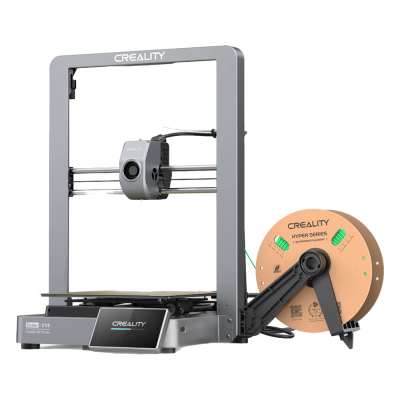
-
1 Ender-3 V3 तैयार किया जा रहा है
-
2 SimplyPrint सक्षम करें
शुरू करने से पहले: कस्टम फर्मवेयर
SimplyPrint के साथ काम करने के लिए आपके Creality K1 / Ender-3 V3 series को कस्टम firmware चाहिए।
हमें पता है कि यह तकनीकी लगता है और यह अधिक जटिल सेटअप में से एक है, लेकिन हमने इसे यथासंभव सरल बनाने की पूरी कोशिश की है।
कुछ प्रिंटर निर्माता SimplyPrint जैसे प्लेटफ़ॉर्म के लिए अपने प्रिंटर से बातचीत करने का आसान तरीका नहीं देते। कम्युनिटी ने वैकल्पिक फ़र्मवेयर बनाया है जो ये क्षमताएं अनलॉक करता है।
हां! यह फर्मवेयर सक्रिय कम्युनिटी द्वारा बनाया जाता है, इसे आमतौर पर हटाया जा सकता है, और यह आपके प्रिंटर की मुख्य कार्यक्षमता बनाए रखता है। अगर ज़रूरत हो तो आप आमतौर पर इसे वापस पहले जैसा कर सकते हैं या फ़ैक्टरी रीसेट कर सकते हैं।
वारंटी के बारे में एक नोट
कुछ निर्माता कस्टम firmware को वारंटी में संशोधन मान सकते हैं। जोखिम कम है, अब तक ऐसा एक भी ज्ञात मामला नहीं है जिसमें किसी SimplyPrint उपयोगकर्ता का प्रिंटर खराब हुआ हो या इस सेटअप के कारण वारंटी मरम्मत से इनकार किया गया हो।
फिर भी, आगे बढ़ना आख़िरकार आपकी अपनी पसंद है।
अनुमानित समय: 15-30 मिनट
हम आपको हर स्टेप में मार्गदर्शन देंगे।
आप SSH भी इस्तेमाल करेंगे
इस सेटअप के लिए SSH चाहिए, जिससे आप अपने कंप्यूटर से प्रिंटर को टेक्स्ट कमांड भेज सकते हैं। हमें पता है कि यह तकनीकी लगता है और हम इसे टालना चाहते हैं, लेकिन दुर्भाग्य से प्रिंटर के डिज़ाइन के कारण हमारे पास कोई दूसरा विकल्प नहीं है।
अच्छी खबर: यह सुनने में जितना लगता है, उससे आसान है। बस हमारे दिए कुछ कमांड कॉपी और पेस्ट करें, कोडिंग की जरूरत नहीं।
Creality K2 इस्तेमाल कर रहे हैं? K2 सीरीज़ के लिए एक अलग गाइड है; K2 सेटअप गाइड खोलें।
SimplyPrint के लिए Creality K1, K1C, K1 Max और Ender-3 V3 series सेटअप गाइड में आपका स्वागत है!
इस गाइड में, हम आपके प्रिंटर को SimplyPrint से कनेक्ट करने के चरण बताएंगे।
रूट एक्सेस फर्मवेयर इंस्टॉल करना
- रूट एक्सेस पाएं: Guilouz द्वारा बनाई गई बेहतरीन गाइड फॉलो करें
- Creality K1 सीरीज़: यह गाइड फॉलो करें
- Ender-3 V3 सीरीज़: यह गाइड फॉलो करें
- महत्वपूर्ण चेतावनी: यह एक एडवांस्ड प्रक्रिया है, अगर आप निश्चित नहीं हैं, तो कृपया रुकें और पहले इसके बारे में पढ़ें।
SSH एक्सेस
- SSH आपके प्रिंटर के अंदर मौजूद कंप्यूटर/डिवाइस को कमांड-लाइन के ज़रिए एक्सेस करने का एक तरीका है।
- SSH का उपयोग करना नहीं आता?
- Windows गाइड: https://guilouz.github.io/Creality-Helper-Script-Wiki/firmwares/ssh-connection/
- Mac और Linux: Terminal खोलें और अगले चरण पर जाएं।
- यूज़रनेम
rootके साथ प्रिंटर से SSH कनेक्शन बनाएं: - कमांड-लाइन से, इस्तेमाल करें:
ssh root@printerip* printeripको अपने प्रिंटर के वास्तविक IP पते से बदलें।- पासवर्ड ज़्यादातर
creality2023याcrealityहोता है, लेकिन Root Access चरण के दौरान यह स्क्रीन पर दिखाई देगा। - टाइप करते समय पासवर्ड न दिखे तो कन्फ्यूज़ न हों, यह SSH की एक सुरक्षा सुविधा है।
"Helper script" के ज़रिए Moonraker और Mainsail या Fluidd इंस्टॉल करें
- इमेज सहित विस्तृत और अपडेटेड गाइड: https://guilouz.github.io/Creality-Helper-Script-Wiki/helper-script/helper-script-installation/
- कोई समस्या हो तो उस गाइड पर वापस जाएं, यह हमेशा अपडेटेड और ज़्यादा विस्तृत होती है।
- निम्न कमांड पेस्ट करके SSH के ज़रिए Helper Script इंस्टॉल करें:
git clone --depth 1 https://github.com/Guilouz/Creality-Helper-Script.git /usr/data/helper-script
- स्क्रिप्ट चलाएं:
sh /usr/data/helper-script/helper.sh
- अगर पूछे तो अपडेट करें।
- मेनू में, Install चुनें।
- पहले Moonraker और nginx इंस्टॉल करें (ऑप्शन
1)। - मेनू फिर से दिखने पर, Fluidd (ऑप्शन
2) या Mainsail (ऑप्शन3) चुनें। - Fluidd और Mainsail, Klipper के लिए दो अलग UI हैं, दोनों बेहतरीन विकल्प हैं।
- आप शायद इनमें से किसी का ज़्यादा इस्तेमाल नहीं करेंगे, क्योंकि आप अपने प्रिंटर से SimplyPrint के ज़रिए इंटरैक्ट करेंगे।
- इंस्टॉल मेनू में, SimplyPrint चुनें: https://guilouz.github.io/Creality-Helper-Script-Wiki/helper-script/simplyprint/
कैमरा सेटअप
कैमरे को SimplyPrint के अंदर दिखाने के लिए, आपको Moonraker कैमरा स्ट्रीम चालू करनी होगी।
- विस्तृत गाइड: https://help.simplyprint.io/en/article/creality-k1-k1c-k1-max-camera-not-working-how-to-fix-1fvuuz4/
- Helper Script का उपयोग करके:
- [Tools] पर जाएं
- Enable camera settings in Moonraker चुनें
Mainsail या Fluidd खोलें
अब जब आपने Moonraker और Mainsail या Fluidd में से कोई एक इंस्टॉल कर लिया है, हम लगभग पहुंच गए हैं! अपने ब्राउज़र में UI खोलें:
- Fluidd:
http://printerip:4408 - Mainsail:
http://printerip:4409 printeripको अपने Creality प्रिंटर के वास्तविक IP पते से बदलें।
अब, अगले और आखिरी चरण पर जाएं, जहां हम आपके प्रिंटर को SimplyPrint से लिंक करेंगे!




हज़ारों लोग हर हफ़्ते यह सेटअप पूरा करते हैं। हर स्टेप ध्यान से फॉलो करें, ज़्यादातर दिक्कतें आगे के स्टेप छोड़ देने से आती हैं।
बस हो गया! सब तैयार है
अब आप अपना प्रिंटर जोड़ने और SimplyPrint इस्तेमाल शुरू करने के लिए तैयार हैं।
अपना फ्री खाता बनाएं