Creality CR-10 V2 पर SimplyPrint सेटअप: BIGTREETECH Pad तरीका
इस प्रिंटर के लिए BIGTREETECH Pad सेटअप। अपने Creality CR-10 V2 3D प्रिंटर को SimplyPrint से कनेक्ट करने के चरणों का पालन करें।

इस छोटी गाइड में आपको BIGTREETECH Pad का IP पता मिलेगा और फिर आप सीधे SimplyPrint सेटअप पूरा करने के लिए Fluidd पर जाएंगे।
इस गाइड में हम इनके बारे में बताएंगे:
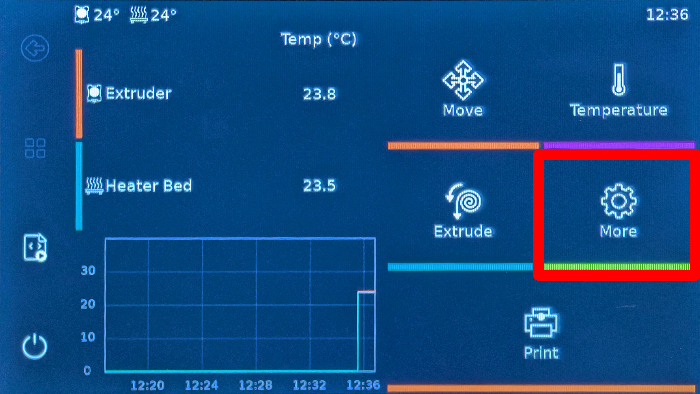
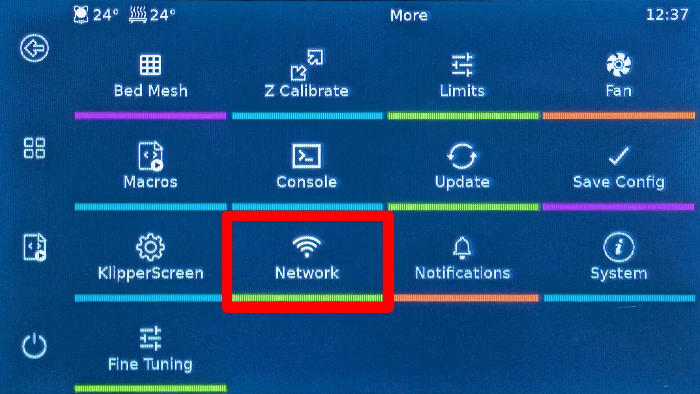
192.168.1.42।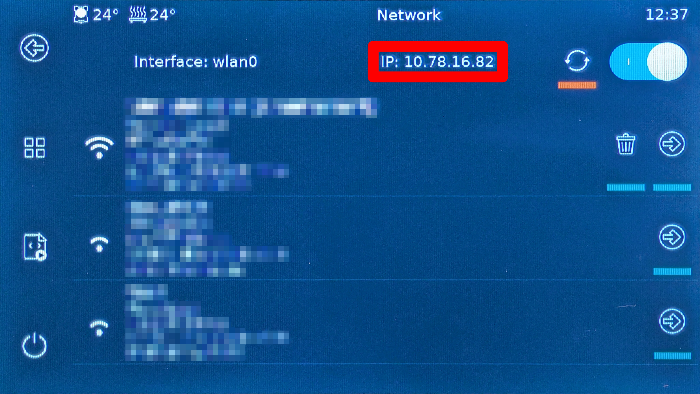
पक्का करें कि जिस डिवाइस से आप Fluidd खोलते हैं, वह Pad जैसे ही लोकल नेटवर्क पर है; नहीं तो पेज लोड नहीं होगा।
अपने कंप्यूटर या फ़ोन के ब्राउज़र में, http://[IP_ADDRESS] पर जाएं (अभी नोट किए गए IP से बदलें)।
इससे आपके BIGTREETECH Pad द्वारा होस्ट किया गया Fluidd वेब इंटरफ़ेस खुलता है।
अब, अगले चरण पर जाएं, जो आपको Fluidd में SimplyPrint चालू करने के लिए आपकी moonraker.conf फ़ाइल में ज़रूरी [simplyprint] सेक्शन जोड़ने में मार्गदर्शन करेगा।
हज़ारों लोग हर हफ़्ते यह सेटअप पूरा करते हैं। हर स्टेप ध्यान से फॉलो करें, ज़्यादातर दिक्कतें आगे के स्टेप छोड़ देने से आती हैं।
अब आप अपना प्रिंटर जोड़ने और SimplyPrint इस्तेमाल शुरू करने के लिए तैयार हैं।
अपना फ्री खाता बनाएं


