-
1 Rinkhals फर्मवेयर
-
2 SimplyPrint सक्षम करें
शुरू करने से पहले: कस्टम फर्मवेयर
SimplyPrint के साथ काम करने के लिए आपके Anycubic Kobra को कस्टम firmware चाहिए।
हमें पता है कि यह तकनीकी लगता है और यह अधिक जटिल सेटअप में से एक है, लेकिन हमने इसे यथासंभव सरल बनाने की पूरी कोशिश की है।
कुछ प्रिंटर निर्माता SimplyPrint जैसे प्लेटफ़ॉर्म के लिए अपने प्रिंटर से बातचीत करने का आसान तरीका नहीं देते। कम्युनिटी ने वैकल्पिक फ़र्मवेयर बनाया है जो ये क्षमताएं अनलॉक करता है।
हां! यह फर्मवेयर सक्रिय कम्युनिटी द्वारा बनाया जाता है, इसे आमतौर पर हटाया जा सकता है, और यह आपके प्रिंटर की मुख्य कार्यक्षमता बनाए रखता है। अगर ज़रूरत हो तो आप आमतौर पर इसे वापस पहले जैसा कर सकते हैं या फ़ैक्टरी रीसेट कर सकते हैं।
वारंटी के बारे में एक नोट
कुछ निर्माता कस्टम firmware को वारंटी में संशोधन मान सकते हैं। जोखिम कम है, अब तक ऐसा एक भी ज्ञात मामला नहीं है जिसमें किसी SimplyPrint उपयोगकर्ता का प्रिंटर खराब हुआ हो या इस सेटअप के कारण वारंटी मरम्मत से इनकार किया गया हो।
फिर भी, आगे बढ़ना आख़िरकार आपकी अपनी पसंद है।
अनुमानित समय: 15-30 मिनट
हम आपको हर स्टेप में मार्गदर्शन देंगे।
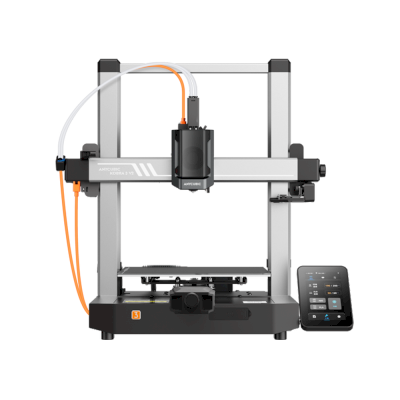
SimplyPrint के लिए Anycubic Kobra सेटअप गाइड में आपका स्वागत है!
इस गाइड में, हम आपको Rinkhals का उपयोग करके अपने Anycubic Kobra को SimplyPrint से जोड़ने के चरण बताएंगे, यह एक कस्टम फर्मवेयर है जो स्टॉक Anycubic सुविधाओं को बनाए रखते हुए कार्यक्षमता बढ़ाता है।
यह गाइड jbatonnet के शानदार काम से प्रेरित है। नए अपडेट और ज़्यादा विस्तृत जानकारी के लिए, कृपया आधिकारिक Rinkhals GitHub रिपॉज़िटरी पर जाएं।
समर्थित प्रिंटर
यह गाइड फ़िलहाल निम्न Anycubic Kobra मॉडल को सपोर्ट करती है:
- Kobra 3 (+ combo)। टेस्ट किए गए फर्मवेयर वर्शन: 2.4.4.7, 2.4.5, 2.4.6.7।
- Kobra 2 Pro। टेस्ट किए गए फर्मवेयर वर्शन: 3.1.2.3, 3.1.4। सिर्फ़ मदरबोर्ड Trigorilla Spe B v1.0.x के साथ। नोट: फर्मवेयर वर्शन 3.1.4 में कुछ उपयोगकर्ताओं को बग मिलने की जानकारी है। ज़्यादा जानकारी के लिए Rinkhals रिपॉज़िटरी देखें।
- Kobra S1 (+ combo)। टेस्ट किए गए फर्मवेयर वर्शन: 2.6.0.0, 2.7.0.9।
- Kobra 3 Max (+ combo)। टेस्ट किए गए फर्मवेयर वर्शन: 2.5.1.3, 2.5.1.7।
- Kobra 3 V2 (+ combo)। टेस्ट किए गए फर्मवेयर वर्शन: 1.1.0.1, 1.1.0.4।
- Kobra S1 Max (+ combo)। टेस्ट किए गए फर्मवेयर वर्शन: 2.1.6, 2.6.6।
Kobra X के बारे में क्या?
Kobra X को Rinkhals द्वारा फ़िलहाल सपोर्ट नहीं किया जाता। हालांकि कुछ फर्मवेयर पैकेज सार्वजनिक रूप से उपलब्ध हैं, Anycubic ने Kobra X पर मौजूद अंडरलाइंग सॉफ़्टवेयर को GoKlipper बेस (जो Kobra 3 सीरीज़ में इस्तेमाल होता है) से बदलकर एक नया C++ Klipper पोर्ट बना दिया है, जिससे यह उन प्रिंटरों से बुनियादी तौर पर अलग हो गया है जिन्हें Rinkhals फ़िलहाल सपोर्ट करता है। इसके अलावा, Kobra X को फर्मवेयर अपडेट के लिए एक ट्रस्टेड सर्टिफिकेट की ज़रूरत होती है, जो उस SWU-आधारित इंस्टॉलेशन तरीके को रोकता है जिस पर Rinkhals निर्भर करता है। जब तक ये चुनौतियां हल नहीं होतीं, तब तक Kobra X सपोर्ट की उम्मीद नहीं है।
यहां सूचीबद्ध न किए गए अन्य नए Kobra प्रिंटर भी फिलहाल समर्थित नहीं हो सकते, लेकिन भविष्य में हो सकते हैं।
क्या आपका प्रिंटर समर्थित नहीं है?
अगर आपका Anycubic Kobra प्रिंटर ऊपर सूचीबद्ध नहीं है, तो हो सकता है यह अभी Rinkhals के साथ कम्पैटिबल न हो। बाद में फिर देखें: आगे नए Kobra मॉडल सपोर्टेड हो सकते हैं। अपडेट के लिए, Rinkhals GitHub रिपॉज़िटरी पर जाएं। कोई और प्रिंटर इस्तेमाल कर रहे हैं? यह सीरियल प्रिंटिंग (OctoPrint सेटअप) या सामान्य Klipper सेटअप के साथ SimplyPrint से फिर भी कम्पैटिबल हो सकता है। अन्य सपोर्टेड तरीके देखने के लिए SimplyPrint सेटअप गाइड पर वापस जाएं।
Rinkhals इंस्टॉल करना
Rinkhals इंस्टॉल करने का सुझाया गया तरीका है Rinkhals Installer का इस्तेमाल करना, जो सीधे आपके प्रिंटर की टचस्क्रीन पर एक मैनेजमेंट इंटरफ़ेस जोड़ देता है। स्क्रीनशॉट के साथ पूरी गाइड के लिए, Rinkhals क्विक स्टार्ट गाइड देखें। Kobra S1 पर सेटअप को कवर करने वाला Kanrog Creations का वीडियो वॉकथ्रू भी मौजूद है।
- Rinkhals इंस्टॉलर डाउनलोड करें:
- Rinkhals GitHub रिलीज़ पेज पर जाएं।
- नवीनतम रिलीज़ के लिए इंस्टॉलर फ़ाइल (
install-*.swu) डाउनलोड करें। - डाउनलोड की गई फ़ाइल का नाम बदलकर
update.swuकरें।
- USB ड्राइव तैयार करें:
- USB ड्राइव को MBR पार्टीशन स्कीम के साथ FAT32 के रूप में फॉर्मेट करें (GPT समर्थित नहीं है)।
- USB ड्राइव फॉर्मेट करना नहीं आता? Windows में ड्राइव पर राइट-क्लिक करें और "Format" चुनें। macOS पर, Disk Utility का उपयोग करें और फॉर्मेट के रूप में FAT32 के साथ "Erase" चुनें।
- Kobra 3 सीरीज़, S1, S1 Max, 3 Max, 3 V2: USB ड्राइव पर
aGVscF9zb3Nfनाम की डायरेक्टरी बनाएं और उसके अंदरupdate.swuरखें। - Kobra 2 Pro: USB ड्राइव पर
updateनाम की डायरेक्टरी बनाएं और उसके अंदरupdate.swuरखें।
- इंस्टॉलर चलाएं:
- USB ड्राइव को अपने प्रिंटर में लगाएं।
- प्रिंटर द्वारा इंस्टॉलर को पहचानने के लिए लगभग 10 सेकंड प्रतीक्षा करें।
- सिर्फ़ Kobra 2 Pro: Settings > More settings > About this machine पर जाएं और वर्शन नंबर के बगल में मौजूद नारंगी तीर पर टैप करें।
- प्रिंटर की टचस्क्रीन पर, Update > Rinkhals > Manage पर जाएं।
- अपनी पसंद का Rinkhals वर्शन चुनें, Download पर टैप करें, फिर Install पर टैप करें।
- टिप: अगर वर्शन लिस्ट खाली है, तो पक्का करें कि आपके प्रिंटर पर LAN-only मोड बंद है ताकि वह फ़ाइलें डाउनलोड कर सके।
- इंस्टॉलेशन पूरी होने पर प्रिंटर रीबूट हो जाएगा।
Rinkhals इंस्टॉलेशन में मदद चाहिए?
Rinkhals एक स्वतंत्र ओपन-सोर्स प्रोजेक्ट है और इसे SimplyPrint द्वारा डेवलप या मेंटेन नहीं किया जाता। अगर इंस्टॉलेशन के दौरान आपको कोई समस्या आती है, तो मदद पाने की सबसे अच्छी जगह Rinkhals Discord community या Rinkhals GitHub repository है।
अब, अगले चरण पर जाएं जहां हम आपके प्रिंटर को SimplyPrint से लिंक करेंगे!




हज़ारों लोग हर हफ़्ते यह सेटअप पूरा करते हैं। हर स्टेप ध्यान से फॉलो करें, ज़्यादातर दिक्कतें आगे के स्टेप छोड़ देने से आती हैं।
बस हो गया! सब तैयार है
अब आप अपना प्रिंटर जोड़ने और SimplyPrint इस्तेमाल शुरू करने के लिए तैयार हैं।
अपना फ्री खाता बनाएं