हर job के लिए हाथ से प्रिंटर चुनना बंद करें
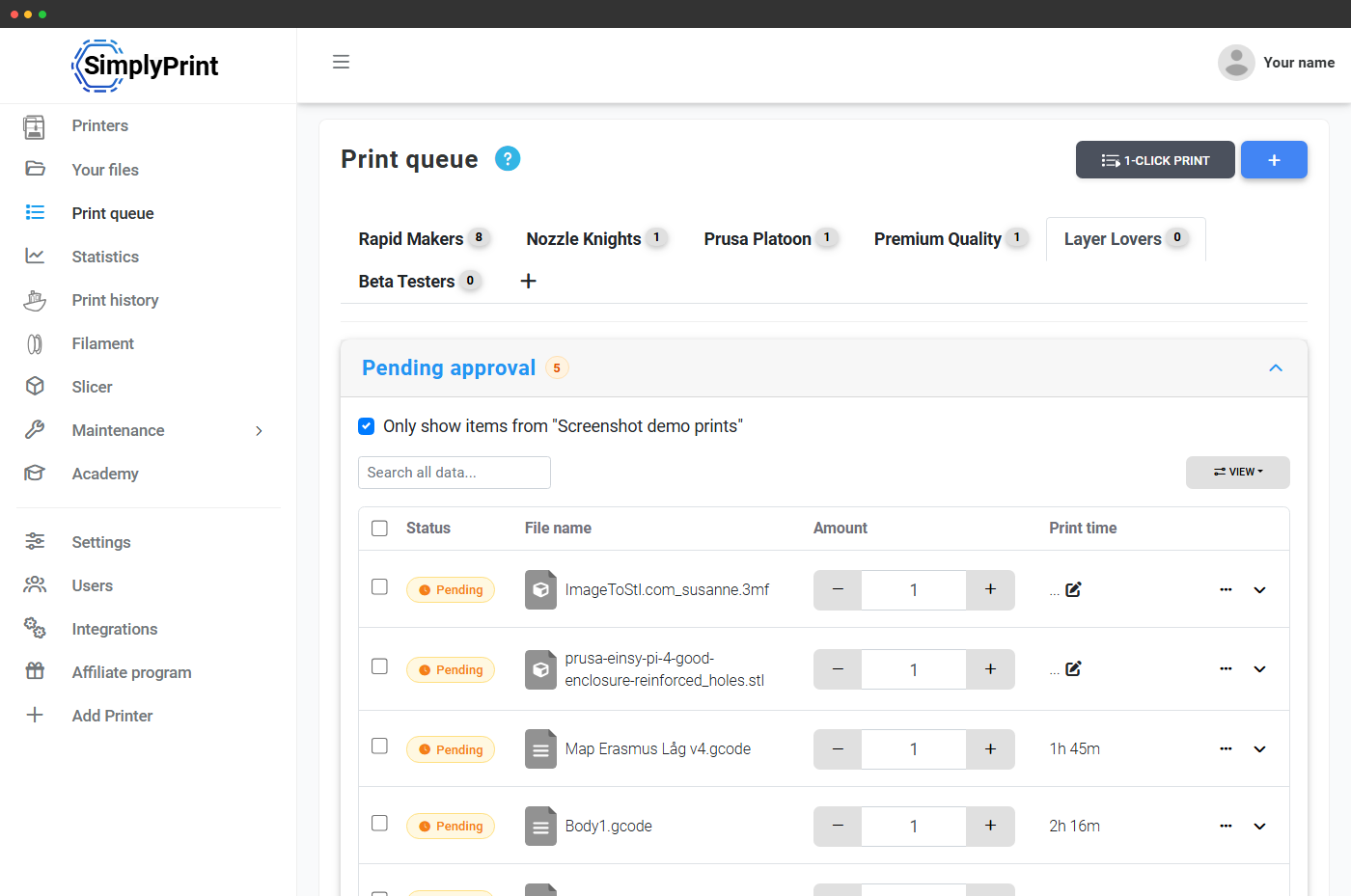
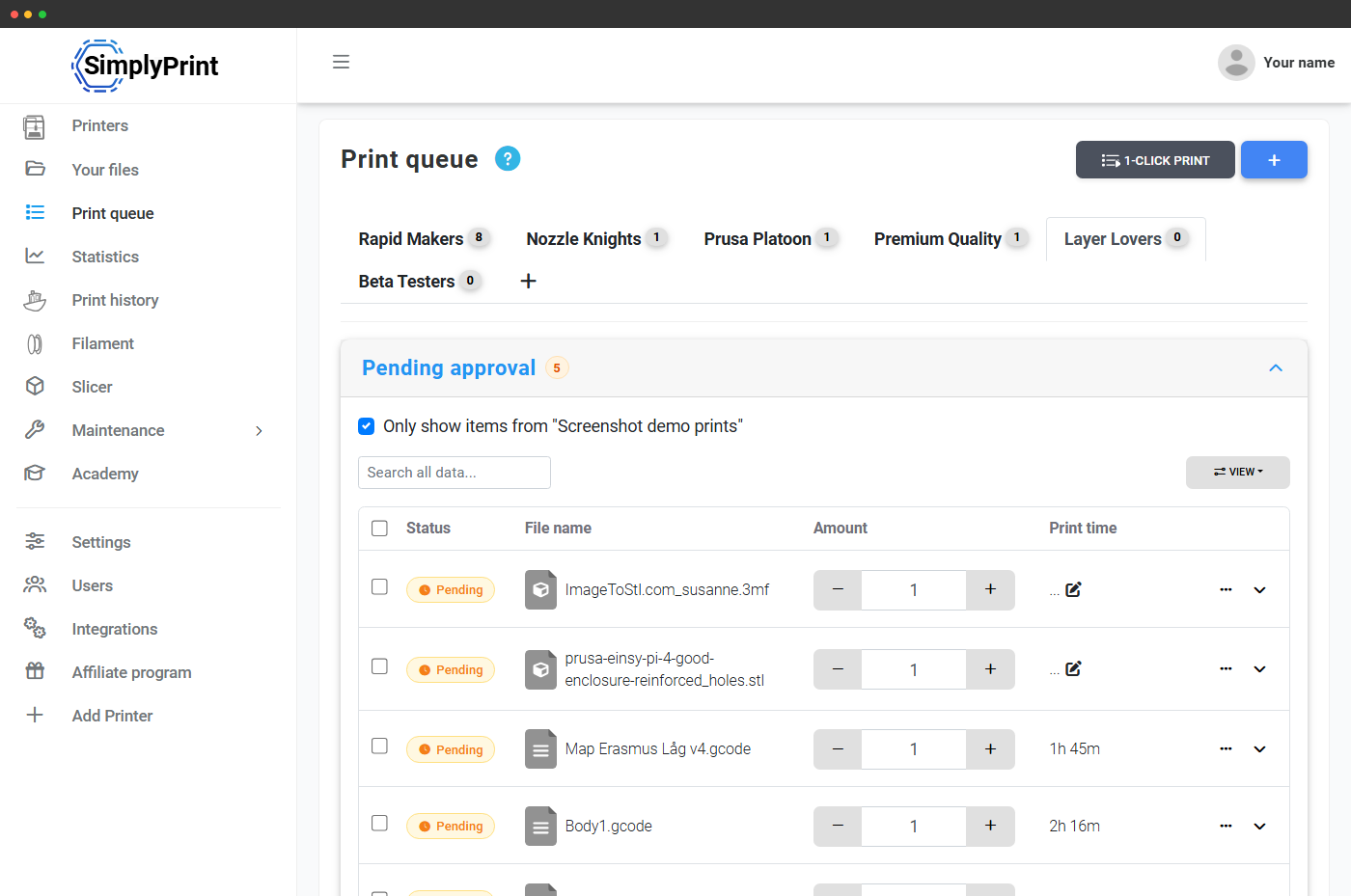
तीन printers पर आप याद रखते हैं कि किसमें textured plate है। दस पर आप इसे लिखना शुरू करते हैं। तीस पर आप मान लेते हैं कि कभी न कभी कोई PLA-only printer पर 260C PETG file भेज देगा। matching engine memory load को पूरी तरह हटाता है: प्रिंट कतार असंगत job देने से मना कर देती है, 1-Click Print केवल compatible jobs शुरू करता है और AutoPrint बिना किसी की लगातार निगरानी के fleet को काम देता रहता है।
routing decisions real time में देखें
कंडक्टर को प्रिंट कतार में चलते, सात पहलुओं पर हर प्रिंटर का मूल्यांकन करते और हर फ़ाइल को उसके लिए सही प्रिंटर में भेजते देखें।
रूटिंग चेकलिस्ट हर प्रिंटर की जाँच की गई, पहला अक्ष विफल होते ही जाँच रुक जाती है।
- प्रिंटर तैयार है
- मटीरियल
- रंग
- बेड प्लेट
- नोज़ल
- निर्माण आयतन
- फिलामेंट
आने वाली कतार
- phone-case.gcode 1
- bracket.3mf 2
- flange-v2.gcode 3
- giant-vase.gcode 4
- tpu-grommet.3mf 5
- tool-holder.gcode 6
आपका प्रिंटर बेड़ा
कंडक्टर फ़ाइल को कैसे रूट करता है
सिस्टम आपको असंगति के बारे में चेतावनी नहीं देता। यह असंगत विकल्प पेश ही नहीं करता।
job कतार में जाने पर SimplyPrint slicer metadata से file का bed type, material, nozzle size और colour पढ़कर हर printer के loaded filament, mounted plate, nozzle config और tags से compare करता है। job केवल सभी active constraints satisfy करने वाले printers पर runnable होता है, इसलिए 1-Click Print और AutoPrint manual matching बिना batch चला सकते हैं। print bed size, max temperature, multi-material configuration और printer model compatibility भी factor होते हैं, इसलिए tags बिना file भी physically incapable printer पर नहीं जाती।
प्रिंट फ़ार्म की रुकावट आमतौर पर प्रिंट गति नहीं होती, बल्कि एक प्रिंट खत्म होने और अगले के शुरू होने के बीच के सेकंड, मिनट या घंटे होते हैं। Smart routing का काम उस अंतर को हटाना है। जैसे ही प्रिंटर तैयार होने की सूचना देते हैं, AutoPrint साझा इन-मेमोरी क्लेम लेजर के आधार पर पूल से अगला संगत जॉब लेता है, जो एक ही टिक में दो प्रिंटर को एक जॉब लेने से रोकता है। किसी को तय नहीं करना पड़ता कि कौन-सा P1S यह PETG रन लेगा, कंडक्टर तय करता है। multi-material mapping, filament-loaded ट्रैकिंग और printer maintenance mode के साथ, matcher को केवल कॉन्फ़िगर की गई स्थिति नहीं, बल्कि आपके फ़्लीट की वास्तविक स्थिति पता होती है।
FIFO के बजाय अनुकूलता के आधार पर रूटिंग
अधिकांश फार्म टूल FIFO के आधार पर रूट करते हैं। SimplyPrint संगतता के आधार पर रूट करता है और बेमेल जॉब प्रिंटर तक पहुँचने से पहले चुपचाप छोड़ देता है।
ऑपरेटर क्या कहते हैं
"इससे रोज का 80% काम, print tasks भेजना, आसान होता है।"
कतार निरीक्षक: देखें कि file match क्यों करती है या नहीं
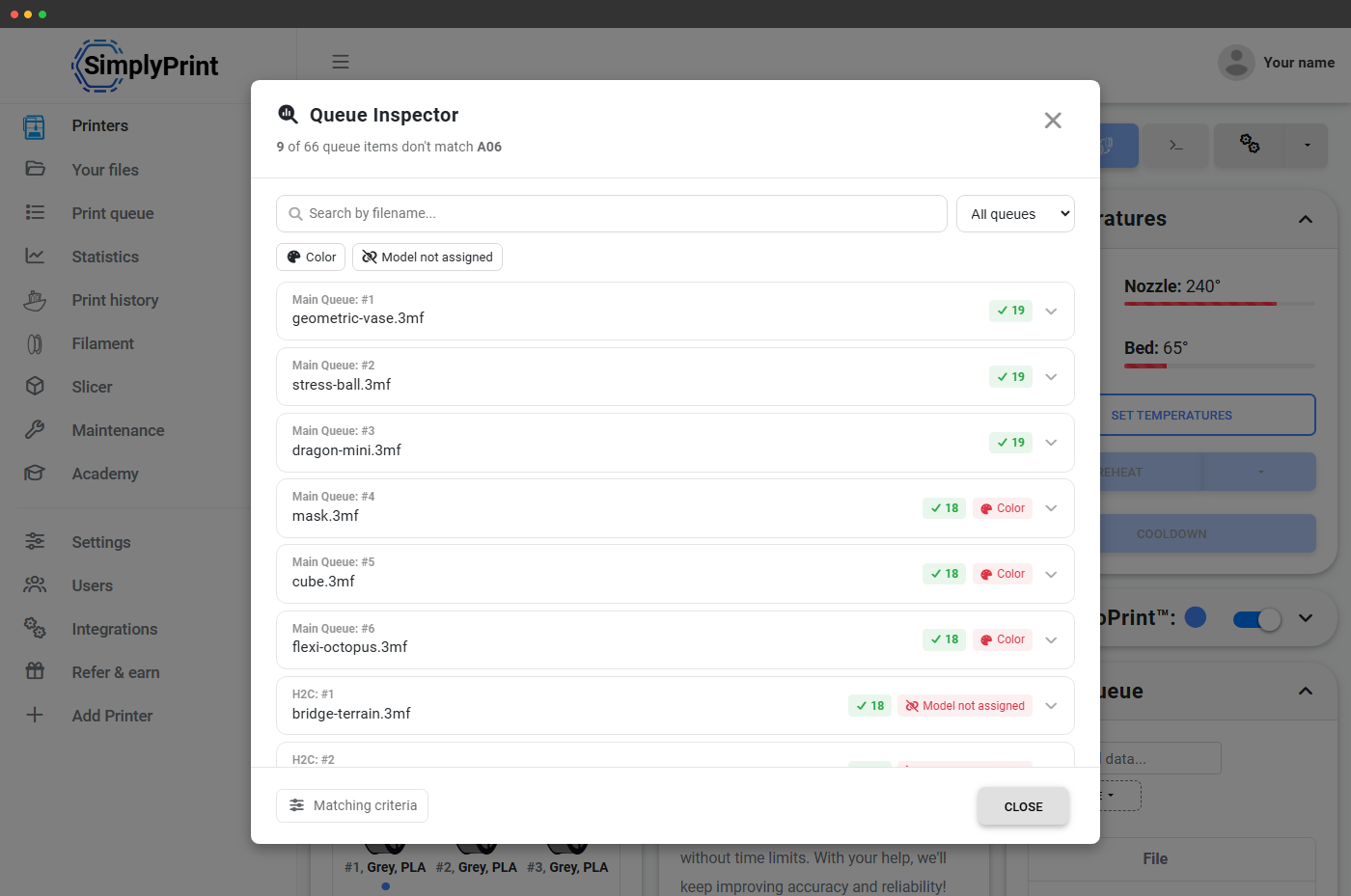
किसी भी प्रिंटर का कंट्रोल पैनल खोलें और Queue Inspector बटन दबाएँ। SimplyPrint कतार के हर आइटम को उस खास प्रिंटर के matching engine से जाँचता है और हर फ़ाइल के लिए बताता है कि कौन-सी जाँच पास या फ़ेल हुई। "20 में से 19 जाँच पास, colour पर फ़ेल"। "Model असाइन नहीं है"। "Bed type मेल नहीं खाता"। समस्या के प्रकार से फ़िल्टर करें, फ़ाइल नाम से खोजें या पूरा मापदंड विवरण और एक-क्लिक quick fixes देखने के लिए कोई आइटम खोलें।
अधिकांश उपयोगकर्ताओं को इसे कभी खोलना नहीं पड़ता, मिलान अपने आप काम करता है। जब कुछ गड़बड़ लगे ("यह फ़ाइल उस प्रिंटर पर क्यों नहीं दिख रही?"), तो इंस्पेक्टर एक क्लिक में जवाब देता है।
सात आयामों में संगतता जांच
हर फ़ाइल और प्रिंटर में अधिकतम सात रूटिंग आयाम होते हैं: bed प्रकार, सामग्री, nozzle, रंग, build volume, शेष filament वज़न और तापमान सीमा। साथ ही क्रॉस-कंपैटिबल मॉडल को समूहित करने वाले प्रिंटर मॉडल क्लस्टर। साथ ही Print Farm और ऊपर freeform कस्टम टैग। हर खाते में किसी भी आयाम को चालू या बंद करें।
smooth PEI, textured PEI, glass, garolite या custom plates।
PLA, PETG, ABS, TPU, nylon और engineering composites।
आकार, प्रकार और वॉल्यूम को अपने आप टैग करें, high-flow बनाम standard।
hex को named tags से map करें और similar shades group करें।
P1P + P1S और MK4 + MK4S, cross-compatible clusters।
SimplyPrint हर प्रिंटर के उपलब्ध build volume के साथ file के footprint और ऊंचाई मिलाता है, इसलिए 350mm का vase 256mm bed पर route नहीं होता।
रूटिंग इंजन जानता है कि slicer ने कितने g का अनुमान लगाया है और हर लोड किए गए spool पर कितने g बचे हैं। जिस प्रिंट के लिए 480g चाहिए, उसे ऐसे spool पर नहीं भेजा जाता जिस पर केवल 200g बचा हो।
file के required nozzle और bed temperatures हर printer की max-supported ranges से match होते हैं, PLA-only printer पर 260C PETG नहीं।
अपलोड पर फ़ाइलें खुद टैग हो जाती हैं
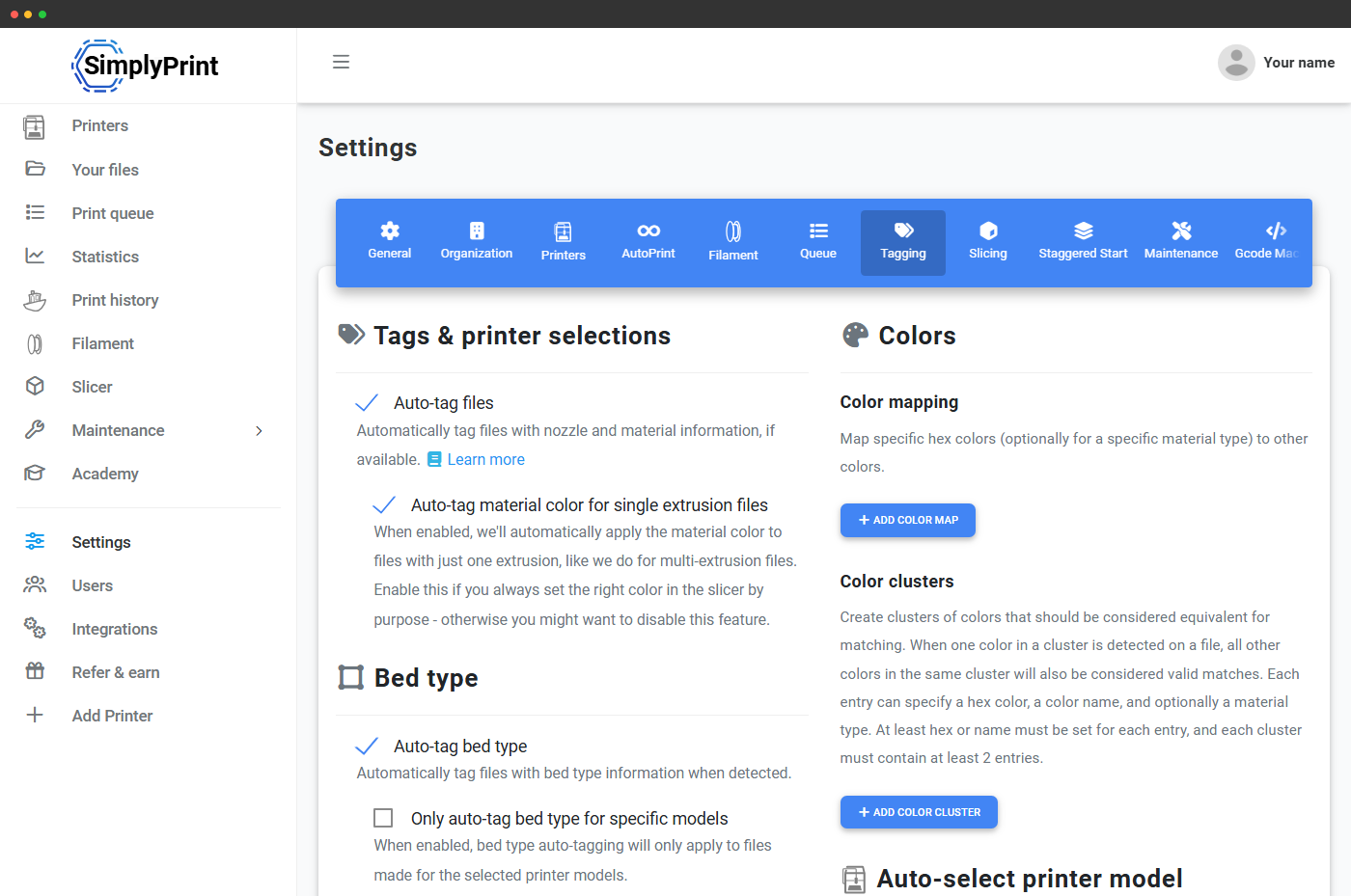
Matching files पर tags होने पर चलता है, इसलिए SimplyPrint upload पर slicer metadata पढ़कर हर file को अपने-आप tag करता है। PrusaSlicer, OrcaSlicer, BambuStudio, ElegooSlicer, Cura, SuperSlicer और SimplyPrint Cloud Slicer का metadata parser पढ़ता है। bed type, material, nozzle size और colour GCode comments तथा 3MF metadata से कतार से पहले parse होते हैं।
जब तक आप स्वयं ऐसा न चाहें, आपको हाथ से कोई टैग लगाने की जरूरत नहीं है।
बिना मेटाडेटा वाली फ़ाइलों के लिए फ़ाइल नाम टैग नियम
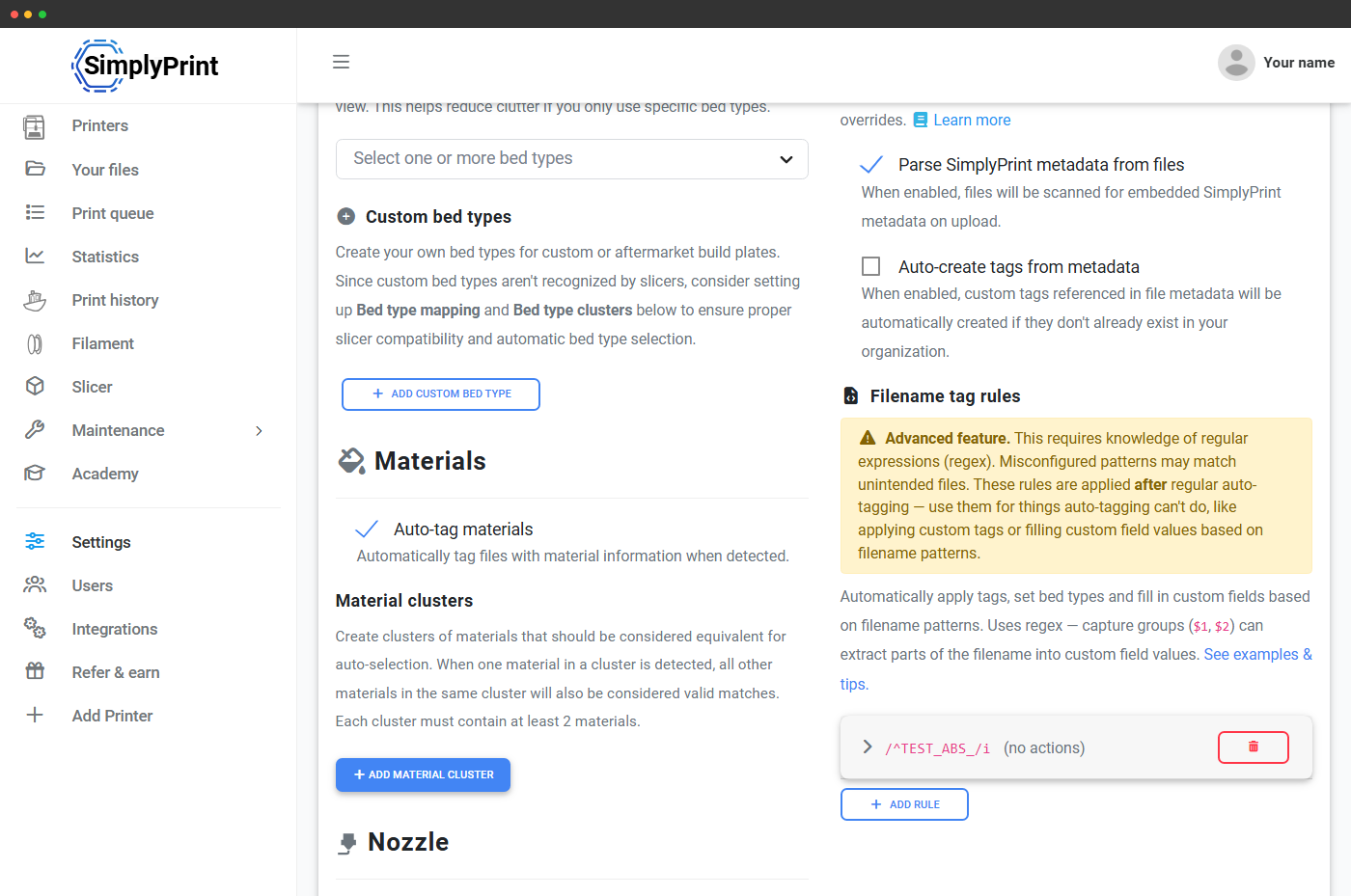
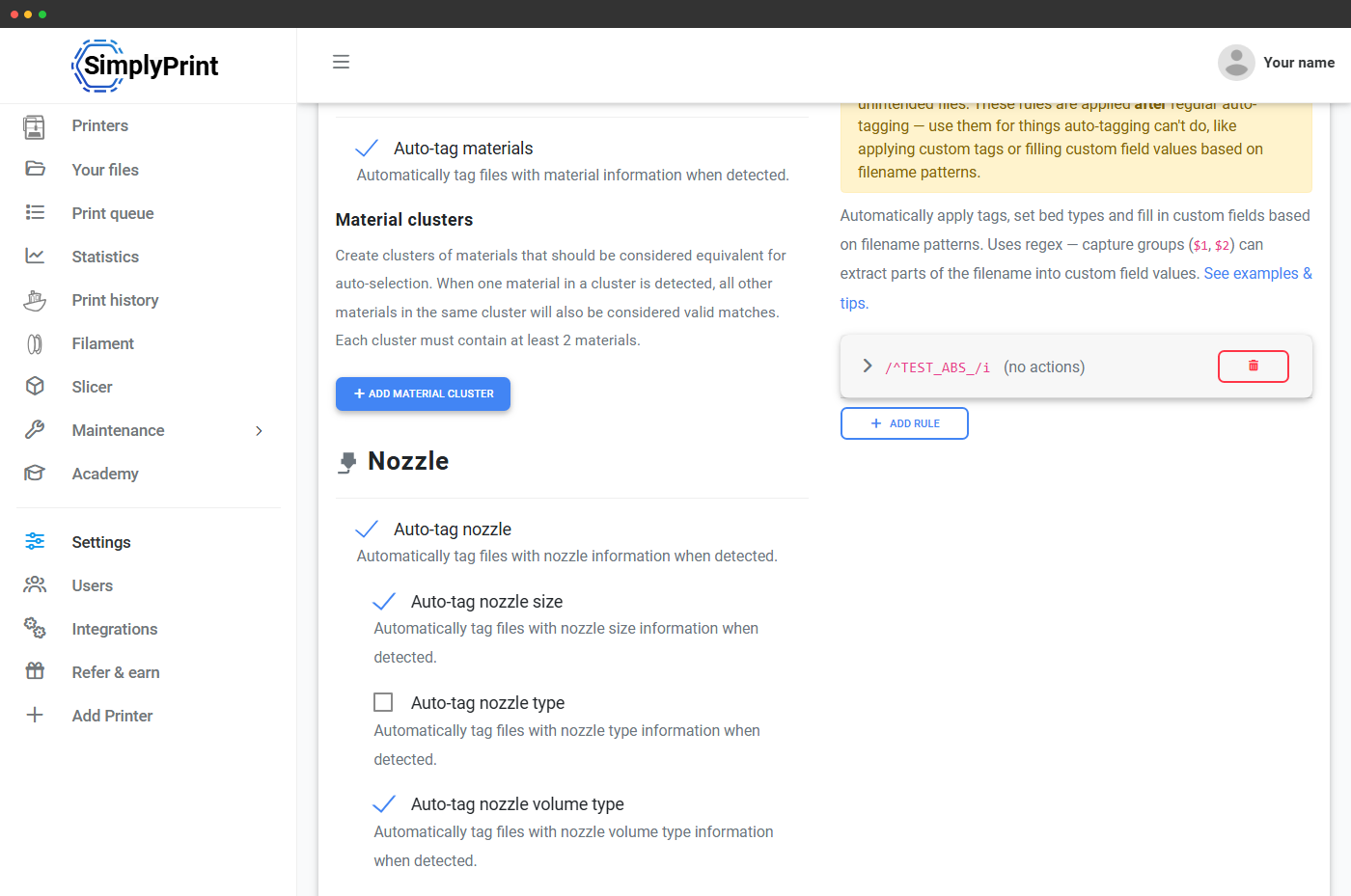
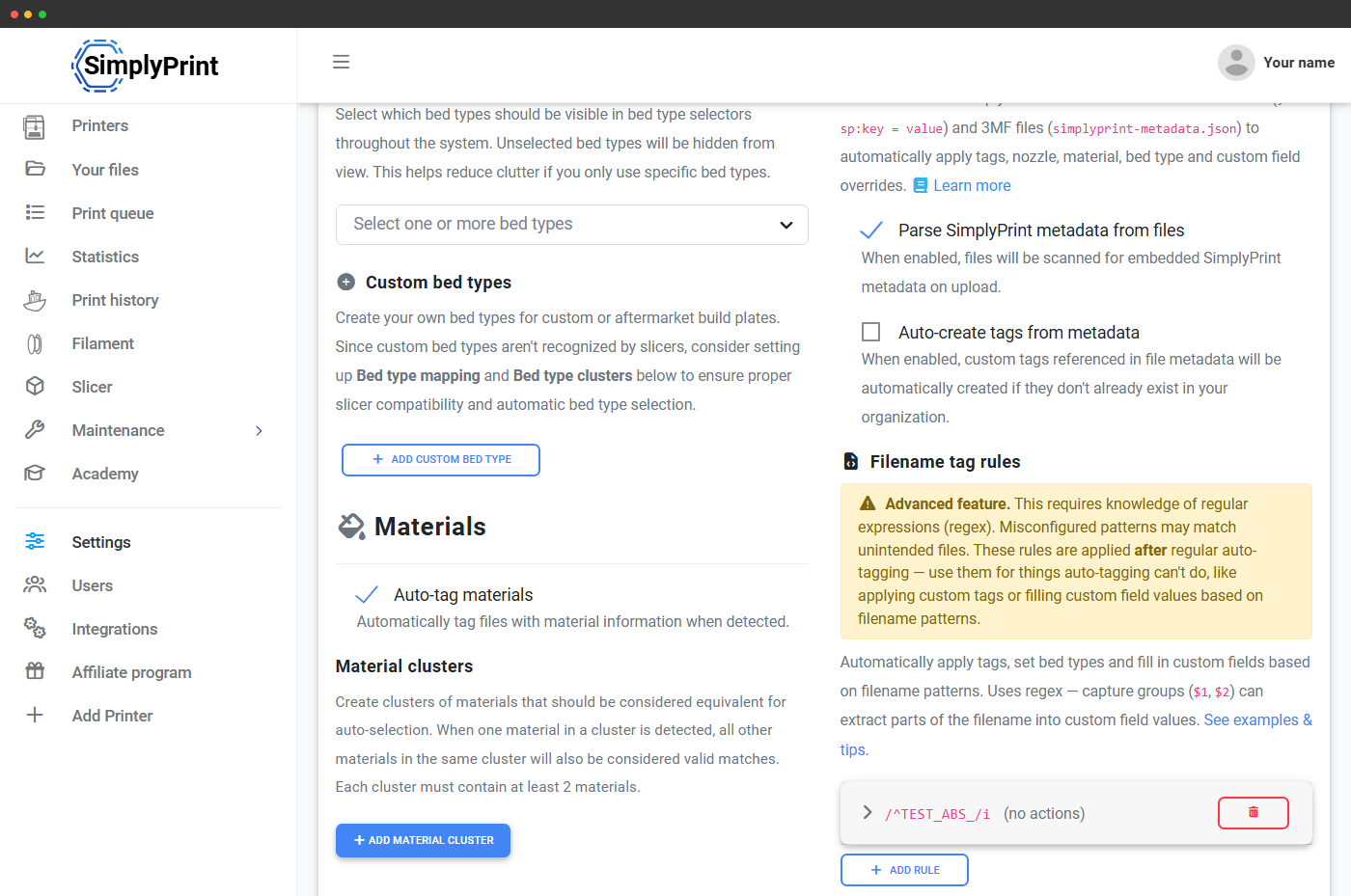
हर file clean metadata वाले slicer से नहीं। पुराने slicers, downloads या renamed files के लिए filename tag rules regex/text-match से upload पर tags अपने-आप लगाती हैं।
उदाहरण: ^(ABS|abs)_ जैसा नियम "ABS_" या "abs_" से शुरू होने वाले किसी भी फ़ाइलनाम को ABS सामग्री टैग से टैग करता है। अपनी टीम की नामकरण परंपराओं को कवर करने के लिए कई नियम जोड़ें और फ़ाइलों को हाथ से टैग करना पूरी तरह बंद करें।
Basic और उससे ऊपर के प्लान पर उपलब्ध।
Material और bed clusters, क्योंकि PLA हमेशा केवल PLA नहीं
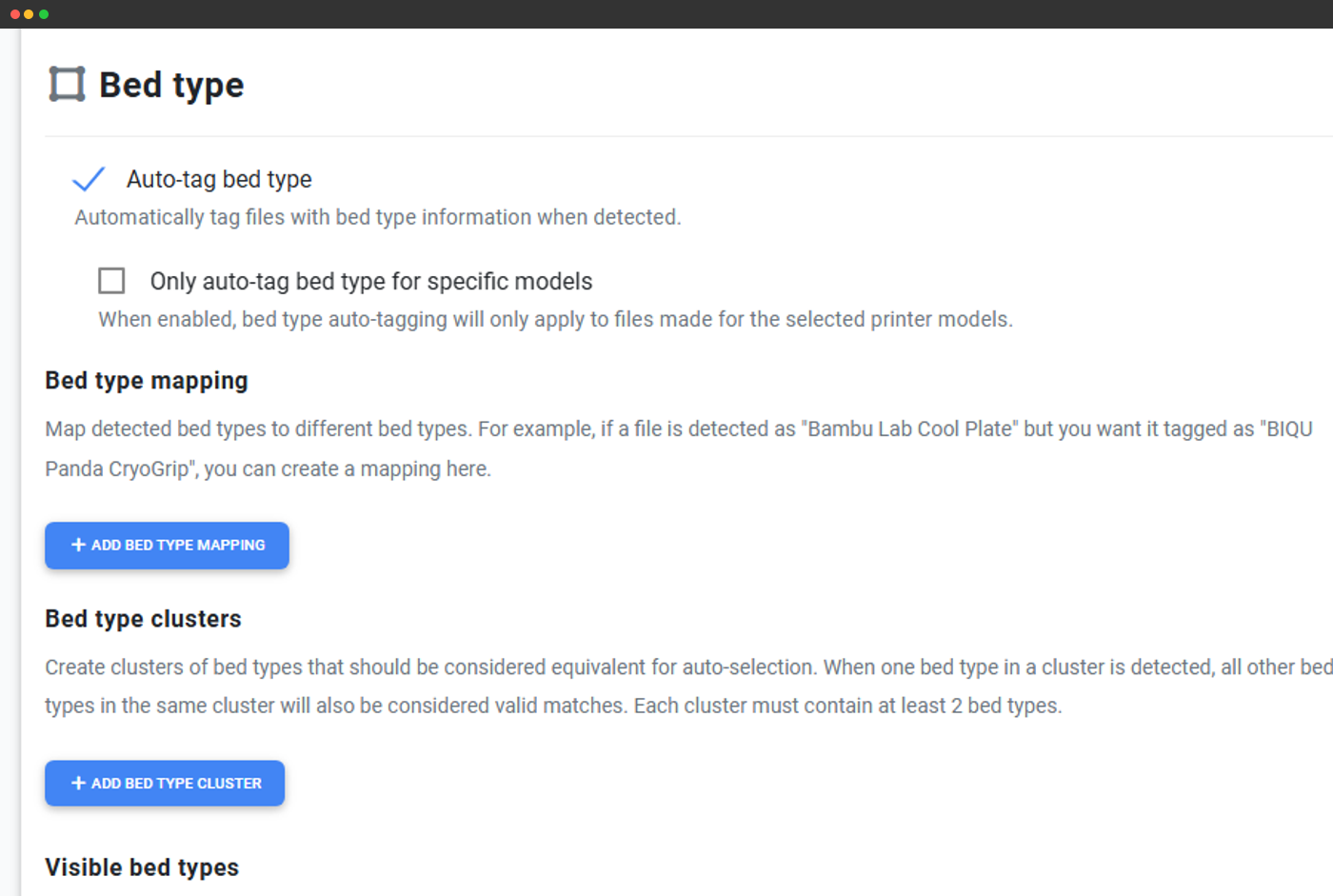
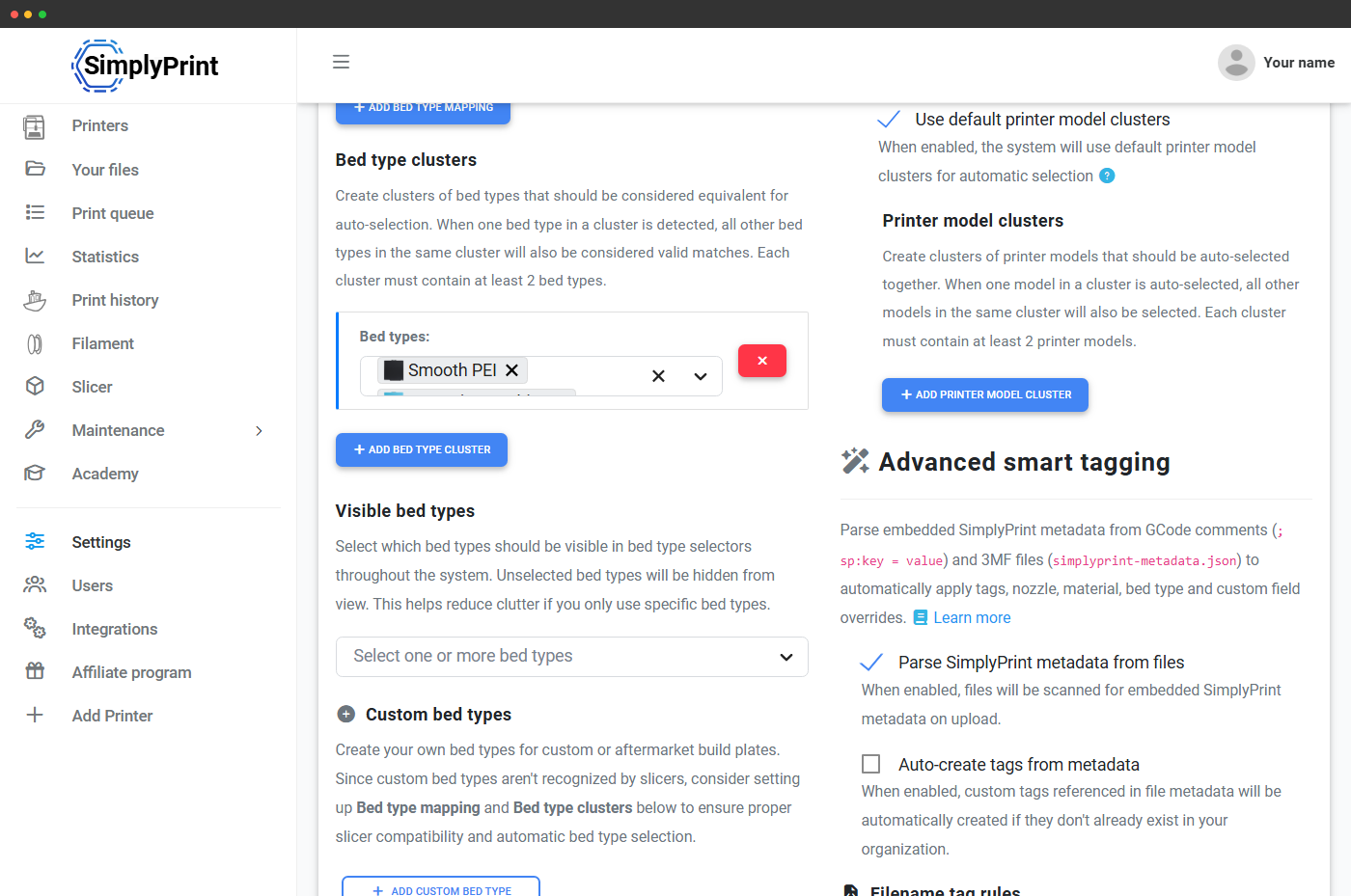
slicer, लोड किए गए filament profile में मौजूद सामग्री के सटीक नाम से फ़ाइलों को tag करते हैं। इसलिए एक ही spool अलग-अलग टीम सदस्यों के profiles में "PLA", "PLA+", "Hyper-PLA" या किसी ब्रांड-विशिष्ट नाम से दिख सकता है। Material clusters से आप बता सकते हैं कि "मिलान के लिए ये सभी PLA हैं", ताकि किसी एक variant के लिए सेट किया गया प्रिंटर इनमें से किसी भी variant के लिए slice की गई फ़ाइल स्वीकार कर सके। यही bed types पर भी लागू होता है: bed type clusters समान plates, जैसे smooth PEI variants और textured variants, को समूहित करते हैं ताकि matcher उन्हें एक-दूसरे के बराबर माने।
कस्टम गैर-मानक प्लेट वाले प्रिंट फार्म Print Farm और उससे ऊपर अपने bed प्रकार जोड़ सकते हैं।
एक बार सेट करें, फिर कभी न छुएँ
उन्नत tagging के लिए settings में एक बार जाएँ, यह रोज़ का काम नहीं
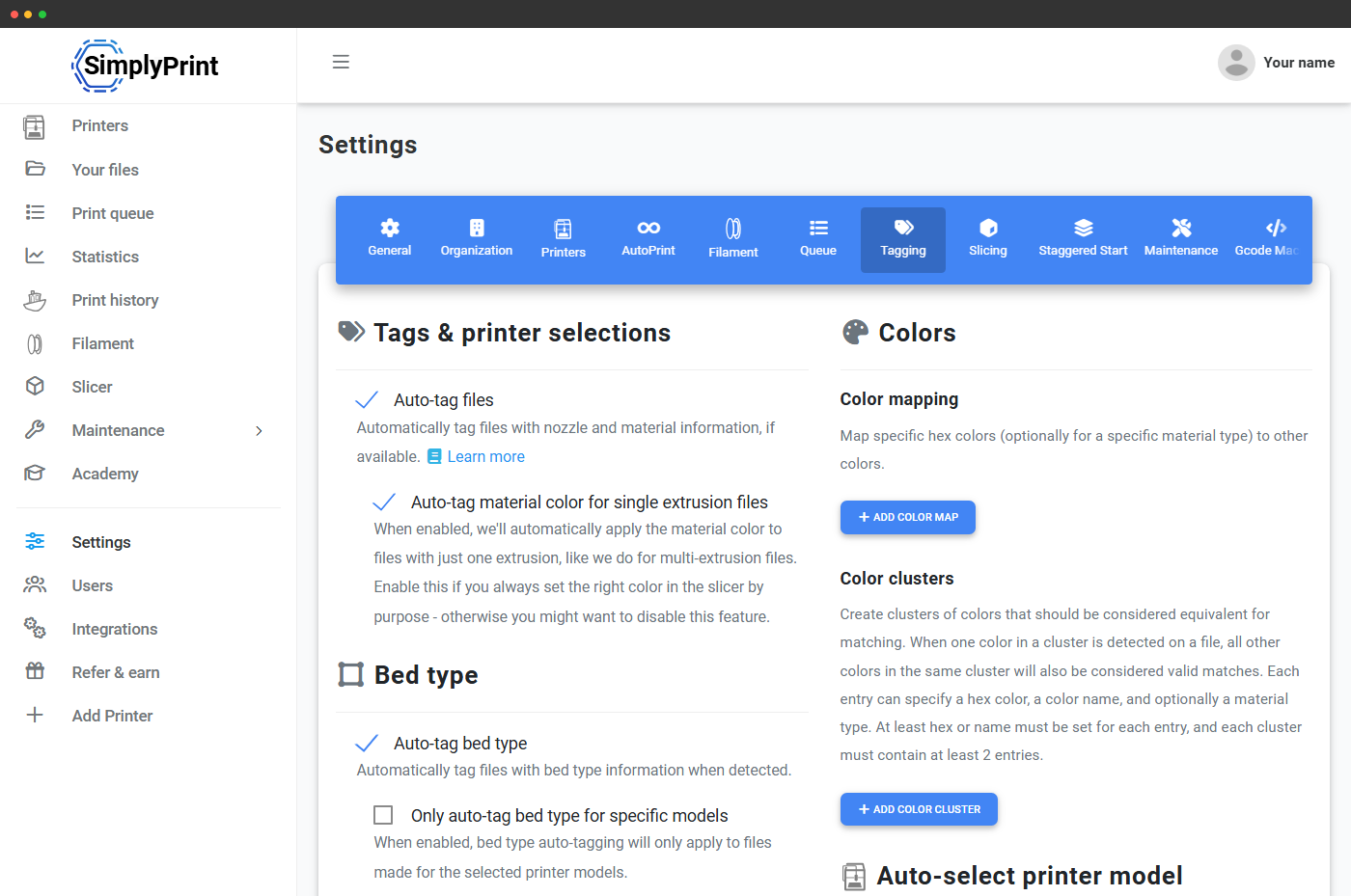
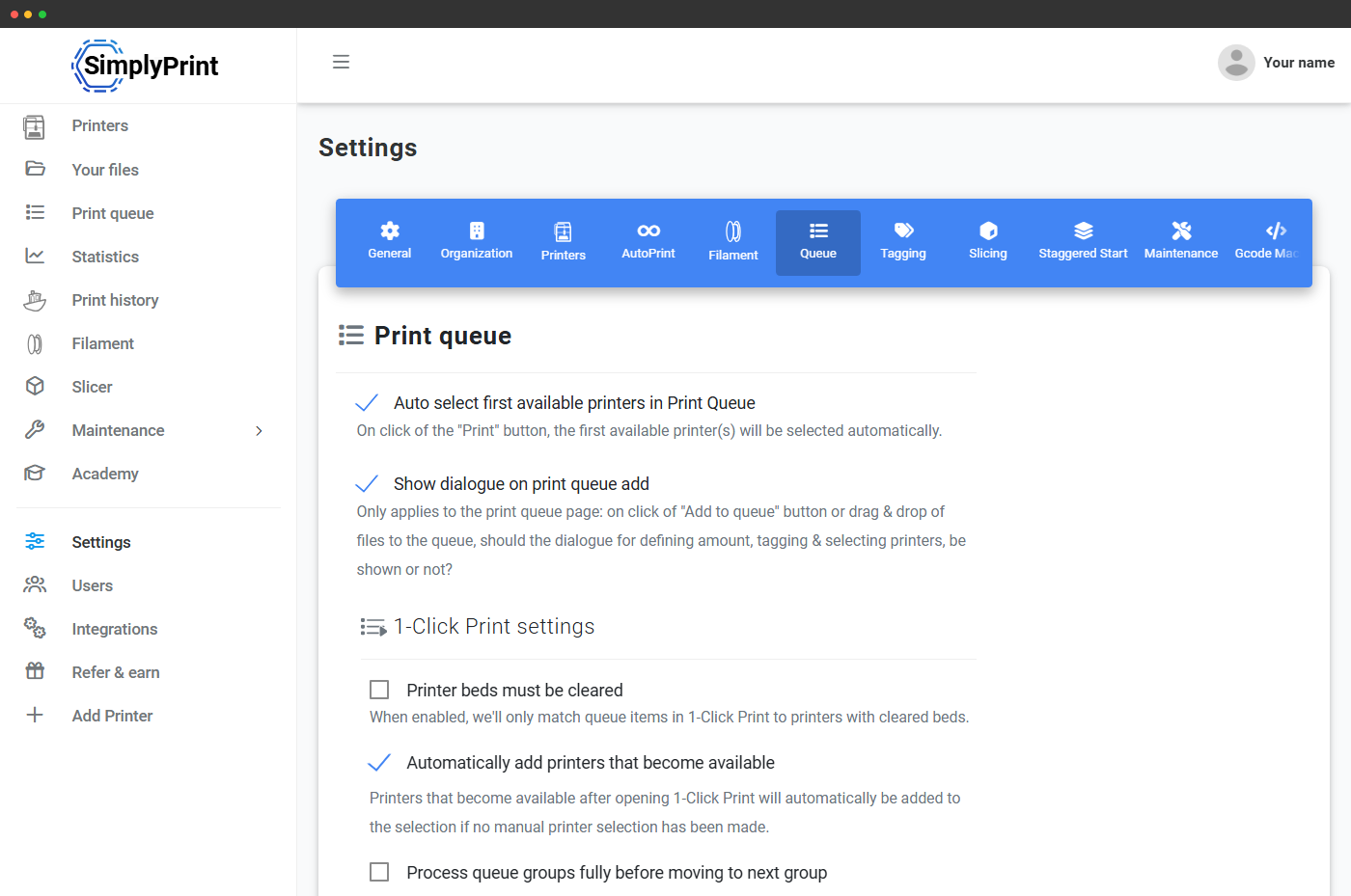
कौन से आयाम सख्ती से लागू करने हैं, जैसे material हमेशा आवश्यक हो, और किन्हें ढीला रखना है, चुनने के लिए एक बार सेटिंग्स → कतार खोलें। अपने फ़्लीट के लिए खास क्लस्टर और बेड प्रकार तय करें, auto-tagging व्यवहार टॉगल करें और फ़ाइलनाम टैग नियम बनाएँ। इसके बाद वापस तभी आएँ जब कुछ भौतिक बदले, कोई नया प्रिंटर मॉडल फ़्लीट में आए, आप नया प्लेट प्रकार अपनाएँ या आपकी टीम नई नामकरण परंपरा मानकीकृत करे।
प्लान एक्सेस: smart routing के लिए क्या चाहिए?
core tagging engine - bed type, material, nozzle, रंग, model clusters और slicer-metadata parsing - Free सहित हर प्लान पर उपलब्ध है। Filename tag rules Basic पर अनलॉक होते हैं। Custom tags और custom bed types Print Farm पर अनलॉक होते हैं।
| सुविधा / सीमा | मुफ़्त | Basic | प्रो | प्रिंट फार्म | एंटरप्राइज़ | स्कूल | Cloud Slicer | फिलामेंट मैनेजर |
|---|---|---|---|---|---|---|---|---|
|
Smart routing और tagging engine
bed प्रकार, सामग्री, nozzle और रंग के लिए slicer मेटाडेटा से अपने आप टैग करें। क्लस्टर परिभाषाएं, मॉडल चयन, कतार मिलान, सब Free में शामिल।
|
||||||||
|
फ़ाइल नाम टैग नियम
upload के समय filename patterns से tags अपने आप लागू करें। बिना हाथ से tag किए अपनी team की naming conventions पकड़ें। Basic पर अनलॉक होता है।
|
||||||||
|
कस्टम टैग
अंतर्निर्मित dimensions के ऊपर freeform tags ("customer-X", "enclosure-only", "experimental")। अपने फ़्लीट की ज़रूरत के अनुसार प्रिंटरों और files को tag करें, matcher उन्हें लागू करता है।
|
||||||||
|
कस्टम बेड टाइप
SimplyPrint की default library से बाहर non-standard build plate, अपने auto-tagging rule और matching व्यवहार के साथ define करें।
|
क्या आप हमारी योजनाओं के बारे में और जानना चाहते हैं?
पूरी कीमत और सुविधाओं की तुलना देखेंअक्सर पूछे जाने वाले सवाल
smart routing असल में क्या करता है?
क्या मुझे हर फ़ाइल को हाथ से टैग करना होगा?
अगर कोई फ़ाइल मेरे अपेक्षित प्रिंटर पर न पहुँचे तो क्या होगा?
auto-tagger किन slicer को पहचानता है?
; sp:key = value GCode में टिप्पणियां, या 3MF में simplyprint-metadata.json) आपको किसी भी स्रोत से टैग बनाने देता है।अगर मेरा प्रिंटर कोई भी सामग्री इस्तेमाल कर सकता है, तो क्या मुझे कुछ असाइन करना होगा?
क्या मैं संगत bed प्रकारों और सामग्रियों को समूहित कर सकता हूँ?
यह 1-Click Print और AutoPrint के साथ कैसे काम करता है?
किन plans में smart routing है?
पूरा सेटअप मार्गदर्शन चाहिए?
हमारे हेल्पडेस्क में टैगिंग इंजन सेट करने के लिए चरण-दर-चरण गाइड हैं। मुख्य अवधारणाओं के लिए पहले Tags फ़ीचर के बारे में सब कुछ पढ़ें, फिर मैचर कॉन्फ़िगरेशन के लिए Auto-tagging & अपने आप प्रिंटर मॉडल चुनना, और एम्बेडेड मेटाडेटा व फ़ाइलनाम नियमों के लिए उन्नत smart tagging पढ़ें।