हर Bambu Lab प्रिंटर पर लाइव AMS पट्टी
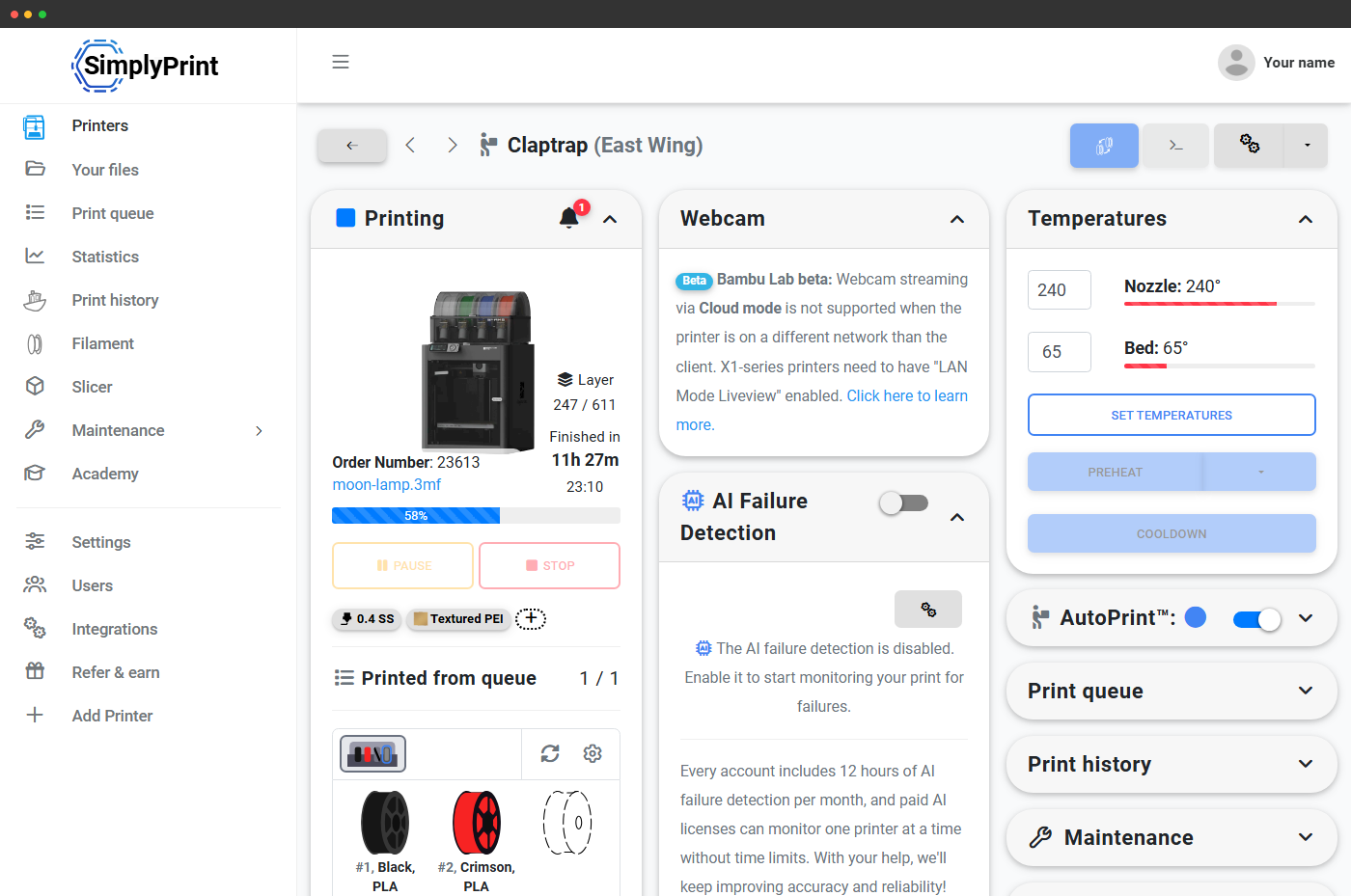
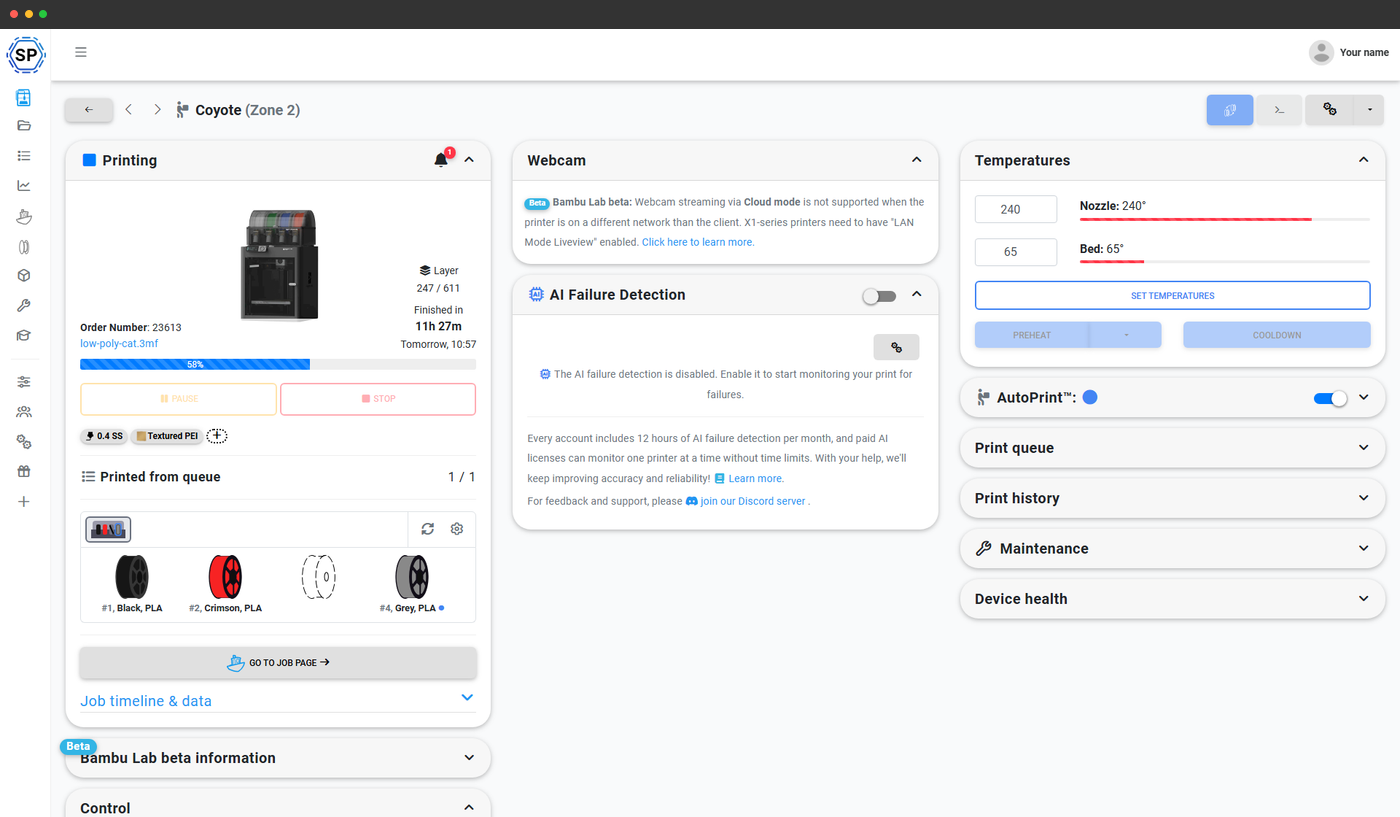
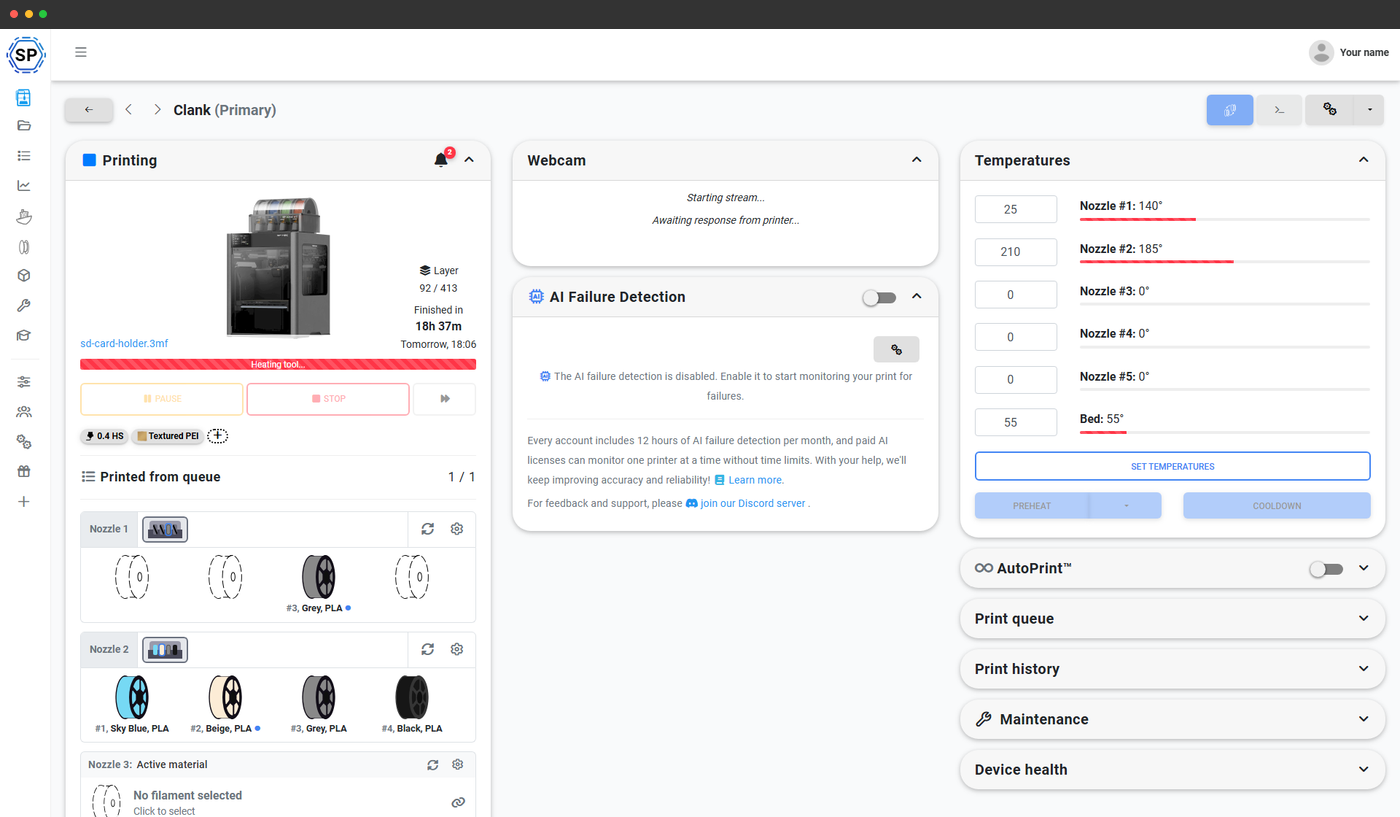
SimplyPrint में किसी Bambu Lab प्रिंटर का पैनल खोलें और AMS slot-by-slot दिखेगा: #1 Sky Blue PLA, #2 Beige PLA, #3 Grey PLA, #4 Black PLA, सही रंग swatch, लोड किए गए brand और मौजूदा material type के साथ। खाली slots डैशदार placeholders होते हैं ताकि आप एक नज़र में देख सकें कि कौन से खाली हैं।
दो स्वतंत्र nozzles वाले H2D और H2C के लिए, हर nozzle की अपनी पंक्ति होती है: Nozzle 1 अपने slots और active material के साथ, और Nozzle 2 अपने slots और active material के साथ। इस समय प्रिंट को feed कर रहा slot strip में highlight होता है।
हर AMS वैरिएंट सपोर्टेड
SimplyPrint पूरी AMS family support करता है। printer के साथ आया या बाद में जोड़ा model चुनें, और SimplyPrint slot count, chaining limit और mapping behaviour अपने-आप संभालता है।
AMS
प्रति unit 4 slots, 16 colours के लिए अधिकतम 4 units जोड़े जा सकते हैं।
AMS Lite
A1 और A1 Mini के लिए 4 slots, chaining नहीं।
AMS 2 Pro
बेहतर feeding और drying के साथ 4 slots, 4 units तक chaining।
AMS HT
इंजीनियरिंग सामग्रियों के लिए सिंगल-स्पूल उच्च-तापमान यूनिट।
हाइब्रिड प्रिंट के लिए standard AMS के साथ AMS HT जोड़ें
AMS HT high-temperature materials, PA, PC और fibre-filled, संभालता है, standard AMS units PLA/PETG/TPU रखते हैं। high-temp main material और regular supports mix करने वाले jobs के लिए same printer पर chain करें।
हम मैपिंग प्रिंटर को भेजते हैं, इसलिए आपको स्लॉट दोबारा लोड नहीं करने पड़ते।
OrcaSlicer या BambuStudio में 4-colour फ़ाइल को फिलामेंट 1, 2, 3, 4 के साथ स्लाइस किया, लेकिन आपके AMS में वे रंग स्लॉट 3, 1, 4, 2 में लोड हैं? SimplyPrint का color matcher प्रिंट शुरू होने पर मैपिंग निकालता है और mapping G-code सीधे Bambu प्रिंटर को भेजता है। प्रिंट हर स्लॉट से सही रंग के साथ चलता है - कोई रीलोडिंग नहीं, कोई री-स्लाइसिंग नहीं।
यह सभी AMS variants, AMS, AMS Lite, AMS 2 Pro, AMS HT, और chained AMS Hubs पर चलता है, इसलिए 16-colour print 4 chained units में end-to-end map होता है।
प्रिंटर पर spool बदलें, SimplyPrint इसे पहचान लेता है
Bambu Lab printers के लिए material syncing 2-way है, SimplyPrint Bambu integration से। mode चुनें:
- प्रिंटर से SimplyPrint तक - AMS में बदलाव आपकी इन्वेंट्री में भेजे जाते हैं
- SimplyPrint से प्रिंटर तक - SimplyPrint में बदलाव AMS में भेजे जाते हैं
- 2-way (नवीनतम बदलाव लागू होता है) - conflict resolution के साथ दोनों दिशाओं में
- बंद, केवल manual
हर print: AMS इस्तेमाल करें या छोड़ें
Bambu Lab प्रिंटर पर हर प्रिंट शुरू करने का डायलॉग मॉडल के अपने स्टार्ट विकल्पों का पालन करता है। AMS का उपयोग करें टॉगल, Bed leveling, Flow calibration और Timelapse के साथ वहीं है। आपके खाते की सेटिंग में डिफ़ॉल्ट हर प्रिंटर मॉडल के लिए याद रखे जाते हैं, इसलिए आप P1S और A1 Mini के लिए एक-एक बार सेट करते हैं और फिर इसके बारे में सोचना नहीं पड़ता।
AMS ऑटो-रिफ़िल ट्रैकिंग और Filament Manager में कटौती
Bambu Lab का AMS समान material वाले slot के बीच auto-refill सपोर्ट करता है। मुख्य spool खत्म होने पर AMS अपने आप backup slot पर जाता है। SimplyPrint, Bambu printer API से active slot index रियल टाइम में पढ़ता है, इसलिए printer के report करते ही auto-refill swap दिखाई देता है। SimplyPrint auto-refill के दौरान active slot ट्रैक करता है और आपकी इन्वेंट्री के सही spool से filament उपयोग घटाता है। filament खत्म होने की सूचनाओं के साथ आपको हर spool ने क्या प्रिंट किया उसका पूरा audit trail मिलता है, लंबे बिना निगरानी वाले प्रिंट फ़ार्म run में भी।
AMS auto-refill का सहायता लेख पढ़ेंSimplyPrint द्वारा समर्थित हर Bambu Lab प्रिंटर पर काम करता है
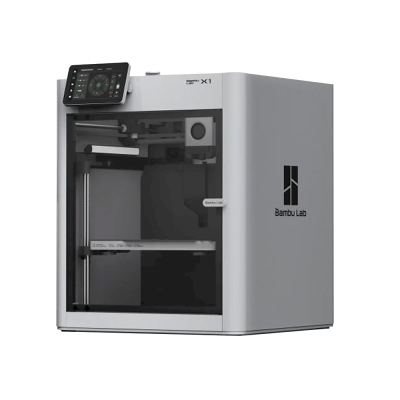
Bambu Lab का AMS परिवार पूरे प्रिंटर range में काम करता है: X1 Carbon, P1S, P1P, A1, A1 Mini, H2D और H2C, चाहे AMS का कोई भी variant जुड़ा हो।
X1
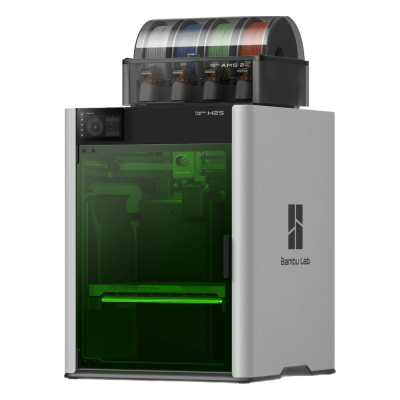
H2S Laser Full Combo

A2L Combo

A2L
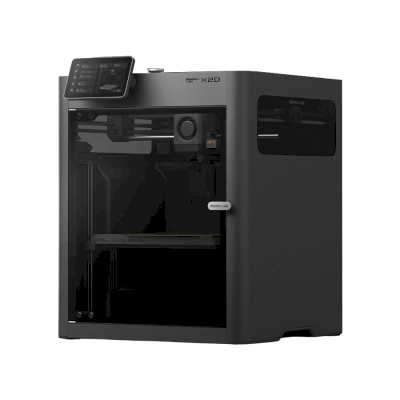
X2D
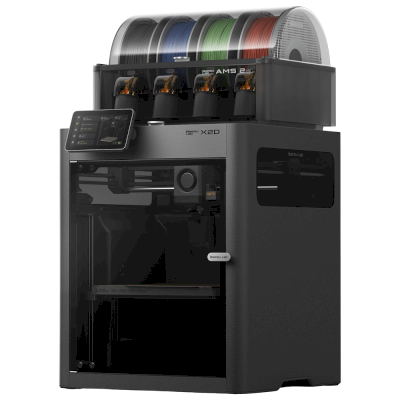
X2D Combo
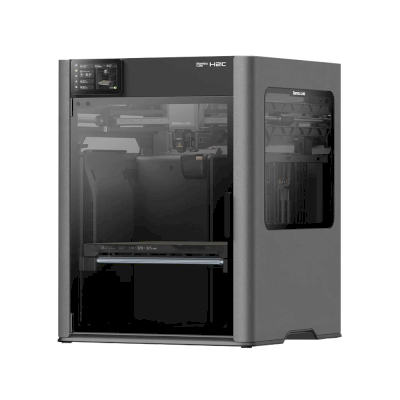
H2C
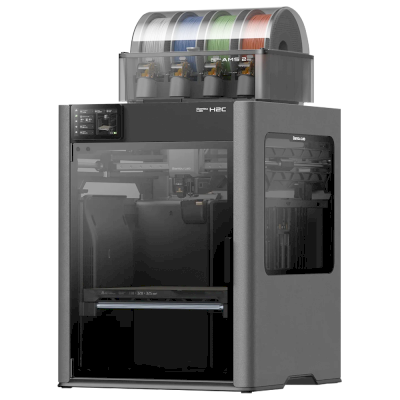
H2C Combo
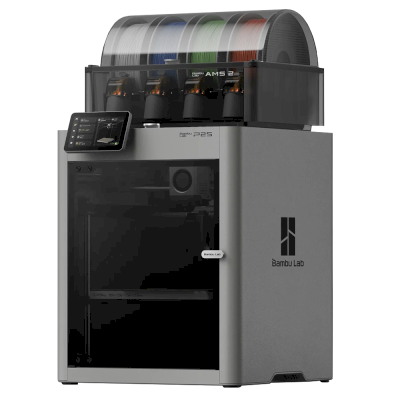
P2S Combo
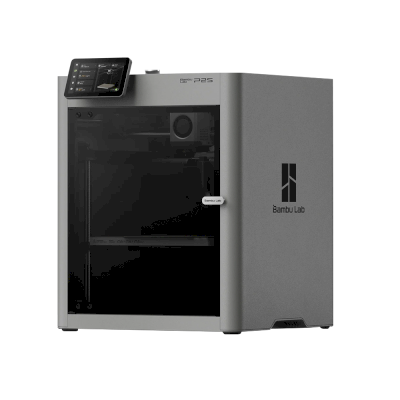
P2S
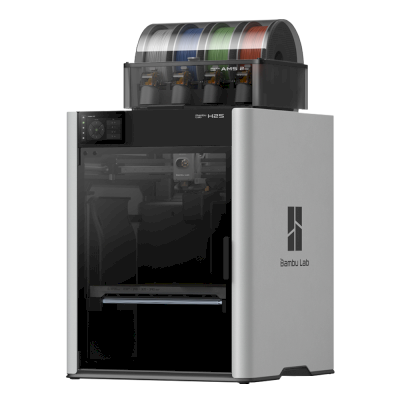
H2S Combo
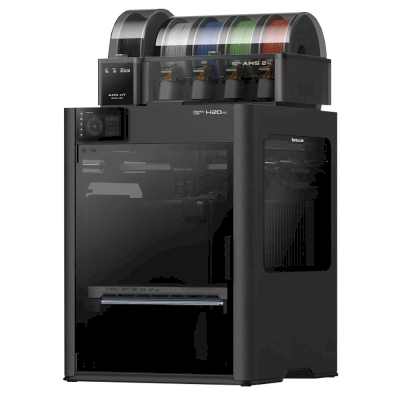
H2D Pro Combo
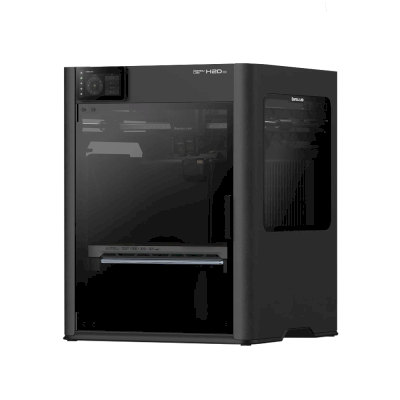
H2D Pro
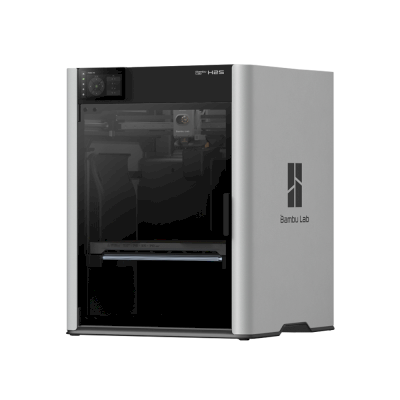
H2S
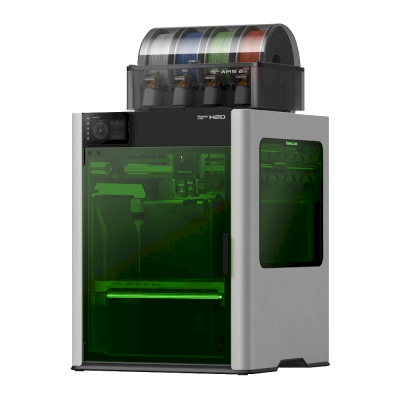
H2D Laser Combo
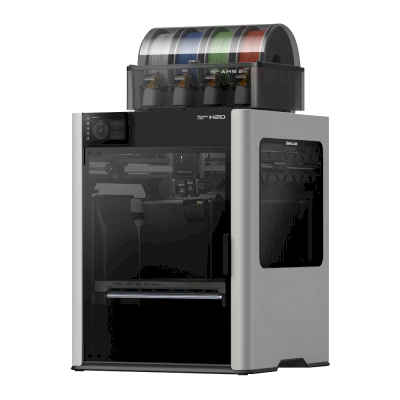
H2D Combo
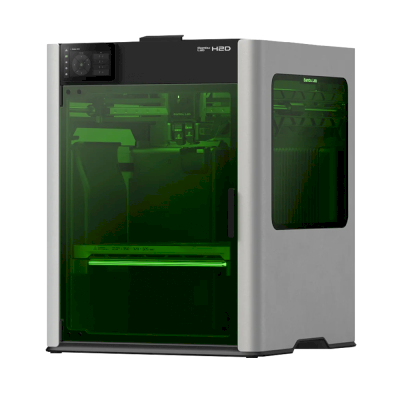
H2D Laser
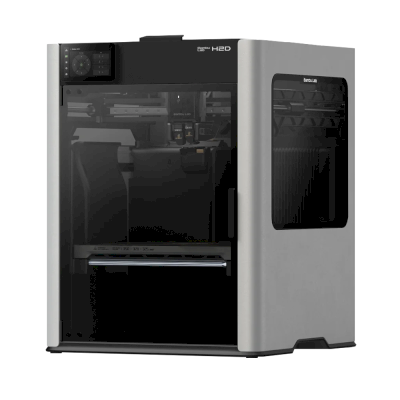
H2D
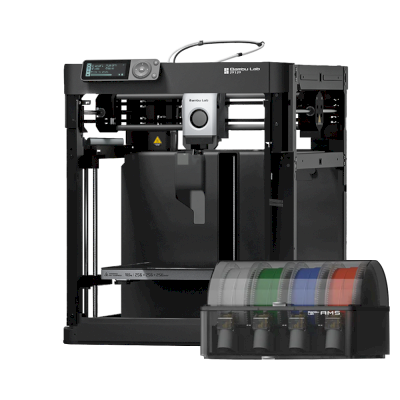
P1P + AMS
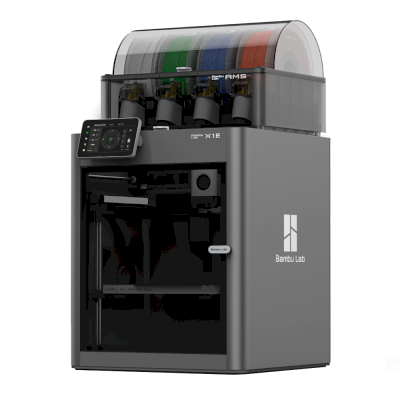
X1E Combo
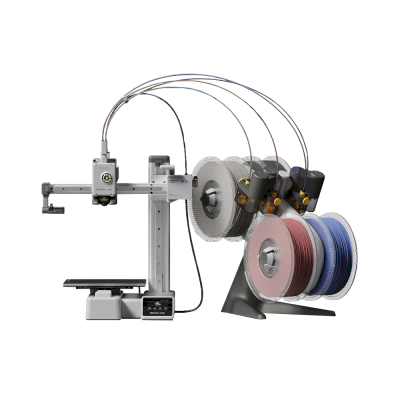
A1 Mini Combo
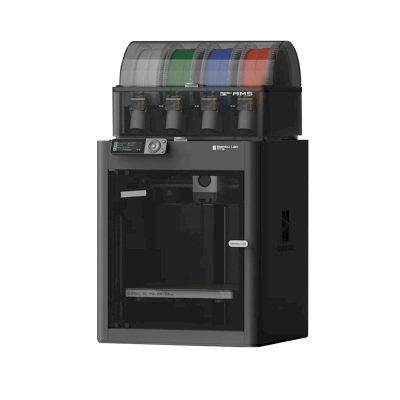
P1S Combo
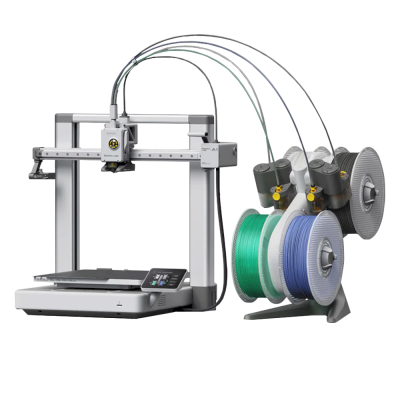
A1 Combo
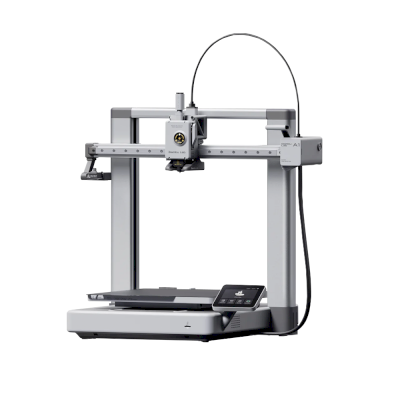
A1
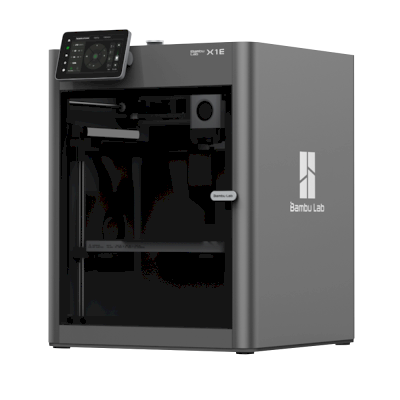
X1E
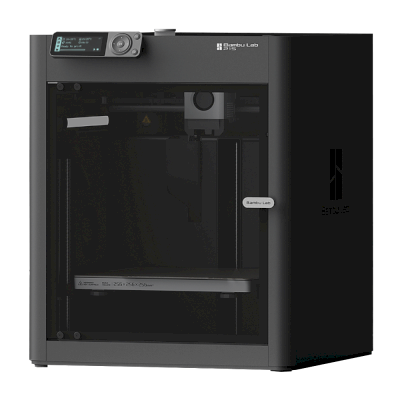
P1S
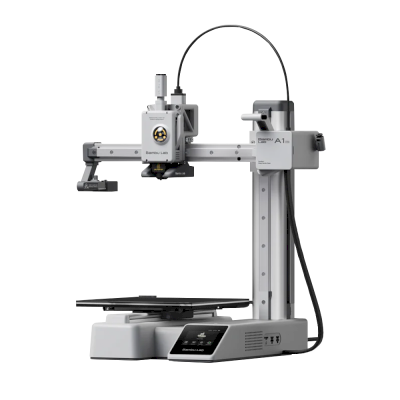
A1 Mini
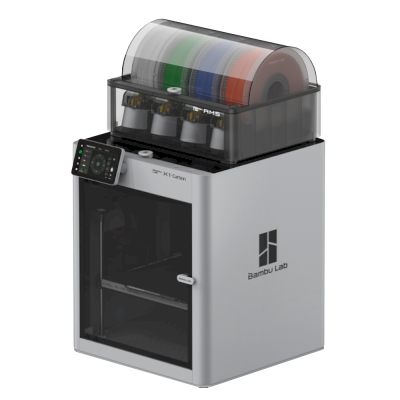
X1-Carbon Combo
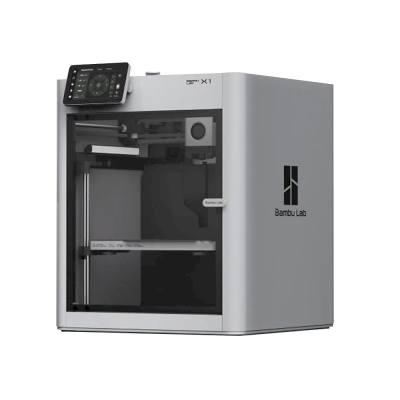
X1-Carbon
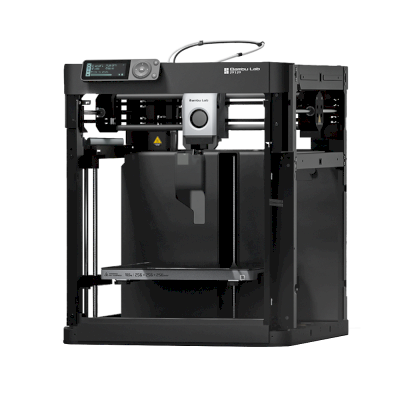
P1P
multi-material प्रिंटिंग और अन्य सिस्टम के बारे में और जानें
Bambu Lab AMS उन कई multi-material systems में से एक है जिन्हें SimplyPrint सपोर्ट करता है। पूरी जानकारी के लिए मुख्य फीचर पेज और Anycubic ACE Pro, Creality CFS, Prusa MMU, Mosaic Palette व अन्य के उप-पेज देखें।
बहु-मटेरियल प्रिंटिंग
AMS, ACE, CFS, MMU, Palette और अन्य, एक एकीकृत वर्कफ़्लो
बहु-मटेरियल प्रिंटिंग overview देखें