Impresión 3D programada

Programa tu impresión 3D para las 3:00 sin tener que estar despierto

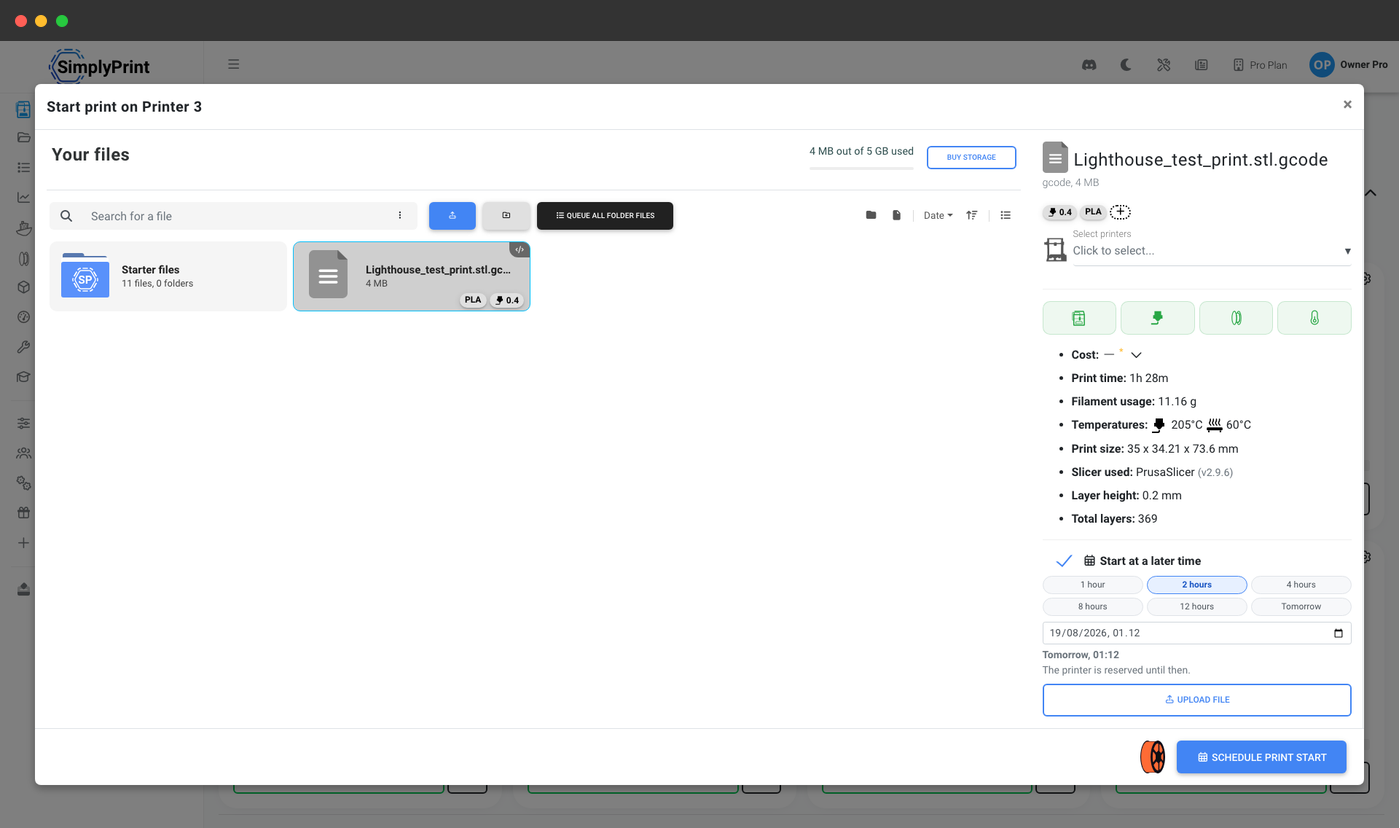
Marca Programar para más tarde al enviar una impresión, elige cualquier momento entre un minuto y siete días en el futuro y cierra la pestaña. Nuestros servidores liberan el trabajo, no tu navegador, así que puede iniciarse cuando la impresora esté lista mientras la electricidad es más barata por la noche o terminar antes de que se necesite la sala por la mañana. Funciona con más de 600 modelos de impresora de más de 130 marcas, incluidas máquinas cuyo firmware ni siquiera tiene temporizador de inicio. La impresora queda reservada para ti desde que la programas. También se conoce como inicio diferido o temporizador de impresión.

Empezar gratis
Imagen de la función

¿Quién necesita elegir cuándo empieza una impresión?

Cualquiera cuya impresora no pueda funcionar sin más en cualquier momento. Personas que pagan menos por la electricidad de noche que al atardecer. Personas cuya impresora está en un dormitorio, despacho en casa o aula ocupada durante el día. Granjas de impresión que quieren terminar los primeros trabajos del día antes de que entre la primera persona. Máquinas compartidas en laboratorios y makerspaces, donde tu turno está reservado para el jueves por la noche. Si «iniciarlo ahora» no es la respuesta adecuada para ti, esta es tu función.

Cuatro razones para programar una hora de inicio

La programación no trata realmente del calendario. Trata de lo que hace que ahora sea el momento equivocado: la factura de la luz, la sala, el turno o la persona que debe estar presente cuando termine.

Electricidad nocturna barata

La electricidad suele ser mucho más barata a las 3:00 que a las 18:00. Ejecuta la impresión cuando sea barata.

Piezas esperando a las 9:00

Inicia los primeros trabajos antes de que llegue nadie, para que las placas estén terminadas al empezar el día.

Silencio mientras se usa la sala

Sin ruido ni humos en un dormitorio, oficina o aula durante las horas en que haya gente.

Termina mientras estás allí

Programa un trabajo de 14 horas para que termine a las 15:00, no a las 3:00, y así retirarlo de la cama el mismo día.

Lo que realmente ahorras al trabajar de noche

La cama caliente y el hotend consumen la mayor parte de la energía de una impresora, y una impresión larga los mantiene calientes durante horas. Si la electricidad te cuesta menos por la noche, la misma impresión puede costar bastante menos solo por ejecutarse entre medianoche y las 6:00 en lugar de por la tarde, y esa diferencia no te cuesta nada salvo la hora de inicio. Lo que ha impedido que la gente lo aproveche es que la hora de inicio es lo único que un slicer no permite configurar, así que la impresión se inicia cuando coincides junto a la máquina, que es precisamente la hora cara.

Con Programar impresión eliges la hora a la que la electricidad es más barata y te olvidas. La impresión queda reservada en cuanto terminas de laminar y pasa a estar disponible a esa hora; se inicia en la siguiente comprobación del servidor si la impresora está lista. Hay algo que debe quedar claro: la impresora debe estar encendida y conectada cuando se intente iniciarla. Esto es un programador, no un interruptor de encendido.

Cómo programar una impresión 3D en SimplyPrint

Elige tu archivo como siempre. En la ventana Iniciar impresión, marca Programar para más tarde y aparecerán los controles de hora. Elige un momento exacto en el selector de fecha y hora, o usa una de las tres opciones rápidas de abajo: 1 hora, 4 horas o Mañana. Elige Iniciar a las para usar esa hora directamente, o Finalizar antes de para que SimplyPrint calcule una hora de inicio a partir de la duración estimada.

El botón de envío cambia de iniciar la impresión a Programar impresión, para que no haya dudas sobre lo que va a ocurrir, y acepta cualquier momento entre un minuto y siete días en el futuro. Desde la cola de impresión, «Iniciar en impresora(s)» abre el selector de impresoras, y su botón de confirmación incluye una opción Programar para más tarde. Con una sola impresora y sin sistema multimaterial, la cola se inicia directamente sin ese selector, así que programa esos trabajos desde la ventana Iniciar impresión de la propia impresora. También está en la API REST, con un campo schedule_for en la llamada de creación de trabajos, además de un endpoint para reprogramar, y en nuestro servidor MCP alojado, para que un ERP, un script de planta o un asistente de IA puedan reservar una impresión y cambiarla más tarde sin que nadie abra el panel.

Ver todas las formas de iniciar una impresión

¿Tiene que permanecer encendido mi ordenador? No, la programación se ejecuta en el servidor

Una impresión programada en SimplyPrint se mantiene en el servidor y la libera el ejecutor de cola de inicio escalonado existente. Funciona junto con AutoPrint, sin depender de él. Cierra la pestaña. Apaga el portátil. Sal del edificio, deja el móvil en un cajón o pierde la conexión a internet de casa. En el momento que elegiste, el trabajo pasa a ser apto para iniciarse y se iniciará en la siguiente pasada del servidor si la impresora está lista. Lo único que debe estar accesible es la propia impresora.

Eso es lo que la diferencia de las soluciones alternativas que suelen recomendarse:

EnfoqueQué inicia realmente la impresión¿Reprogramar o cancelar después?¿Necesitas dejar un equipo encendido?
Comandos de espera (G4) en tu G-code de inicioLa impresora, una vez que ya has iniciado el trabajoNo, el retraso está integrado en el archivo laminado, así que cambiarlo requiere volver a laminarlo y subirlo de nuevoNo
Un enchufe inteligente con temporizadorNada. Enciende la impresora, pero algo debe enviar el trabajoSolo la programación de encendido, no la impresiónNo
Un PC encendido con un programador de tareasUn script en tu propio ordenadorSí, si lo programaste asíSí, el ordenador debe permanecer activo toda la noche
Un complemento autoalojado para una sola impresoraEl pequeño equipo conectado a esa impresoraDepende del pluginSí, ese host debe permanecer activo
Programar impresión de SimplyPrintLos servidores de SimplyPrint, cuando el trabajo programado pueda iniciarse y la impresora esté listaSí: cambia la hora, inicia ahora o cancela desde el panel, tu teléfono o la APINo

Funciona con impresoras cuyo firmware nunca tuvo temporizador de inicio

La gente lleva años pidiendo a los fabricantes de impresoras un inicio programado. "Schedule Print for Specific Time" está abierto en el gestor de incidencias de BambuStudio desde 2022 y allí se abrió una segunda solicitud de inicio retrasado en 2026; el foro de Bambu Lab mantiene la misma solicitud desde 2024. En el gestor de firmware de Prusa, alguien describió casi exactamente esta interfaz: iniciar en 15 minutos o a las 09:45, señalando que Prusa Connect ya lo hace y pidiendo lo mismo sin conexión.

El último caso es el patrón que conviene observar: cuando un proveedor ofrece un inicio programado, funciona en sus propias impresoras y mediante su propia nube. Programar impresión funciona independientemente de lo que haya desarrollado cada proveedor y de quién sea la impresora. Está en la plataforma de SimplyPrint, por encima del firmware, por lo que se comporta igual en más de 600 modelos de impresora de más de 130 marcas, incluidas todas las máquinas cuyo firmware no tiene concepto de hora de inicio y en flotas mixtas donde no hay dos impresoras que usen el mismo firmware.

La impresora queda reservada para ti desde que la programas

Una reserva, no un recordatorio

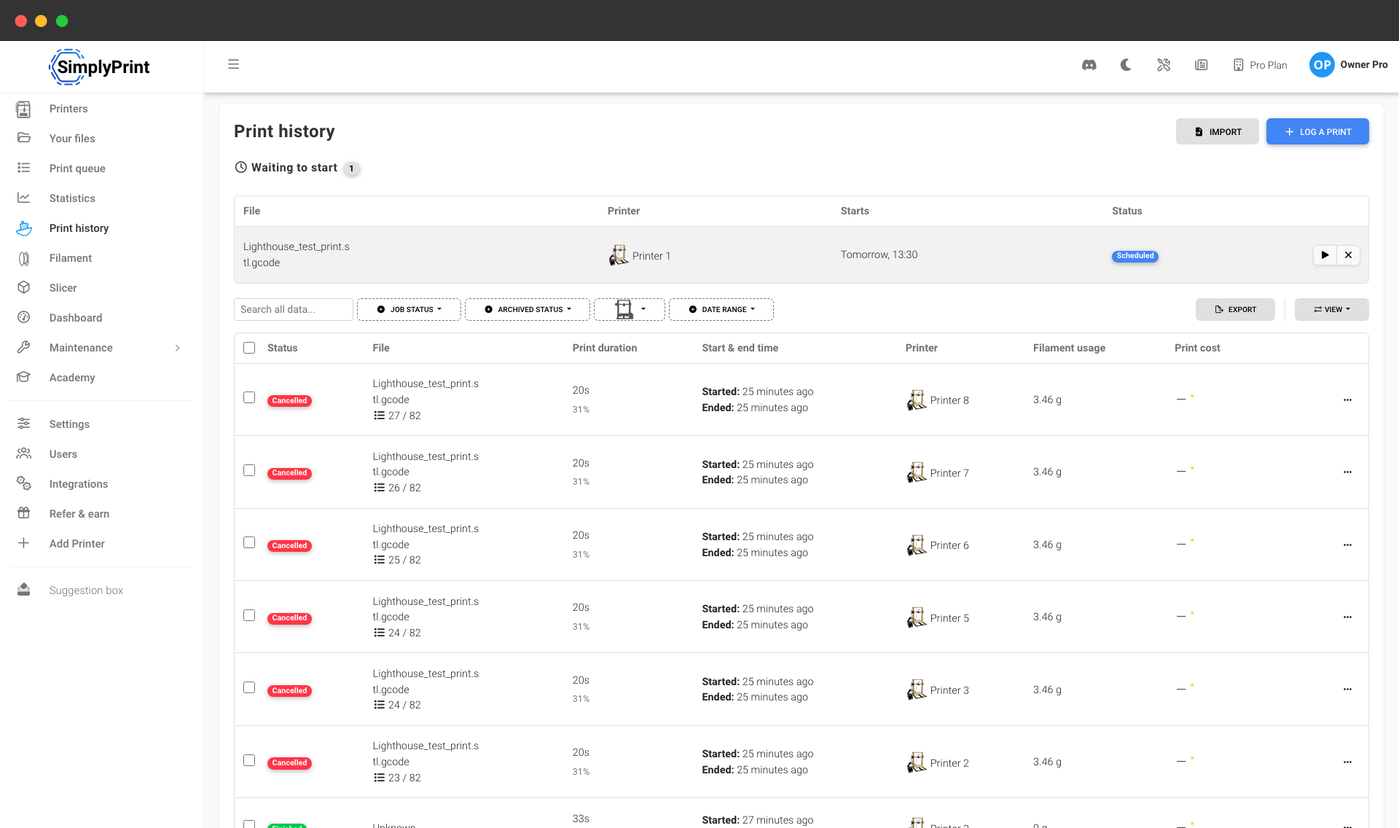
Programar una impresión no deja una nota para más tarde: deja la impresora reservada de inmediato. La máquina pasa a un estado pendiente y su tarjeta en la lista de impresoras muestra Empieza mañana, 13:30 en lugar de inactiva, para que nadie de tu equipo inicie otra cosa en ella ni ninguna automatización la reclame.

Esa reserva es la razón por la que merece la pena confiar en una impresión programada. Un temporizador que simplemente intenta iniciar algo a las 3:00 podría funcionar, reservar la impresora desde el momento en que la programas es lo que la hace fiable. También es lo que hace que una tarde de planificación se mantenga en una flota: puedes recorrer una fila de impresoras a las 18:00, asignar los primeros trabajos de la mañana siguiente a cada una y saber que nada ocupará esas franjas durante la noche.

En nuestra encuesta de granjas de impresión de 2026, una granja de 140 impresoras, 3DFY Labs, cifró el efecto general de SimplyPrint en "Podemos gestionar aproximadamente el doble de impresoras con el mismo número de empleados" (pregunta sobre capacidad, n=14).
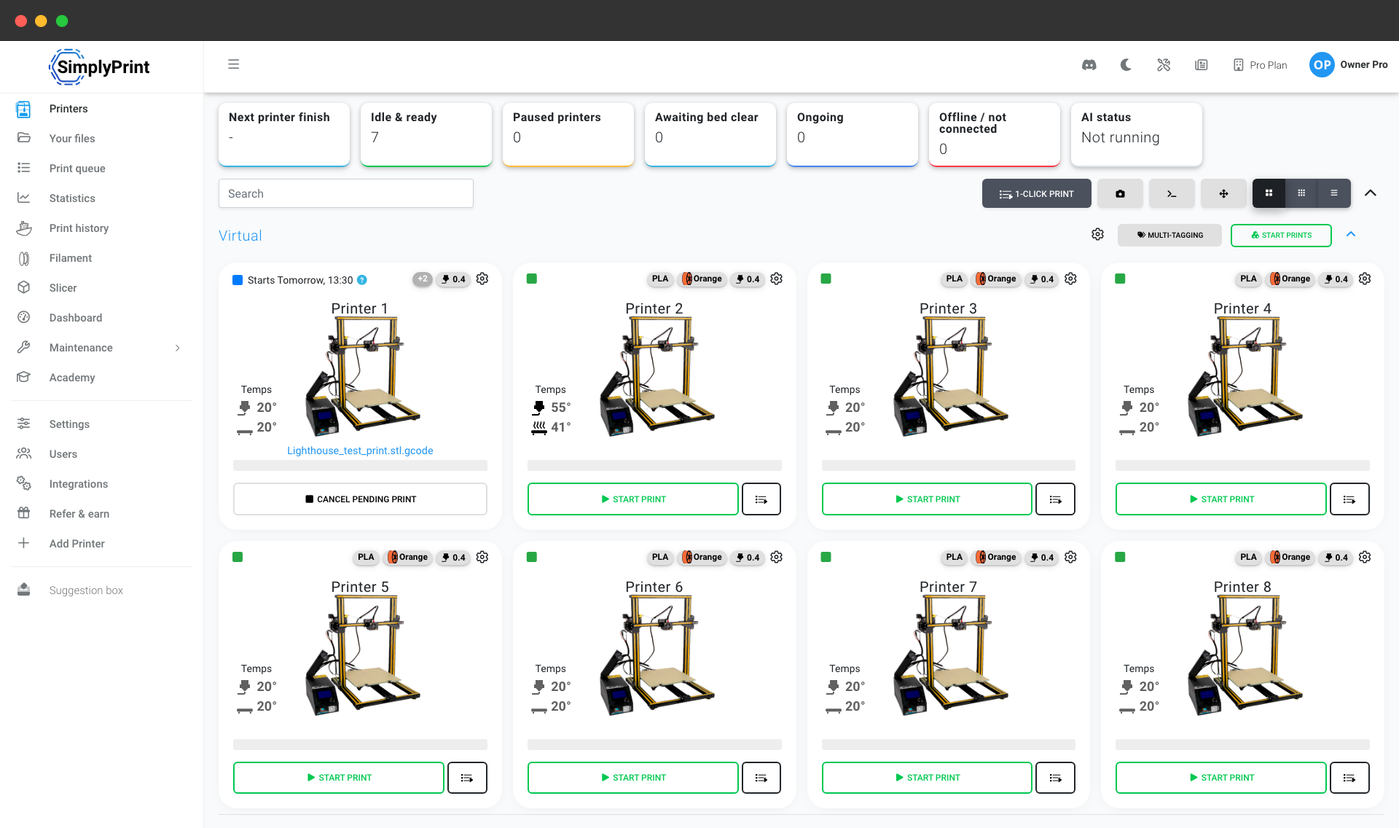
Imagen de la función

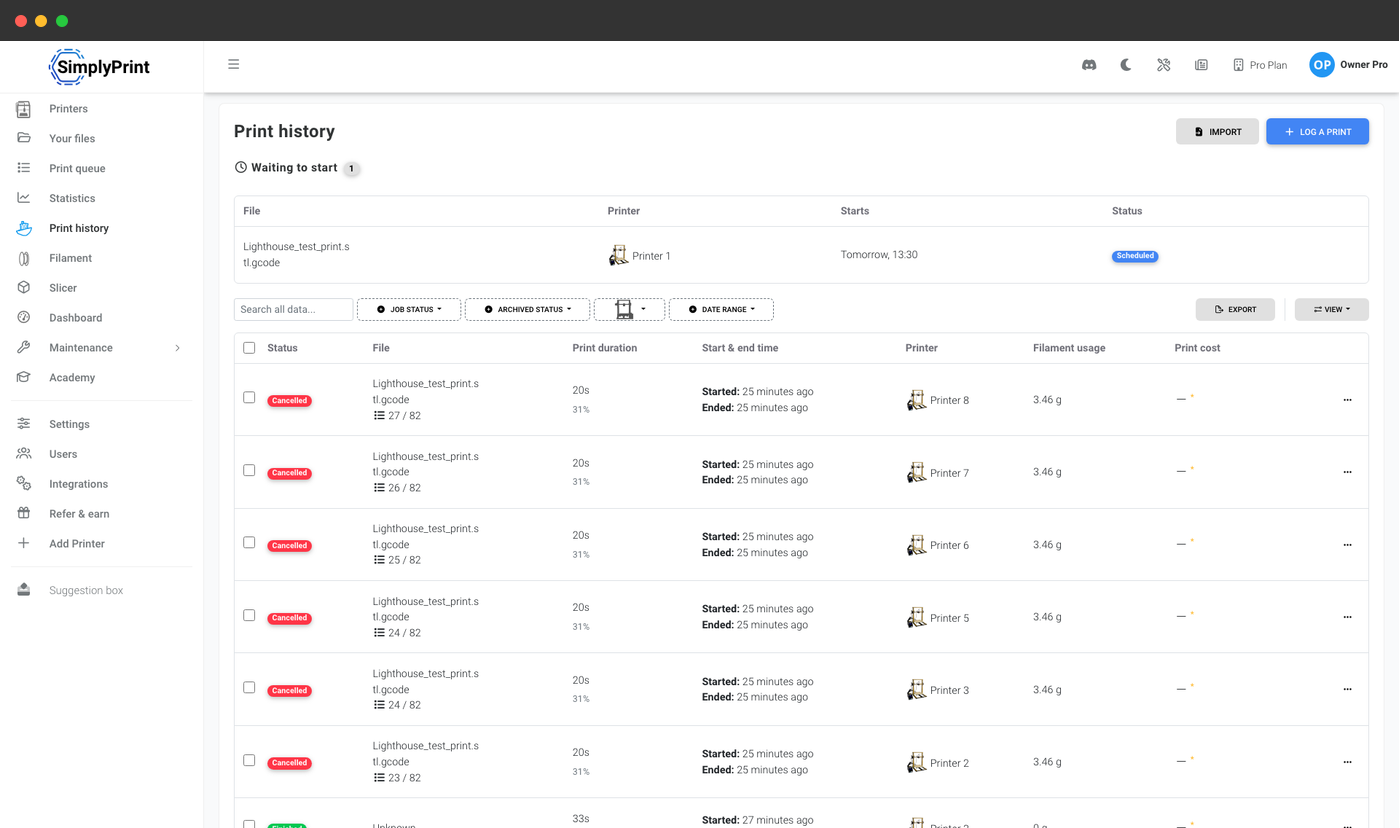
Todo lo que espera para empezar y cómo cambiarlo

Mover una impresión una hora no requiere volver a laminar ni subirla de nuevo, la hora es una propiedad de la reserva, no del archivo.
Marco Marco Marco

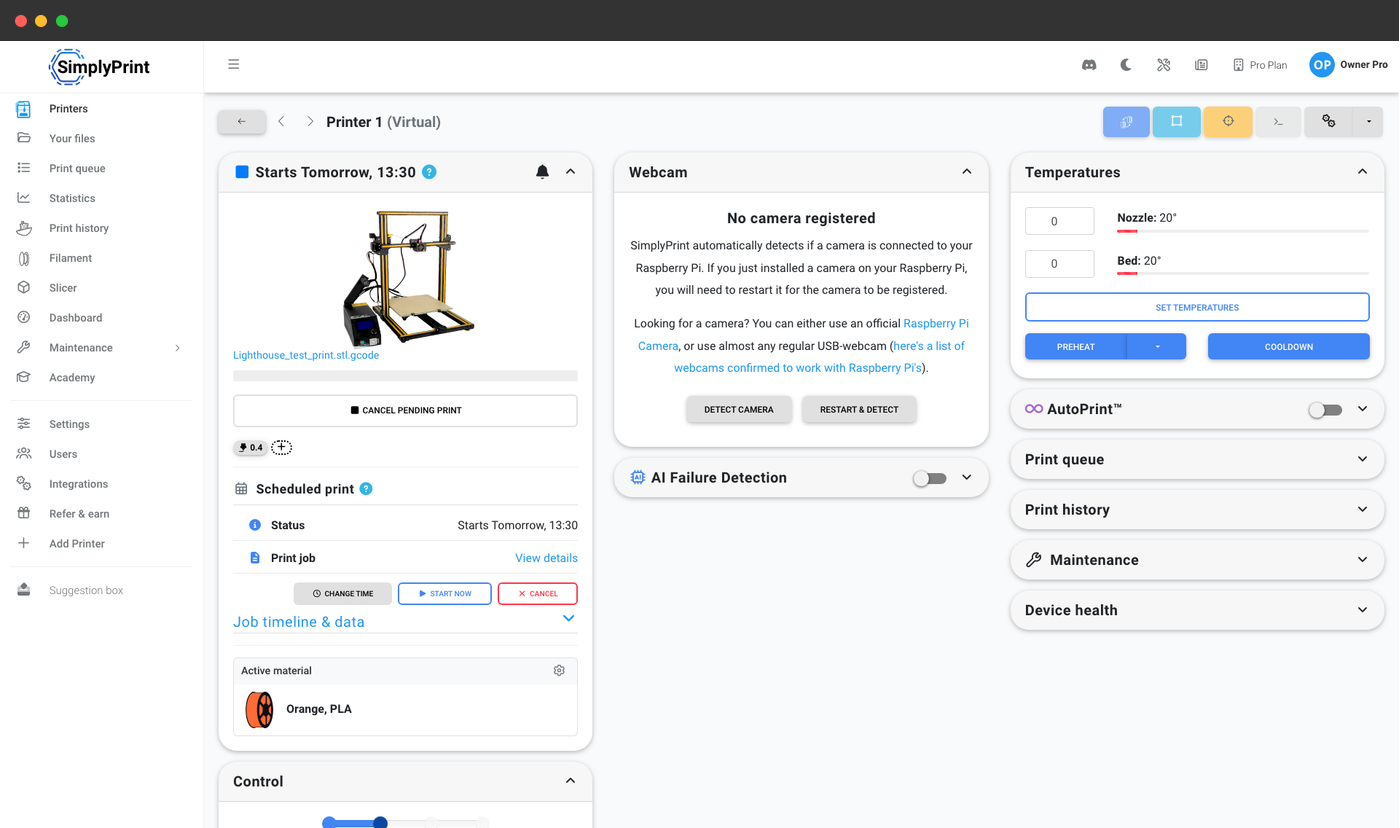
1. El widget de impresión programada en la impresora

El panel de control de la impresora tiene su propio widget: cuándo empieza y Cambiar hora, Iniciar ahora y Cancelar.

2. Todo lo reservado, en una tabla

El historial de impresiones incorpora una tabla de Esperando para iniciar: cada impresión reservada, qué impresora y cuándo. Un vistazo responde a «¿qué pasa esta noche?».

3. Libera o quita un trabajo desde la propia fila

Cada fila programada incluye Cambiar hora, Iniciar ahora y Cancelar, para que puedas mover, iniciar o eliminar las reservas de toda una noche desde una sola tabla.

¿Qué ocurre si la impresora está desconectada a las 3:00?

Las impresoras se desconectan, los routers se reinician y un equipo que funcionaba bien a las 23:00 no siempre funciona bien a las 3:00. Lo que ocurre en el momento programado depende de por qué la impresora no estaba lista, y ambos casos se comportan de forma distinta.

Si SimplyPrint ya sabe que la impresora está desconectada, la reserva se convierte en una impresión pendiente normal y espera a que la impresora vuelva a conectarse. Si la impresora parecía estar lista cuando se envió el inicio, pero desapareció durante ese intento, SimplyPrint desiste tras unos minutos, cancela el trabajo pendiente y libera la impresora en lugar de dejarla bloqueada.

Si la impresora está simplemente ocupada, pausada o en estado de error, la reserva no se descarta. Permanece en esa impresora como una impresión pendiente normal, sin hora fija, y se inicia cuando la impresora vuelve a estar libre, lo que puede ser bastante después de la hora que elegiste. Comprueba qué hay en la cama antes de programar una máquina que quizá siga imprimiendo algo y cancela la reserva desde el widget de la impresora si ya no la quieres.

Los cambios de plan también se gestionan de forma deliberada. Si una cuenta baja de Pro mientras aún hay impresiones esperando su hora, esas impresiones se cancelan para evitar que una impresión se inicie en una cuenta que ya no tiene derecho a ello. Las impresiones ya liberadas no se ven afectadas.

Programar impresión, Inicio escalonado, AutoPrint: ¿cuál necesitas?

Estas cuatro funciones se confunden constantemente porque todas terminan iniciando una impresora. Responden a preguntas distintas y la mayoría de las cuentas acaba usando más de una.

FunciónLa pregunta que responde
Cola de impresiónQué se imprime después y en qué impresora compatible.
Programar impresiónCuándo se permite iniciar una impresión específica.
Inicio escalonadoEn qué orden se inician las impresiones cuando hay capacidad disponible, para que veinte impresoras no se precalienten a la vez y salte un disyuntor.
AutoPrintSi la impresión continúa entre trabajos sin intervención humana, limpiando la cama y recogiendo el siguiente elemento.
No son alternativas, y la programación de impresión comparte su mecanismo de cola con el inicio escalonado. Cuando llega la hora de una impresión programada, el ejecutor no la inicia directamente: habilita el trabajo y lo entrega a las mismas rondas de liberación que ya controla el inicio escalonado. Por tanto, un lote de veinte impresiones programadas a las 3:00 sigue calentándose por oleadas, según el límite que establezcas; en una cuenta sin grupos escalonados, el trabajo pasa por la ronda sin agrupar y se inicia en la siguiente ronda si la impresora está lista.

Consulta los planes por separado, porque son distintos: Programar impresión está incluido en Pro y superiores. Inicio escalonado está disponible en los planes Print Farm, School y Enterprise. No necesitas ambos para usar ninguno de los dos. Así funciona el inicio escalonado.

Decide quién puede reservar una impresora durante la noche

Poder iniciar una impresión y poder reservar una impresora hasta las 3 de la madrugada no son la misma autorización y, en una máquina compartida, no deberían ser la misma casilla. Puede programar impresiones es un permiso independiente por rango, dentro de Impresión en los ajustes básicos, justo junto a Puede imprimir, y su casilla solo aparece para rangos que ya pueden imprimir. Los roles base existentes que pueden imprimir conservan el acceso a la programación cuando se introduce la función. Los grupos de trabajo siguen siendo opcionales y un administrador puede ajustar ambos permisos. Los propietarios de la cuenta y los usuarios con acceso completo siempre lo tienen. Los rangos están disponibles con el plan Print Farm y superiores. En Pro, todos los usuarios de la cuenta pueden programar porque no hay rangos que separar.

La reprogramación también está protegida. Cambiar o cancelar la impresión programada de otra persona también requiere permiso para cancelar impresiones de otras personas, para que la impresión de un compañero a las 4:00 no se cambie por accidente.

Esa separación es lo que hace viables las máquinas compartidas. En un laboratorio universitario o un makerspace, una franja reservada se convierte en una reserva real en lugar de una hoja de inscripción: cada estudiante puede iniciar una impresión durante la sesión, mientras que el responsable del laboratorio decide qué roles pueden reservar una máquina durante la noche, concedido por rol en lugar de por persona, para que se mantenga tras las incorporaciones de septiembre. La misma separación es útil en una granja, donde los operadores inician impresiones todo el día y solo los responsables de turno retiran una máquina de circulación hasta las 5:00.

Ver roles y permisos de usuario

Acceso al plan: ¿qué necesito para programar impresiones?

La función Programar impresión está incluida en los planes Pro, Print Farm, School y Enterprise. No hay complementos que comprar, licencias por impresora, tarifas por programación ni costes de configuración. Pro es el plan más económico que la desbloquea y se aplica a todas las impresoras de la cuenta. No hay límite de impresiones que puedes tener programadas. Cada impresora admite una impresión programada a la vez, ya que la reserva bloquea la máquina.

Función / límite Gratis Básico Pro Granja de impresión Enterprise Escuela Laminador en la nube Gestor de filamento
Programar impresión
Reserva una impresión desde un minuto hasta siete días antes, en cualquier impresora de la cuenta, con la impresora reservada hasta que se ejecute.

¿Quieres saber más sobre nuestros planes?

Ver precios y comparativa completa de funciones

Preguntas frecuentes

Sí. En SimplyPrint eliges el archivo como siempre, marcas "Programar para más tarde" en la ventana Iniciar impresión y eliges cuándo. El selector exacto de fecha y hora tiene tres opciones rápidas: 1 hora, 4 horas y Mañana. Elige Empezar a las para usar ese instante directamente o Terminar antes de para calcular el inicio según la duración estimada. El botón pasa a ser "Programar impresión", y puedes reservar la impresión desde un minuto hasta siete días antes. Desde ese momento, la impresora queda reservada y su tarjeta muestra "Empieza mañana, 13:30". A la hora de inicio elegida, el trabajo pasa a estar disponible y se inicia en la siguiente comprobación del servidor si la impresora está lista. La mayoría de slicers y firmwares de impresoras no tienen ningún campo para indicar la hora de inicio, por lo que esta función está en la plataforma en la nube y no en el archivo laminado, para que funcione igual en más de 600 modelos de impresora y más de 130 marcas. Programar impresión está incluido en el plan Pro y superiores.
No. A diferencia de los métodos habituales de bricolaje, SimplyPrint inicia la impresión desde el servidor mediante el ejecutor de cola de inicio escalonado existente, y la función se integra con AutoPrint. Una vez programada la impresión, no necesitas tener nada en marcha: cierra la pestaña, apaga el portátil, apaga el ordenador, vete a casa o pierde la conexión a internet de casa. En el momento elegido, el trabajo pasa a estar disponible. Compáralo con un programador de tareas en un PC, que necesita que ese equipo permanezca encendido toda la noche, o con un complemento autoalojado, que necesita que su anfitrión esté activo. La impresora debe seguir siendo accesible. Si ya aparece sin conexión, la impresión queda pendiente hasta que se reconecte; si desaparece durante un intento de inicio, este se cancela tras unos minutos en lugar de quedar bloqueado.
Averigua cuándo empiezan tus horas más baratas, normalmente entre última hora de la noche y primera de la mañana, y programa la impresión para que esté disponible entonces, en vez de iniciarla cuando estés junto a la máquina. En SimplyPrint solo necesitas una casilla y una hora: marca "Programar para más tarde", elige la hora y la impresión esperará. La cama caliente y el hotend consumen casi toda la energía de una impresora, y una impresión larga los mantiene calientes durante horas, por lo que trasladar toda la ejecución a las horas baratas supone un ahorro real para la misma impresión y el mismo esfuerzo. Hay una advertencia importante: la impresora debe estar encendida, conectada y lista antes de que el ejecutor envíe el comando de inicio. Esto es un programador, no un interruptor de encendido.
Sí. No se necesita nada del firmware de la impresora: SimplyPrint guarda la programación, la impresión pasa a estar disponible cuando llega su hora y se inicia cuando la impresora está lista, por lo que funciona igual en más de 600 modelos y más de 130 marcas, incluso en una flota mixta donde no hay dos impresoras con el mismo firmware. Eso es precisamente lo que resuelve. Se ha solicitado un inicio programado en el foro de Bambu Lab y en el rastreador de incidencias de BambuStudio, donde "Programar impresión para una hora específica" está abierto desde 2022, y en el rastreador de firmware de Prusa, donde alguien esbozó casi exactamente esta interfaz: iniciar en 15 minutos o iniciar a las 09:45. Cuando un proveedor ha lanzado algo parecido, como Prusa Connect, solo cubre sus propias impresoras. No tienes que esperar a ninguno de ellos ni necesitas que todas las máquinas sean de la misma marca: conecta la impresora a SimplyPrint y la hora de inicio pasa a ser algo que configuras en la nube, junto con cambiar la hora y cancelar.
Puedes programar desde un minuto hasta siete días de antelación, y tanto la API como el selector aplican ambos límites. El límite máximo es el final del séptimo día, no la hora exacta desde la que haces la reserva, por lo que se acepta "el próximo martes a las 23:00" en lugar de rechazarlo por superar el límite unas horas. El mínimo existe porque la programación debe superar la siguiente comprobación del ejecutor. El máximo de siete días es intencionado y conviene conocer el motivo: la impresora queda reservada durante todo el tiempo programado, por lo que reservar con semanas de antelación dejaría una máquina fuera de la flota durante días antes de imprimir. Un plazo corto mantiene la reserva realista. Si necesitas ejecutar una impresión dentro de más de una semana, déjala en la cola de impresión y prográmala cuando esté dentro del plazo.
La programación se elimina cuando llega su hora y se aplican las reglas normales de impresiones pendientes. Una impresora que ya figure como desconectada, ocupada, pausada o con un error mantiene la impresión pendiente hasta que esté lista, lo que puede ser bastante después de la hora elegida. Hay un caso de fallo más específico: si la impresora parecía lista y desaparece durante el intento de inicio, SimplyPrint cancela ese intento tras unos minutos y libera la impresora en lugar de dejarla bloqueada. Comprueba qué hay en la cama antes de programar una máquina que pueda seguir funcionando y cancela la reserva desde el widget de la impresora si ya no la quieres. El resto de la flota no se ve afectado. También se gestiona un cambio de plan: si una cuenta baja de Pro mientras aún hay impresiones esperando, se cancelan en lugar de iniciarse en una cuenta que ya no tiene derecho a esta función.
Sí. El panel de control de la impresora incluye un widget de impresión programada que muestra el trabajo y su cronología, con tres botones: Cambiar hora la mueve, Iniciar ahora elimina la programación para que la impresión pase a estar disponible de inmediato y se inicie en la siguiente comprobación del servidor si la impresora está lista, y Cancelar la elimina y libera la impresora. La página del historial de impresiones también incluye una tabla "Esperando para iniciar" con todo lo que está en cola para empezar y que puedes ver, y las filas programadas ofrecen las mismas acciones Cambiar hora, Iniciar ahora y Cancelar. Hay un endpoint para reprogramar en la API y una herramienta MCP equivalente, por lo que un script o asistente también puede mover una impresión programada. Como la hora es una propiedad de la reserva y no del archivo laminado, mover una impresión una hora no cambia nada del archivo ni requiere volver a laminarlo o subirlo.
Es la solución alternativa más sugerida y, técnicamente, mantiene ocupada la impresora antes de empezar, pero tiene tres problemas importantes en la práctica. El retraso queda integrado en el archivo laminado, por lo que cambiar el inicio una hora implica volver a laminar y subir el archivo. Es una duración, no una hora, así que solo llegará a las 3:00 si iniciaste el trabajo en el momento exacto, lo que anula su propósito. Además, no puedes cancelarlo ni reprogramarlo desde ningún sitio: tienes que acudir físicamente a la impresora mientras espera. También es por archivo en vez de por impresora, lo que la hace inutilizable para una flota: veinte máquinas implican veinte archivos editados, y mantiene la máquina encendida y ocupada durante todo el retraso. Una programación enviada por el servidor evita todo eso: el archivo no se modifica, la hora es un momento exacto que has elegido y puedes cambiarla o cancelarla desde tu teléfono.
Sí, programar es un permiso distinto de imprimir. "Puede programar impresiones" está en Impresión dentro de la configuración del rango, en los ajustes básicos junto a "Puede imprimir", y su casilla solo aparece para rangos que ya tienen Puede imprimir, porque reservar una impresora para más tarde es una decisión más importante que usarla ahora. Esa separación es lo que necesitan las máquinas compartidas: en un laboratorio universitario o makerspace, todos pueden imprimir durante su sesión mientras que solo el personal puede reservar una máquina hasta las 5:00; en una granja de impresión, los operadores inician impresiones todo el día mientras que solo los responsables de turno retiran una impresora de circulación durante la noche. Se concede por rango, no por persona, así que se mantiene aunque cambie el personal o los estudiantes. Un administrador lo activa para los rangos que deban tenerlo, y los propietarios de la cuenta y los usuarios con acceso completo siempre lo tienen. Los rangos y permisos están incluidos en el plan Print Farm y superiores; en Pro hay una sola cuenta sin rangos que separar, así que todos pueden programar. Para cambiar o cancelar la impresión programada de otra persona también se necesita permiso para cancelar impresiones ajenas.
Responden a cuatro preguntas distintas y están diseñadas para trabajar juntas. La cola de impresión es lo que necesita imprimirse: una lista compartida de trabajos, cada uno asignado a una impresora que realmente puede ejecutarlo. La programación de impresión determina cuándo una impresión concreta puede empezar: eliges un momento y puede iniciarse a partir de entonces si la impresora está lista. El inicio escalonado es el orden en que empiezan las impresiones cuando hay capacidad disponible, para que una granja nunca precaliente todas las máquinas a la vez y haga saltar un interruptor. AutoPrint permite el funcionamiento sin supervisión entre trabajos: cuando una impresora termina y la cama queda despejada, toma por sí sola el siguiente trabajo compatible. Se complementan en lugar de competir: cuando llega la hora de una impresión programada, el ejecutor de programación la habilita y la entrega a las mismas rondas de liberación que controla el inicio escalonado, así que un lote de veinte a las 3:00 sigue calentándose por oleadas. En una cuenta sin grupos escalonados, pasa por la ronda sin agrupar y se inicia en la siguiente ronda si la impresora está lista. Ten en cuenta que los planes son distintos: la programación de impresión está disponible desde Pro, y el inicio escalonado en Print Farm, School y Enterprise.
Queda reservada. La programación reserva la impresora, no solo te lo recuerda: desde el momento en que la reservas, la impresora aparece como ocupada en lugar de libre, para que nadie de tu equipo inicie otra cosa en ella ni ninguna automatización la reclame. Su tarjeta en la lista de impresoras muestra "Empieza mañana, 13:30" a cualquiera que consulte la flota. Esa reserva es la razón por la que puedes confiar en una impresión programada: un temporizador que solo intenta iniciar algo durante la noche es una apuesta, mientras que una reserva que aparta la máquina es un plan. Si cambias de opinión, Cancelar libera la impresora de inmediato, e Iniciar ahora hace que el trabajo esté disponible inmediatamente para que comience en la siguiente comprobación del servidor si la impresora está lista.
Es una decisión que debes tomar sobre tu propia máquina y espacio, y debes seguir las recomendaciones del fabricante de la impresora y las normas aplicables a tu edificio, muchos lugares de trabajo, escuelas y aseguradoras tienen sus propias políticas sobre el funcionamiento sin supervisión. Lo que cambia SimplyPrint es tu visibilidad y alcance: puedes ver la cámara de la impresora y su estado en directo desde el teléfono, recibir avisos cuando algo vaya mal y cancelar o reprogramar la impresión a distancia sin volver a la máquina. Comparada con dejar una máquina con un temporizador mecánico, una impresión programada es más fácil de vigilar, no más difícil. También cabe destacar que la programación suele funcionar en sentido contrario a la impresión sin supervisión, uno de los usos más comunes es programar deliberadamente un trabajo largo para que termine mientras alguien sigue de turno, en lugar de a las 3:00, cuando no hay nadie para retirarlo de la cama.
La función Programar impresión está incluida en el plan Pro y superiores. Pro, Print Farm, School y Enterprise la incluyen, y Pro es el plan más económico que la desbloquea. Está incluida en el propio plan, sin complementos que comprar, licencias por impresora, tarifas por programación ni costes de configuración, y se aplica a todas las impresoras de la cuenta. No hay límite de impresiones que puedes tener programadas. Cada impresora admite una impresión programada a la vez, ya que la reserva bloquea la máquina. A partir de Print Farm, también está restringida por el permiso por rango "Puede programar impresiones", para que elijas qué miembros del equipo pueden usarla. En Pro no hay rangos y todos en la cuenta pueden programar impresiones. Si una cuenta cambia a un plan sin esta función, se cancelan las impresiones que aún esperan su hora programada, en lugar de iniciarse en una cuenta que ya no tiene derecho a usarla. Las impresiones ya liberadas no se ven afectadas. La lista de impresiones que esperan para empezar no está restringida, por lo que las cuentas que usan Inicio escalonado también pueden ver allí sus impresiones pendientes.
Sí. El endpoint create-job acepta un valor schedule_for, y al enviarlo reserva la impresión igual que al marcar la casilla en el panel: la impresora queda reservada y se aplican las mismas comprobaciones de plan y permisos en el servidor, así que una integración no puede omitirlas discretamente. El intervalo de un minuto a siete días es idéntico al del panel. Hay un endpoint independiente para reprogramar una impresión que ya está esperando o liberarla para iniciarla ahora, que es lo que necesitas cuando se retrasa un pedido de tienda, en lugar de cancelar y volver a crear el trabajo. Cualquier sistema que pueda iniciar una impresión con nuestra API REST puede iniciarla a una hora elegida: un ERP, un flujo de pedidos o un script de planta. Las mismas acciones están disponibles en nuestro servidor MCP alojado, así que un asistente de IA conectado a tu cuenta puede hacerlo de forma conversacional: basta con pedirle que retrase la impresión de esta noche hasta las 2:00, y usará la misma ruta reservada y con comprobación de permisos.

Índice de contenidos