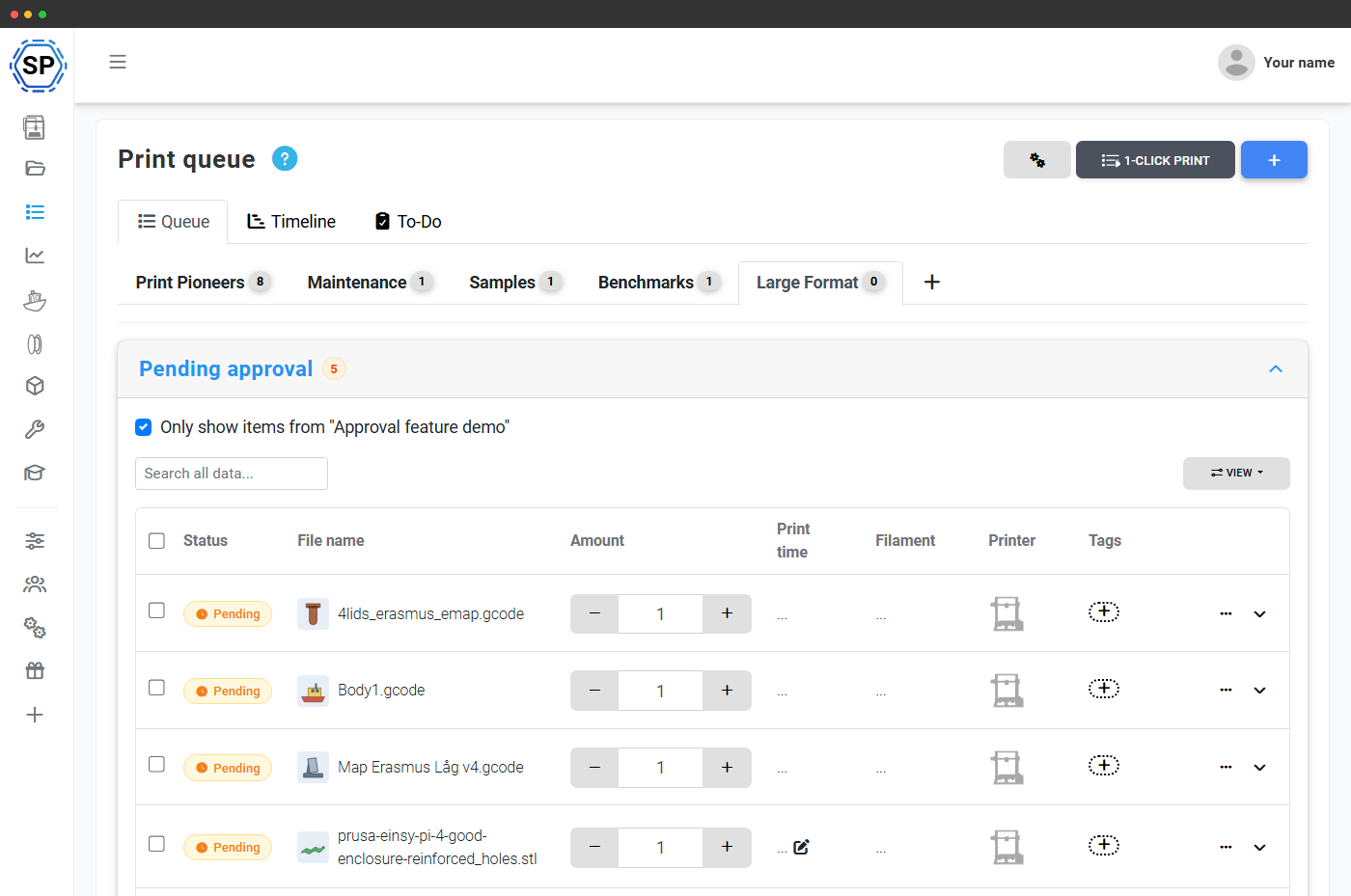
Nada se imprime hasta que lo autorices
Cuando toda una clase puede añadir trabajos a la cola, necesitas una forma de detectar la impresión de 14 horas, el material incorrecto o el modelo que nunca iba a despegarse de la cama, antes de que bloquee una impresora.
La aprobación de la cola de impresión coloca primero cada solicitud en una sección pendiente. La revisas, decides y solo los trabajos aprobados llegan a una máquina. Los docentes, gestores de laboratorio y personal de makerspaces supervisan cada impresión sin tener que vigilar todas las impresoras.
Los estudiantes envían una solicitud de impresión, no una impresión
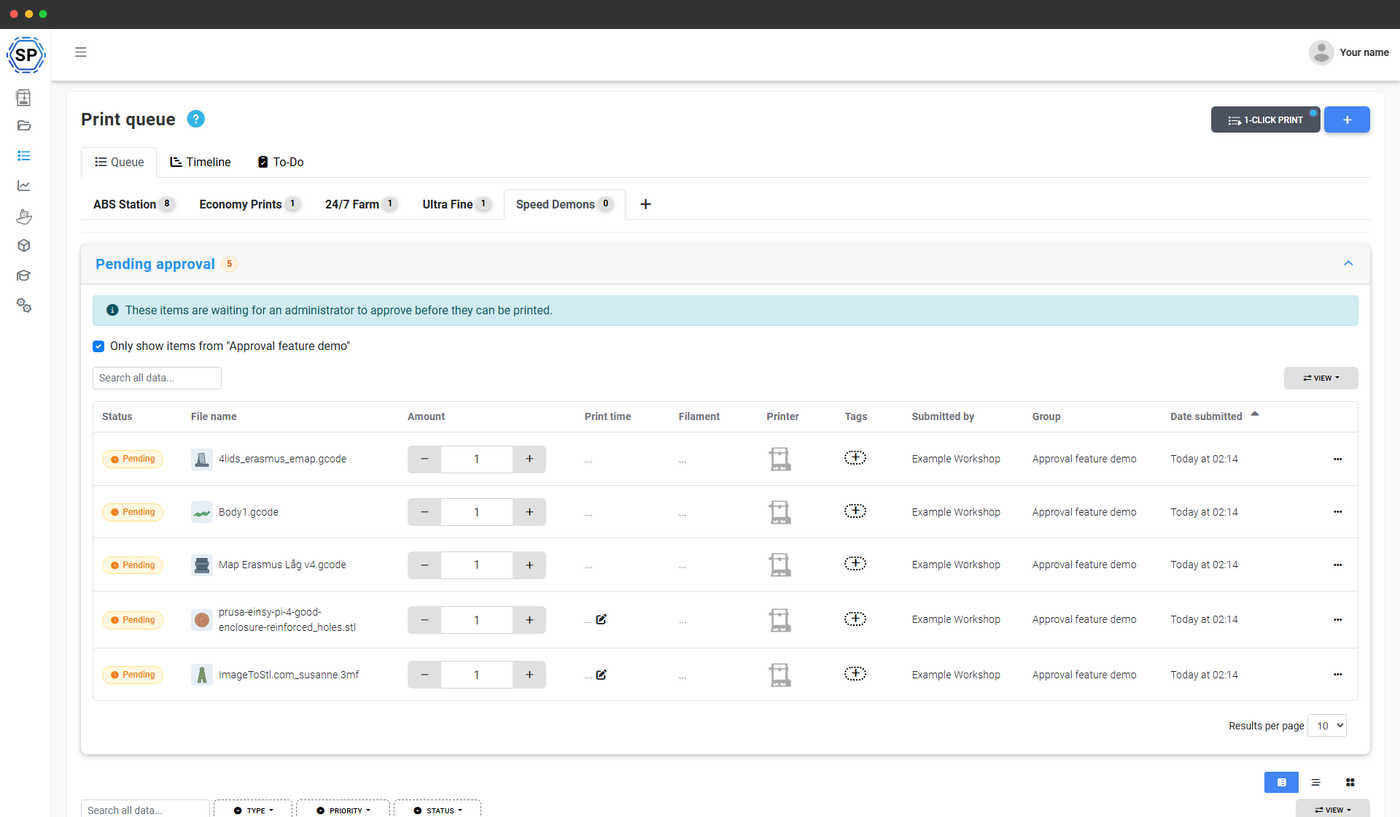
Un estudiante sube un archivo o elige uno existente y lo añade a la cola como de costumbre. Si su grupo requiere aprobación, el trabajo pasa a un carril de aprobación pendiente en lugar de iniciarse. Ve una etiqueta de estado clara en su propio elemento, pendiente, aprobado, rechazado o cambios solicitados, de modo que siempre sabe en qué estado está su solicitud.
Pueden añadir un comentario para explicar qué imprimen o hacer una pregunta, y recibirán una notificación en cuanto actúes.
Revisa el modelo, el coste y el tiempo en un solo lugar
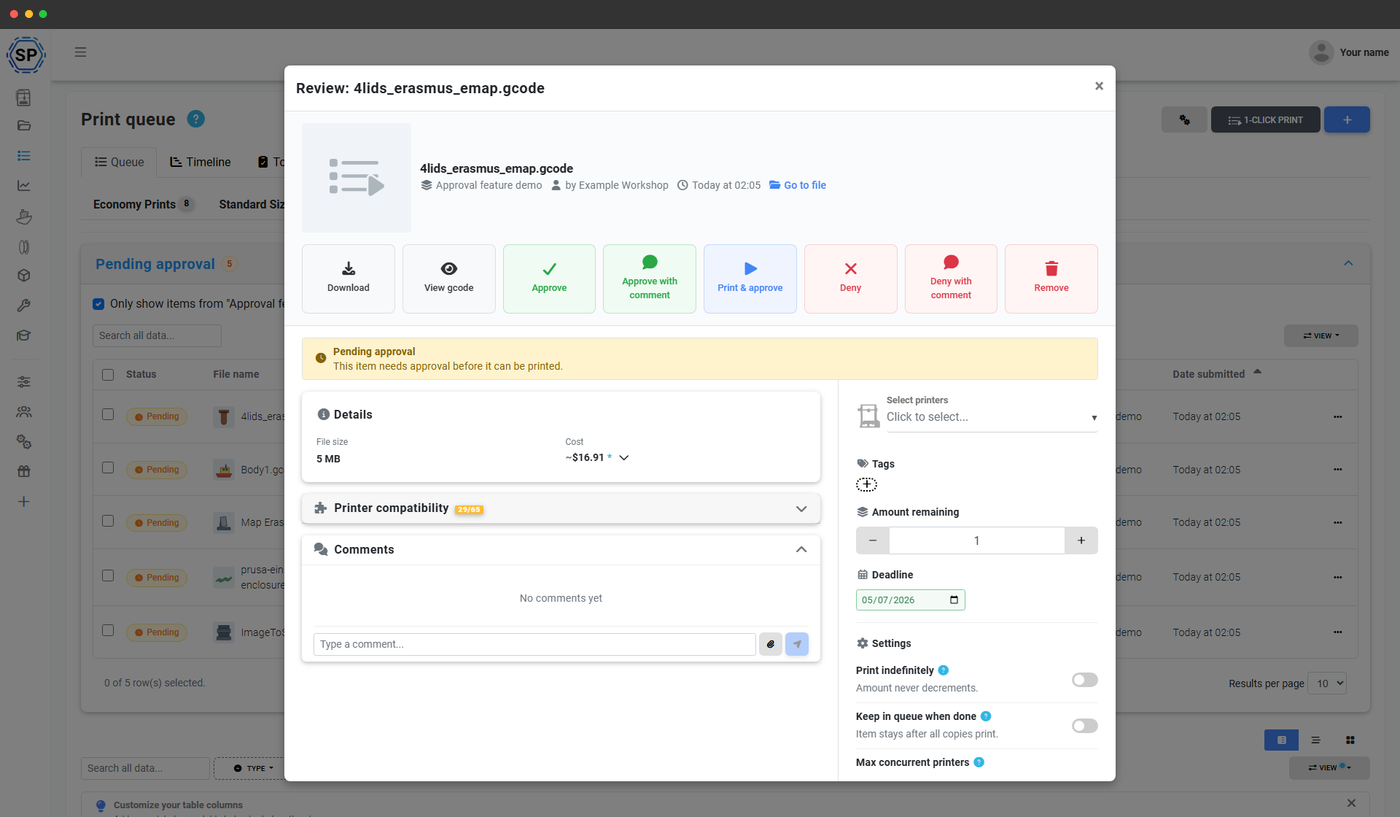
Abre cualquier envío pendiente y tendrás toda la información en un panel de revisión: la miniatura 3D, el análisis de G-code (tiempo de impresión y material usado), el coste estimado y el uso actual de la cuota del remitente. Abre la vista previa completa de G-code para inspeccionar las trayectorias antes de asignarle una impresora.
Desde el mismo panel puedes ajustar el número de copias, asignar la impresora, el modelo o el grupo de cola y establecer etiquetas. Así, un trabajo aprobado se añade a la cola exactamente como quieres que se ejecute.
Aprobar, rechazar o devolver para cambios
Cada envío tiene tres resultados claros:
- Aprobar: el trabajo pasa a la cola de impresión activa y se imprime como cualquier otro. Tú eliges dónde colocarlo: su posición original, al inicio o al final.
- Rechazar - con un motivo obligatorio, para que el estudiante sepa exactamente qué estaba mal. Recházalo y déjalo para que se reenvíe, o recházalo y elimínalo por completo.
- Devolver para revisión - vuelve a dejar el trabajo pendiente con una nota para que se corrija, así el estudiante puede cambiar el archivo y volver a enviarlo sin empezar de cero.
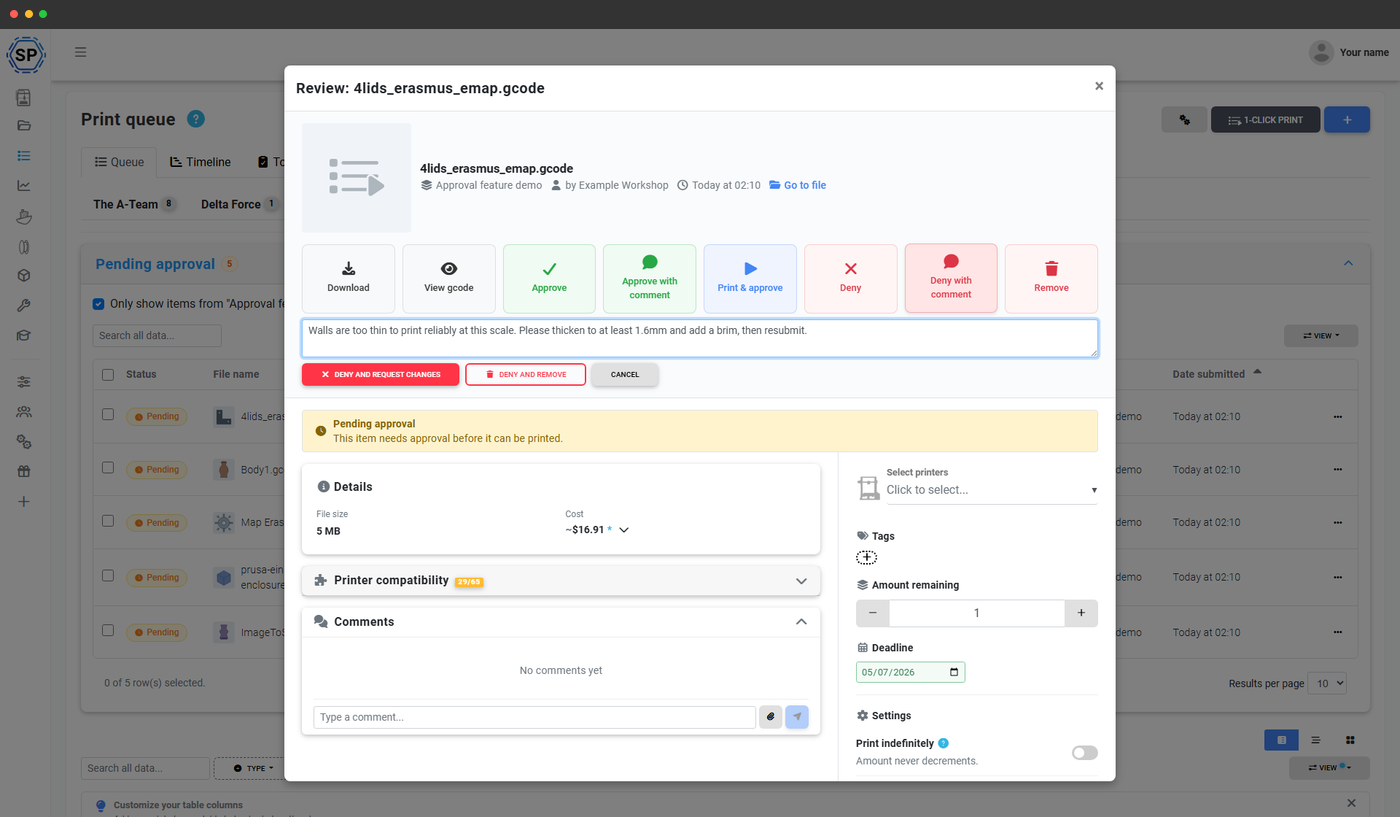
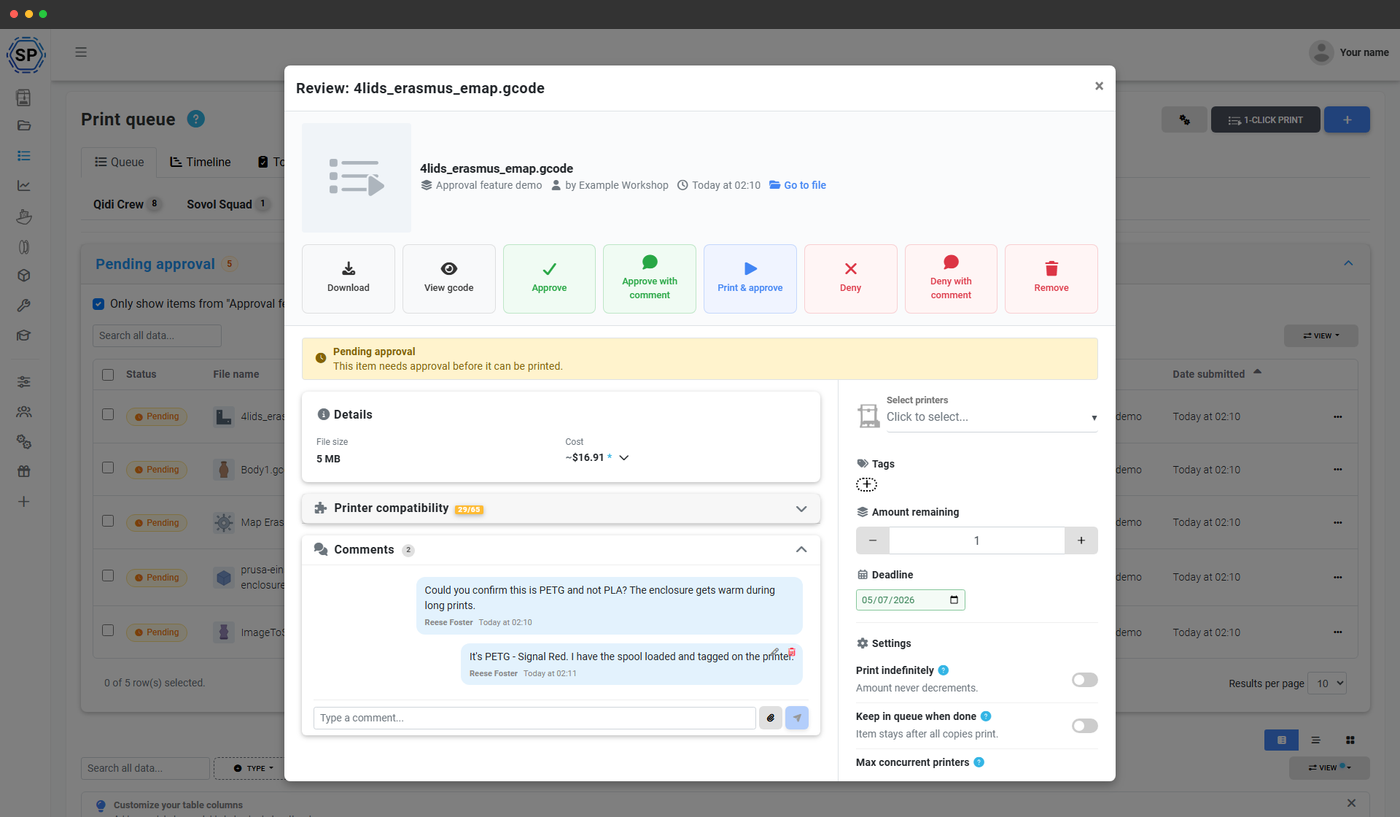
Coméntalo en un hilo de comentarios para cada trabajo
Cada envío pendiente tiene su propio hilo de comentarios, por lo que la revisión es una conversación, no un rechazo silencioso. Pide al estudiante que añada un brim, señala que el modelo es demasiado alto para la impresora o confirma el material, todo en el propio trabajo. El estudiante responde, vuelves a revisarlo y todo el intercambio queda asociado a la impresión.
Convierte la aprobación en una oportunidad de aprendizaje: los estudiantes aprenden por qué se devolvió un trabajo, no solo que se devolvió.
Supervisa tu laboratorio sin tener que estar encima
Activa la aprobación, define qué grupos la necesitan y revisa las impresiones desde un solo lugar.
Iniciar tu prueba gratuitaDecide exactamente quién necesita aprobación y quién puede omitirla
La aprobación se basa en políticas, no es una opción de todo o nada. Define un valor predeterminado para toda la cuenta y luego configura excepciones por grupo de colas: exigir siempre aprobación, no exigirla nunca o usar el valor predeterminado. También puedes restringir la aprobación a grupos de usuarios específicos dentro de un grupo o eximir completamente a otros.
Puedes permitir omitir la aprobación a usuarios de confianza, tus docentes, asistentes de laboratorio o un grupo especializado de estudiantes, para que sus trabajos vayan directamente a la cola de impresión activa. Los nuevos estudiantes pasan por la revisión completa; las personas en quienes confías no esperan.
Todos reciben una notificación en el momento adecuado
Se puede avisar a los aprobadores cuando llega un nuevo envío, para que la bandeja de pendientes nunca sea una cola que tengas que recordar revisar. Quienes envían un trabajo reciben una notificación cuando su trabajo se aprueba, rechaza o devuelve, y el nombre del aprobador puede mostrarse junto a la etiqueta de estado para dejar claro quién lo autorizó.
Sin perseguir a nadie ni perder solicitudes: el ciclo de revisión se cierra solo.
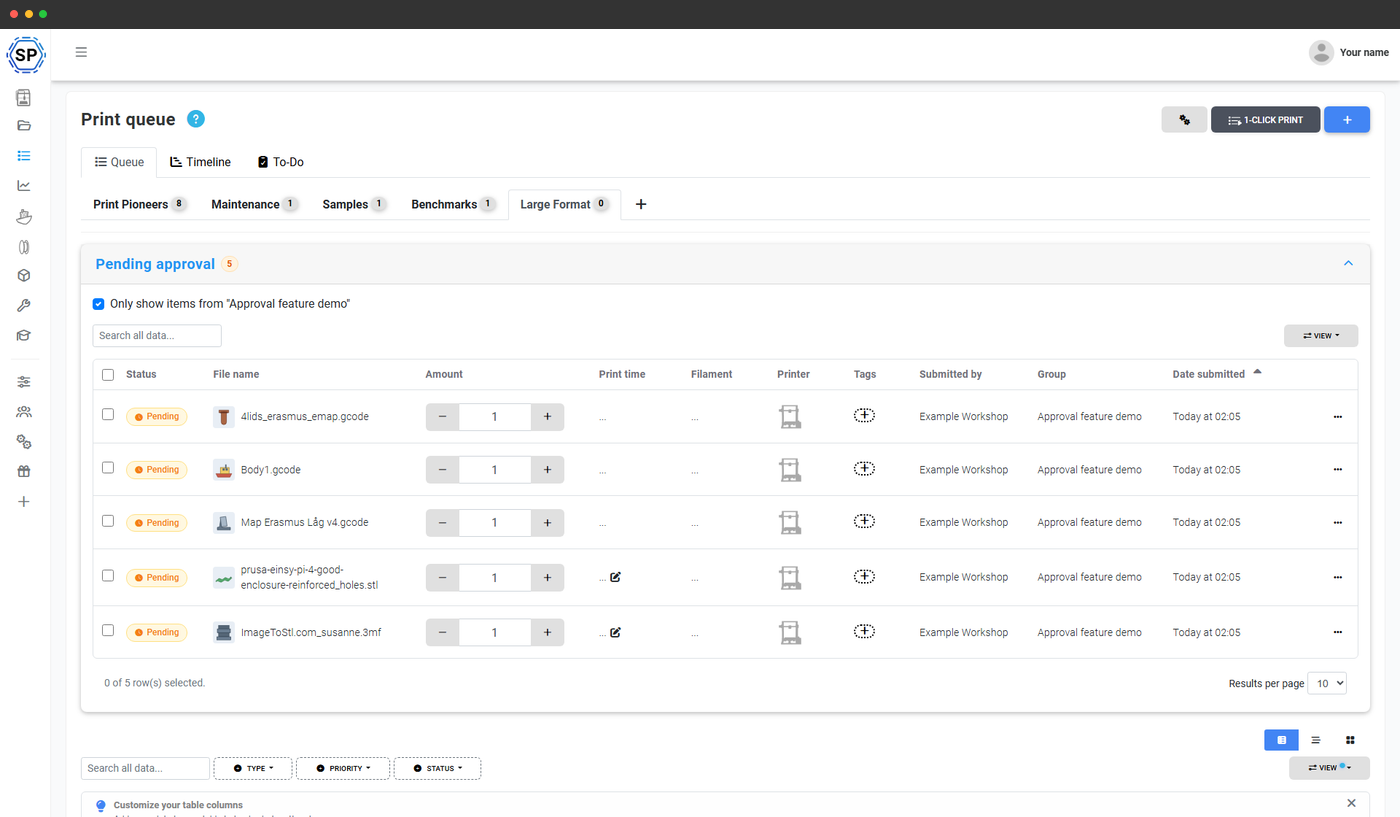
Revisa desde la cola o desde tu panel
La sección de pendientes está justo en la página de cola de impresión, como una tabla plegable sobre la cola activa. Puedes filtrarla por grupo y aprobar o rechazar en bloque cuando una clase envía varios trabajos a la vez.
En el plan School, los mismos trabajos pendientes de aprobación también aparecen como widget en el panel de profesores, junto a la bandeja de solicitudes de cuota. Así, lo primero que ves al iniciar sesión es lo que necesita tu atención.
Diseñado para laboratorios y aulas compartidos
La aprobación es una de las dos partes de gestionar una cola que puede usar toda la clase. Combínala con el resto de la plataforma.
Disponibilidad por plan
La aprobación de la cola de impresión forma parte de los planes Education (School) y Enterprise. El plan Print Farm incluye la cola de impresión, pero no el flujo de aprobación.
| Función / límite | Gratis | Básico | Pro | Granja de impresión | Enterprise | Escuela | Laminador en la nube | Gestor de filamento |
|---|---|---|---|---|---|---|---|---|
|
Flujo de aprobación de la cola de impresión
Cola de pendientes, modal de revisión, aprobar / rechazar / devolver, hilos de comentarios y política por grupo. Planes Education y Enterprise.
|
||||||||
|
Cuotas de impresión y saldo
Se combina con la aprobación para limitar el uso por grupo de usuarios. Planes Education y Enterprise.
|
¿Quieres saber más sobre nuestros planes?
Ver precios y comparativa completa de funciones