-
1 Introduktion
-
2 Installer klienten
-
3 Forbind din printer
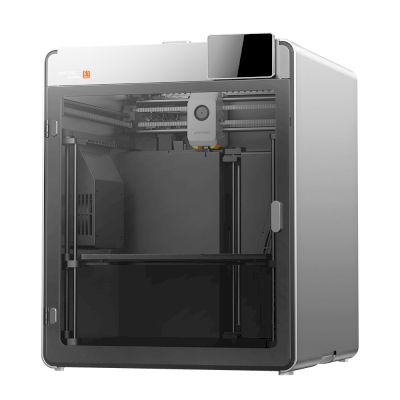
Opsæt SimplyPrint Client til din Anycubic-printer på:
Klienten kører på en enhed på dit netværk og forbinder dine Anycubic-printere til SimplyPrint. Vælg nedenfor, hvilken enhed den skal køre på. Det behøver ikke at være den enhed, du bruger nu.

Vælg den enhed der skal køre klienten
Dette behøver ikke at være enheden, du browser fra lige nu.
Du skal bruge en enhed, der kan forblive tændt 24/7 for at holde din(e) printer(e) forbundet til SimplyPrint.
Raspberry Pi-opsætning
Flash vores færdige image til et microSD-kort, uden først at skulle konfigurere et operativsystem. Virker på Raspberry Pi Zero 2 W, 3, 4 og 5.
Hardwarekrav:
- Raspberry Pi Zero 2 W, 3, 4 eller 5 (arm64-image til dem alle, armv7l-image til Pi 3 og Zero 2 W)
- 2 GB RAM (anbefalet minimum, mindre er muligt med kun en eller to printere)
- Et microSD-kort (8 GB eller større) og en kortlæser
Opsætning:
- Indsæt microSD-kortet i din computer (brug en USB-kortlæser, hvis den ikke har en slot).
- Download og installér Raspberry Pi Imager, og åbn det derefter.
-
Klik "Vælg OS" og brug SimplyPrint Client-image'et - dette er den nemmeste måde:
- Hvis den er på listen, så vælg "Other specific-purpose OS" → "3D printing" → "SimplyPrint" → "SimplyPrint Client OS".
- Ikke på listen? Download image'et til din Pi, vælg derefter "Use custom" i Pi Imager, og vælg den downloadede fil:
- Klik "Vælg lagring" og vælg microSD-kortet (fjern andre USB-stik først, så den forkerte enhed ikke vælges).
-
Klik "Næste", og på "Brug OS-tilpasning" klik "Rediger indstillinger":
- Under fanen "Services" skal du aktivere "Enable SSH" og angive et brugernavn og en adgangskode (skriv disse ned, de gemmes ikke for dig).
- Aktiver "Configure wireless LAN", og indtast dit WiFi-navn (SSID) og din adgangskode, indstil derefter "Wireless LAN country". Brug samme netværk som dine printere. Hvis du bruger Ethernet, kan du springe WiFi-delen over.
- Klik "Gem".
- Klik "Ja" for at skrive kortet (bekræft overskrivning) og vent på, at det bliver færdigt. En filstifinder eller popupvinduer kan åbne under flashning, det er normalt, ignorer dem blot.
- Sæt kortet i Pi'en, og tænd den. Giv den et par minutter til at starte op.
-
På din egen computer (på samme netværk) skal du åbne klienten på
http://<pi-ip>:8000.- Find din Pi's IP: Tilslut en skærm til din Pi (den viser IP'en ved opstart), log ind på din router og find den der, eller brug en IP-scanner som Angry IP. Stadig i tvivl? Se vores hjælpeartikel.
Linux-opsætning (x86_64 / aarch64 / armv7l)
Kør klienten på en Linux-computer, mini-PC eller server.
Hardwarekrav:
- 2 GB RAM (minimum)
systemd-understøttelse (de fleste moderne distributioner har dette)
Opsætning:
-
Åbn et terminalvindue, og kør følgende kommando:
sudo bash -c "$(curl -fsSL https://download.simplyprint.io/client/install-linux.sh)" - Følg instruktionerne på skærmen. Det installerer klienten som en systemd-tjeneste (
simplyprint-client.service), der starter ved opstart og holdes kørende i baggrunden. -
Åbn klientgrænsefladen: åbn din browser på din computer, og gå til klienten. Her kobler du printeren/printerne til.
- Hvis klienten kører på denne computer:
http://localhost:8000 - Hvis den kører på en anden enhed:
http://<device-ip>:8000
- Hvis klienten kører på denne computer:
macOS-opsætning (Intel & Apple Silicon)
Kør klienten på en Mac. Download installationsprogrammet til din chip:
Ikke sikker på hvilken? Apple-menuen → Om denne Mac. En chip, der starter med "Apple M", er Apple Silicon; en "Intel"-processor er Intel.
Hardwarekrav:
- macOS 13 (Ventura) eller nyere, Intel eller Apple Silicon
- 4 GB RAM (minimum)
Opsætning:
- Download installationsprogrammet til din Mac ovenfor, og åbn det.
- Følg installeren: en velkomstsside, et valgfrit "Start ved login" valg, derefter afslut.
-
Tillad, at den kører i baggrunden og åbner ved login:
- Hvis macOS siger, at appen er fra en ukendt udvikler, så tillad den i System Settings → Privacy & Security.
- Åbn Systemindstillinger → Generelt → Login-elementer.
- Tilføj SimplyPrint Client til "Open at Login", og aktivér den under "Allow in the Background", så den forbliver forbundet.
- Clienten kører med et menu-bar-ikon. Åbn det fra menulinjen, eller gå til
http://localhost:8000.
Foretrækker du Homebrew? Kør disse i Terminal:
brew install simplyprint/tap/simplyprint-client
brew services start simplyprint-clientWindows-opsætning
Kør klienten på en Windows-computer.
Download Windows-installationsprogram (x64)Hardwarekrav:
- Windows 10, 11 eller nyere
- 4 GB RAM (minimum)
- 64-bit-processor (standard)
Opsætning:
- Download installationsprogrammet ovenfor, og kør det.
- Følg instruktionerne på skærmen. Windows kan advare dig om installeren (almindelig med ny software): klik "Mere info" derefter "Kør alligevel". Installér kun software fra kilder, du stoler på.
- Når opsætningen er færdig, ser du et SimplyPrint-ikon i din systembakke. Klienten starter med Windows og kører i baggrunden. Åbn den fra bakken, eller gå til
http://localhost:8000.
Foretrækker du ikke at installere? Et bærbart zip-build er også tilgængeligt, udpak det, og kør simplyprint-client.exe.
Docker-opsætning
Implementer klienten på ethvert system der kører Docker. Det officielle image er på Docker Hub: simplyprint/simplyprint-client.
Opsætning:
-
Opret og kør containeren (værtsnetværket giver adgang til printere på dit LAN):
docker run -d --name simplyprint-client --network=host --restart=always -v simplyprint_data:/root/.config/SimplyPrint simplyprint/simplyprint-client -
For at opdatere skal du hente det nyeste image, fjerne den gamle container og oprette den igen. Dine indstillinger gemmes i volumenet
simplyprint_data:docker pull simplyprint/simplyprint-client && docker rm -f simplyprint-client && docker run -d --name simplyprint-client --network=host --restart=always -v simplyprint_data:/root/.config/SimplyPrint simplyprint/simplyprint-client -
Åbn klientbrugerfladen i din browser:
eller, hvis den kører på en anden enhed:
http://localhost:8000http://<device-ip>:8000
-
Opret en
compose.yamlmed følgende indhold:services: simplyprint-client: image: simplyprint/simplyprint-client container_name: simplyprint-client network_mode: host restart: always volumes: - simplyprint_data:/root/.config/SimplyPrint volumes: simplyprint_data: -
Start tjenesten:
docker compose up -d -
Opdaterer:
docker compose pull && docker compose up -d -
Åbn klientbrugerfladen i din browser:
eller, hvis den kører på en anden enhed:
http://localhost:8000http://<device-ip>:8000
Opsætning af Home Assistant
Kør SimplyPrint Client som en Home Assistant-add-on, så maskinen, du allerede lader køre døgnet rundt, også holder dine printere forbundet. Du behøver ikke en ekstra Raspberry Pi pr. printer eller noget ekstra at vedligeholde.
Før du starter:
- Home Assistant OS eller en Supervised-installation. Add-ons styres af Supervisor, som Home Assistant Container og Core ikke har. Brug i stedet Docker- eller Linux-fanen på de systemer.
- En 64-bit-maskine (aarch64 eller amd64). En 32-bit-installation af Raspberry Pi OS kan ikke se add-on'et.
- Din printer på samme netværk som Home Assistant.
Den hurtige måde:
Hvis du læser dette på en enhed, der kan nå din Home Assistant, tilføjer denne knap vores lager for dig. Gå derefter til trin 2.

Eller trin for trin:
-
Tilføj vores repository til tilføjelsesprogrammer. Gå til Indstillinger → Apps i Home Assistant (Home Assistant omdøbte tilføjelsesprogrammer til apps, så ældre vejledninger siger Tilføjelsesprogrammer), åbn appbutikken, derefter trepunktsmenuen, vælg Repositorier, og indsæt:
https://github.com/SimplyPrint/home-assistant-apps - Installér "SimplyPrint Client" fra butikken.
- Start tilføjelsesprogrammet. Når du slår "Start ved opstart" og "Watchdog" til, forbliver dine printere forbundet efter en genstart, og "Vis i sidepanel" føjer SimplyPrint til din Home Assistant-menu.
- Åbn SimplyPrint fra din Home Assistant-menu. Tilføjelsesprogrammet bruger Ingress, så grænsefladen leveres gennem selve Home Assistant, der er ingen port, du skal åbne, og klienten accepterer kun anmodninger, der kommer den vej.
- Følg opsætningen i det panel for at forbinde din printer til din SimplyPrint-konto, og fortsæt derefter til næste trin her.
Din Chromebook skal forblive tændt og vågen hele tiden. Hvis den går i dvale, lukker ned, eller du lukker låget, går din printer offline.
Bedre alternativ: Få en Raspberry Pi (~35-55 USD) til at køre 24/7. Du kan stadig bruge din Chromebook til at tilgå SimplyPrint, lad bare Pi'en klare den del, der altid skal være tændt!
Chromebook opsætning
Chromebooks kan køre vores Linux-baserede klient ved at aktivere Linux-udviklings-miljøet (Crostini). Hvis du stadig gerne vil fortsætte, skal du følge trinene nedenfor.
Videoguide:
Opsætning:
-
Aktiver Linux på din Chromebook:
- Åbn Indstillinger på din Chromebook.
- Gå til Avanceret → Udvikler.
- Slå "Linux-udviklingsmiljø" til.
- Følg opsætningsguiden for at installere Linux (dette kan tage nogle få minutter).
- Åbn Linux-terminalen: når Linux er installeret, skal du finde og åbne appen "Terminal" fra din app launcher.
-
Kør SimplyPrint-installationsprogrammet:
sudo bash -c "$(curl -fsSL https://download.simplyprint.io/client/install-linux.sh)" - Følg instruktionerne på skærmen.
- Åbn klientgrænsefladen i din browser på
http://localhost:8000.
Disse enheder kan ikke køre clienten
Det er ikke muligt at bruge en iPad, tablet, telefon eller lignende enhed til at køre klienten.
Hvorfor disse enheder ikke virker:
| Enhed | Hvorfor det ikke virker |
|---|---|
| iPad / iPhone | iOS tillader ikke apps at køre de baggrundsprocesser, som klienten har brug for. |
| Android-telefon/-tablet | Android dræber aggressivt baggrundprocesser for at spare batteri; klienten ville holder op med at fungere inden for minutter. |
| Arduino / ESP32 / mikrokontrollere | Disse er mikrokontrollere, ikke computere. De kan ikke køre client-softwaren. |
| Smart-home hubs | For begrænset og for lukket; designet til specifikke opgaver, ikke til at køre vilkårlig software. |
| Selve printeren | Mange printere (f.eks. Bambu Lab) har et lukket økosystem, så vi kan ikke installere software på dem. Klienten kører i stedet på en separat enhed. |
Du skal bruge en rigtig computer. En Raspberry Pi 4 er den billigste mulighed til ca. $35-55, den er lille, strømbesparende og perfekt til at køre klienten 24/7.
Vælg en af de understøttede platforme fra fanerne ovenfor.
Se Raspberry Pi-opsætning (anbefalet)



Tusindvis gennemfører denne opsætning hver uge. Følg hvert trin omhyggeligt, de fleste problemer opstår, fordi man springer trin over.
Det var dét! Du er klar
Du er nu klar til at forbinde din printer og begynde at bruge SimplyPrint.
Opret din gratis konto