
Alibre Design
Send dine CAD-modeller direkte fra Alibre Design til SimplyPrint til slicing og udskrivning
Download installationsprogram Læs hele vejledningen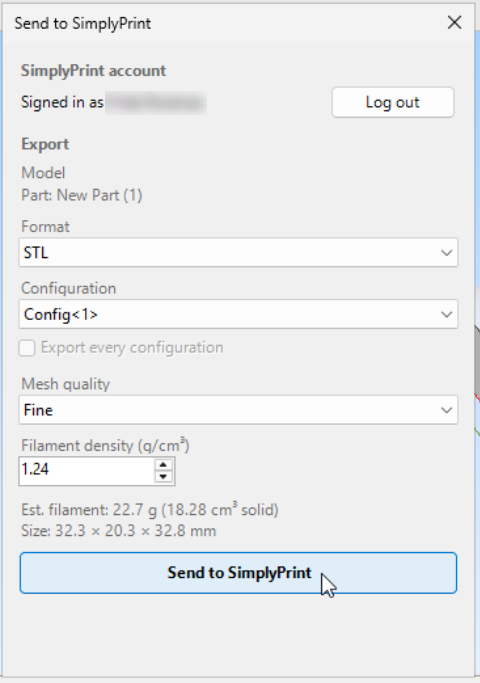
Send dine CAD-modeller direkte fra Alibre Design til SimplyPrint til slicing og udskrivning
Download installationsprogram Læs hele vejledningen
SimplyPrint er hverken støttet af eller forbundet med Alibre, LLC. Vi bruger varemærker og billeder udelukkende for at indikere kompatibilitet med vores platform. Brug af Alibre, LLC hardware med SimplyPrint kan være anderledes end hvad Alibre, LLC har tiltænkt. Alle rettigheder tilhører de respektive ejere.
SimplyPrint-tilføjelsen til Alibre Design forbinder CAD-design og 3D-print. Modellér i Alibre, og send derefter din del eller samling direkte til printeren med ét klik, uden et separat eksporttrin eller flytning af filer mellem programmer.
Tilføjelsen føjer en SimplyPrint-knap til Alibres Add-on-fane på båndet, som er tilgængelig i arbejdsområderne Part og Assembly. Vælg STL eller 3MF, vælg den konfiguration og de legemer eller komponenter, der skal eksporteres, indstil meshkvaliteten, og kontrollér den anslåede filamentvægt, før du klikker på Send. SimplyPrint åbnes derefter i browseren med modellen indlæst, klar til at blive slicet, sat i kø eller printet.
Download installationsprogrammet:
Download SimplyPrintAlibre-installer.exeHøjreklik på installationsprogrammet, og vælg Kør som administrator. Registrering af tilføjelsen kræver administratorrettigheder. Hvis Windows SmartScreen advarer om en ukendt udgiver, skal du klikke på Flere oplysninger → Kør alligevel.
Gennemfør installationen. Den kopierer tilføjelsen til %PROGRAMDATA%\Alibre AddOns\SimplyPrint og registrerer den automatisk i Alibre.
Åbn Alibre Design, eller genstart programmet, hvis det allerede kører. Åbn Add-on Manager på båndfanen Add-on, markér SimplyPrint, og klik på OK. Knappen SimplyPrint vises derefter på fanen Add-on, når en del eller samling er åben.
Download zip-filen:
Download SimplyPrintAlibre.zipUdpak zip-filen til %PROGRAMDATA%\Alibre AddOns\SimplyPrint, så .dll, .adc og ikonet ligger direkte i mappen.
Registrer tilføjelsen fra en kommandoprompt med administratorrettigheder ved at tilføje en registreringsdatabaseværdi, som henviser Alibre til mappen:
reg add "HKLM\SOFTWARE\Alibre Design Add-Ons" /v 5A71F41D-B204-4A72-BE0B-6B4A42EC5EF0 /t REG_SZ /d "%PROGRAMDATA%\Alibre AddOns\SimplyPrint" /fStart Alibre, åbn Add-on Manager på båndfanen Add-on, markér SimplyPrint, og klik på OK.
Åbn en del eller samling, og klik derefter på knappen SimplyPrint på båndfanen Add-on for at åbne dialogboksen. Klik på Log ind første gang. En browserfane åbnes, du godkender anmodningen, og så er du klar til fremtidige sessioner. Vælg format, konfiguration, omfang og meshkvalitet. Dialogboksen viser den anslåede filamentvægt og modellens afgrænsningsmål. Klik derefter på Send til SimplyPrint. Browseren åbner SimplyPrint med modellen uploadet, klar til at blive slicet, sat i kø eller printet på en eller flere printere.
Installér og aktivér SimplyPrint-tilføjelsen
Kør Windows-installationsprogrammet som administrator, eller registrer zip-filen manuelt. Åbn derefter Add-on Manager på båndfanen Add-on i Alibre, markér SimplyPrint, og klik på OK.
Log ind én gang
Klik på SimplyPrint-knappen på båndfanen Add-on, og vælg Log ind. En browserfane åbnes, du godkender anmodningen, og sessionen huskes til næste gang.
Send din model, og print
Vælg STL eller 3MF, konfiguration, omfang og mesh-kvalitet, kontrollér vægtestimatet, og tryk på Send. SimplyPrint åbner i browseren med modellen indlæst og klar til slicing, kø eller print.
Installér SimplyPrint-tilføjelsen til Alibre Design, og klik derefter på SimplyPrint-knappen på fanen Add-on på båndet for at eksportere din del eller samling som STL eller 3MF og sende den. Modellen åbnes i SimplyPrint i din browser, klar til slicing, kø eller print uden manuel eksport eller SD-kort.
Ja. Tilføjelsen er gratis at installere og bruge, og med SimplyPrints gratis abonnement kan du forbinde en printer og printe trådløst.
Nej. Alibre Design kører kun på Windows, så tilføjelsen er også kun til Windows. Windows-installationsprogrammet registrerer den for dig. Du kan også registrere zip-filen manuelt fra en kommandoprompt som administrator.
Begge virker. STL er det universelle meshformat, mens 3MF bevarer enheder og metadata for hvert legeme. Alibre har ingen indbygget 3MF-eksport, så tilføjelsen opretter filen for dig. Du vælger format, konfiguration, omfanget af legemer eller komponenter og meshkvaliteten, før du sender.
Ja. Alibre-filer kan indeholde flere designvarianter som konfigurationer. Med tilføjelsen kan du sende én konfiguration, kun den aktive eller alle konfigurationer på én gang. Hver enkelt vises som en separat fil i SimplyPrint.
Dialogboksen viser en anslået filamentvægt ud fra modellens massive volumen samt dens afgrænsningsmål, før du sender. Densiteten kan justeres og er som standard PLA, så den passer til det materiale, du vil printe med. Slice modellen i SimplyPrint efter afsendelse for at få et præcist tal.
Ja. Når modellen er i SimplyPrint, kan du slice den og printe den på enhver printer på din konto, over 140 mærker og 600 modeller via OctoPrint, Klipper eller en indbygget integration.
Integration med SimplyPrint gør det muligt for applikationer at kommunikere med dine 3D-printere og omvendt. Det giver uendelige muligheder, og vi er overbeviste om, at din 3D-printer bør kunne fungere som en IoT-enhed og arbejde sammen med enhver applikation, du kan forestille dig!
Derfor arbejder teamet bag SimplyPrint på at levere officielle integrationer til de mest populære platforme, slicere og applikationer, samtidig med at vores brugere kan oprette egne integrationer med vores API, eller godkendte tredjepartsleverandører kan oprette integrationer, som alle SimplyPrint-brugere kan anvende, med en "Log ind med SimplyPrint"-metode (med metoden "OAuth2").
Hvis du er udvikler og interesseret i at oprette en integration til SimplyPrint, så læs venligst vores dokumentation om emnet.
Hvis du ikke selv er udvikler, men gerne vil se en integration til en bestemt applikation, så tjek om den allerede er på vores roadmap eller forslagsliste, og hvis ikke, så foreslå den!