Byggd för grund- och gymnasieskolor, universitet, bibliotek och makerspaces
Uppdelningen för lärare och elever ingår i School-abonnemanget, samma abonnemang som skolor litar på, från en skrivare i klassrummet till ett helt labb med skrivarflottor. Elever får en enkel startsida som de kan använda utan introduktion, lärare får ett kontrollcenter med allt de behöver för att godkänna, övervaka och hålla klassen i gång.
En dashboardsida, en egen vy för varje roll
/panel/dashboard är den gemensamma dashboardbyggaren, och lärar- och elevvyerna finns där som två reserverade mallar. När dashboarden är aktiverad hamnar en lärare på den reserverade Lärardashboarden och en elev på den reserverade Elevdashboarden, utan separat inloggning. Med en växlare i sidhuvudet kan alla med åtkomst växla mellan de reserverade rollbaserade dashboarderna och egna dashboards som du har byggt.
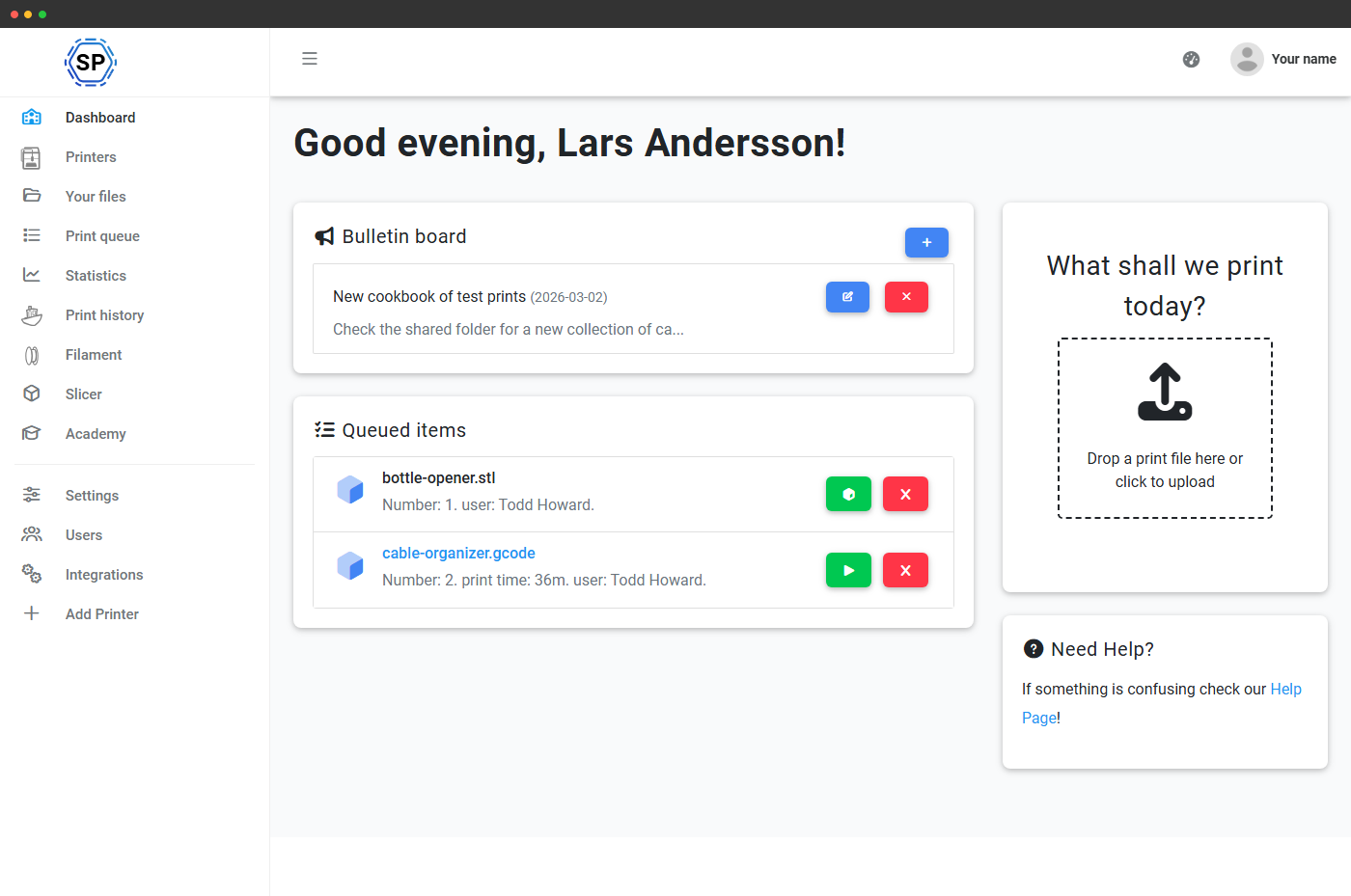
Godkännanden, kvotförfrågningar, kö, skrivarparksstatus, anslagstavla.
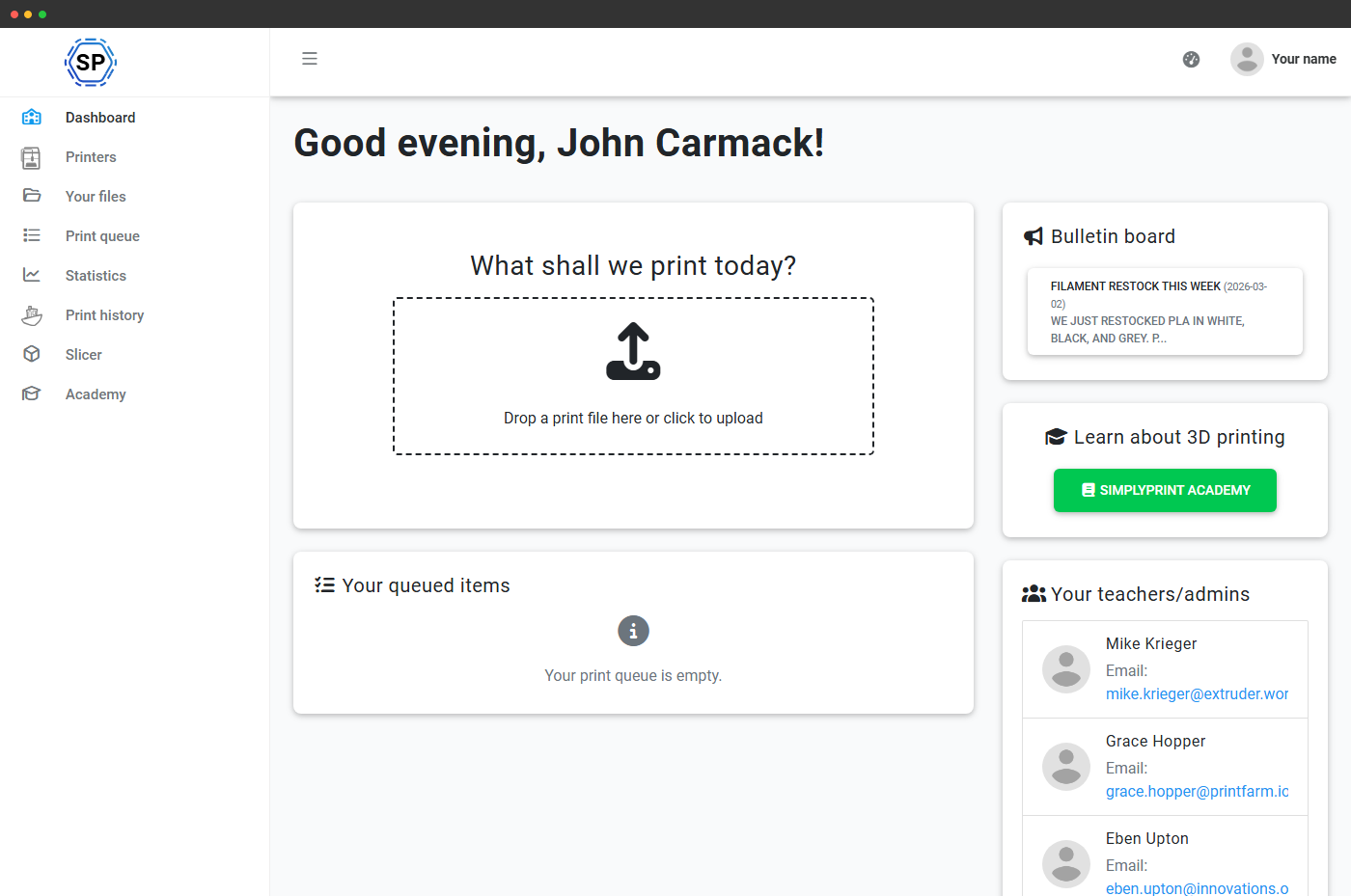
Uppladdningszon, egen skrivarkö, anslagstavla, snabblänkar, Academy.
Lärarpanelen: allt du behöver för att driva labbet
Lärarvyn är byggd kring klassrumsflödet: godkänn nya elever, tilldela kvot när någon får slut på den, se vilka skrivare som behöver tillsyn och skicka ett meddelande till hela klassen, allt utan att leta i menyer.
Det finns där: väntande godkännanden (godkänn / neka med ett klick), inkorg för kvotförfrågningar (bevilja, svara, avisera), statuskort för flottan (nästa blir klar, inaktiv, pausad, kräver uppmärksamhet, offline), väntande utskriftsgodkännanden på instrumentpanelen, skolkö, anslagstavla.
Elevpanelen: enkel nog från första dagen
Elever behöver inte en översikt över skrivarparken, de behöver ladda upp en fil, se sin kö och veta vem de ska fråga om hjälp. Elevpanelen visar just de sakerna tydligt.
Det finns där: en stor uppladdningsyta med dra och släpp direkt till kön, elevens egna utskrifter i kö / pågående / slutförda, snabblänkar som läraren valt, en kontaktlista med lärare och administratörer med namn + foto + e-post + telefon, anslagstavlan (skrivskyddad) och en genväg till SimplyPrint Academy.
En gemensam anslagstavla för hela klassen
Lärare skriver, elever läser. Använd anslagstavlan för att meddela att en skrivare är ur drift, en läxdeadline, en ny byggplatta, dagens öppettider för labbet, vad klassen än behöver veta. Tavlan finns på båda översikterna, så ett meddelande från en lärare visas nästa gång en elev öppnar panelen.
Formaterad text, schemalagd synlighet, flera meddelanden fästa samtidigt, ett litet CMS för klassrummet, inte en uppblåst Slack-kanal.
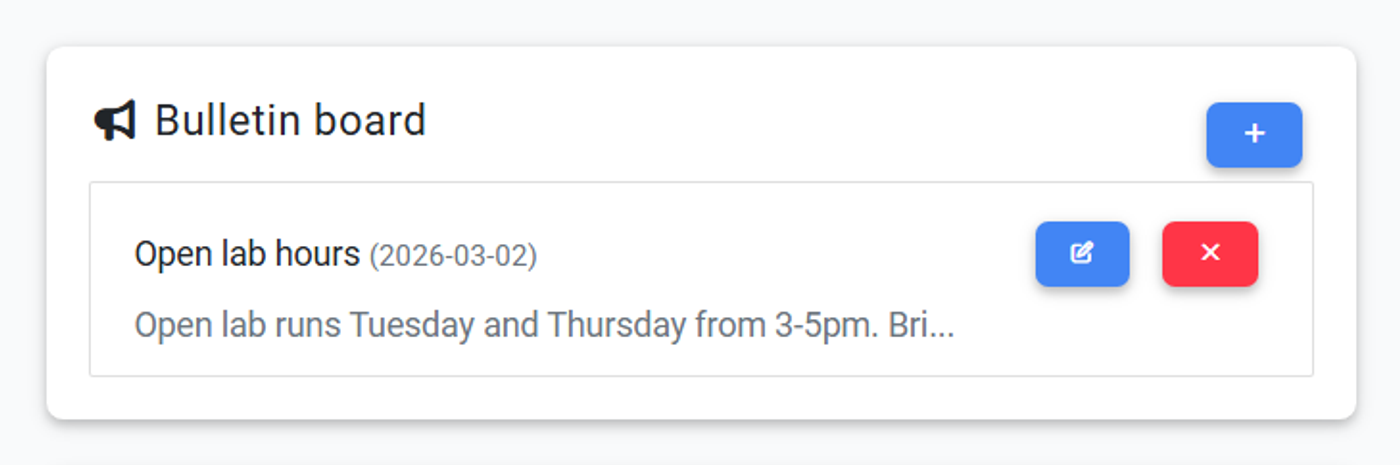
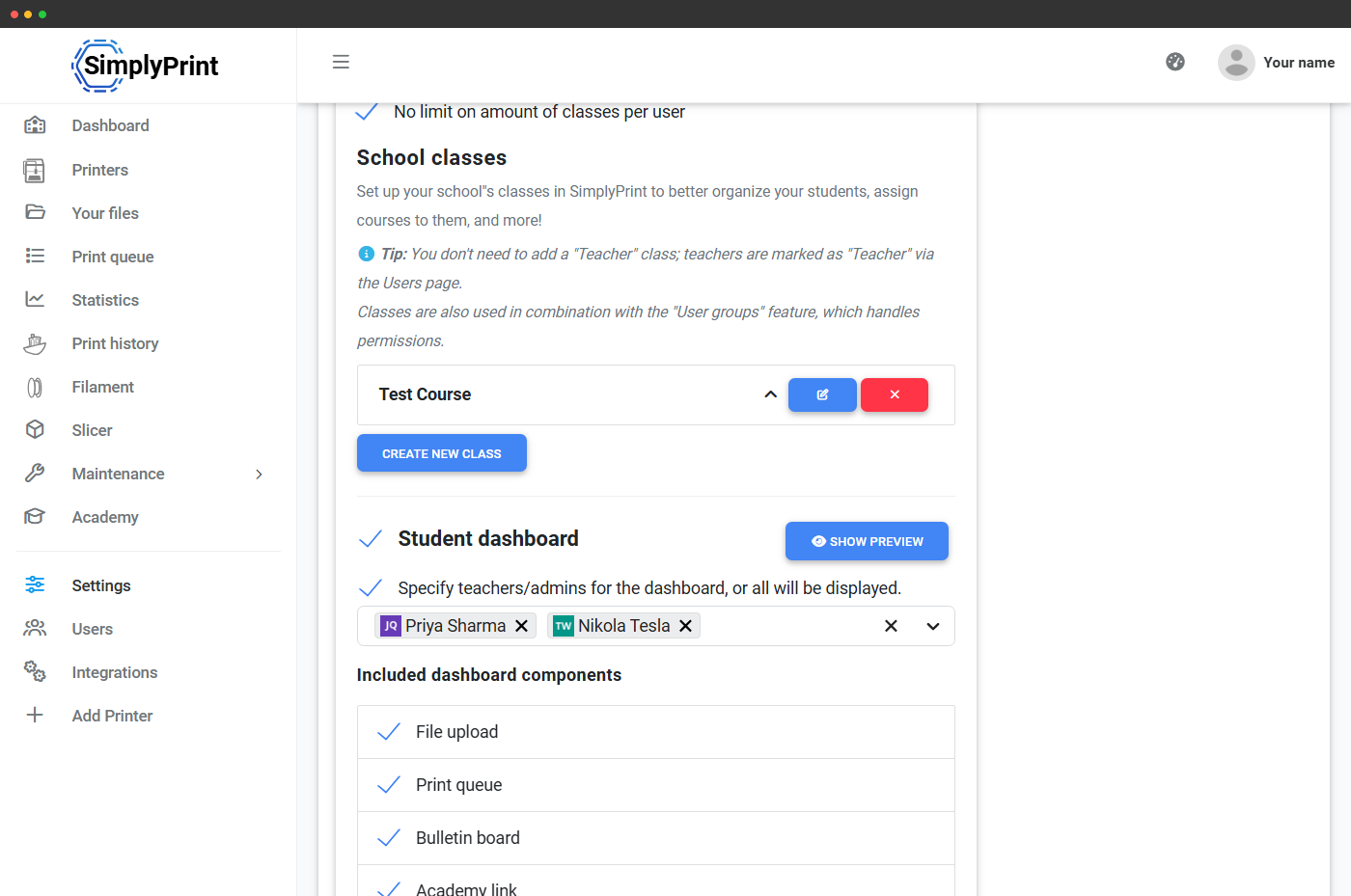
Konfigurera båda instrumentpanelerna i instrumentpanelsbyggaren
Varje reserverad dashboard byggs av kort, precis som en anpassad. Öppna elevdashboarden (/panel/dashboard/student) eller lärardashboarden (/panel/dashboard/teacher), klicka på Redigera och lägg till, ta bort, ändra ordning på eller konfigurera om kort från paletten. Använder du inte anslagstavlan? Ta bort den från båda. Vill du ha andra genvägar för elever? Redigera kortet med snabblänkar.
De två huvudreglagen med texten Aktiverad finns kvar under Inställningar → Organisation → Skolinställningar, bredvid en genväg till byggaren. Nya School-konton börjar med genomtänkta mallar för reserverade paneler, så att båda vyerna fungerar från första dagen.
- Lärarpanel: skrivarstatus, utskriftskön, en godkännandelista (godkännanden i utskriftskön, väntande medlemmar och kvotbegäranden på ett ställe), filuppladdning, anslagstavlan och snabblänkar
- Elevpanel: filuppladdning, utskriftskön, anslagstavlan, snabblänkar och en administratörskatalog (deras lärare och administratörer)
Snabblänkar och en utvald lista över vem du kan fråga
Två kraftfulla verktyg som förvandlar den reserverade elevpanelen från en allmän landningssida till något anpassat för ditt klassrum. Båda är kort som du konfigurerar i byggaren för den reserverade elevpanelen.
Framhävda och vanliga länkar
Stora färgade knappar eller en kompakt lista, var och en med en FA-ikon, redigeras på kortet för snabblänkar.
Hantera kontaktlistan
Visa för alla lärare och administratörer eller välj ut några få, det ställs in på administratörskortet.
Se vad elever ser innan du sparar
Öppna den reserverade instrumentpanelen för elev (eller lärare) och du ser exakt vad den rollen ser. Instrumentpanelsbyggaren visar den live med dina riktiga kort och data medan du redigerar. När en instrumentpanel fortfarande är inaktiverad kan bara du och andra instrumentpanelsansvariga öppna den, så att du kan förbereda och förhandsgranska allt innan du aktiverar reglaget Aktiverad och visar den för klassen. Ändra ett kort, se det uppdateras och spara när det ser rätt ut. Inget mer "låt mig logga ut och logga in igen som en teststudent".
Elever hamnar på instrumentpanelen så fort de loggar in
När en elevs särskilda instrumentpanel är aktiverad ligger posten Instrumentpanel () först i sidofältet, och eftersom den första synliga posten i sidofältet är kontots startsida öppnar eleven panelen direkt i sin uppladdningszon. Ingen "var klickar jag?"-fråga för nya elever, och lärare får samma upplägg med den särskilda lärarinstrumentpanelen.
Om båda reserverade instrumentpanelerna är inaktiverade flyttas menyalternativet Instrumentpanel nedåt och tonas ned. Det går fortfarande att öppna, men används aldrig som någons startsida, så dessa användare hamnar i stället i standardvyn för skrivare/filer.
Så går en kvotbegäran till, från början till slut
Kvotflödet mellan elev och lärare har fyra steg:
- Eleven väljer "Begär mer kvot" från sin instrumentpanel, antingen från kvotwidgeten eller från modalrutan som visas när utskriften blockeras då eleven når sin gräns mitt i ett jobb.
- Läraren ser den i inkorgswidgeten i lärarpanelen - miniatyrbild, aktuell användning, elevens anteckning om varför eleven behöver mer.
- Läraren godkänner (med valfri anteckning) eller avslår (med motivering) med ett klick. Läraren kan bevilja precis så mycket som eleven bad om eller justera upp eller ner.
- Eleven får en notis i appen och via e-post, med lärarens anteckning bifogad. Vid avslag inkluderas motiveringen så att eleven vet vad den ska göra härnäst.
Planåtkomst: vilken plan innehåller instrumentpanelen för lärare och elever?
Den dubbla lärar- och elevpanelen är exklusiv för School-planen. Den ingår i den bredare uppsättningen Education-funktioner: klassrumsanpassade behörigheter, kvoter, Academy med egna kurser, SSO, anslagstavlor med mera, allt utan tillägg per användare.
| Funktion / gräns | Gratis | Grundläggande | Pro | Skrivarfarm | Enterprise | Skola | Cloud Slicer | Filament Manager |
|---|---|---|---|---|---|---|---|---|
|
Lärar- och elevöversikt
Rollanpassad /panel/dashboard med konfigurerbara widgetar, anslagstavla, snabblänkar och inkorgar för kvoter/godkännanden.
|
||||||||
|
Kvoter, gränser och saldo
Driver widgeten för kvotförfrågningar på lärarpanelen, där du kan ge varje elev en utskriftsbudget och granska påfyllningsförfrågningar.
|
||||||||
|
Godkännande av utskriftskö
Kräv lärargodkännande innan en elevs utskrift kan skickas till en skrivare, godkännanden visas på lärarens instrumentpanel.
|
||||||||
|
Academy med anpassade kurser
Länkat från Academy-CTA:n på elevpanelen: skapa egna lektioner eller använd våra.
|
||||||||
|
SSO / SAML (inkl. Unilogin)
Låt elever och lärare logga in med samma identitetsleverantör som skolan redan använder.
|
Vill du veta mer om våra planer?
Visa fullständig pris- och funktionsjämförelseVanliga frågor
Vem räknas som ”lärare” respektive ”elev”?
teacher-flaggan är satt i användarens kontomedlemskap) eller elev (alla andra användare som inte är administratörer). Det finns ingen separat elevroll att tilldela. Om någon inte är lärare eller administratör är personen elev som standard. Administratörer och kontopartner behandlas som lärare vid dirigering till instrumentpaneler.Kan jag stänga av lärar-/elevdashboarden helt?
Ser elever andra elevers utskrifter i kön?
Kan elever publicera på anslagstavlan?
Vad händer när en elev begär mer utskriftskvot?
Kräver detta SSO?
Kan jag förhandsgranska elevpanelen utan att logga in som elev?
Vilken plan innehåller den?
Vill du också bygga egna instrumentpaneler?
Lärar- och elevpanelerna är reserverade, färdiga vyer. Utöver dem innehåller School-abonnemanget hela byggaren för anpassade paneler: dra kort för skrivarstatus, statistik, kön, underhåll med mera till ett rutnät, och dela varje panel med hela kontot eller en specifik grupp. Skolor får 5 anpassade paneler utöver de reserverade för lärare och elever.
Se anpassade dashboardsEn del av helheten med SimplyPrint för skolor
Dashboarden är en del av en komplett plattform för klassrummet: utskriftskvoter, kögodkännande, klasser (manuella eller SSO-importerade), en Academy som du kan anpassa, rollbaserade behörigheter och skrivarövervakning byggd för ett labb med blandade skrivare. Se hela sidan SimplyPrint för skolor och utforska allt som ingår i School-planen, eller läs om hur SimplyPrint hanterar flera användare på samma skrivare.
Utforska landningssidan för SimplyPrint för skolor