Impressão 3D agendada

Agende sua impressão 3D para as 3h sem precisar estar acordado

Marque Agendar para mais tarde ao enviar uma impressão, escolha qualquer momento entre um minuto e sete dias à frente e feche a aba. Nossos servidores liberam o trabalho, não seu navegador, então ele pode iniciar quando a impressora estiver pronta, enquanto a eletricidade é mais barata à noite, ou terminar antes de a sala ser necessária pela manhã. Funciona em mais de 600 modelos de impressora de mais de 130 marcas, incluindo máquinas cujo próprio firmware não tem temporizador de início. A impressora fica reservada para você assim que você agenda. Também chamado de início atrasado ou temporizador de impressão.

Começar de graça
Imagem do recurso

Quem precisa escolher quando uma impressão começa?

Qualquer pessoa cuja impressora não possa simplesmente funcionar a qualquer momento. Pessoas que pagam menos pela eletricidade à noite do que no começo da noite. Pessoas cuja impressora fica em um quarto, escritório em casa ou sala de aula ocupados durante o dia. Print farms que querem concluir os primeiros trabalhos do dia antes de chegar a primeira pessoa. Máquinas compartilhadas em laboratórios e makerspaces, onde seu horário está reservado para quinta-feira à noite. Se "iniciar agora" não é a resposta certa para você, este é o recurso.

Quatro motivos para definir um horário de início

O agendamento não é realmente sobre o calendário. É sobre o que torna este momento inadequado, a conta de luz, o ambiente, o turno ou a pessoa que precisa estar presente quando a impressão terminar.

Energia noturna barata

A eletricidade costuma ser muito mais barata às 3h do que às 18h. Execute a impressão enquanto estiver barata.

Peças aguardando às 9h

Inicie os primeiros trabalhos antes de alguém chegar, para que as placas fiquem prontas quando o dia começar.

Silencioso enquanto a sala é usada

Sem ruído ou fumaça em um quarto, escritório ou sala de aula durante o horário de uso.

Termina enquanto você está lá

Programe um trabalho de 14 h para terminar às 15h, não às 3h, para retirá-lo da mesa no mesmo dia.

O que imprimir durante a noite realmente economiza

A mesa aquecida e o hotend usam a maior parte da energia de uma impressora, e uma impressão longa os mantém quentes por horas. Se sua eletricidade é mais barata à noite, a mesma impressão pode custar consideravelmente menos apenas por funcionar entre meia-noite e 6h, em vez de no início da noite, e essa diferença não custa nada além do horário de início. O que impedia as pessoas de aproveitar isso é que o horário de início é a única coisa que um slicer não permite definir, então a impressão começa sempre que você está em frente à máquina, justamente no horário mais caro.

Com o Agendar impressão, você escolhe a hora em que sua eletricidade é mais barata e esquece o assunto. A impressão é reservada assim que você termina o fatiamento e fica disponível naquele horário; ela inicia no próximo ciclo do servidor se a impressora estiver pronta. É importante esclarecer uma coisa: a impressora precisa estar ligada e conectada quando a tentativa de início for feita. Isto é um agendador, não um interruptor de energia.

Como agendar uma impressão 3D no SimplyPrint

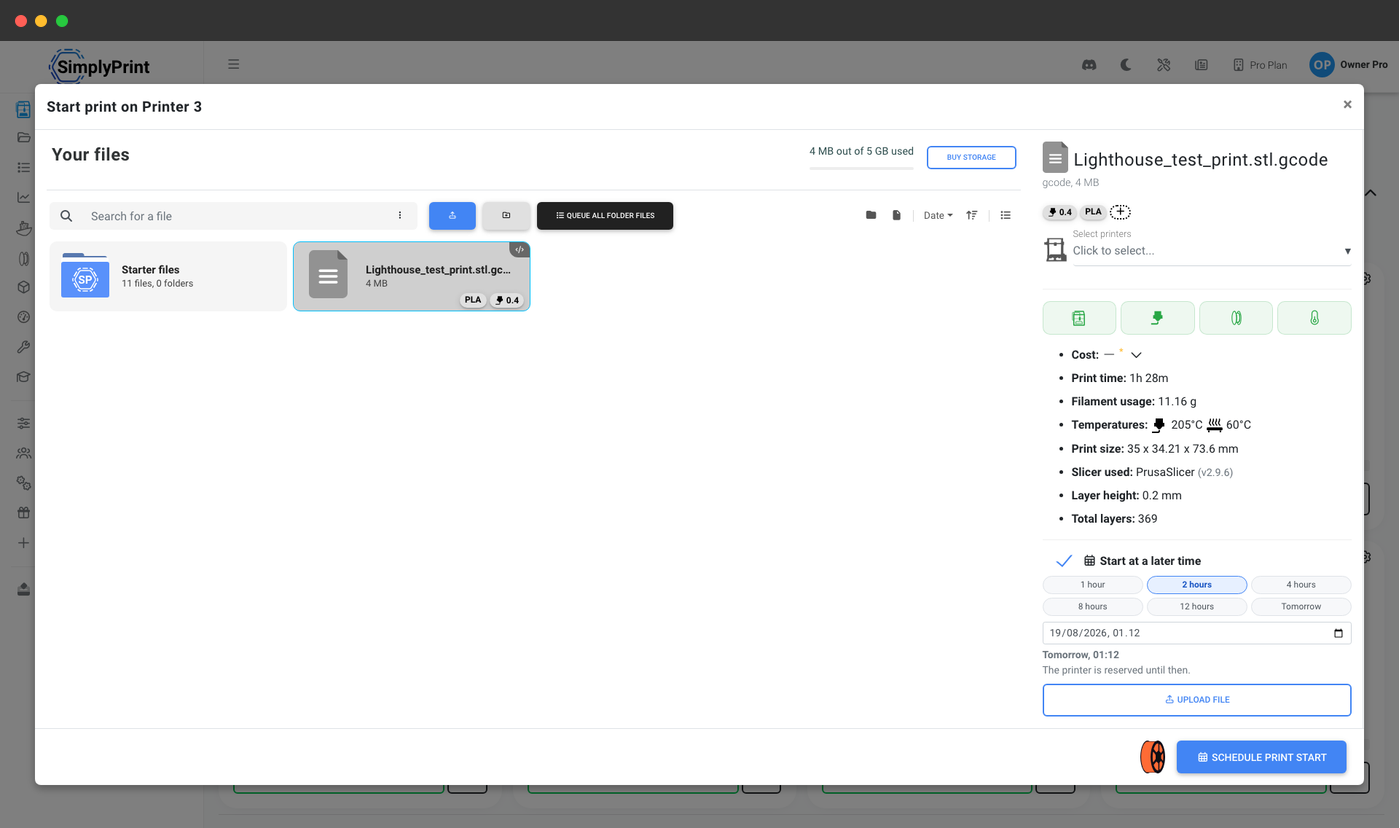
Escolha seu arquivo como sempre. Na janela Iniciar impressão, marque Agendar para mais tarde, e os controles de horário aparecerão. Escolha um momento exato no seletor de data e horário ou use uma das três opções rápidas abaixo: 1 hora, 4 horas ou Amanhã. Escolha Iniciar às para usar esse horário diretamente ou Concluir até para que o SimplyPrint calcule o horário de início com base na duração estimada.

O botão de envio muda de iniciar a impressão para Agendar impressão, para não haver ambiguidade sobre o que está prestes a acontecer, e aceita qualquer momento entre um minuto e sete dias à frente. Na fila de impressão, "Iniciar na(s) impressora(s)" abre o seletor de impressoras, e o botão de confirmação tem a opção Agendar para mais tarde ao lado. Com uma única impressora e sem sistema multimaterial, a fila inicia imediatamente sem esse seletor, então agende esses trabalhos pela janela Iniciar impressão da própria impressora. Também está na API REST, com o campo schedule_for na chamada de criação de trabalho, além de um endpoint para reagendar, e no nosso servidor MCP hospedado, para que um ERP, um script de chão de fábrica ou um assistente de IA possa reservar uma impressão e adiá-la sem alguém abrir o painel.

Ver todas as formas de iniciar uma impressão

Meu computador precisa ficar ligado? Não, o agendamento é executado no servidor

Uma impressão agendada no SimplyPrint é mantida no servidor e liberada pelo executor de fila de início escalonado existente, funcionando em conjunto com o AutoPrint, sem depender dele. Feche a aba. Desligue o notebook. Saia do prédio, deixe o celular na gaveta, perca a conexão de internet em casa. No momento escolhido, o trabalho fica elegível e inicia no próximo ciclo do servidor se a impressora estiver pronta. A única coisa que precisa estar acessível é a própria impressora.

É isso que a diferencia das alternativas que as pessoas geralmente recebem:

AbordagemO que realmente inicia a impressãoReagendar ou cancelar depois?Precisa deixar uma máquina ligada?
Comandos de pausa (G4) no seu G-code inicialA impressora, depois que você já iniciou o trabalhoNão, o atraso está incluído no arquivo fatiado, então alterá-lo exige fatiar e enviar novamenteNão
Uma tomada inteligente com temporizadorNada. Isso liga a impressora, mas algo ainda precisa enviar o trabalhoApenas o agendamento de energia, não a impressãoNão
Um PC ligado com um agendador de tarefasUm script no seu próprio computadorSim, se você configurou assimSim: o computador precisa ficar ativo a noite toda
Um plugin auto-hospedado para uma única impressoraO pequeno computador conectado a essa impressoraDepende do pluginSim: esse host precisa permanecer ativo
Agendamento de impressão do SimplyPrintOs servidores do SimplyPrint, quando o trabalho agendado estiver apto e a impressora prontaSim: altere o horário, inicie agora ou cancele pelo painel, celular ou APINão

Funciona em impressoras cujo firmware nunca recebeu um temporizador de início

As pessoas pedem aos fabricantes de impressoras um início agendado há anos. "Agendar impressão para horário específico" está aberto no rastreador de problemas do BambuStudio desde 2022, e uma segunda solicitação de início atrasado foi aberta lá em 2026. O fórum da Bambu Lab recebe o mesmo pedido desde 2024. No rastreador de firmware da Prusa, alguém esboçou quase exatamente esta interface, iniciar em 15 minutos ou às 09:45, observando que o Prusa Connect já faz isso e pedindo o mesmo recurso off-line.

Esse último caso é o padrão que vale notar: quando um fornecedor oferece um início agendado, ele funciona nas impressoras desse próprio fornecedor, pela nuvem dele. O Agendamento de impressão funciona independentemente do que qualquer fornecedor tenha desenvolvido e de quem seja a impressora. Ele está na plataforma SimplyPrint, acima do firmware, por isso se comporta da mesma forma em mais de 600 modelos de impressoras de mais de 130 marcas, incluindo todas as máquinas cujo próprio firmware não tem conceito de horário de início e em uma frota mista em que não há duas impressoras com o mesmo firmware.

A impressora fica reservada para você assim que você agenda

Uma reserva, não um lembrete

Agendar uma impressão não deixa apenas uma anotação para depois, isso reserva a impressora imediatamente. A máquina entra em estado pendente e seu cartão na lista de impressoras mostra Começa amanhã, 13:30 em vez de ociosa, para que ninguém da sua equipe inicie outra coisa nela e nenhuma automação também a use.

Essa reserva é o principal motivo para confiar em uma impressão agendada. Um temporizador que apenas tenta iniciar algo às 3h da manhã pode funcionar, mas reservar a impressora desde o momento em que você a agenda é o que torna isso confiável. É também o que faz uma noite de planejamento funcionar em uma frota: você pode passar por uma fileira de impressoras às 18h, organizar os primeiros trabalhos da manhã seguinte em cada uma e saber que nada ocupará esses horários durante a noite.

Em nossa pesquisa de print farms de 2026, uma print farm com 140 impressoras, a 3DFY Labs, estimou o efeito geral do SimplyPrint como "Podemos gerenciar aproximadamente 2x mais impressoras com o mesmo número de funcionários" (pergunta sobre capacidade, n=14).
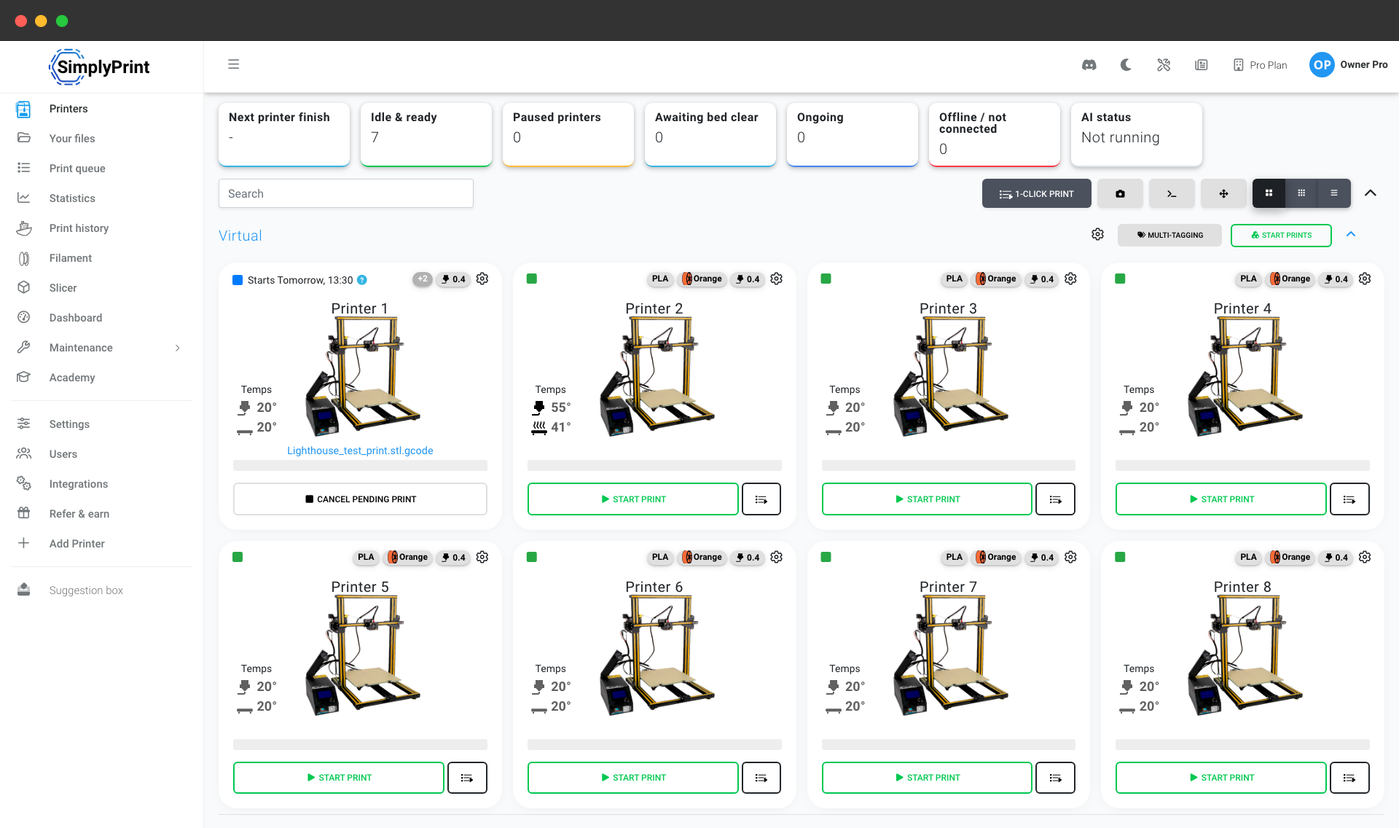
Imagem do recurso

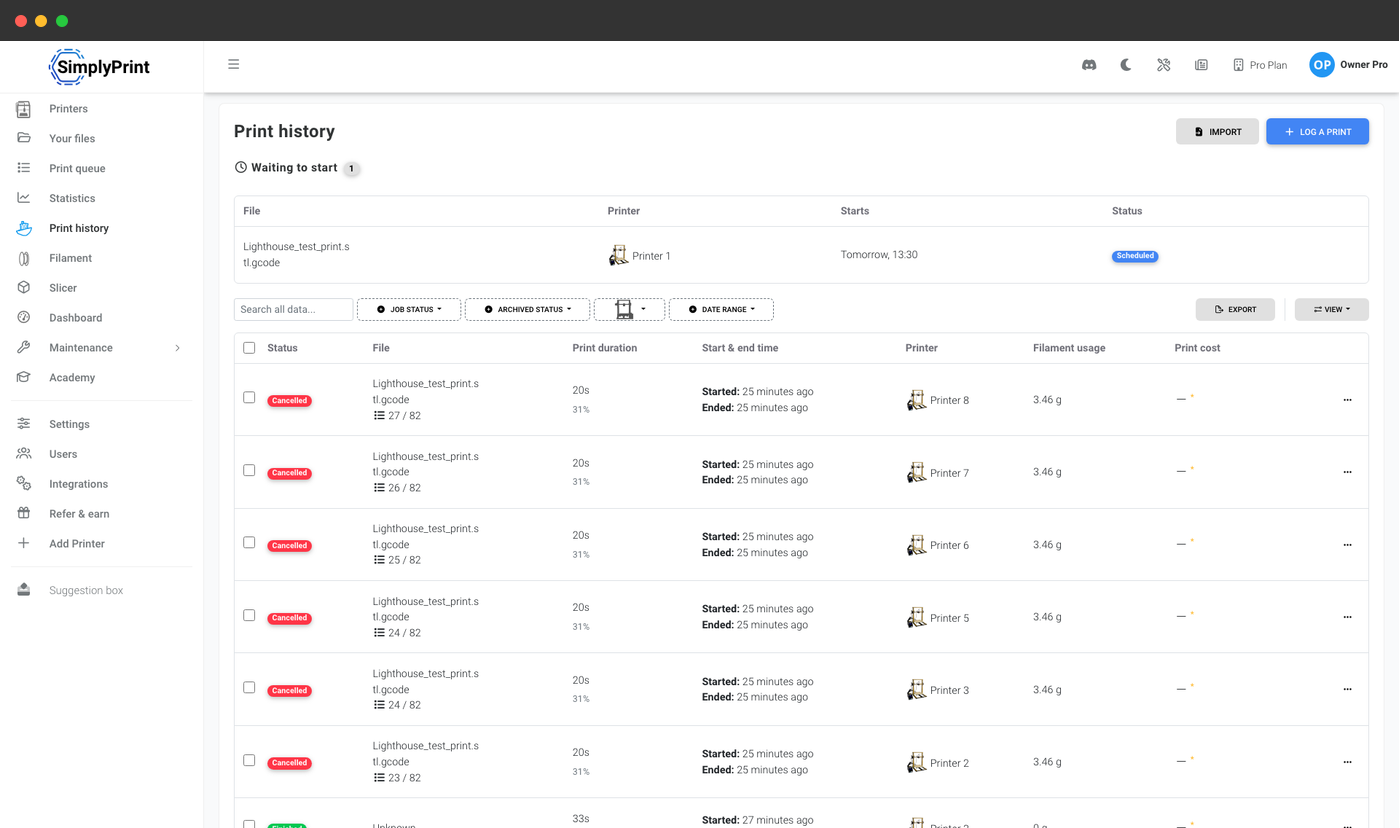
Tudo que aguarda início e como alterar

Alterar uma impressão em uma hora não exige fatiar novamente nem reenviar o arquivo, o horário é uma propriedade da reserva, não do arquivo.
Moldura Moldura Moldura

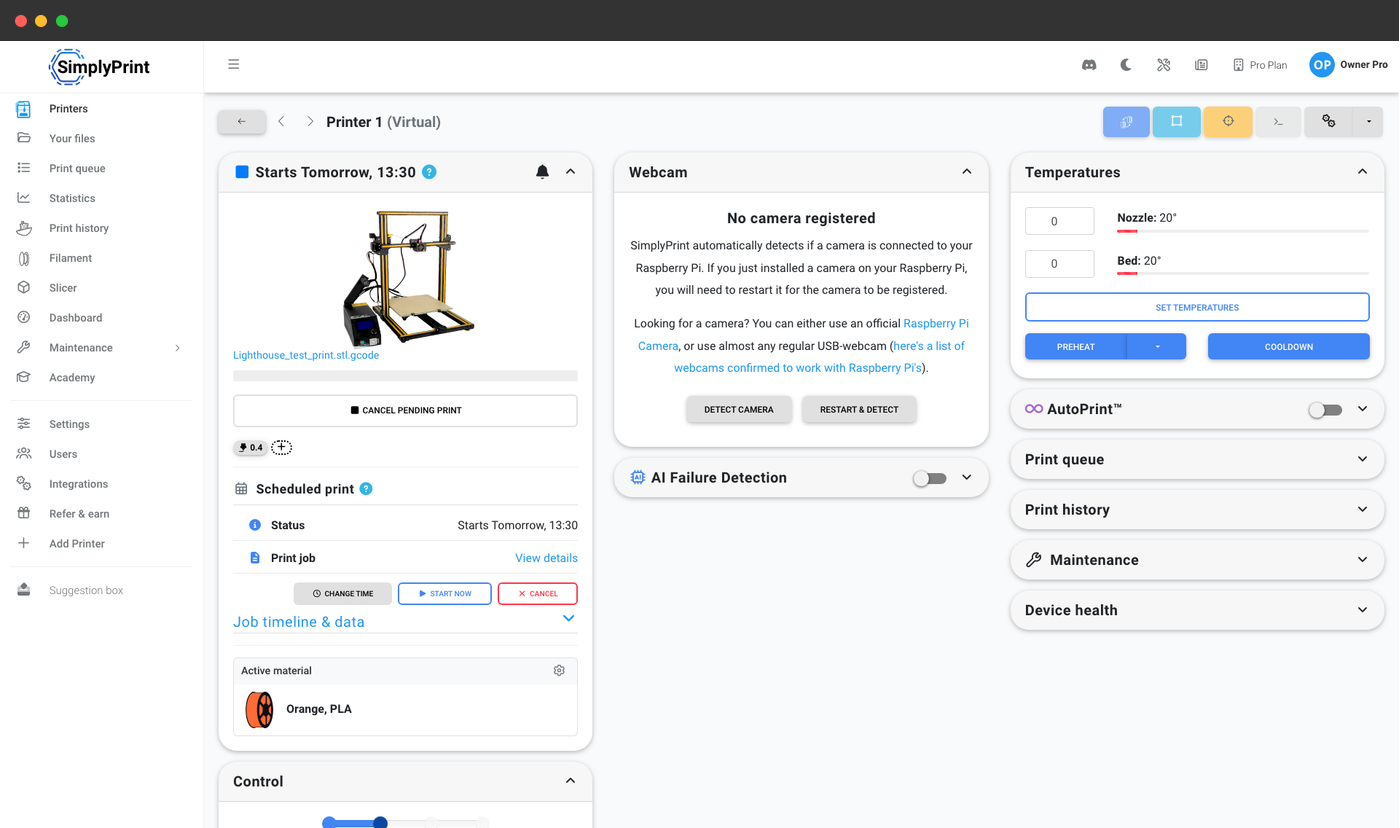
1. O widget de impressão agendada na impressora

O painel de controle da impressora ganha seu próprio widget: quando ela inicia e Alterar horário, Iniciar agora e Cancelar.

2. Tudo reservado em uma tabela

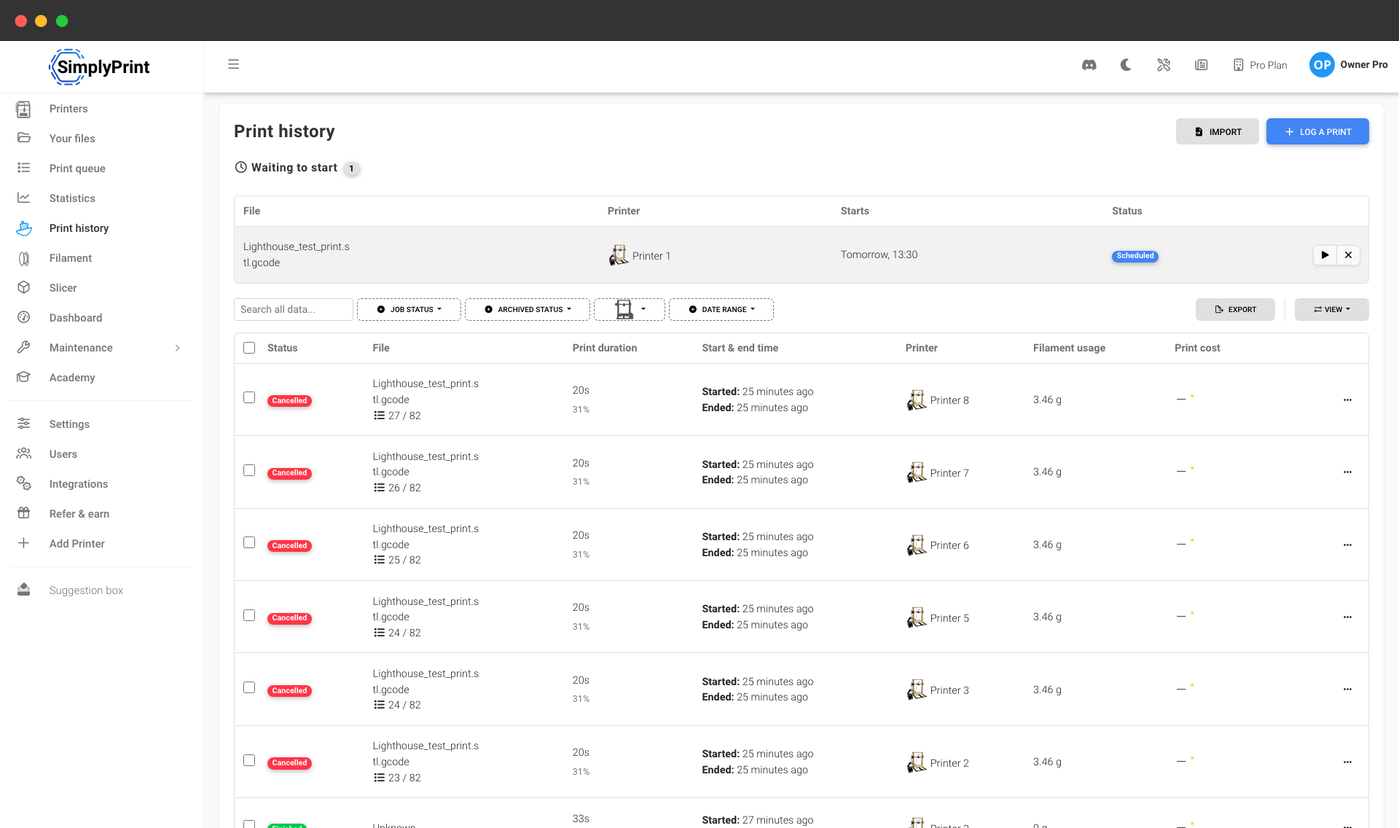
O histórico de impressões ganha uma tabela Aguardando início: cada impressão agendada, qual impressora e quando. Basta olhar para saber "o que acontece esta noite?".

3. Liberar ou remover um trabalho diretamente da linha

Cada linha agendada tem Alterar horário, Iniciar agora e Cancelar, para que você possa alterar, iniciar ou cancelar todos os agendamentos de uma noite em uma só tabela.

O que acontece se a impressora estiver offline às 3h?

Impressoras são desconectadas, roteadores reiniciam e uma máquina que estava bem às 23h nem sempre estará bem às 3h. O que acontece no momento agendado depende do motivo de a impressora não estar pronta, e os dois casos se comportam de forma diferente.

Se o SimplyPrint já souber que a impressora está desconectada, o agendamento se torna uma impressão pendente comum e aguarda a impressora se reconectar. Se a impressora ainda parecia pronta quando o início foi solicitado, mas desapareceu durante essa tentativa, o SimplyPrint desiste após alguns minutos, cancela o trabalho pendente e libera a impressora novamente, em vez de deixá-la travada.

Se a impressora estiver apenas ocupada, pausada ou com erro, o agendamento não será descartado. Ele permanecerá nessa impressora como uma impressão pendente comum, sem horário fixo, e começará quando a impressora estiver livre novamente, o que pode ser bem mais tarde do que o horário escolhido. Portanto, verifique o que está na mesa antes de agendar em uma máquina que talvez ainda esteja imprimindo algo e cancele o agendamento no widget da impressora se não o quiser mais.

Uma mudança de plano também é tratada com cuidado. Se uma conta deixar de ter o Pro enquanto impressões ainda aguardam o horário agendado, essas impressões serão canceladas, em vez de iniciar uma impressão em uma conta que não tem mais direito a isso. As impressões já liberadas não são afetadas.

Agendar impressão, Início escalonado, AutoPrint: qual você precisa?

Esses quatro são confundidos o tempo todo, pois todos terminam com uma impressora iniciando. Eles respondem a perguntas diferentes, e a maioria das contas acaba usando mais de um.

RecursoA pergunta que isso responde
Fila de impressãoO que será impresso em seguida e em qual impressora compatível.
Programar impressãoQuando uma impressão específica pode começar.
Início escalonadoA ordem em que as impressões começam quando há capacidade disponível, para que vinte impressoras não façam pré-aquecimento ao mesmo tempo e desarmem um disjuntor.
AutoPrintSe a impressão continua entre trabalhos sem uma pessoa, limpando a mesa e iniciando o próximo item.
Eles não são alternativas, e Agendar impressão compartilha sua estrutura de fila com Início escalonado. Quando chega o horário de uma impressão agendada, o processo não a inicia diretamente, ele torna o trabalho elegível e o envia para as mesmas etapas de liberação já controladas pelo Início escalonado. Assim, um lote de vinte impressões agendadas às 3h ainda aquece em ondas, conforme o limite definido. Em uma conta sem grupos escalonados, o trabalho passa pela etapa sem grupo e inicia na próxima passagem se a impressora estiver pronta.

Confira os planos separadamente, pois são diferentes: Agendar impressão está incluído no Pro e superiores. Início escalonado está nos planos Print Farm, Escola e Enterprise. Você não precisa dos dois para usar qualquer um deles, veja como funciona o Início escalonado.

Decida quem pode reservar uma impressora durante a noite

Poder iniciar uma impressão e poder reservar uma impressora até as 3h não são a mesma permissão e, em uma máquina compartilhada, não devem ser a mesma caixa de seleção. Pode agendar impressões é uma permissão própria por nível, em Impressão, nas configurações básicas ao lado de Pode imprimir, e sua caixa de seleção só aparece para níveis que já têm Pode imprimir. As funções básicas existentes que podem imprimir mantêm o acesso ao agendamento quando o recurso é introduzido, os grupos de trabalho continuam opcionais, e um administrador pode ajustar ambos. Os proprietários da conta e usuários com acesso total sempre têm essa permissão. Os níveis estão disponíveis a partir do plano Print Farm, no Pro, todos os usuários da conta podem agendar, pois não há níveis para separar.

O reagendamento também é protegido. Alterar ou cancelar a impressão agendada de outra pessoa também exige a permissão para cancelar impressões de outras pessoas, para que o trabalho das 4h de um colega não seja movido silenciosamente por engano.

Essa separação é o que torna viável o uso de máquinas compartilhadas. Em um laboratório universitário ou makerspace, um horário reservado se torna uma reserva real, em vez de uma lista de inscrições: cada estudante pode iniciar uma impressão durante a sessão, enquanto o responsável pelo laboratório decide quais níveis podem reservar uma máquina durante a noite, concedido por nível em vez de por pessoa, para que isso continue valendo após a entrada de alunos em setembro. A mesma separação é útil em uma print farm, onde operadores iniciam impressões o dia todo e somente líderes de turno tiram uma máquina de circulação até as 5h.

Ver níveis de usuário e permissões

Acesso ao plano: o que preciso para agendar impressões?

O recurso Agendar impressão está incluído nos planos Pro, Print Farm, School e Enterprise. Não há complemento para comprar, licença por impressora, taxa por agendamento ou taxa de configuração. O Pro é o plano mais barato que o desbloqueia, e ele se aplica a todas as impressoras da conta. Não há limite para o número de impressões que você pode agendar. Cada impressora mantém uma impressão agendada por vez, pois o agendamento reserva a máquina.

Recurso / limite Grátis Básico Pro Print farm Enterprise Escola Fatiador em Nuvem Gerenciador de filamento
Programar impressão
Reserve uma impressão de um minuto a sete dias antes, em qualquer impressora da conta, com a impressora reservada até a execução.

Quer saber mais sobre nossos planos?

Ver preços e comparação completa de recursos

Perguntas frequentes

Sim. No SimplyPrint, você escolhe seu arquivo normalmente, marca "Agendar para mais tarde" na janela Iniciar impressão e escolhe quando. O seletor exato de data e hora tem três opções rápidas: 1 hora, 4 horas e Amanhã. Escolha Iniciar às para usar esse momento diretamente ou Concluir até para calcular o início a partir da duração estimada. O botão de envio passa a ser "Agendar impressão", e a impressão pode ser reservada de um minuto a até sete dias antes. A partir desse momento, a impressora fica reservada e o cartão mostra "Inicia amanhã, 13:30". No horário de início escolhido, o trabalho fica disponível e inicia no próximo ciclo do servidor se a impressora estiver pronta. A maioria dos slicers e firmwares de impressora não tem nenhum campo de horário de início, por isso esse recurso fica na plataforma em nuvem, e não no arquivo fatiado. Assim, ele funciona da mesma forma em mais de 600 modelos de impressora e mais de 130 marcas. Agendar impressão está incluído no plano Pro e superiores.
Não. Diferentemente de abordagens comuns de faça você mesmo, o início é acionado no servidor pelo SimplyPrint por meio do executor de fila de início escalonado existente, e o recurso funciona com o AutoPrint. Quando a impressão é agendada, nada do seu lado precisa estar em execução: feche a aba, desligue o notebook, desligue o computador, vá para casa, perca sua conexão de internet. No momento escolhido, o trabalho fica apto para iniciar. Compare isso com um agendador de tarefas em um PC, que precisa manter a máquina ligada a noite toda, ou um plugin hospedado por você, que precisa manter o host ativo. A própria impressora ainda precisa estar acessível. Se ela já estiver marcada como off-line, a impressão ficará pendente até ela se reconectar. Se ela ficar indisponível durante uma tentativa de início, a tentativa será cancelada após alguns minutos, em vez de ficar travada.
Descubra quando começam suas horas mais baratas, geralmente entre o fim da noite e o início da manhã, e faça a impressão ficar elegível nesse horário, em vez de iniciá-la quando você estiver perto da máquina. No SimplyPrint, basta marcar uma caixa e escolher um horário: marque "Agendar para mais tarde", escolha a hora, e a impressão aguardará. A mesa aquecida e o hotend consomem quase toda a energia da impressora, e uma impressão longa os mantém quentes por horas, então mover toda a execução para o horário mais barato gera uma economia real na mesma impressão, com o mesmo trabalho. Um aviso importante: a impressora precisa estar ligada, conectada e pronta antes de o executor enviar o comando de início. Isto é um agendador, não um interruptor.
Sim. Nada é exigido do firmware da impressora: o agendamento é mantido pelo SimplyPrint, fica disponível quando chega a hora e inicia quando a impressora está pronta. Assim, funciona da mesma forma em mais de 600 modelos e mais de 130 marcas, inclusive em uma frota mista em que não há duas impressoras com o mesmo firmware. Essa é exatamente a lacuna que ele preenche. Um início agendado foi solicitado no fórum da Bambu Lab e no rastreador de problemas do BambuStudio, onde "Schedule Print for Specific Time" está aberto desde 2022, e no rastreador de firmware da Prusa, onde alguém esboçou quase exatamente esta interface: iniciar em 15 minutos ou iniciar às 09:45. Quando um fornecedor lançou algo semelhante, como o Prusa Connect, o recurso abrange apenas as impressoras desse fornecedor. Você não precisa esperar por nenhum deles, nem precisa que todas as máquinas sejam da mesma marca: conecte a impressora ao SimplyPrint e o horário de início passa a ser algo que você define na nuvem, junto com reagendamento e cancelamento.
De um minuto a sete dias de antecedência, e ambos os limites são aplicados pela API e pelo seletor. O limite é o fim do sétimo dia, não a hora exata em que você está fazendo a reserva, então "próxima terça às 23h" é aceito em vez de rejeitado por exceder algumas horas. O mínimo existe porque o agendamento precisa passar pela próxima verificação do executor. O máximo de sete dias é intencional e há um motivo importante: a impressora fica reservada durante todo o período, então reservar com semanas de antecedência deixaria uma máquina indisponível na frota por dias antes mesmo de imprimir. Um prazo curto mantém a reserva justa. Se precisar executar uma impressão para mais de uma semana, mantenha-a na fila de impressão e agende-a quando estiver dentro do prazo.
O agendamento é removido quando chega o horário e, então, entram em vigor as regras normais de impressões pendentes. Uma impressora já informada como offline, ocupada, pausada ou com erro mantém a impressão pendente até estar pronta, o que pode ocorrer bem depois do horário escolhido. Há um caso de falha mais específico: se a impressora ainda parecia pronta e desaparece durante a tentativa de início, o SimplyPrint cancela essa tentativa após alguns minutos e libera a impressora, em vez de deixá-la travada. Verifique o que está na mesa antes de agendar uma máquina que talvez ainda esteja em funcionamento e cancele a reserva no widget da impressora se não a quiser mais. O restante da frota não é afetado. Uma alteração de plano também é tratada: se uma conta ficar abaixo do Pro enquanto ainda houver impressões aguardando, essas impressões serão canceladas em vez de iniciar em uma conta que não tem mais direito ao recurso.
Sim. O painel de controle da impressora inclui um widget de impressão agendada que mostra o trabalho e sua linha do tempo, com três botões: Alterar horário o move, Iniciar agora remove o agendamento para que a impressão fique disponível imediatamente e inicie no próximo ciclo do servidor se a impressora estiver pronta, e Cancelar a remove e libera a impressora. A página de histórico de impressões também inclui uma tabela "Aguardando para iniciar", com tudo que está na fila para começar e que você pode ver, e as linhas agendadas oferecem as mesmas ações Alterar horário, Iniciar agora e Cancelar. Há um endpoint de reagendamento na API e uma ferramenta MCP equivalente, portanto um script ou assistente também pode mover uma impressão agendada. Como o horário é uma propriedade da reserva, e não do arquivo fatiado, mover uma impressão em uma hora não altera nada no arquivo e não exige novo fatiamento nem novo envio.
É a solução alternativa mais sugerida e, tecnicamente, mantém a impressora ocupada antes de começar, mas tem três problemas importantes na prática. O atraso fica incorporado ao arquivo fatiado, então alterar o início em uma hora exige fatiar novamente e reenviar o arquivo. É uma duração, não um horário, então só ocorrerá às 3h se você iniciar o trabalho exatamente no momento certo, o que anula o propósito. E não é possível cancelar nem alterar o horário de qualquer lugar: você precisa ir até a impressora enquanto ela fica aguardando. Também é por arquivo, não por impressora, o que a torna inviável em uma frota, vinte máquinas significam vinte arquivos editados, e mantém a máquina ligada e ocupada durante todo o atraso. Um agendamento enviado pelo servidor evita tudo isso: o arquivo permanece intacto, o horário é um momento exato que você escolheu, e você pode alterá-lo ou cancelá-lo pelo celular.
Sim: o agendamento é uma permissão separada da impressão. "Pode agendar impressões" fica em Impressão nas configurações de nível, nas informações básicas, ao lado de "Pode imprimir", e sua caixa de seleção só aparece para níveis que já têm Pode imprimir, porque reservar uma impressora para depois é uma decisão maior do que usar uma agora. Essa separação é o que máquinas compartilhadas precisam: em um laboratório universitário ou makerspace, todos podem imprimir durante a sessão, enquanto apenas a equipe pode reservar uma máquina até as 5h; em uma print farm, operadores iniciam impressões o dia todo, enquanto apenas líderes de turno tiram uma impressora de circulação durante a noite. A permissão é concedida por nível, não por pessoa, portanto continua válida mesmo com a troca de funcionários e estudantes. Um administrador a ativa para os níveis que devem tê-la, e proprietários da conta e usuários com acesso total sempre a têm. Níveis e permissões estão disponíveis no plano Print Farm e superiores. No Pro, há uma única conta sem níveis para dividir, então todos nela podem agendar. Alterar ou cancelar a impressão agendada de outra pessoa também exige a permissão para cancelar impressões de outras pessoas.
Eles respondem a quatro perguntas diferentes e foram criados para funcionar juntos. A fila de impressão é o que precisa ser impresso, uma lista compartilhada de trabalhos pendentes, cada um associado a uma impressora que realmente pode executá-lo. Agendar impressão define quando uma impressão específica pode começar: você escolhe um momento, e ela pode iniciar a partir daí se a impressora estiver pronta. Início escalonado define a ordem em que as impressões começam quando há capacidade disponível, para que uma print farm nunca pré-aqueça todas as máquinas de uma vez e desarme um disjuntor. AutoPrint executa trabalhos sem supervisão: quando uma impressora termina e a mesa é liberada, ela pega sozinha o próximo trabalho compatível. Eles se complementam, em vez de competir: quando chega o horário de uma impressão agendada, o processo de Agendar impressão a torna elegível e a envia para as mesmas etapas de liberação controladas pelo Início escalonado, para que um lote de vinte às 3h ainda aqueça em ondas. Em uma conta sem grupos escalonados, ela passa pela etapa sem grupo e inicia na próxima passagem se a impressora estiver pronta. Observe que os planos são diferentes: Agendar impressão está disponível no Pro e superiores, e Início escalonado nos planos Print Farm, School e Enterprise.
Ela fica reservada. O agendamento reserva a impressora, não apenas lembra você: desde o momento em que você a reserva, a impressora aparece como ocupada em vez de livre, para que ninguém da sua equipe inicie outra coisa nela e nenhuma automação também a utilize. O cartão dela na lista de impressoras mostra "Inicia amanhã, 13:30" para todos que visualizam a frota. Essa reserva é o principal motivo para confiar em uma impressão agendada: um temporizador que apenas tenta iniciar algo durante a noite é uma aposta, enquanto uma reserva que garante a máquina é um plano. Se mudar de ideia, Cancelar libera a impressora imediatamente, e Iniciar agora torna o trabalho elegível imediatamente para que ele seja iniciado na próxima verificação do servidor, se a impressora estiver pronta.
Essa é uma decisão sobre sua própria máquina e seu próprio espaço, e você deve seguir as orientações do fabricante da impressora e todas as regras aplicáveis ao seu prédio, pois muitos locais de trabalho, escolas e seguradoras têm suas próprias políticas sobre operação sem supervisão. O que o SimplyPrint muda é sua visibilidade e alcance: você pode acompanhar a câmera e o status ao vivo da impressora pelo celular, receber notificações quando algo der errado e cancelar ou reagendar a impressão remotamente sem voltar à máquina. Comparada a deixar uma máquina em um temporizador mecânico, uma impressão agendada é mais fácil de monitorar, não mais difícil. Também vale observar que o agendamento frequentemente funciona no sentido oposto à impressão sem supervisão, um dos usos mais comuns é programar deliberadamente um trabalho longo para terminar enquanto alguém ainda está no turno, em vez de às 3h da manhã, quando não há ninguém para retirá-lo da mesa.
O recurso Agendar impressão está incluído no plano Pro e superiores. Pro, Print Farm, School e Enterprise incluem o recurso, e o Pro é o plano mais barato que o desbloqueia. Ele já está incluído no plano, sem complemento para comprar, licença por impressora, taxa por agendamento ou taxa de configuração, e se aplica a todas as impressoras da conta. Não há limite para o número de impressões que você pode agendar. Cada impressora mantém uma impressão agendada por vez, pois o agendamento reserva a máquina. A partir do Print Farm, ele também é controlado pela permissão por nível "Pode agendar impressões", para que você escolha quem da equipe pode usá-lo. No Pro não há níveis, e todos na conta podem agendar. Se uma conta mudar para um plano sem o recurso, as impressões que ainda aguardam o horário agendado serão canceladas, em vez de uma impressão iniciar em uma conta que não tem mais direito ao recurso. As impressões já liberadas não são afetadas. A lista de impressões aguardando início não é restrita, então contas que usam Início escalonado também podem ver suas impressões pendentes nela.
Sim. O endpoint de criação de trabalho aceita um valor schedule_for, e enviá-lo reserva a impressão exatamente como marcar a caixa no painel: a impressora é reservada e as mesmas verificações de plano e permissão são aplicadas no servidor, portanto uma integração não pode ignorá-las discretamente. O intervalo de um minuto a sete dias é idêntico ao do painel. Há um endpoint separado para reagendar uma impressão que já está aguardando ou liberá-la para iniciar agora, ideal quando um pedido da loja atrasa, em vez de cancelar e criar o trabalho novamente. Qualquer sistema que possa iniciar uma impressão com nossa API REST também pode iniciá-la em um horário escolhido: um ERP, um fluxo de pedidos ou um script de chão de fábrica. As mesmas ações estão disponíveis em nosso servidor MCP hospedado, portanto um assistente de IA conectado à sua conta também pode fazer isso em conversa: basta pedir para adiar a impressão desta noite para as 2h, e ele usa o mesmo caminho reservado e com verificações de permissão.

Índice