Maximize a eficiência: nunca mais deixe suas impressoras 3D paradas
Apresentamos o AutoPrint do SimplyPrint: um recurso criado para revolucionar seu processo de impressão 3D. Diga adeus ao monitoramento manual, nós iniciamos suas impressões, garantimos que a mesa seja liberada no momento certo e preparamos seu próximo trabalho sem esforço.
O que é o AutoPrint / impressão contínua?
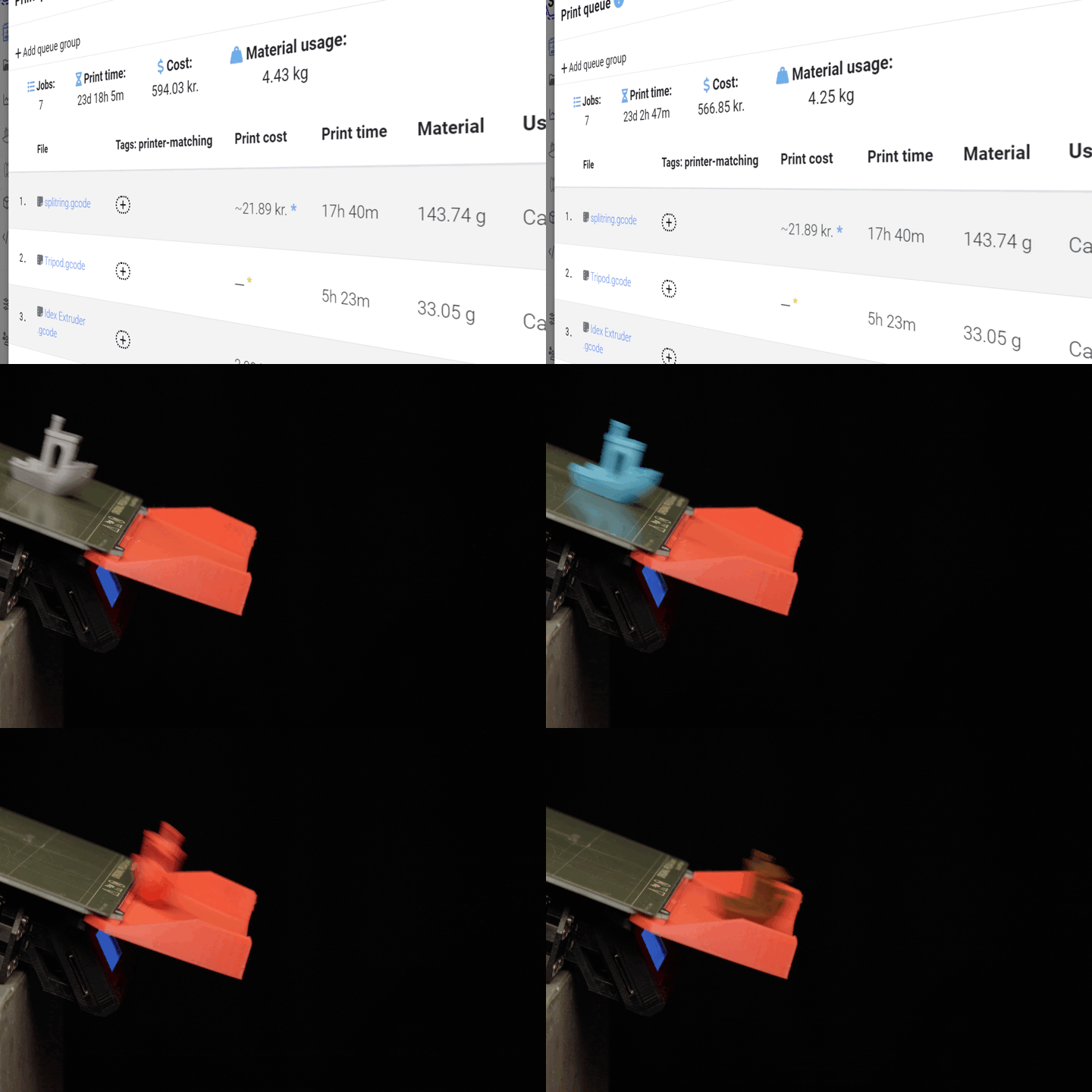
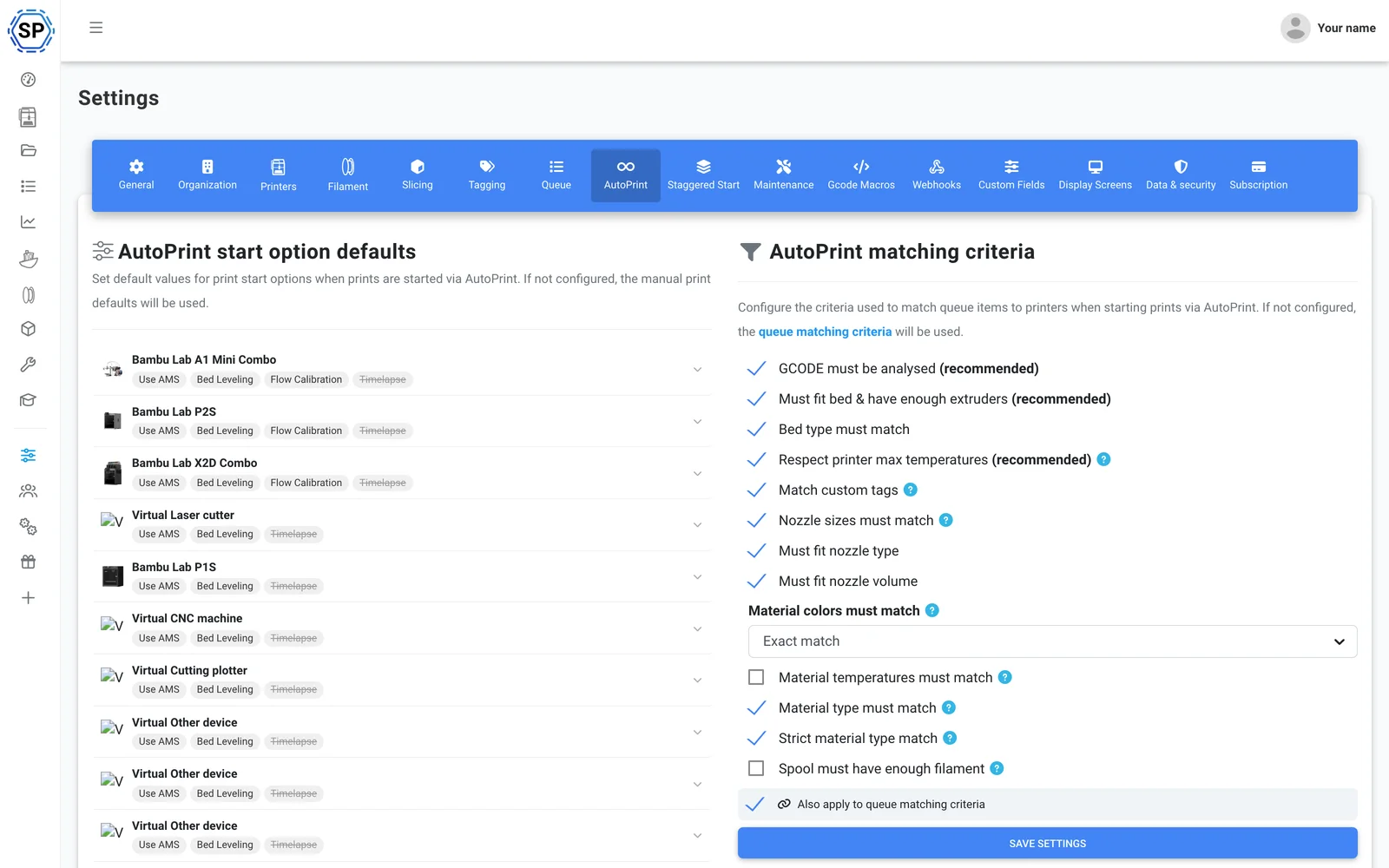
AutoPrint, também conhecido como impressão contínua, é o processo de iniciar automaticamente a próxima impressão quando a anterior termina. Isso é feito enviando automaticamente à impressora um script Gcode de "liberar a mesa", iniciando a próxima impressão e concluindo sua fila de impressão sem intervenção manual nem a necessidade de liberar as mesas.
Embora este seja um conceito simples e existam vários métodos de hardware que, tecnicamente, permitem que sua impressora continue imprimindo, o lado do software costuma ser ignorado, e é aí que SimplyPrint entra.
Testar AutoPrint em nossa demonstração interativa
O que dizem os operadores
Segundo nossa pesquisa de feedback de print farms de 2026, o AutoPrint, mods de trocador de placa e automações no estilo SwapMod foram repetidamente apontados como o maior multiplicador de capacidade da print farm.
"Quadruplicamos nossa print farm. Tudo relacionado ao SwapMod é a joia escondida."
"AutoPrint e a fila de impressão são as joias escondidas. A tarefa manual nº 1 que o SimplyPrint automatizou foi a própria fila de impressão."
"Agora consigo operar praticamente 24/7 graças às notificações de conclusão de impressão. Com o AutoPrint liberando a mesa de impressão, a frota não fica parada durante a noite."
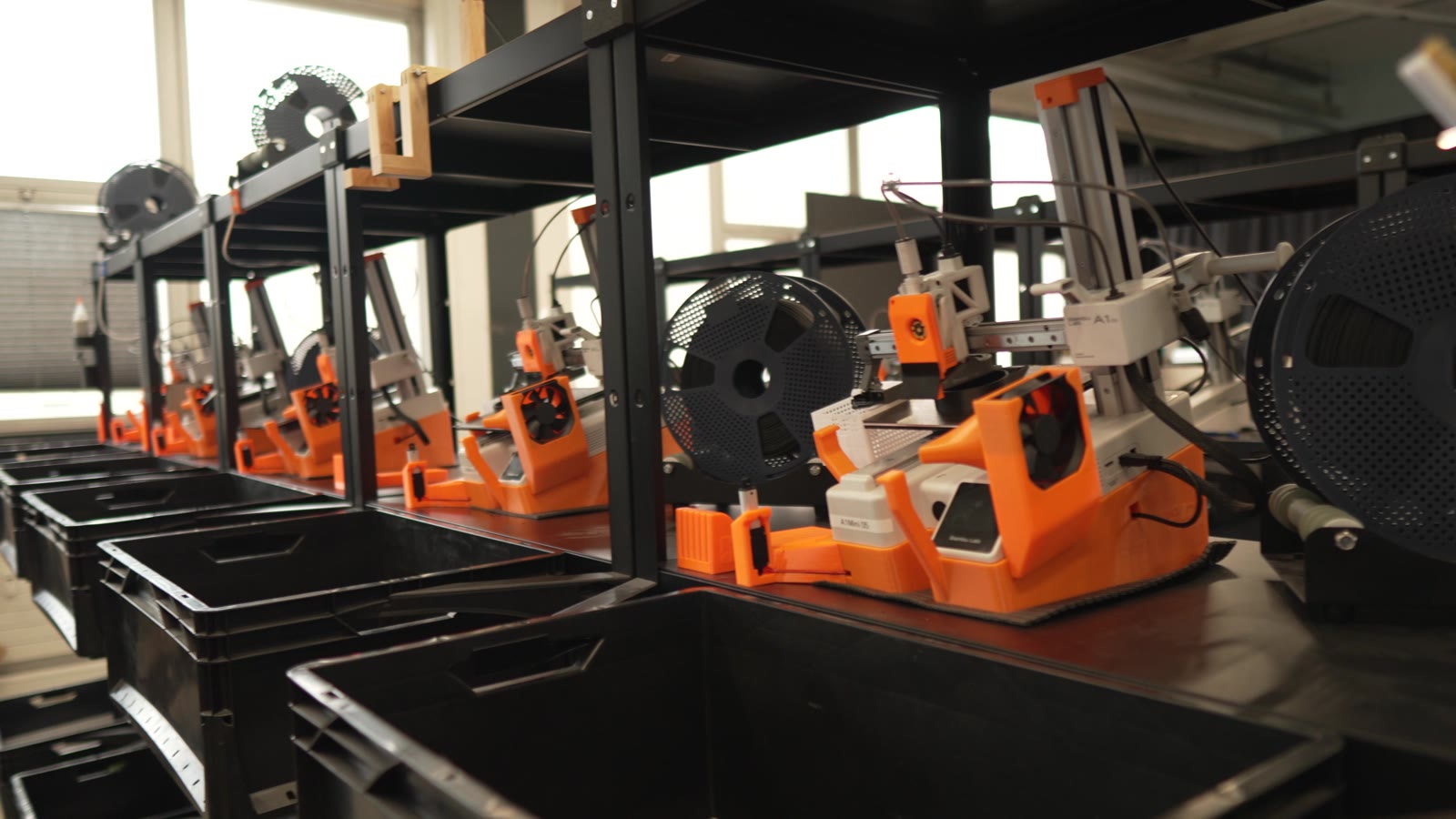
Veja como 3D Farmers usa AutoPrint para gerenciar 40+ printers
We put the print job into the queue, and SimplyPrint starts the job on the correct printer based on our settings. When the print is finished, FarmLoop clears the bed on command by SimplyPrint, the printer is set as cleared, and SimplyPrint assigns a new print job. From there, the loop starts from the beginning.
Exemplos do AutoPrint em ação
Veja como o AutoPrint pode ser usado em diferentes cenários compatíveis com o SimplyPrint.
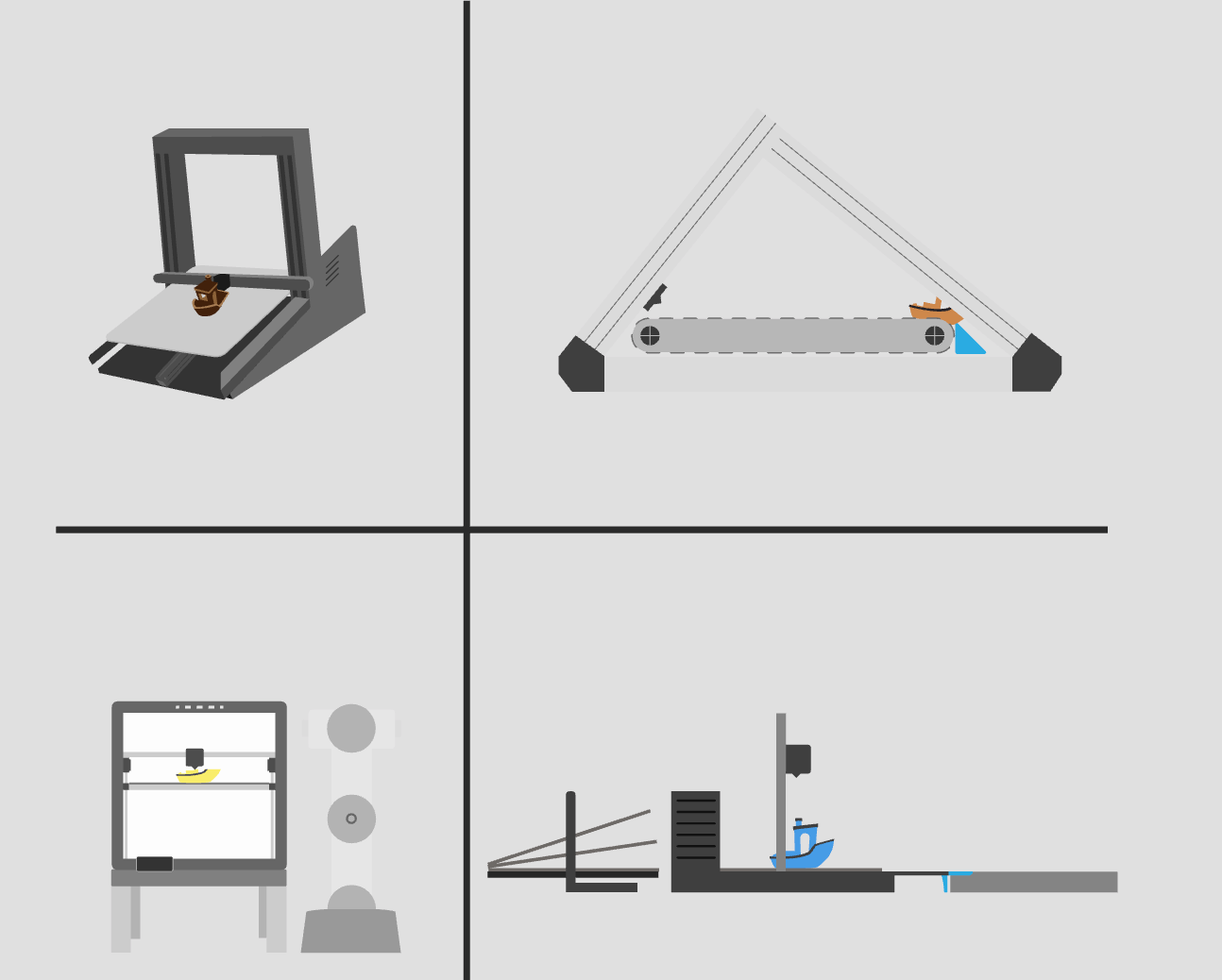
Exemplo #1: use o cabeçote de impressão
A maioria das impressoras pode usar o próprio cabeçote para empurrar a impressão para fora!
Exemplo #2: trocador de placas
Use mods como swapmod ou JobOx para trocar de placa automaticamente entre impressões.
Exemplo #3: impressoras de esteira
As impressoras de correia são *feitas* para impressão contínua.
Exemplo #4: braço robótico
Use um braço robótico para liberar a mesa e iniciar a próxima impressão.
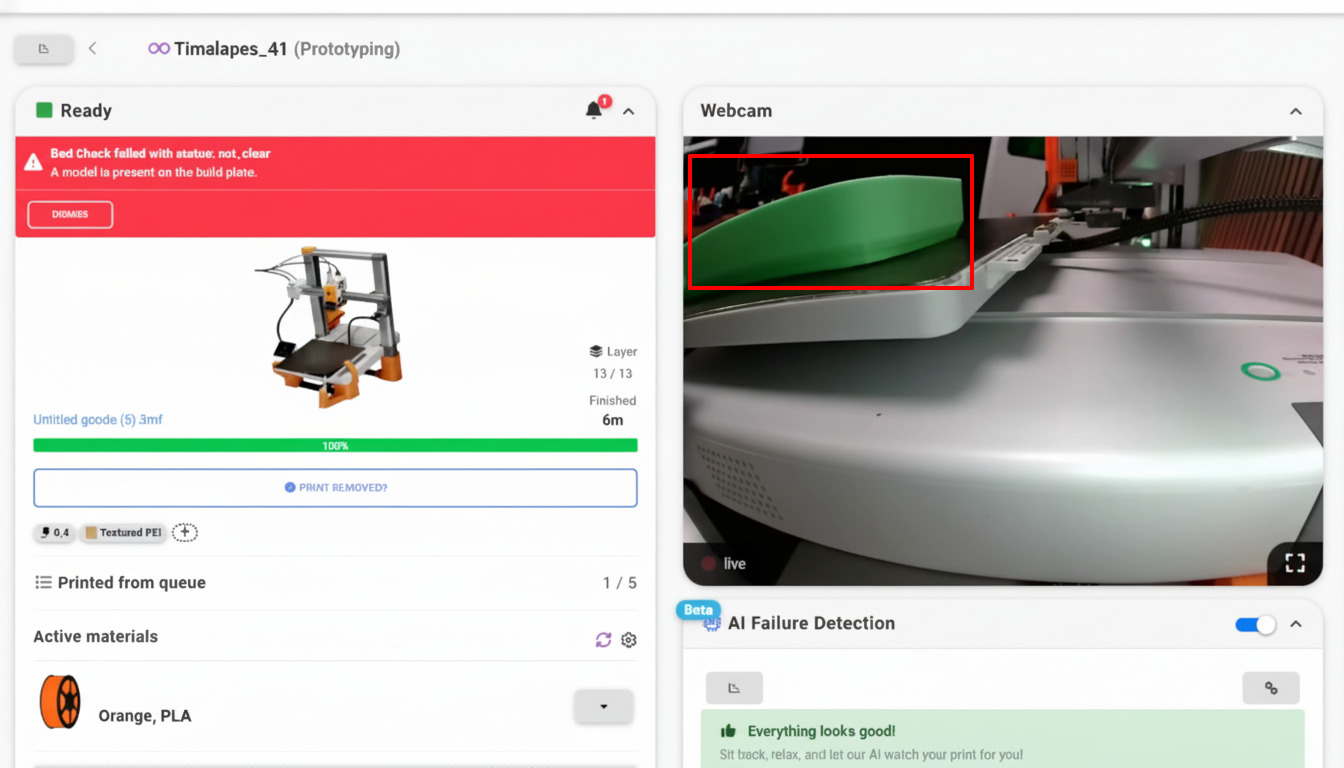
Verificação da mesa por IA: confirme que a mesa está livre antes de cada impressão
Uma rede de segurança com câmera para impressão sem supervisão
Não importa como suas mesas sejam liberadas, à mão, com uma modificação de hardware ou com seu próprio gcode, a verificação de mesa por IA usa a câmera de cada impressora para confirmar que a placa está realmente vazia e bem posicionada antes que o AutoPrint inicie o próximo trabalho. Uma peça restante, uma placa ausente ou recolocada incorretamente pausa o AutoPrint em vez de fazer uma nova impressão colidir com a anterior. Está em beta e é grátis como parte do AutoPrint.
Explorar verificação da mesa por IANão está pronto para automação total? Use o modo manual
AutoPrint sem o hardware de remoção
Você não precisa de uma modificação de ejeção nem de um trocador de placas para colocar sua fila no piloto automático. No modo manual, você remove a impressão concluída e marca manualmente que a mesa está livre, e o SimplyPrint cuida do resto: inicia automaticamente o próximo trabalho compatível da fila. É a maneira mais fácil de aproveitar a maior parte dos benefícios do AutoPrint desde o primeiro dia e um ótimo primeiro passo antes de adicionar um método de remoção por hardware.
Explorar o modo manualTodos os métodos de remoção do AutoPrint explicados
Não importa como você queira liberar a mesa: há um método para isso, cada um com seu próprio guia detalhado. De uma simples remoção pelo cabeçote a trocadores de placa, impressoras de correia, braços robóticos, nossa API ou apenas liberar a mesa à mão.

FarmLoop AutoPrint
Liberação automática da mesa de impressão para print farms Bambu
Ejeção com o cabeçote de impressão
Liberar a mesa com o cabeçote, sem hardware extra

Trocador de placas JobOx
Trocas automáticas de placas para Prusa e Bambu A1

Trocador de placas SwapMod
Trocas automáticas de placas para a Bambu Lab A1 Mini

Kit de ejeção 3DQue
Ejeção automática pelo cabeçote em várias impressoras

Innocube3D Swapmod
Trocas mecânicas de placas para a Bambu Lab A1
Trocador de placas AutoSwap
Trocas automáticas de placas para Bambu A1 e Anycubic Kobra 3

AutoClear One
Liberação da mesa com a porta aberta em impressoras Bambu fechadas

Chitu PlateCycler
Trocas automáticas de placas para a Bambu Lab A1 e A1 Mini
Trocador de placas Printflow3D
Trocas automáticas de placas para a Bambu Lab A1

3D-Printomat
Ejeção automática para a série Bambu Lab A1

Mod Loop para Prusa
Liberação automática da mesa de código aberto para Prusa MK3S+
Impressoras de correia (Z infinito)
Impressão realmente contínua em uma esteira transportadora
Modo manual
Libere a mesa manualmente, nós iniciamos a próxima impressão
G-code personalizado e braços robóticos
Crie seu próprio sistema de remoção: G-code personalizado ou um braço robótico
API e webhooks
Liberar a mesa programaticamente pelo seu sistema
Como funciona
O caminho para uma print farm automatizada é simples com SimplyPrint!
- Preencha sua fila de impressão
- (Opcionalmente) atribua material, bico e etiquetas personalizadas e informações a itens da fila e impressoras
- Ativar AutoPrint nas suas impressoras compatíveis com AutoPrint
- Defina uma temperatura de liberação da impressão ou quanto tempo esperar após a impressão terminar, por impressora ou para todas as impressoras
- Quando uma impressão termina e a mesa esfria adequadamente ou decorre tempo suficiente, nós executamos o script de liberação da mesa
- Quando o script de liberação da mesa é executado, nós iniciamos automaticamente a próxima impressão adequada da fila de impressão na impressora recém-disponível
- Veja a mágica acontecer 🧙
Imprima a coisa certa, na impressora certa, na hora certa
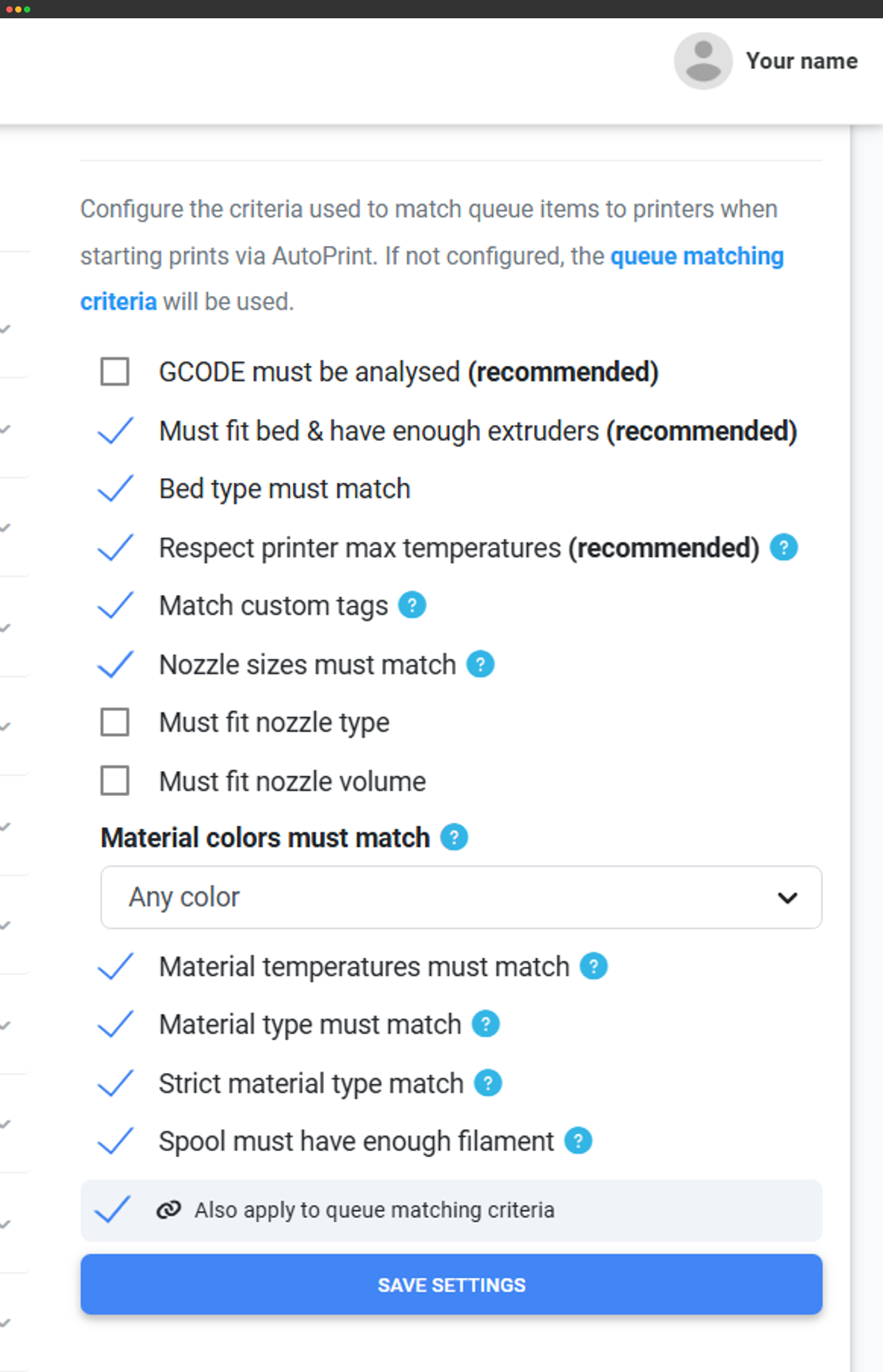
O ecossistema da SimplyPrint ajuda você a garantir que imprima a coisa certa, na impressora certa e no momento certo. Fazemos questão de conhecer suas impressoras e seus recursos e de acompanhar qual material está carregado em cada uma e qual material cada impressão exige. Isso, combinado com etiquetas personalizadas de impressora, cria uma ótima base para imprimir automaticamente!
- Material: defina o tipo de material e/ou cor e nome exigidos por um item da fila e disponíveis em uma impressora; associamos as cores
- Análise de impressão: cada item da fila é analisado detalhadamente, permitindo saber exatamente qual tamanho de mesa é necessário, as temperaturas de impressão e mais
- Etiquetas: coloque etiquetas nos itens da fila de impressão e nas impressoras, garantimos que as etiquetas sejam compatíveis (mais sobre etiquetas aqui)
- Tamanho do bico: defina o tamanho de bico desejado
Acesso por plano: qual plano é necessário para usar o AutoPrint?
O AutoPrint está incluído no Pro com 1 licença, até 5 no total a $3.00 cada. Print Farm, Enterprise e Education incluem licenças ilimitadas do AutoPrint.
| Recurso / limite | Grátis | Básico | Pro | Print farm | Enterprise | Escola | Fatiador em Nuvem | Gerenciador de filamento |
|---|---|---|---|---|---|---|---|---|
|
Licenças do AutoPrint
|
Inclui 1 Até 5 no total · $3.00/mês por licença extra |
Quer saber mais sobre nossos planos?
Ver preços e comparação completa de recursosPerguntas frequentes
Como você pode automatizar a impressão 3D?
O que é impressão 3D contínua?
Uma impressora 3D pode funcionar sem supervisão ou 24/7?
Como eu começo?
Quais impressoras 3D são compatíveis?
SimplyPrint cuida apenas do software: você nos diz qual método usa para liberar a mesa, e cuidamos do resto.
A maioria das impressoras 3D modernas pode usar AutoPrint, de fábrica ou com algumas modificações, para empurrar a peça para fora com os próprios cabeçotes depois que a mesa esfria o suficiente.
Mas recomendamos usar uma modificação ou kit para sua impressora, como o "swapmod", a modificação JobOx, a modificação loop ou outro, pois são feitos para AutoPrinting e serão muito mais confiáveis do que usar o cabeçote de impressão para empurrar a peça.
Usar "impressoras de esteira", também conhecidas como impressoras Z infinitas, como a Creality CR-30, também é uma ótima forma de começar com AutoPrinting, pois essas impressoras são feitas para imprimir continuamente e, portanto, são ideais para AutoPrinting!
Independentemente da solução escolhida, teste a solução antes de deixar sua impressora sem supervisão, pois não podemos garantir sua impressora ou configuração e não queremos que você volte e encontre uma impressora quebrada ou risco de incêndio. O SimplyPrint iniciará a próxima impressão, pois confiamos que sua configuração garantirá que a mesa esteja pronta.
TL;DR: qualquer impressora pode usar AutoPrint, desde que você consiga garantir que a mesa esteja pronta para a próxima impressão e possa nos dizer como fazer isso. Temos predefinições para os métodos mais comuns e sempre teremos prazer em ajudar você a começar!
O AutoPrinting é seguro?
- Software: Em SimplyPrint, garantimos que nosso recurso AutoPrint seja desenvolvido com os mais altos padrões. Temos máximo cuidado para criar uma experiência de software confiável e segura para você.
- Hardware: Porém, nosso software depende dos recursos físicos da sua impressora 3D. Ao usar AutoPrint, a impressora executa um script Gcode, que você ajuda a definir, para liberar a mesa. Este processo pressupõe que sua impressora consiga gerenciar impressão contínua e liberação da mesa sem problemas.
- Teste: antes de deixar sua impressora sem supervisão, sempre teste sua configuração. Isso garante que tudo funcione perfeitamente com nosso software e evita possíveis incidentes.
- Remoção da impressão: se optar pelo método de "o cabeçote de impressão empurra a peça", tenha cuidado. Se suas impressões normalmente aderem à mesa e exigem força para serem removidas, isso indica que sua impressora pode ter dificuldade com esse método. Empurrar com força demais pode danificar a impressora.
Qual é a diferença disso em relação ao plugin 'Continuous Print' do OctoPrint?
Mas há algumas diferenças. Com o Continuous Print, você precisa do OctoPrint e da sua rede doméstica. Se tiver problemas com eles, as coisas podem ficar complicadas. Além disso, não há app para usar em qualquer lugar.
Com SimplyPrint, todas as suas impressoras ficam em um só lugar, e você pode vê-las e gerenciá-las facilmente. Também temos recursos legais, como Etiquetas, e sabemos o que cada impressora consegue fazer, como seu tamanho e os materiais que usa.
Em resumo, embora a impressão contínua seja ótima para algumas coisas, o AutoPrint do SimplyPrint oferece tudo em um só lugar, na nuvem, facilitando o gerenciamento de muitas impressoras, ou até de uma só.