
Uma URL. Todos os clientes MCP. Toda a sua frota.
Cole https://simplyprint.io/api/mcp nas configurações de conector de qualquer assistente compatível com MCP, aprove a tela de consentimento OAuth e pronto. É o mesmo modelo de autenticação do restante do SimplyPrint, com as mesmas permissões e os mesmos dados, mas você interage em linguagem natural em vez de clicar no painel.

O que é MCP?
MCP, Model Context Protocol, é um padrão aberto criado pela Anthropic e compatível com uma variedade crescente de clientes de IA. Ele permite que um assistente de IA chame ferramentas externas por uma única interface uniforme. Em vez de cada assistente inventar seu próprio formato de plugin, o MCP define um formato que Claude, ChatGPT, Gemini, Cursor, Windsurf, Cline, Zed e outros entendem.
O SimplyPrint mantém um servidor MCP oficial em https://simplyprint.io/api/mcp. Qualquer assistente compatível com conectores personalizados ou servidores MCP pode se conectar a ele, uma URL para todos os clientes. Também estamos listados no registro oficial do Model Context Protocol como io.simplyprint/simplyprint, para que clientes que navegam pelo registro possam nos encontrar automaticamente.
Descubra ou instale o SimplyPrint
Encontre o SimplyPrint no Registro MCP oficial, instale o plugin Claude Code ou a extensão Gemini CLI. Os três apontam para o mesmo servidor MCP oficial do SimplyPrint.
Quase tudo o que você pode fazer no painel, em ferramentas de IA nativas
O servidor MCP expõe um amplo conjunto das mesmas operações usadas pelo painel, agrupadas em categorias que o assistente seleciona. As ferramentas estão conectadas aos mesmos endpoints da API que alimentam o aplicativo web SimplyPrint, portanto, uma impressora em uma chamada MCP é o mesmo objeto de impressora retornado pela API.
Inspecione, envie G-code, movimente os eixos, controle os ventiladores, faça o homing, pause, retome, cancele.
Adicione, reordene, edite, aprove, recuse, reative, agrupe e comente.
Pesquisar, filtrar, estimar custos, atualizar metadados, organizar pastas.
Inspecione bobinas, ajuste o peso, atribua, desatribua e marque como secas.
Filtre trabalhos anteriores, arquive-os e consulte taxa de sucesso, filamento, tempo e custo.
O que as pessoas realmente perguntam ao assistente
Alguns prompts reais que mapeiam diretamente para uma chamada de ferramenta, retirados da interface de exemplo no artigo da central de ajuda:
- Impressoras: "O que está sendo impresso agora?" - "Faça o homing dos três eixos na Impressora 4." - "Cancele a impressão na K2."
- Fila de impressão: "Aprove os três itens pendentes da Sarah." - "Coloque na fila cinco cópias de benchy.gcode para amanhã." - "Qual impressora da oficina pode imprimir o próximo item mais rápido?"
- Arquivos: "Encontre todos os arquivos com a etiqueta 'prototype' e exclua-os." - "Estime o custo de imprimir battery-holder.gcode na X1C."
- Filamento: "Quais bobinas têm menos de 100 gramas?" - "Ajuste o peso restante da bobina 42 para 820 gramas."
- Estatísticas: "Quanto filamento usamos esta semana?" - "Mostre os detalhes da impressão mais longa de ontem."


Clientes com arquivo de configuração: um bloco JSON
Os clientes MCP de editor e CLI, Claude Desktop, Claude Code, Cursor, Cline e Zed, mantêm a lista de servidores MCP em um arquivo de configuração JSON. Adicione o SimplyPrint em mcpServers e o cliente cuida do fluxo OAuth completo no primeiro uso.
{
  "mcpServers": {
    "simplyprint": {
      "url": "https://simplyprint.io/api/mcp"
    }
  }
}Escopos granulares, conceda apenas o que o assistente precisa
Cada permissão dá ao assistente acesso a uma parte específica da sua conta. A tela de consentimento do OAuth lista cada escopo que um assistente solicita, e você decide o que aprovar, assim um assistente de resumo somente leitura nunca recebe acesso de gravação, e uma automação exclusiva da fila nunca acessa detalhes de filamento.
- Visualizar x gerenciar: quase todas as categorias têm escopos separados de leitura e gravação. Quer um assistente estritamente somente leitura? Não conceda os escopos de gerenciamento. Quer automação completa? Conceda ambos.
- Tokens por usuário: o token é vinculado ao seu usuário, não ao administrador da conta. Ele herda suas permissões na conta, nunca mais do que isso.
- Fora de alcance por design: faturamento, alterações de assinatura e exclusão da conta não são expostos ao MCP de forma alguma. Nenhum escopo pode desbloqueá-los.
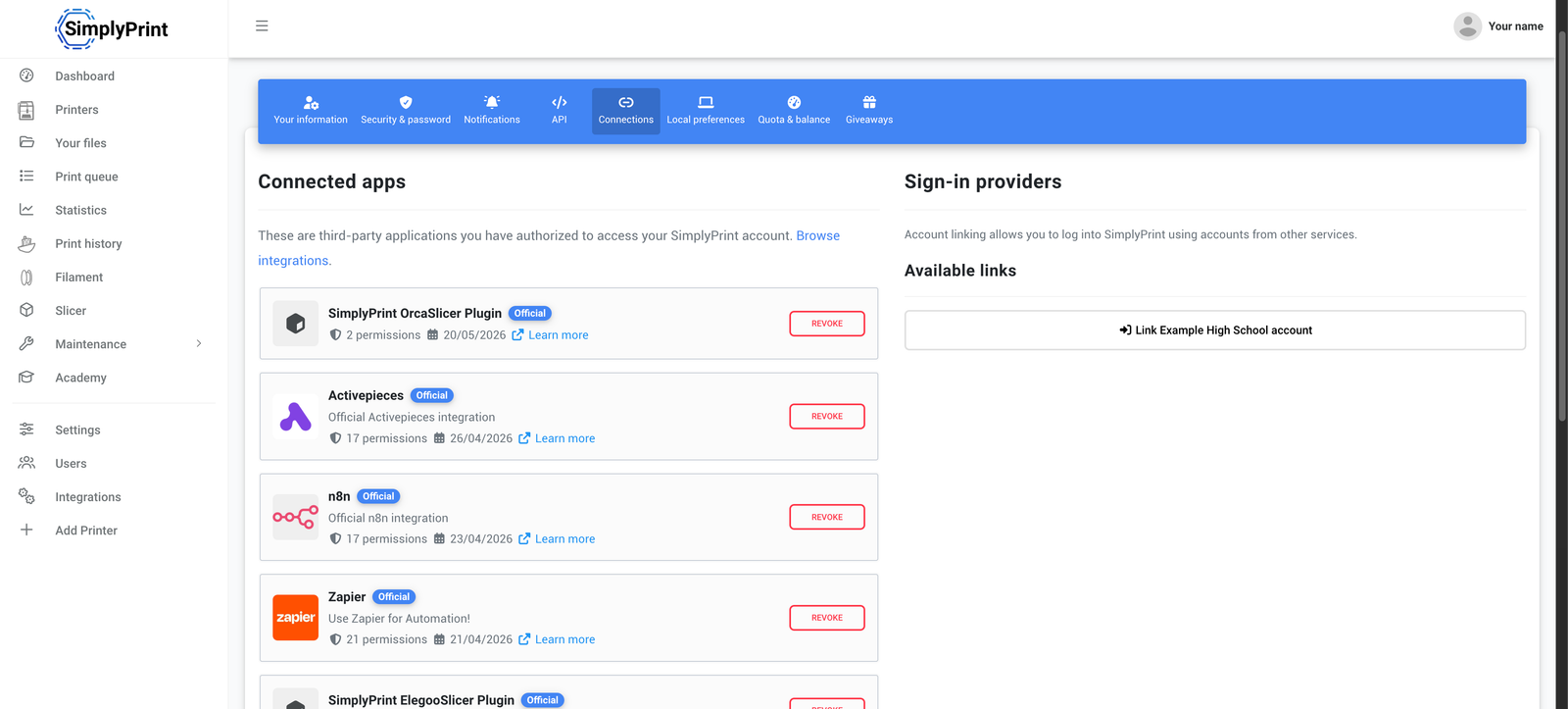
- Revogar instantaneamente: abra configurações da conta → apps conectados, veja cada assistente conectado com seus escopos e horário do último uso e clique em revogar. O assistente para de funcionar imediatamente.
Desenvolvendo seu próprio cliente MCP?
Se você está escrevendo um cliente MCP personalizado, o fluxo de autenticação usa o fluxo padrão de código de autorização OAuth 2.1 em https://simplyprint.io/oauth/authorize e https://simplyprint.io/oauth/token. O guia completo em curl, a referência de escopos e a semântica dos tokens estão na documentação da API.
Funciona com todos os assistentes compatíveis com MCP
A integração é idêntica em todos os clientes: mesma URL, mesmo fluxo OAuth, mesmo conjunto de ferramentas. Temos guias completos para os clientes mais comuns, e a mesma configuração funciona em qualquer outra ferramenta compatível com MCP.
Funciona no claude.ai, Claude Desktop e Claude Code.
Crie um app no modo de desenvolvedor usando a URL MCP do SimplyPrint.
Instale a extensão oficial ou adicione a URL do MCP diretamente.
Qualquer editor ou agente compatível com MCP se conecta pelo mesmo fluxo OAuth.
Pesquise "simplyprint" no registro MCP do seu cliente para adicioná-lo.
OAuth, tokens com escopo, revogáveis a qualquer momento
A segurança segue o mesmo modelo usado pelo restante do SimplyPrint, apenas adaptado para clientes de IA.
- Fluxo OAuth, sem chaves coladas: você faz login em simplyprint.io, e o assistente nunca vê sua senha. O token que ele recebe é opaco para ele.
- Restrito por escopo: um token só pode chamar ferramentas que correspondem aos escopos que você aprovou. Ferramentas fora do escopo são filtradas da lista e rejeitadas na chamada.
- Vinculados ao público: os tokens são vinculados à URL canônica do MCP para a qual foram emitidos, RFC 8707. Um token do SimplyPrint só pode ser usado no SimplyPrint, sem repetição entre servidores.
- Acesso de curta duração, renovação rotativa: tokens de acesso duram 1 hora, tokens de atualização são rotacionados a cada uso e expiram após 90 dias. Conforme a especificação MCP 2025-06-18.
- Por usuário, nunca compartilhado: o token herda suas permissões na conta. Um assistente conectado por um usuário com permissão de visualização nunca pode executar ações de administrador.
- Registro completo de chamadas: cada chamada MCP é registrada no servidor com método, parâmetros, duração e resultado, para você auditar o que um assistente realmente fez.
Combina com a API REST e webhooks
O MCP acompanha o restante da plataforma para desenvolvedores do SimplyPrint: mesmo modelo de autenticação, mesmas estruturas de dados, mesmo sistema de permissões:
- A SimplyPrint API é o que seu código chama para consultar o estado quando necessário.
- O SimplyPrint envia Webhooks no momento em que algo muda, para que você não precise fazer consultas constantes.
- MCP é o que os assistentes de IA usam quando precisam ler ou agir sobre a mesma frota, por meio de um registro de ferramentas validado e com controle de escopo, em vez de endpoints brutos.
Acesso por plano: quais planos incluem MCP?
O acesso ao MCP está incluído no plano Pro e superiores, sem custo adicional. Sem cobrança por ferramenta, por chamada ou por licença separada de IA. A assinatura do próprio assistente, como Claude Pro, ChatGPT Plus ou Gemini, é paga ao fornecedor, não ao SimplyPrint.
| Recurso / limite | Grátis | Básico | Pro | Print farm | Enterprise | Escola | Fatiador em Nuvem | Gerenciador de filamento |
|---|---|---|---|---|---|---|---|---|
|
Acesso à API MCP
Servidor MCP completo com todo o conjunto de ferramentas voltadas ao usuário, impressoras, fila, arquivos, filamento, trabalhos, estatísticas. Baseado em OAuth, controlado por escopos, disponível no Pro e superiores.
|
||||||||
|
API básica (com MCP)
Mesmos planos, mesmo modelo de autenticação. Use a REST API para o seu próprio código e o MCP para assistentes de IA, ambos usam o mesmo sistema de permissões por usuário. Consulte a página de recursos da API para conhecer níveis e limites.
|
||||||||
|
Webhooks (Print Farm ou superior)
Se seu fluxo de trabalho de IA precisa reagir a eventos em vez de consultá-los, combine MCP com webhooks. Disponível nos planos Print Farm, School e Enterprise.
|
Quer saber mais sobre nossos planos?
Ver preços e comparação completa de recursosPerguntas frequentes
O que é MCP?
Qual é a URL do MCP da SimplyPrint?
Quais assistentes de IA podem se conectar?
Quais assistentes de IA são compatíveis com MCP?
Como funciona a renovação de token?
O que um assistente realmente pode fazer?
Preciso colar uma chave de API?
Como revogo o acesso de um assistente?
Meus dados treinam a IA?
Quanto custa o MCP no SimplyPrint?
Vários assistentes podem se conectar à mesma conta?
Como o MCP difere da API REST e dos webhooks?
Onde está o guia passo a passo?
Guia de configuração passo a passo
Para o guia completo, cliente por cliente, incluindo detalhes para Claude, ChatGPT, Gemini CLI e clientes MCP de editores, consulte o artigo conectar o SimplyPrint a qualquer assistente de IA via MCP na central de ajuda.