Jedno zdarzenie, dowolne narzędzie
SimplyPrint to chmurowa platforma do zarządzania drukarkami 3D dowolnej marki, a każda automatyzacja działa według tego samego schematu: w SimplyPrint uruchamia się wyzwalacz (zakończenie wydruku, niepowodzenie wydruku, wykrycie awarii przez AI lub dodanie pozycji do kolejki), a gdzie indziej wykonywana jest akcja. Może też działać odwrotnie: zdarzenie w innym narzędziu dodaje zadanie do kolejki lub uruchamia tu wydruk. Przepis tworzy się raz na wybranej platformie, a potem działa za każdym razem.
Wybór platformy automatyzacji
Te same wyzwalacze i działania są dostępne na każdej platformie. Można wybrać tę dopasowaną do sposobu pracy zespołu. Każda łączy się z kontem przez OAuth2 w kilku kliknięciach.
Największa biblioteka aplikacji: łączenie zdarzeń wydruku z ponad 8 000 aplikacjami za pomocą prostych zapów.
Przepływy oparte na węzłach, z możliwością samodzielnego hostowania, dane automatyzacji pozostają we własnej infrastrukturze.
Otwartoźródłowe i możliwe do samodzielnego hostowania, z tą samą prostotą przeciągania i upuszczania.
Wizualne scenariusze typu przeciągnij i upuść. Aplikacja SimplyPrint jest w trakcie weryfikacji w Make.
ChatGPT, Claude i Gemini CLI zarządzają flotą za pośrednictwem MCP przy użyciu prostych poleceń w języku angielskim.
Rutynowe zadania, których nie trzeba już wykonywać
Każda drobna czynność wykonywana po wydruku, wiadomość, wiersz arkusza, aktualizacja zamówienia, może być przepisem konfigurowanym raz w edytorze przeciągnij i upuść, o którym nie trzeba już pamiętać:
- Wydruk się kończy, kanał zespołu otrzymuje wiadomość, zadanie samo zapisuje się w Google Sheets, a pozycja zamówienia otrzymuje status „wyprodukowano”. Nie trzeba nawet otwierać karty.
- Zamówienie trafia do sklepu internetowego, od razu pojawia się w kolejce wydruków, a po ukończeniu zadania przepływ realizacji zamówień otrzymuje powiadomienie.
- Wydruk kończy się niepowodzeniem o 2 w nocy, otwierane jest zgłoszenie, operator otrzymuje powiadomienie, a kolejka dla tej drukarki zostaje wstrzymana. Zamiast niespodzianki problem jest już obsługiwany.
- Zapas części zamiennych jest niski - wiadomość do dostawcy tworzy się sama lub pozycja trafia do arkusza zakupowego.
- Codziennie o 8: statystyki z poprzedniego dnia są automatycznie publikowane jako podsumowanie na kanale zespołu, zanim kawa będzie gotowa.
"Scentralizowane centrum chmurowe ze zintegrowanym slicerem, sterowaniem drukarkami, integracją API i zarządzaniem zapasami... do obsługi dowolnej marki i liczby drukarek 3D."
Właściciel farmy drukarek, 39 drukarek, badanie farm drukarek 2026
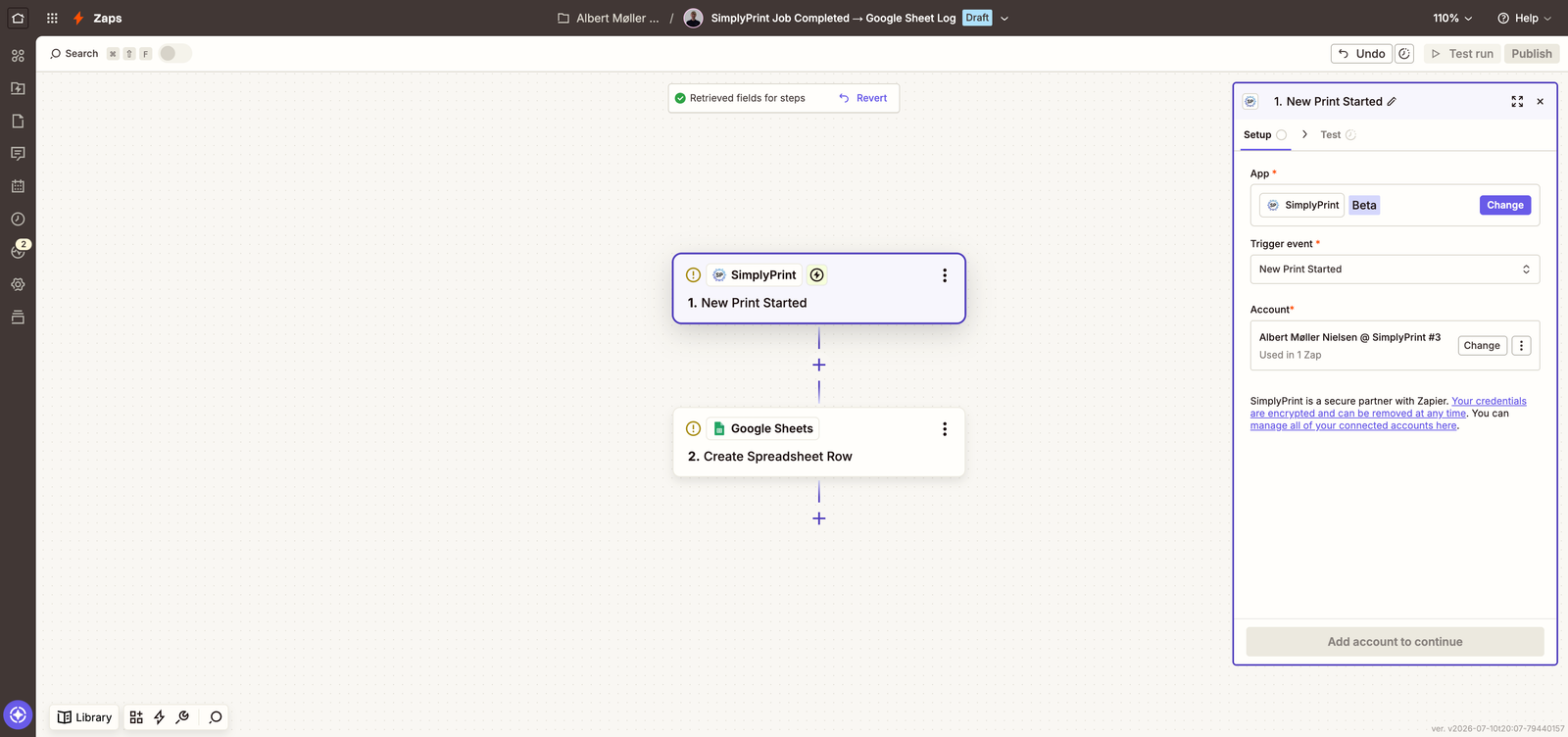
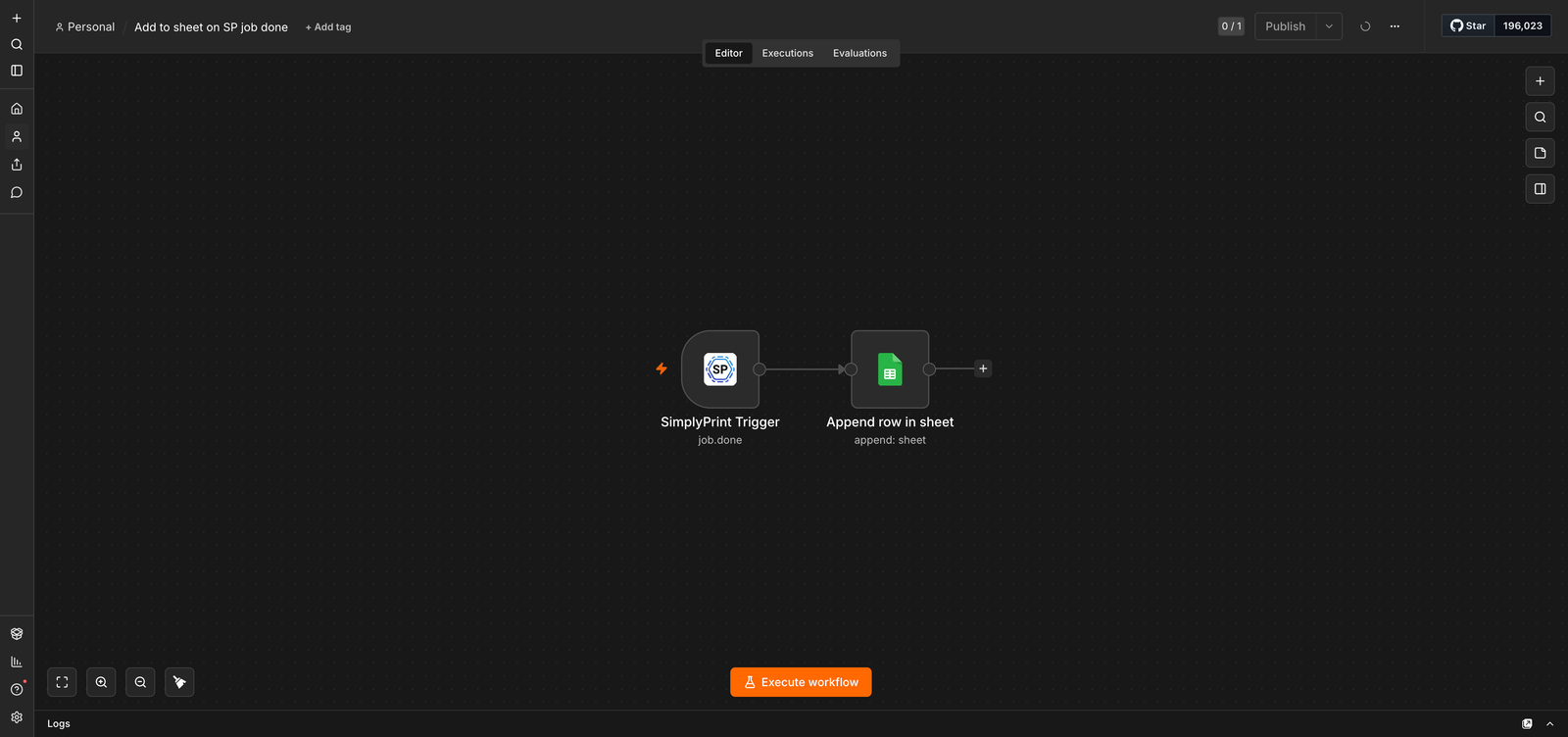
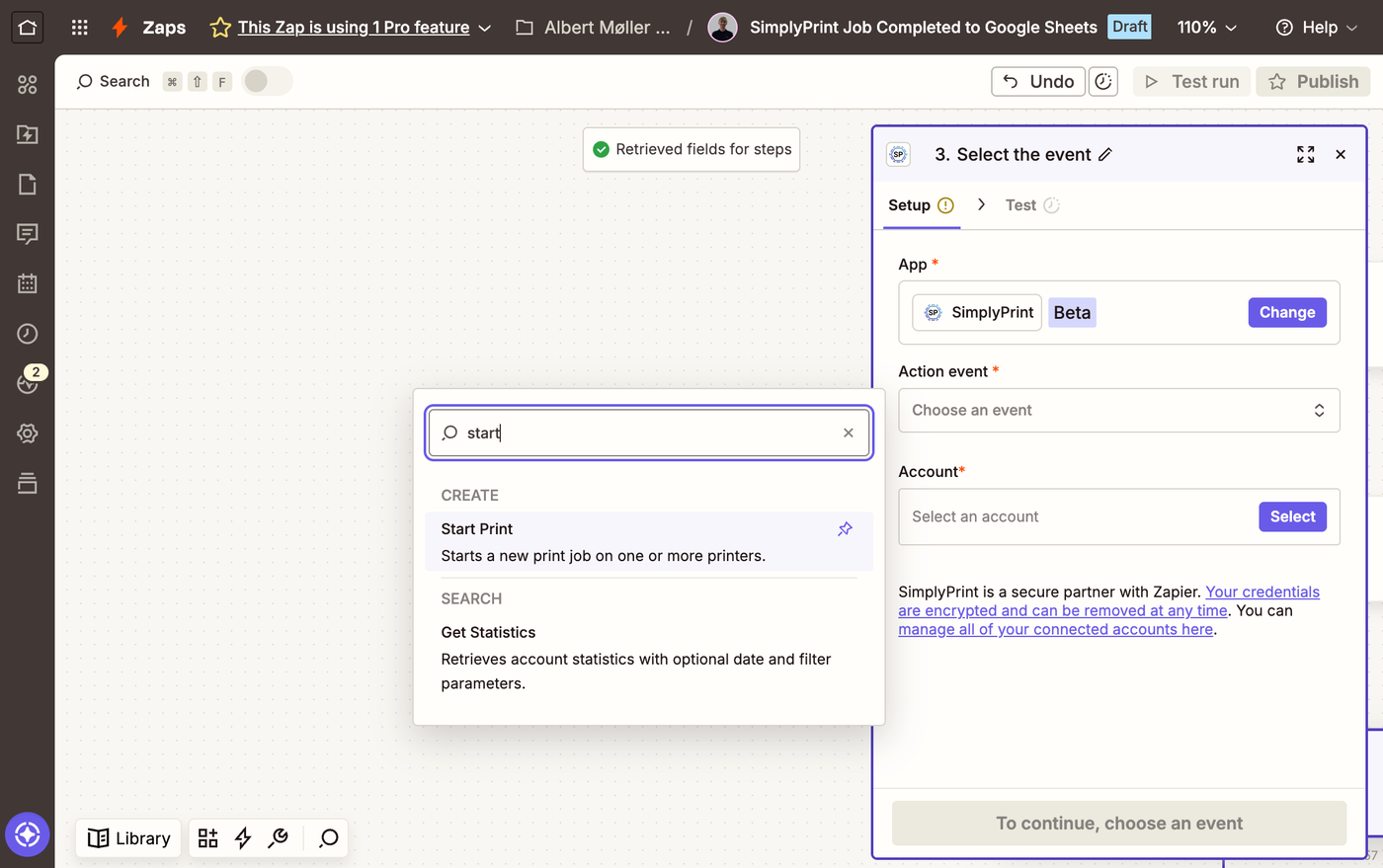
Połączenie w dwóch kliknięciach: bez kodu i kluczy API
Nie trzeba dotykać kodu ani wklejać klucza. Wystarczy kliknąć Połącz, zalogować się do SimplyPrint i zatwierdzić dozwolone działania przepływu, gotowe. Połączenie może wykonywać tylko zatwierdzone działania i tylko to, na co pozwala własne konto, a jednym kliknięciem w ustawieniach konta można je ponownie odłączyć. Automatyzacje reagują w ciągu kilku sekund od zdarzenia, a nie według timera odpytywania. Dla programistów: w tle działa to samo REST API i webhooki, z których korzysta panel. Więcej tutaj.
Jak działają webhookiNiech asystent AI zajmie się rutynowymi zadaniami
Oprócz gotowych receptur SimplyPrint udostępnia oficjalny serwer MCP, otwarty standard używany przez asystentów AI do wywoływania zewnętrznych narzędzi. Wystarczy raz połączyć ChatGPT, Claude, w tym Claude Code, lub Gemini CLI i pytać zwykłym językiem: „dodaj pięć kopii wspornika do kolejki”, „które szpule mają mniej niż 100 gramów?”, „zatwierdź oczekujące pozycje od Sarah”. Dostęp jest ograniczony zakresem i może zostać odwołany w każdej chwili.
Serwer MCP SimplyPrint
Druk ciągły bez obsługi?
Ta strona dotyczy automatyzacji przepływów pracy, czyli przesyłania danych między SimplyPrint a innymi narzędziami. Aby drukarki działały bezobsługowo, służy AutoPrint: wydruk jest zdejmowany ze stołu (lub operator potwierdza jego zdjęcie), a kolejne zadanie z kolejki uruchamia się samoczynnie. Te funkcje dobrze się uzupełniają, AutoPrint utrzymuje urządzenia w pracy, a przepływy pracy zapewniają porządek w dokumentacji.
Zobacz AutoPrintDostęp w planach: które plany obejmują automatyzację?
Platformy automatyzacji korzystają z dostępu API, więc są dostępne od planu Pro, bez dodatkowej opłaty za automatyzację. Wyższe plany zwiększają poziom API i dodają niestandardową obsługę Webhooks.
| Funkcja / limit | Za darmo | Basic | Pro | Farma druku | Enterprise | Szkoła | Slicer w chmurze | Menedżer filamentu |
|---|---|---|---|---|---|---|---|---|
|
Zapier, n8n i Activepieces
Platformy bez kodu można podłączać od planu Pro. Połączenia używają OAuth2 i dziedziczą limity poziomu API.
|
||||||||
|
Asystenci AI przez MCP
Pełny zestaw narzędzi MCP dla ChatGPT, Claude, Gemini CLI i każdego klienta obsługującego MCP, od planu Pro.
|
||||||||
|
REST API
Podstawowe API od planu Pro, rozszerzone API, obejmujące przesyłanie plików i modyfikacje kolejki uruchamiające wydruki, od planu Print Farm. Automatyzacje korzystają z tych samych limitów.
|
||||||||
|
Webhooks
Webhooks tworzone samodzielnie są dostępne od planu Print Farm. Webhooks tworzone przez połączoną integrację działają w każdym planie obejmującym tę integrację.
|
Więcej informacji o naszych planach?
Zobacz pełny cennik i porównanie funkcjiNajczęściej zadawane pytania
Który plan jest potrzebny do korzystania z Zapier lub n8n?
Kiedy pojawi się integracja z Make?
Czy wydruki z zamówień Etsy lub Shopify mogą być automatycznie dodawane do kolejki?
Zapier, n8n czy Activepieces: co wybrać?
Czy można samodzielnie hostować silnik automatyzacji?
Czy to to samo co AutoPrint?
Co faktycznie mogą zrobić asystenci AI?
Jak cofnąć dostęp automatyzacji?
Przewodniki konfiguracji krok po kroku
Można zacząć od przeglądu integracji w centrum pomocy albo od instrukcji asystenta AI dotyczącej konfiguracji MCP w Claude, ChatGPT i Gemini CLI. Strona każdej platformy w sekcji integracje zawiera kroki połączenia.