Den samme flerbrukerplattformen, med et klasseromstilpasset regelverk på toppen
SimplyPrints skolefunksjoner bygger på det vanlige brukersystemet, så du beholder de samme 168 tillatelsene, rolleoppsettene og oppføringene i revisjonsloggen som i en printerpark, pluss et strammere standardoppsett utviklet for klasserom: et skille mellom lærer og elev på rollenivå, kvoter som tillatelse, køgodkjenning sendt til riktig lærer og SSO-leverandører som skoler faktisk bruker.
Tre personer, én konto, tre ulike innlogginger
Brukeradministrasjon for skoler handler mest om å sørge for at riktig person ser riktig grensesnitt med én gang de logger på. Her er hva hver av de tre klasseromsrollene får, på samme skolekonto:
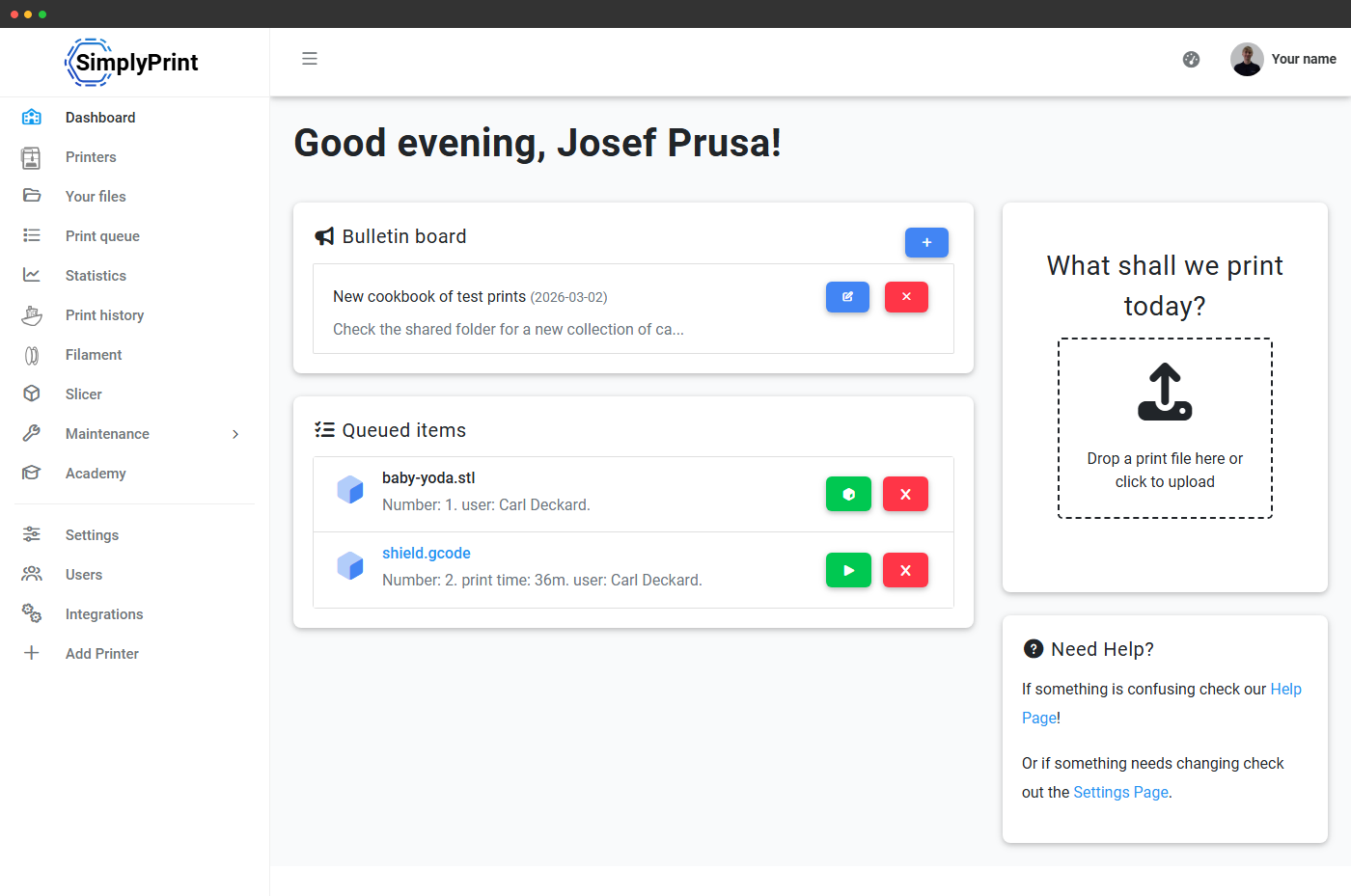
- Lander på lærerdashbordet på /panel/dashboard
- Innboks for ventende elevutskrifter, med «Godkjenn» og «Send tilbake» med ett klikk
- Forespørsler om kvotepåfyll fra klassen hennes
- Flåtestatus for printerne hun administrerer
- Verktøy for oppslagstavleredaktører
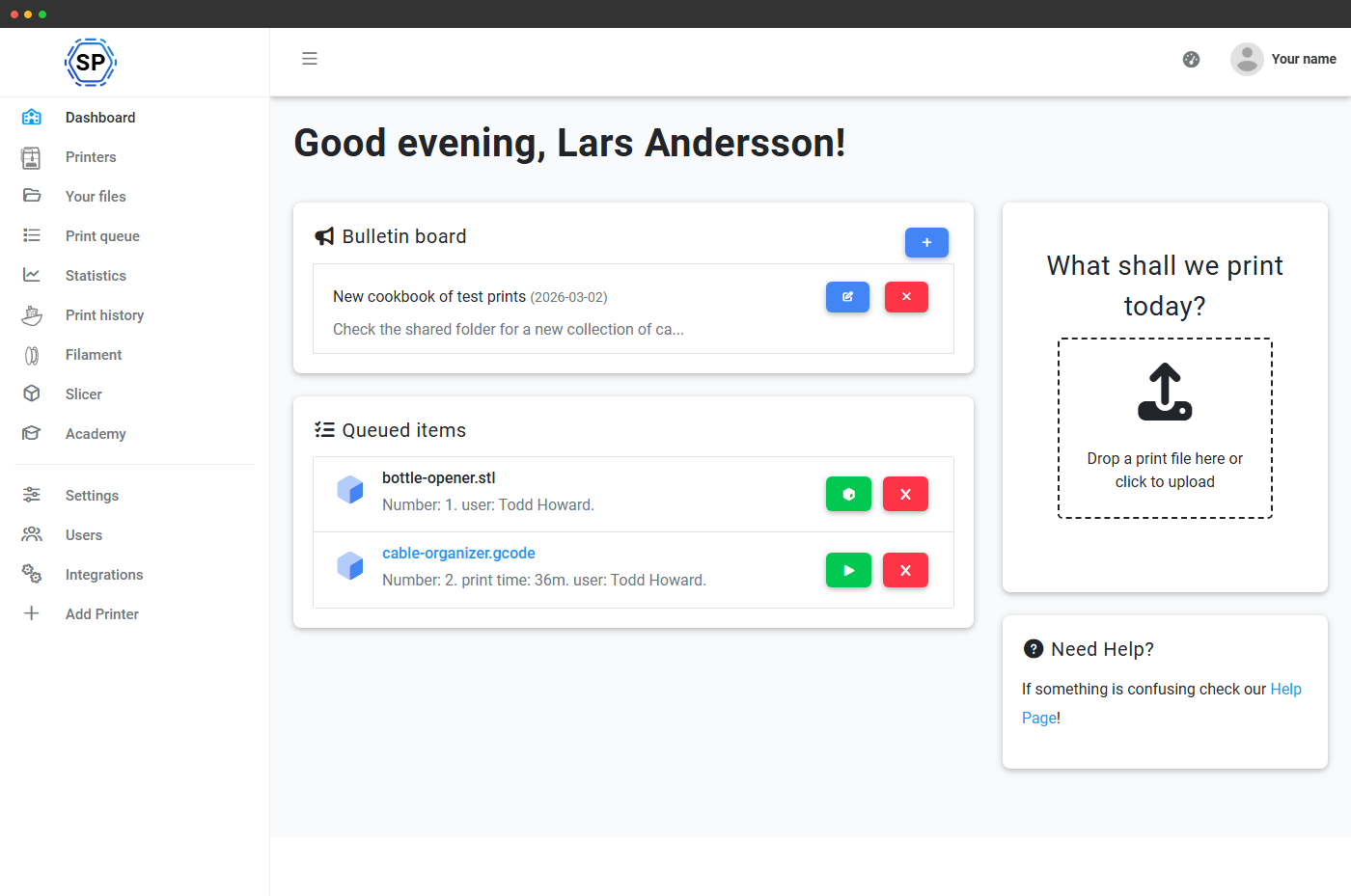
- Lander på elevdashbordet på /panel/dashboard
- Dra-og-slipp-opplastingssone direkte til utskriftskøen
- Egne utskrifter (i kø, pågående og fullførte) og gjenstående kvote
- Oppslagstavle (skrivebeskyttet) og kontaktliste over hvem du kan spørre
- Ingen tilgang til slicer-profiler, innstillinger eller andre elevers filer
- Kobler til SSO én gang, og lar resten gå av seg selv
- Har ansvar for rolledefinisjonene og tillatelsestreet
- Leser revisjonsloggen for sikkerhetsarbeid og hendelsesgjennomgang
- Administrerer tillatelsesliste for domener og påkrevd 2FA i Enterprise
- Trenger ikke å logge inn for daglige endringer i klasserommet
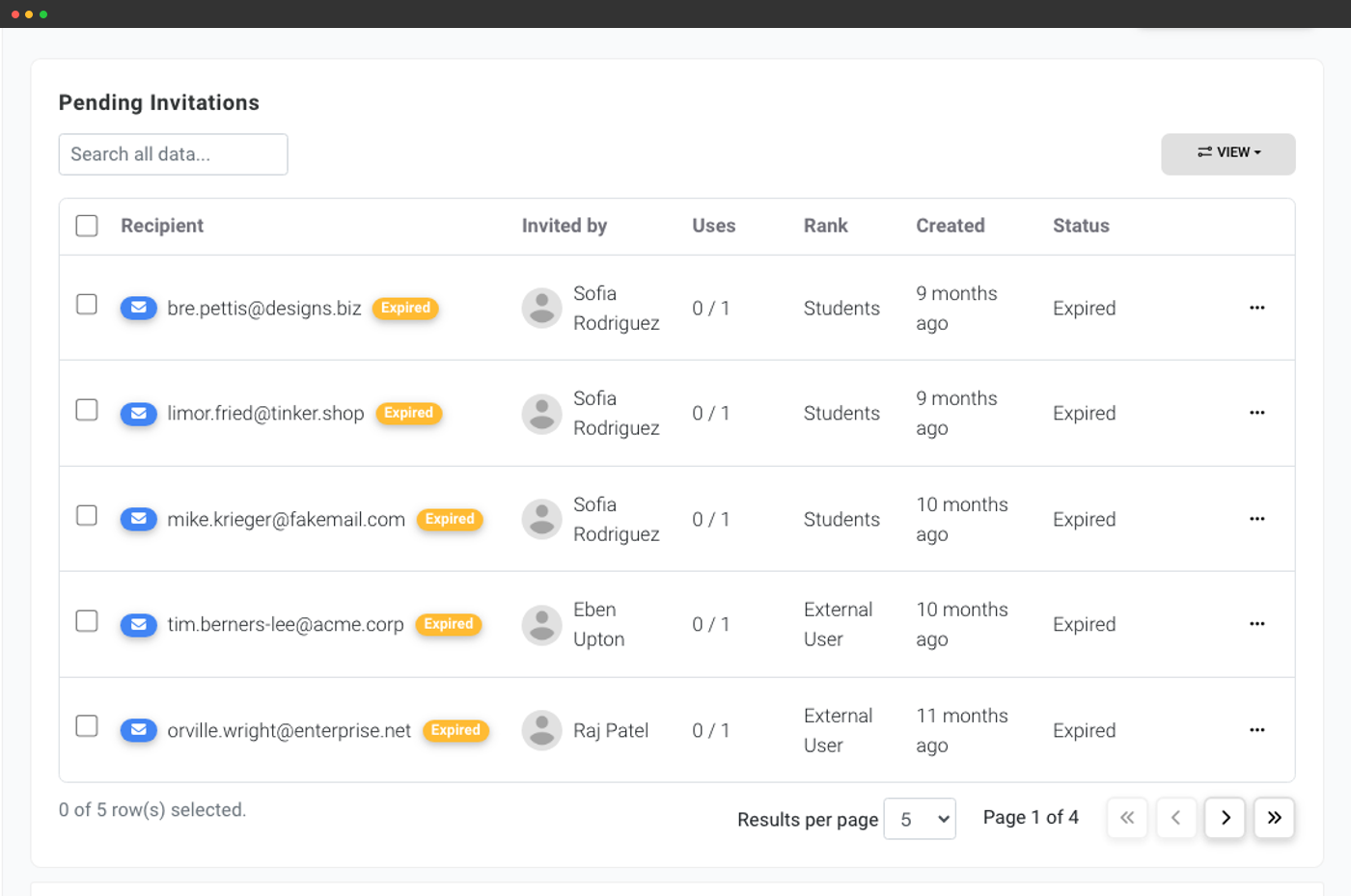
Masseinviter brukere fra en deltakerliste, eller hent den fra identitetsleverandøren din
Tre måter å få en klasse inn på SimplyPrint uten å skrive inn 30 e-postadresser for hånd:
- Masseinvitasjon på e-post - lim inn en liste med elevenes e-postadresser, velg rollen de skal få, og send. Se hvilke invitasjoner som fortsatt venter, og send på nytt med ett klikk.
- Åpen invitasjonslenke, opprett en delbar URL som lar alle med lenken bli med på valgt rolle. Nyttig for trykte utdelinger, skoleportalen eller en Discord for klassen. Begrens registreringen til @yourschool.edu, så fungerer den bare for domenet ditt.
- Automatisk SSO-oppretting - koble til identitetsleverandøren én gang, så opprettes nye brukere automatisk når de logger inn. Knytt SSO-grupper til SimplyPrint-roller, så riktige personer automatisk får lærerrollen.
- Google Workspace for Education - den vanligste IdP-en for K-12
- Microsoft Entra ID (tidligere Azure AD) - vanlig i større skoledistrikter og universiteter
- Clever og ClassLink via SAML-koblingene deres, plattformene for elevadministrasjon de fleste amerikanske skolekretser standardiserer på
- Auth0 og enhver generisk SAML 2.0-IdP - for føderasjonsbaserte eller egendefinerte oppsett
- Unilogin - førsteklasses støtte for danske skoler
Lærer kontra elev: et skille på rollenivå, ikke klasseromsnivå
I en School-konto er alle brukere som ikke er administratorer, studenter som standard. Merk noen som lærer, manuelt, samlet fra brukersiden eller via SSO-gruppemedlemskap, så flyttes de til en annen rolle med et annet standardsett med tillatelser. Ingen kode, ingen separat rolle å konfigurere, ingen oppsett per klasserom: skillet ligger på rollen, så den samme lærerkontoen fungerer på tvers av alle klassene de arbeider med.
Det tilpassede rollesettet de fleste skolekontoer ender opp med:
- Administrator - vanligvis én IT-ansvarlig og én labkoordinator. Full tilgang til panelet, rolleeditor, revisjonslogg, SSO-konfigurasjon.
- Lærer - godkjenner elevutskrifter, administrerer kvoter for klassen sin, redigerer slicerprofiler, ser læreroversikten.
- Elev - laster opp filer, legger utskrifter i kø, ser egen kvote og oppslagstavlen. Har ikke tilgang til slicerprofiler, andre brukeres filer eller rå G-code.
- Forelder / tilsynsperson med lesetilgang - en rolle for foreldre og inspektører ved åpent hus. Kan se køen og dashbordet, men kan ikke gjøre endringer.
Hvorfor lærere trenger en egen innloggingsside
En lærer som underviser en klasse på tretti, vil ikke havne på det samme kontrollpanelet som studenten som nettopp la en fidget spinner i printerkøen. Læreren trenger et kontrollsenter: hva venter på min godkjenning, hvem har brukt opp kvoten sin, hvilken printer trenger oppmerksomhet, hvem er innlogget akkurat nå. Den samme URL-en (/panel/dashboard) viser et kontrollsenter for ansatte og en forenklet flate for opplasting og kø for studenter, uten rollevelger og uten separat innlogging. Den riktige visningen vises så snart de logger inn.
Lærervisningen samler arbeidsflyten som tidligere krevde tre ulike faner, kø, brukere og printere, på én skjerm. Elevvisningen skjuler alt elevene ikke trenger, så de ikke går seg vill. Konfigurer begge fra én innstillingsside, eller slå én av helt hvis skolen ikke vil ha den.
Kvoter: ikke en klasseinnstilling, men en tillatelse på rollen
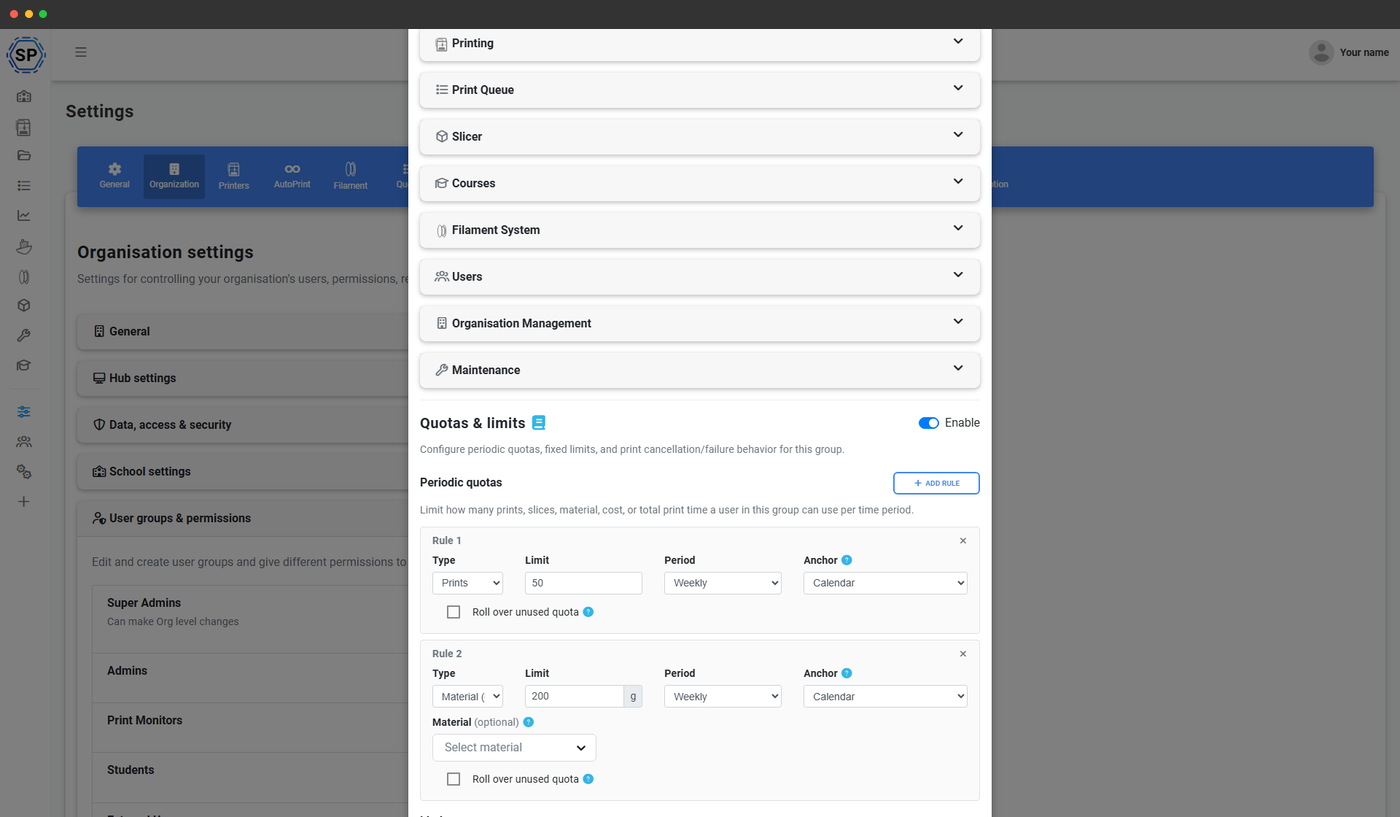
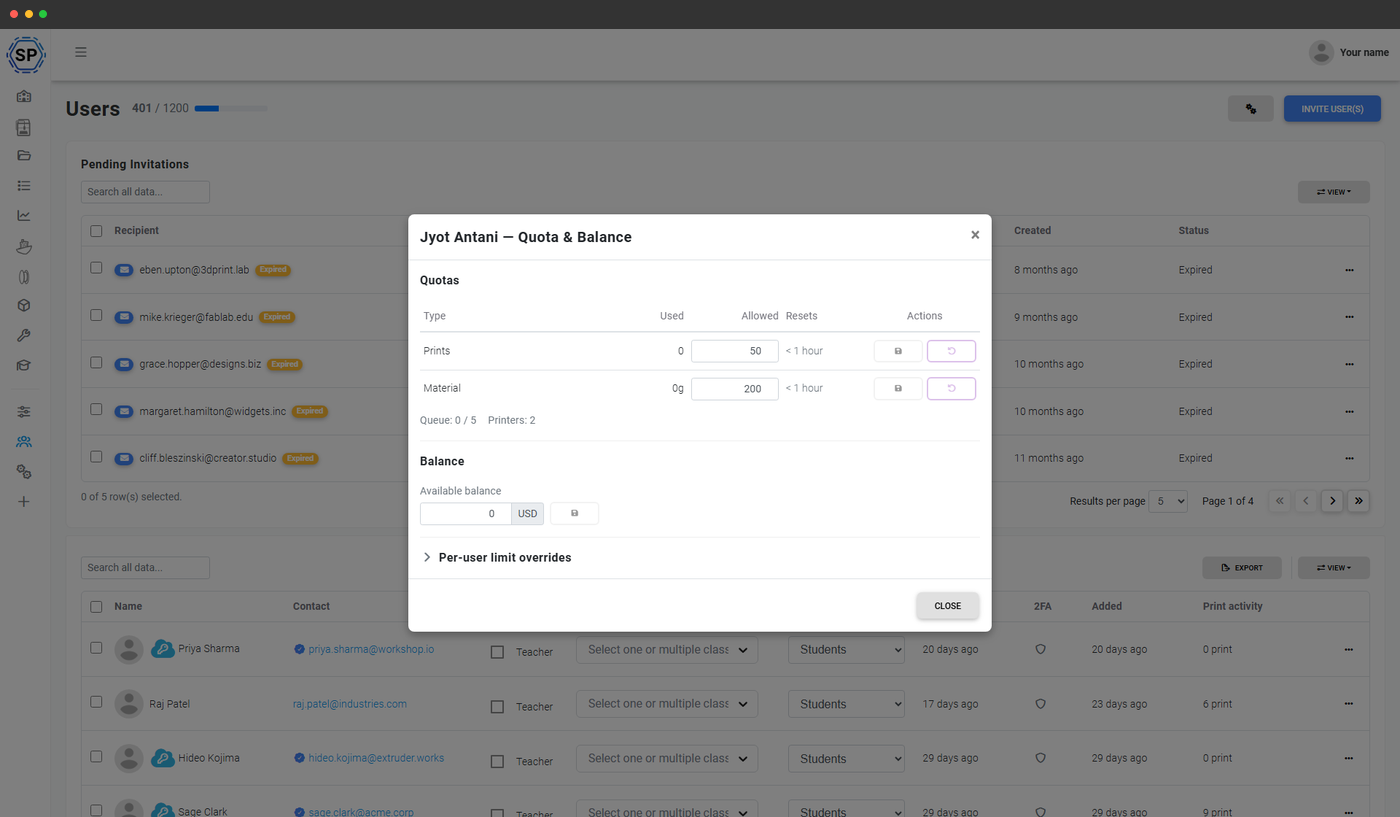
Kvoteregler knyttes til roller, eller til enkeltbrukere, ikke til klasser. Dette er viktig fordi den naturlige enheten du vil sette tak på, er «en elev», ikke «en klasse». Én elev kan være i tre klasser, og du vil fortsatt at eleven skal ha ett månedsbudsjett. Elevrollen setter grenser for månedlig utskriftstid, filamentvekt eller antall utskrifter. Lærerrollen arver et unntak fra kvoteregler. Laboratorieassistentrollen ligger et sted imellom.
Kvoter kontrolleres når en jobb settes i kø, så ingen kan snike en 30-timers utskrift forbi grensen. De får en tydelig melding om oppbrukt kvote og kan be om mer med ett klikk. Forespørselen sendes til lærerens innboks. Lærere kan innvilge, avslå eller overstyre fra widgeten på kontrollpanelet, vanligvis på under 30 sekunder per forespørsel.
Budsjetter per klasse, som gir AP Engineering en større materialkvote enn innføringsvalgfaget, finnes på siden for skoleklasser. Kvoter som tillatelse og klassevise budsjetter fungerer sammen: En elev arver både grensen for rollen sin og grensen for klassen sin, og den strengeste gjelder.
Køgodkjenning: læreren godkjenner hver elevutskrift
Godkjenning av køelementer er arbeidsflyten for klasserom som forvandler SimplyPrint fra en utskriftskø til en lærerstyrt produksjonsflyt. Hver jobb en bruker med rollen Elev legger i kø, havner i en ventekolonne i stedet for den aktive køen. Læreren ser miniatyrbildet, G-code-analysen, den anslåtte kostnaden og elevens gjeldende kvotabruk på dashbordet sitt, og velger deretter én av fire handlinger:
- Godkjenn - jobben flyttes til den aktive utskriftskøen og kjøres i rekkefølge.
- Send tilbake for endring - legg igjen en kommentar med endringsforespørselen, så sender eleven inn samme element på nytt.
- Avslå - med en begrunnelse som sendes til eleven på e-post.
- Skriv ut og godkjenn, godkjenner elementet OG sender det direkte til en printer med ett klikk, for klarerte oppgaver.
Alle tillatelser, alle roller, alle revisjonsloggoppføringer gjelder fortsatt
Skolekontoer arver hele flerbrukersystemet: alle 168 tillatelsene, alle rollene, hele revisjonsloggen, CSV-eksporten, alt sammen. De skolespesifikke funksjonene kommer i tillegg, de erstatter ingenting.
Det betyr at de samme oppsettene en printfarm bygger, en skrivebeskyttet visningsrolle for interessenter, en slicer-låst rolle for nyansatte, en filamentadministratorrolle med lagertilgang, fungerer helt likt på en School-konto. School-abonnementet legger bare til skillet mellom lærer og elev, skoletilpassede standardinnstillinger og SSO-leverandørene skoler bryr seg om.
Hva som følger med School-abonnementet
Flerbrukerlaget for skoler følger med School-abonnementet, markedsført som Education: 500 brukere inkludert fra start, ubegrenset med klasser, oppdeling mellom lærer og elev, køgodkjenning, kvoter, SSO med automatisk klargjøring og revisjonsloggen. Ingen pristillegg per brukerplass, ingen funksjonstillegg.
| Funksjon / begrensning | Gratis | Basic | Pro | Printfarm | Enterprise | Skole | Cloud Slicer | Filamenthåndterer |
|---|---|---|---|---|---|---|---|---|
|
Inkluderte brukere
Brukerplasser som følger med abonnementet. Skoleabonnementet inkluderer 500 som standard, og du kan legge til ekstra brukerplasser.
|
1 | 1 | 1 | 1 | 10 | 500 | 1 | 1 |
|
Flere brukere
Egne innlogginger for hver lærer og elev, med historikk per bruker og registrering av hvem som gjorde hva.
|
||||||||
|
Lærerdashboard og elevdashboard
Rolletilpasset /panel/dashboard med godkjenningsinnboks, kvoteforespørsler og opplastingssone for elever.
|
||||||||
|
Arbeidsflyt for køgodkjenning
Hver elevutskrift går via en lærer før den når en printer.
|
||||||||
|
Kvoter som tillatelse
Begrens utskriftstid, filamentvekt eller antall utskrifter per rolle eller bruker, kontrollert når utskriften legges i kø.
|
||||||||
|
Enkel pålogging (SAML)
Google Workspace, Microsoft Entra ID, Clever, ClassLink, Auth0, Unilogin og enhver SAML 2.0-IdP.
|
||||||||
|
Revisjonslogg for konto
Full tidslinje over hvem som gjorde hva, innlogginger, utskrifter, innstillingsendringer og endret rolletildeling.
|
Vil du vite mer om abonnementene våre?
Se full pris- og funksjonssammenligningHvor du finner resten av informasjonen for skoler
Denne siden handler om flere brukere. De andre skolesidene:
- Skoleklasser, organiseringsenheten for kohorter: klasselister og kvoter per klasse, overgang ved terminslutt, SSO-import av klasser og oppslagstavlen avgrenset til én klasse.
- Lærer- og elevdashbord, en grundig gjennomgang av dashbordet med to moduser, alle widgetene, konfigurasjonsgrensesnittet og verktøyet for forhåndsvisning som elev.
- Skoler og utdanning (oversikt), den større helheten: SDPC-samsvar, innebygd DPA, Hub-kiosksiden, distriktspriser og argumentasjonen for budsjettkonsolidering.
- SSO, den underliggende SAML- og Unilogin-implementeringen, med oppsettnotater per leverandør.