-
1 BIGTREETECH Padの準備
-
2 Fluiddの設定
BIGTREETECH PadにSimplyPrintを設定
この簡易ガイドでは、BIGTREETECH PadのIPアドレスを確認し、Fluiddに直接アクセスしてSimplyPrintのセットアップを完了します。
このガイドでは、次の内容を説明します:
- BIGTREETECH PadのIPアドレスを確認する
- Fluiddのウェブインターフェースを開いてください
1. BIGTREETECH PadのIPアドレスを確認
- Padのタッチスクリーンで「その他」→「ネットワーク」を選択してください。
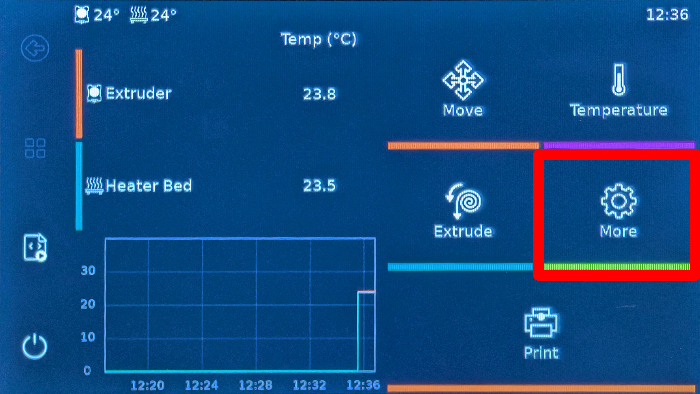
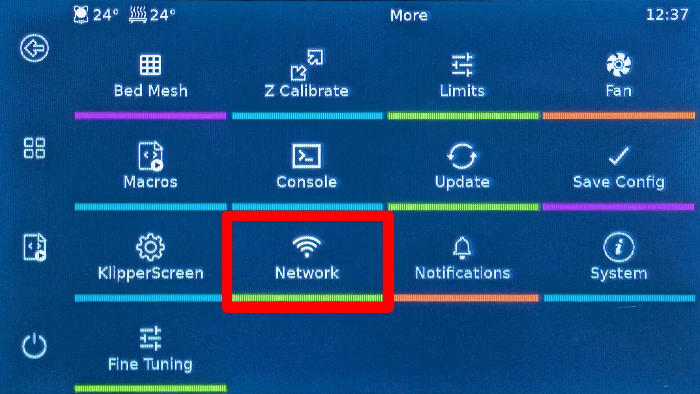
- BIGTREETECH Padがまだネットワークに接続されていない場合は、Wi‑Fiまたは有線ネットワークに接続してください。
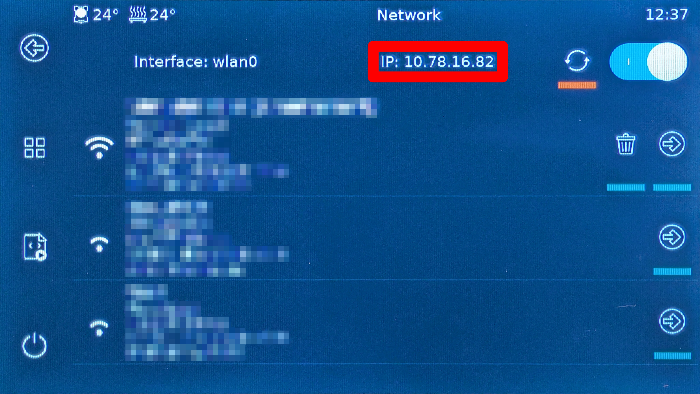
- 接続後、ネットワークページの右上に表示されるIPアドレスを控えてください。例:
192.168.1.42。
ヒント
Fluiddを開く端末がPadと同じローカルネットワークに接続されていることを確認してください。接続されていない場合、ページは読み込まれません。
2. Fluiddのウェブ画面を開く
パソコンまたはスマートフォンのブラウザでhttp://[IP_ADDRESS]にアクセスしてください(控えたIPアドレスに置き換えてください)。
BIGTREETECH PadでホストされているFluiddのWebインターフェースが開きます。
次のステップに進んでください。moonraker.confファイルに必要な[simplyprint]セクションを追加し、FluiddでSimplyPrintを有効にする手順を説明します。
お困りですか?




毎週数千人がこのセットアップを完了しています。各手順を注意深く進めてください。問題の多くは手順を飛ばすことで発生します。
この接続方法で使える機能
この方法でプリンターを接続した場合に利用できるSimplyPrintの機能です。一部の機能はプリンターのモデルによって異なります。各プリンターの互換性ページにそれぞれ対応表があります。
| 機能 | Klipper (Moonraker) |
|---|---|
| 監視 | |
| リアルタイムの状態と進捗 | はい |
| ウェブカメラ | はい 1 |
| AI失敗検出 | はい 1 |
| 残り時間 | 状況次第 2 |
| レイヤー進行状況 | 状況次第 2 |
| 温度 | はい |
| プリント | |
| プリントの開始 | はい |
| 一時停止、再開、キャンセル | はい |
| オブジェクトをスキップ | はい |
| ファイル | |
| スライス済み3MFファイルをプリント | 状況次第 2 |
| プリンターの制御 | |
| 温度を変更 | はい |
| 操作パネルでの移動 | はい |
| 原点復帰 | はい |
| 押し出しとリトラクト | はい |
| プリント速度を変更 | はい |
| ファン速度 | はい |
| ベビーステップ | はい |
| G-codeを送信する | はい |
| 校正 | |
| フィラメントを変更 | はい |
| ベッドレベリング | はい |
| Zオフセットの調整 | はい |
| 自動化 | |
| AutoPrint Pro | はい |
| プリント開始前にファイルをダウンロード | いいえ 3 |
Klipper (Moonraker)
監視
- リアルタイムの状態と進捗 はい
- ウェブカメラ はい 1
- AI失敗検出 はい 1
- 残り時間 状況次第 2
- レイヤー進行状況 状況次第 2
- 温度 はい
プリント
- プリントの開始 はい
- 一時停止、再開、キャンセル はい
- オブジェクトをスキップ はい
ファイル
- スライス済み3MFファイルをプリント 状況次第 2
プリンターの制御
- 温度を変更 はい
- 操作パネルでの移動 はい
- 原点復帰 はい
- 押し出しとリトラクト はい
- プリント速度を変更 はい
- ファン速度 はい
- ベビーステップ はい
- G-codeを送信する はい
校正
- フィラメントを変更 はい
- ベッドレベリング はい
- Zオフセットの調整 はい
自動化
- AutoPrint Pro はい
- プリント開始前にファイルをダウンロード いいえ 3
動作する 状況次第 非対応
- カメラが必要
- プリンターの機種によります
- SimplyPrintはこの接続方法ではまだこの機能に対応していません。