
-
1 ChromaPadの準備
-
2 Mainsailのセットアップ
Co Print ChromaPadにSimplyPrintを設定
この簡易ガイドでは、ChromaPadのIPアドレスを確認し、Mainsailに直接アクセスしてSimplyPrintのセットアップを完了します。
このガイドでは、次の内容を説明します:
- ChromaPadのIPアドレスを確認する
- Mainsailのウェブインターフェースを開いてください
1. ChromaPadのIPアドレスを確認
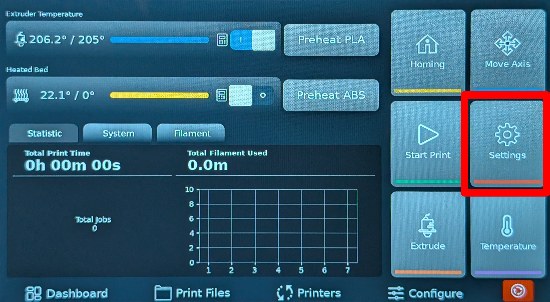
- ChromaPadのタッチスクリーンで「設定」→「ネットワーク」を選択してください。
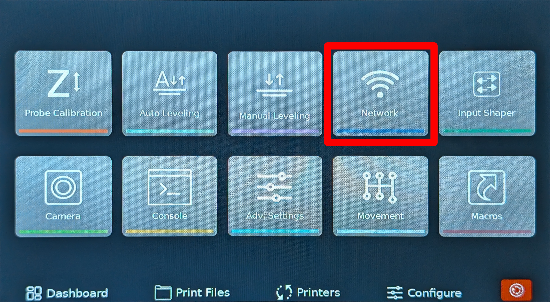
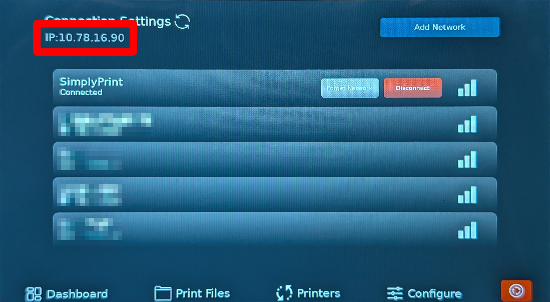
- Networkページの左上に表示されたIPアドレスを書き留めてください。例:
192.168.1.42。
ヒント
Mainsailを開く端末がChromaPadと同じローカルネットワークに接続されていることを確認してください。接続されていない場合、ページは読み込まれません。
2. Mainsailのウェブ画面を開く
パソコンまたはスマートフォンのブラウザでhttp://[IP_ADDRESS]にアクセスしてください(控えたIPアドレスに置き換えてください)。
Co Print ChromaPadでホストされているMainsailのWebインターフェースが開きます。
次のステップに進んでください。moonraker.confファイルに必要な[simplyprint]セクションを追加し、MainsailでSimplyPrintを有効にする手順を説明します。
お困りですか?




毎週数千人がこのセットアップを完了しています。各手順を注意深く進めてください。問題の多くは手順を飛ばすことで発生します。