
-
1 Nebula Smart Kitの準備
-
2 設定する
始める前に:カスタムファームウェア
Creality Nebula Smart KitをSimplyPrintで使用するには、カスタムファームウェアが必要です。
技術的な内容で、設定にも手間がかかりますが、できる限りわかりやすくなるよう工夫しています。
一部のプリンターメーカーは、SimplyPrintのようなプラットフォームがプリンターと簡単に通信できる方法を提供していません。コミュニティが開発した代替ファームウェアを使うと、これらの機能を利用できます。
はい。このファームウェアは活発なコミュニティによって開発されており、通常は削除できます。また、プリンターの基本機能は維持されます。必要に応じて、通常は元のバージョンに戻すか、工場出荷時の状態にリセットできます。
保証について
メーカーによっては、カスタムファームウェアを保証に影響する改造とみなす場合があります。リスクは低く、これまでにこの設定が原因でSimplyPrintユーザーのプリンターが故障したり、保証修理を拒否されたりした事例は確認されていません。
ただし、続行するかどうかは最終的に選択できます。
所要時間の目安: 15-30分
各手順をご案内します。
SSHも使用
この設定にはSSHが必要です。SSHは、コンピューターからプリンターにテキストコマンドを送る方法です。技術的で難しく感じられるかもしれませんが、プリンターの設計上、残念ながら他の方法はありません。
作業は思ったより簡単です。用意されたコマンドをいくつかコピーして貼り付けるだけで、コーディングは不要です。
Creality Nebula Smart KitにKlipperとSimplyPrintを設定
このガイドでは、次の内容を説明します:
- root化されたファームウェアをダウンロードしてインストールする
- NebulaのIPアドレスを確認
- SSHで接続してインストーラーを実行
- Klipper、Moonraker、SimplyPrintをインストール
- カメラ設定を有効にする
- Webインターフェースにアクセス
1. root化済みファームウェアをダウンロードしてインストール
- GitHubの最新リリースから最新の
NEBULA_ota_img_V6.*.imgファイルをダウンロードしてください。 .imgファイルをNebulaに付属のUSBメモリーに転送してください。- USBメモリーをNebulaに挿入してください。
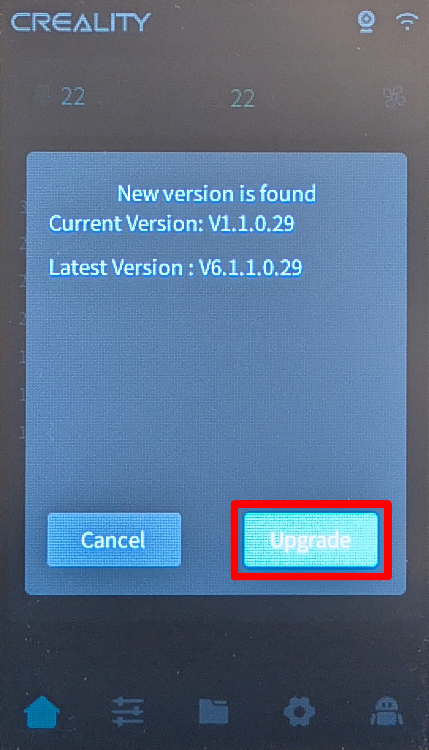
- Nebulaの画面にファームウェア更新のポップアップが表示されたら、"Upgrade"ボタンを押してください。
- インストールが完了するまで待ってください。完了するとNebulaが自動的に再起動します。
2. NebulaのIPアドレスを確認
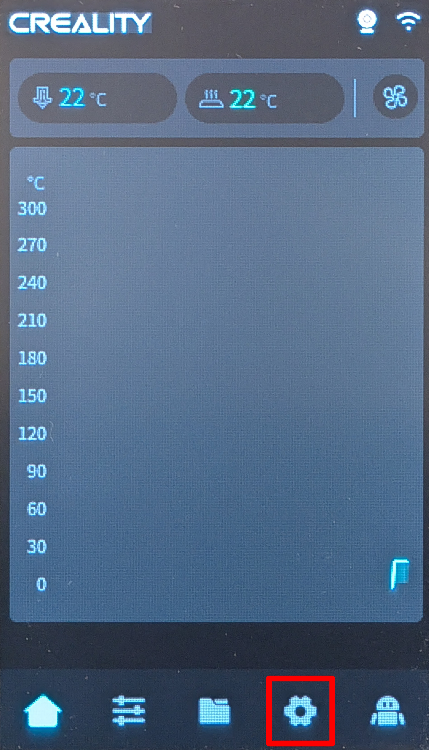
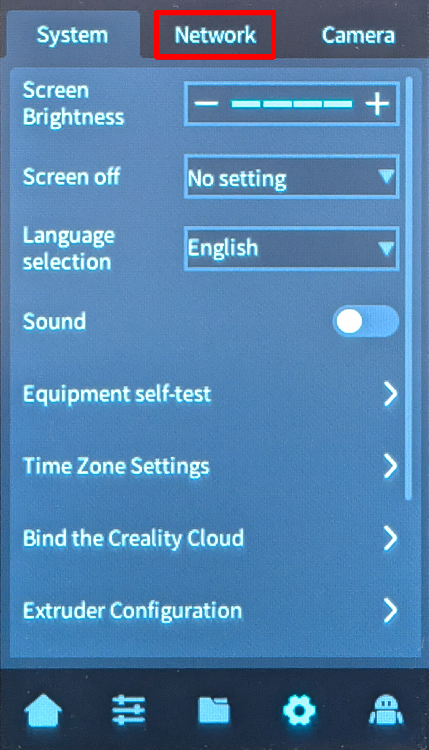
- タッチスクリーンで「設定」→「ネットワーク」を選択してください。
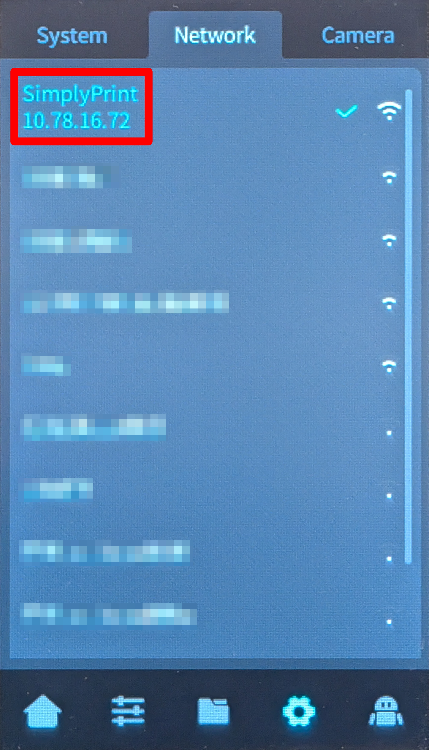
- ネットワーク画面に表示されたIPアドレスを書き留めてください(例:
192.168.0.42)。
3. SSHで接続してインストーラーを実行
はい、ここは少し面倒な技術的手順です。申し訳ありません—この手順を避けるためにあらゆる方法を試しましたが、このデバイスでは他に方法がありません。
見た目ほど難しくありません。 いくつかのコマンドをコピーして貼り付けるだけです。下からコンピューターの種類を選んで手順に従ってください。—各操作を順に案内します。
192.168.1.42)。http://、スラッシュ、ポート番号は含めないでください。
Windows 10 / 11
- Win + Xを押し、「ターミナル」または「PowerShell」を選択してください
-
SSHコマンドを入力してください(プレースホルダーを置き換えてください):
例:
ssh username@ip-addressssh [email protected] -
"Are you sure you want to continue connecting?"と表示されたら、
yesと入力してEnterキーを押してください -
求められたらパスワードを入力してください
パスワードは入力中に表示されません — これは正常です。入力してEnterを押してください。
macOS
- Cmd + Spaceを押してSpotlightを開き、「ターミナル」と入力してEnterを押してください
-
SSHコマンドを入力してください(プレースホルダーを置き換えてください):
例:
ssh username@ip-addressssh [email protected] -
"Are you sure you want to continue connecting?"と表示されたら、
yesと入力してEnterキーを押してください -
求められたらパスワードを入力してください
パスワードは入力中に表示されません — これは正常です。入力してEnterを押してください。
Linux
- ターミナルを開いてください(通常はCtrl + Alt + T、またはアプリケーションメニューから開けます)
-
SSHコマンドを入力してください(プレースホルダーを置き換えてください):
例:
ssh username@ip-addressssh [email protected] -
"Are you sure you want to continue connecting?"と表示されたら、
yesと入力してEnterキーを押してください -
求められたらパスワードを入力してください
パスワードは入力中に表示されません — これは正常です。入力してEnterを押してください。
Chromebook
-
Linuxを有効化(設定済みの場合はスキップ):
- 設定を開く
- 詳細設定 → 開発者に移動してください
- 「Linux開発環境」をオンにする
- セットアップウィザードに従ってください(数分かかります)
- アプリランチャーから「ターミナル」アプリを開いてください
-
SSHコマンドを入力してください(プレースホルダーを置き換えてください):
例:
ssh username@ip-addressssh [email protected] -
"Are you sure you want to continue connecting?"と表示されたら、
yesと入力してEnterキーを押してください -
求められたらパスワードを入力してください
パスワードは入力中に表示されません — これは正常です。入力してEnterを押してください。
よくある問題
- "Connection refused" — 同じネットワークに接続していることと、IPアドレスが正しいことを確認してください。
- "Permission denied" — ユーザー名とパスワードを再確認してください。
-
"Host key verification failed" — デバイスがリセットまたは再インストールされました。次のコマンドで古いキーを削除してください:
ssh-keygen -R <ip-address>
タブレットまたはスマートフォンを使用していますか?
AndroidとiOSでもSSHアプリを利用できますが、SSH接続にはパソコンの使用をおすすめします。キーボードと画面があれば、コマンドを簡単に入力できます。
- パソコンでターミナルまたはSSHクライアントを開いてください。
- メモしたIPアドレスを使い、SSHでNebulaに接続してください:
ssh root@[IP_ADDRESS]
例:ssh [email protected]
- パスワードを求められたら、
crealityと入力してください。入力中はパスワードが表示されませんが、正常な動作です。 - 接続後、Creality Helper Scriptを実行してください:
./installer.sh
4. Klipper、Moonraker、SimplyPrintをインストール
- スクリプトメニューが表示されたら、"1) [Install] Menu"を選択してください。
- 以下のコンポーネントを順番にインストールしてください:
- 1) MoonrakerとNginx
- 2) Fluidd(ポート4408)または3) Mainsail(ポート4409): 好みのインターフェースを選択してください(迷った場合はMainsailをおすすめします)
- 5) Klipper Gcodeシェルコマンド
- 10) Nebulaカメラ設定の制御
- 11) USBカメラのサポート
- 17) SimplyPrint
- 各インストールが完了してから次に進んでください。
5. カメラ設定を有効化
- Creality Helper Scriptのメインメニューに戻ってください。
- "5) [Tools] Menu"を開いてください。
- 「3) Moonrakerでカメラ設定を有効にする」を選択してください。
6. ウェブ画面にアクセス
- パソコンでウェブブラウザーを開いてください。
http://[YOUR_IP]:[PORT]にアクセスしてください。各項目の意味は次のとおりです。
[YOUR_IP]は先ほど控えたIPアドレスです[PORT]はFluiddでは4408、Mainsailでは4409です
- 例:
http://192.168.0.42:4409
これで完了です!Nebula Smart KitでKlipperとSimplyPrintが動作しています。
工場出荷時の設定にリセットするオプション
工場出荷時の状態にリセットする場合は、factory_resetという名前の空ファイル(拡張子なし)をUSBメモリーに追加してください。その後、Nebulaの電源を切り、USBメモリーを挿入してから再び電源を入れてください。警告:ユーザーがインストールしたソフトウェアとカスタム設定はすべて完全に削除されます。Wi-Fi設定、プリンターの識別情報、必須のシステムファイルのみが保持されます。詳しくはGitHubリポジトリを参照してください。




毎週数千人がこのセットアップを完了しています。各手順を注意深く進めてください。問題の多くは手順を飛ばすことで発生します。