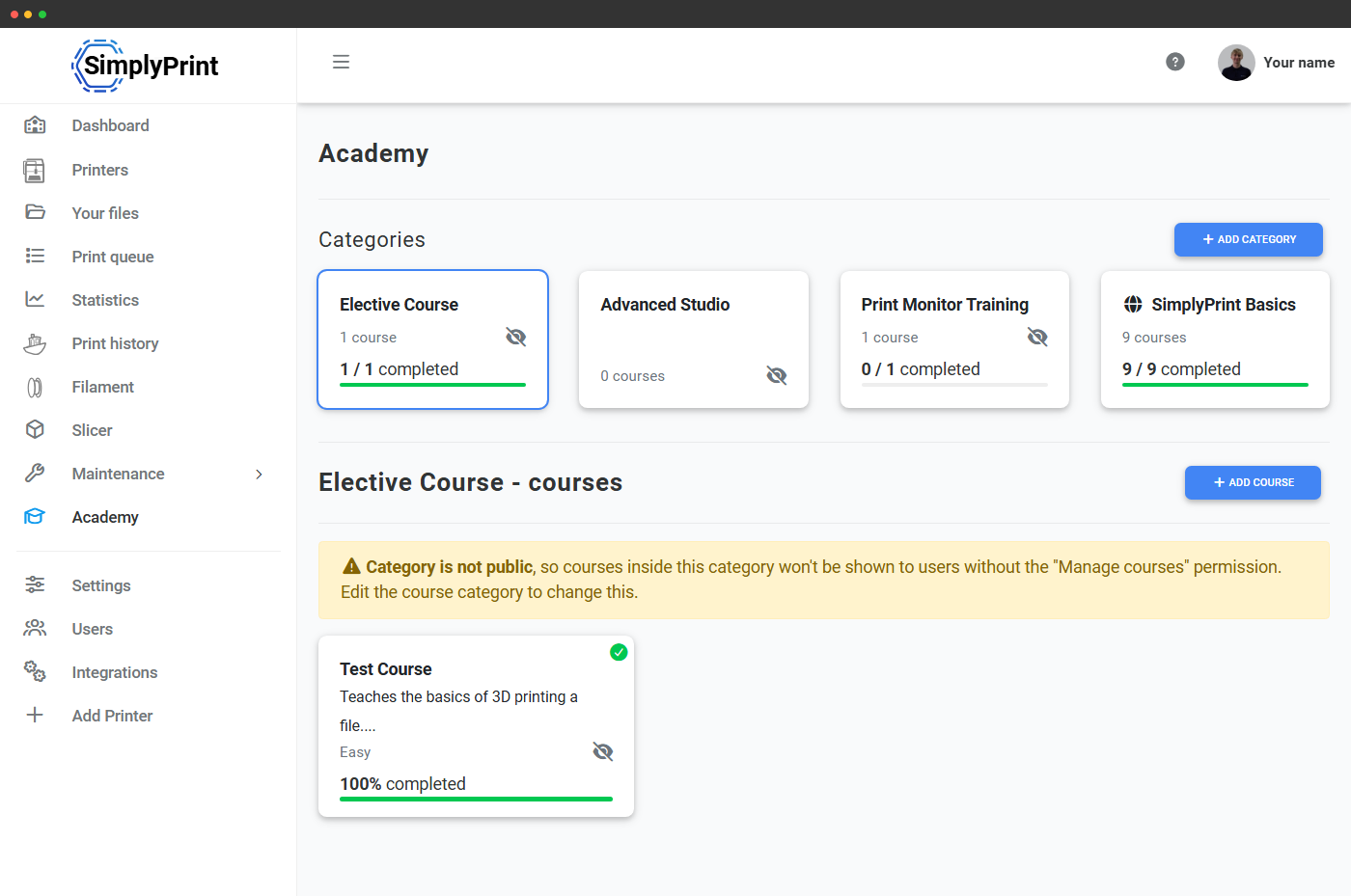
同じAcademyに教室向けの利用制限を追加
スクールプランでは、Academyを任意の教材集ではなく、体系的な学習スペースとして利用できます。講座を割り当て、生徒がスライサーの使用やプリントを開始する前に受講を必須にし、完了状況を確認できます。合格した生徒を次のクラスに進級させることもできます。
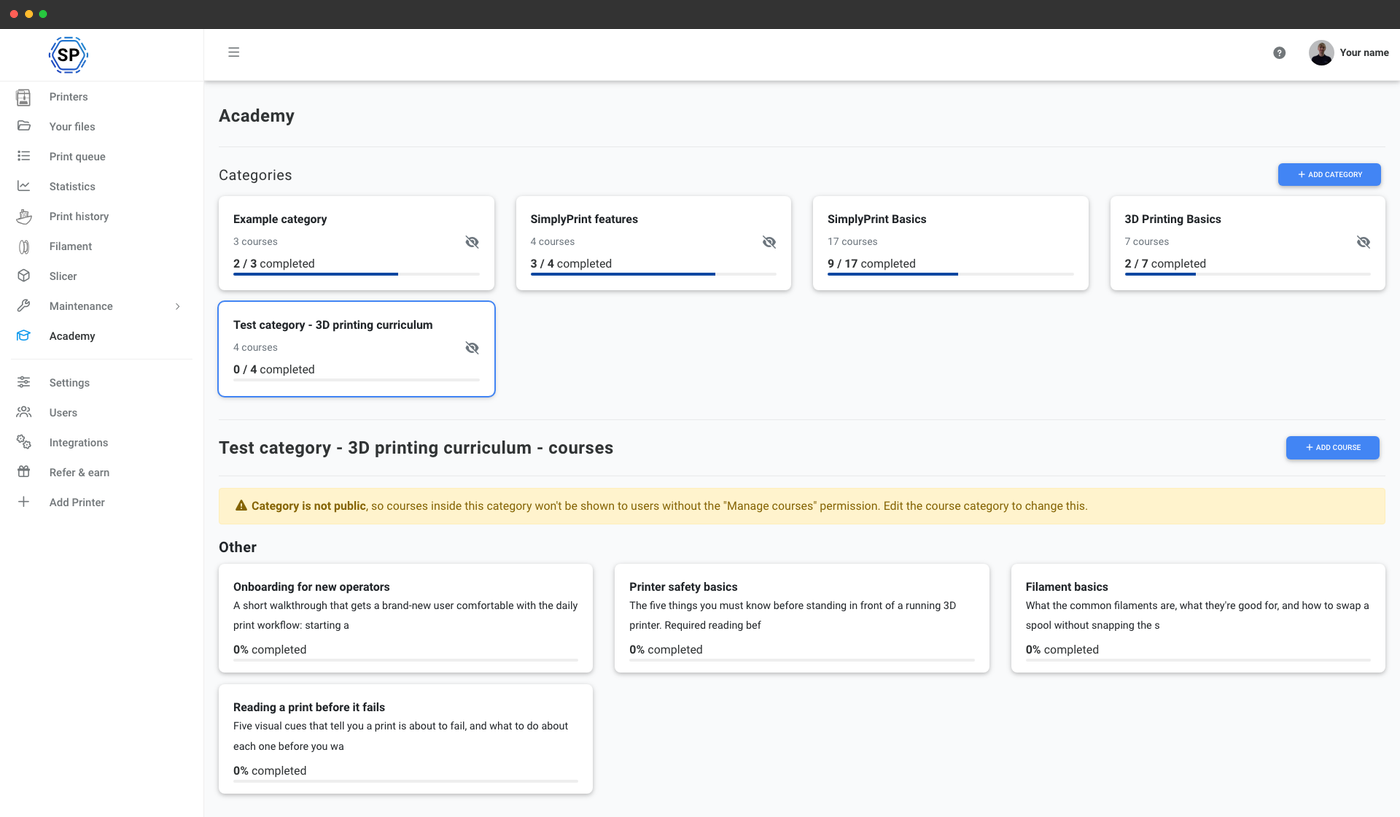
初回プリント前に安全講習を必須にする
組織の機能ロック解除を設定し、「プリントを開始」をコースに紐付けます。コースには安全な使用方法、ノズルに触れないといった基本事項、学校固有の実習室のルールなどを含められます。生徒がコースを修了してクイズに合格するまで、プリント開始ボタンはロックされたままです。同様に、スライス前にはスライサーの仕組みに関するコース、ベッドを空にする前には正常なプリントの見分け方に関するコースを必須にできます。フィラメント交換など、プリントに関する基本操作はどれもコース修了を条件にできます。
クラスに合わせた独自のコースを作成
スライドの作成、YouTube動画の埋め込み、画像の追加、選択式や自由記述式のクイズの作成ができ、1つのクラスにも学校全体にも配信できます。「Tinkercadで初めてのパーツを設計する」「スライサーにおけるレイヤー高さの考え方」「停電後のプリンター画面の読み方」など、カリキュラムや文言を学校のルールに合わせて決められます。コースエディターはEnterpriseの利用者向けと同じもので、機能を制限した教室向けバージョンではありません。
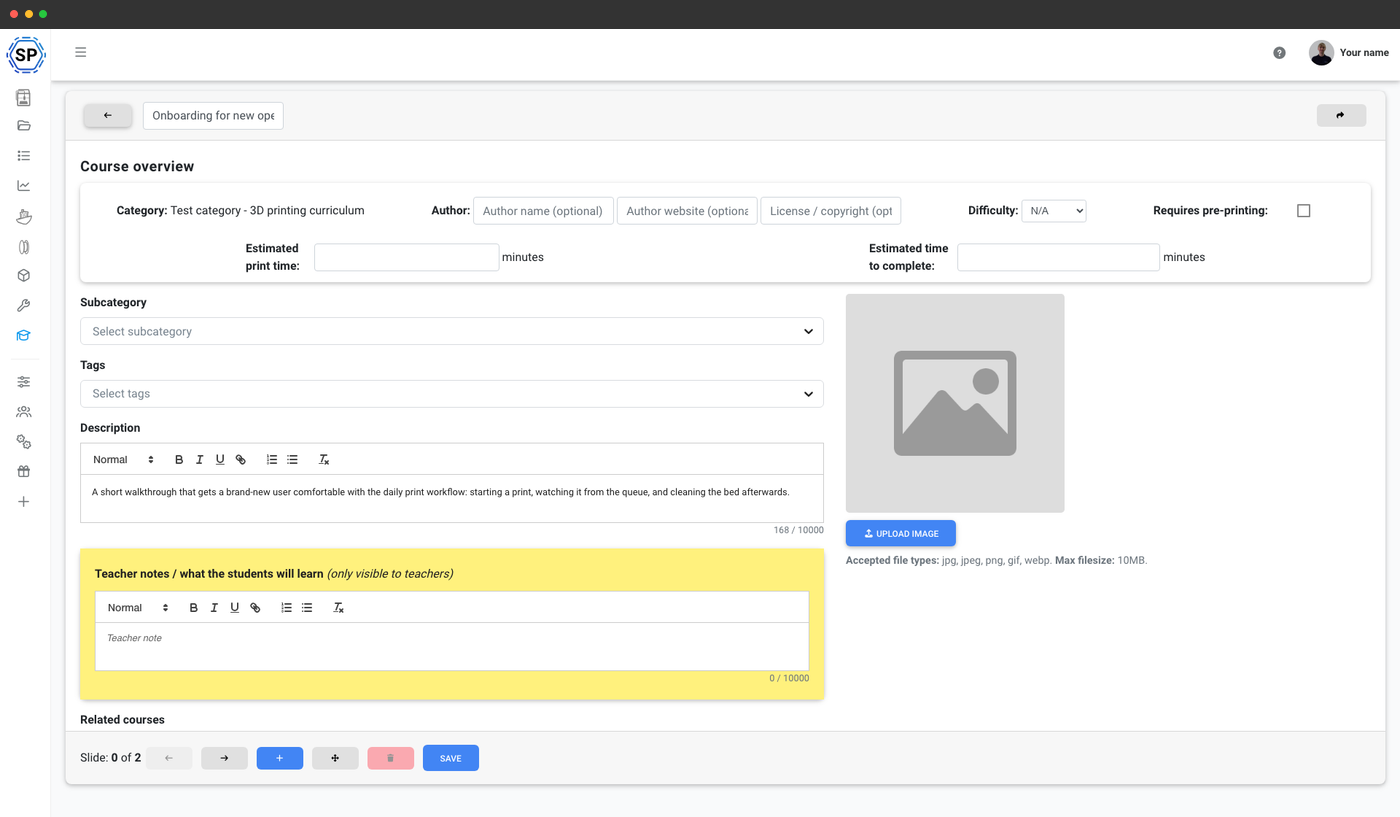
カリキュラム作成に役立つサンプルコース
どこから始めればよいかわかりませんか?多くの学校アカウントで何らかの形で実施されている5つのコースを紹介します。これらを出発点として、設備や学校の規則に合わせて名前や順序を変更し、スライドを編集してください:
- 3Dプリンターの安全の基礎(約15 min):適切な保護具、高温になる部分、絶対に触れてはいけないもの
- スライサーの基本:STLからG-codeまで(約25 min):スライス設定、プリントの向き、サポート
- プリント失敗の読み解き方(約20 min):よくある失敗、その原因と対処法
- フィラメントの装填と交換(約15 min)、手動交換の流れ、詰まり、交換手順
- プリントの合間のプリンターメンテナンス(約10 min):ベッドの清掃、ノズルの拭き取り、定期点検
合格した生徒を次のクラスに進級
生徒がコースを修了すると、SimplyPrintはユーザーランクを自動的に引き上げたり(「初心者」から「中級者」へ)、クラスに追加したり、追加機能を使用可能にしたりできます。修了は単にお祝いの画面を表示するだけでなく、初級から次の段階への進級、Tinkercadのみを使用していた生徒へのスライサーの詳細設定の開放、安全講習を修了した生徒の実習室への参加にも活用できます。
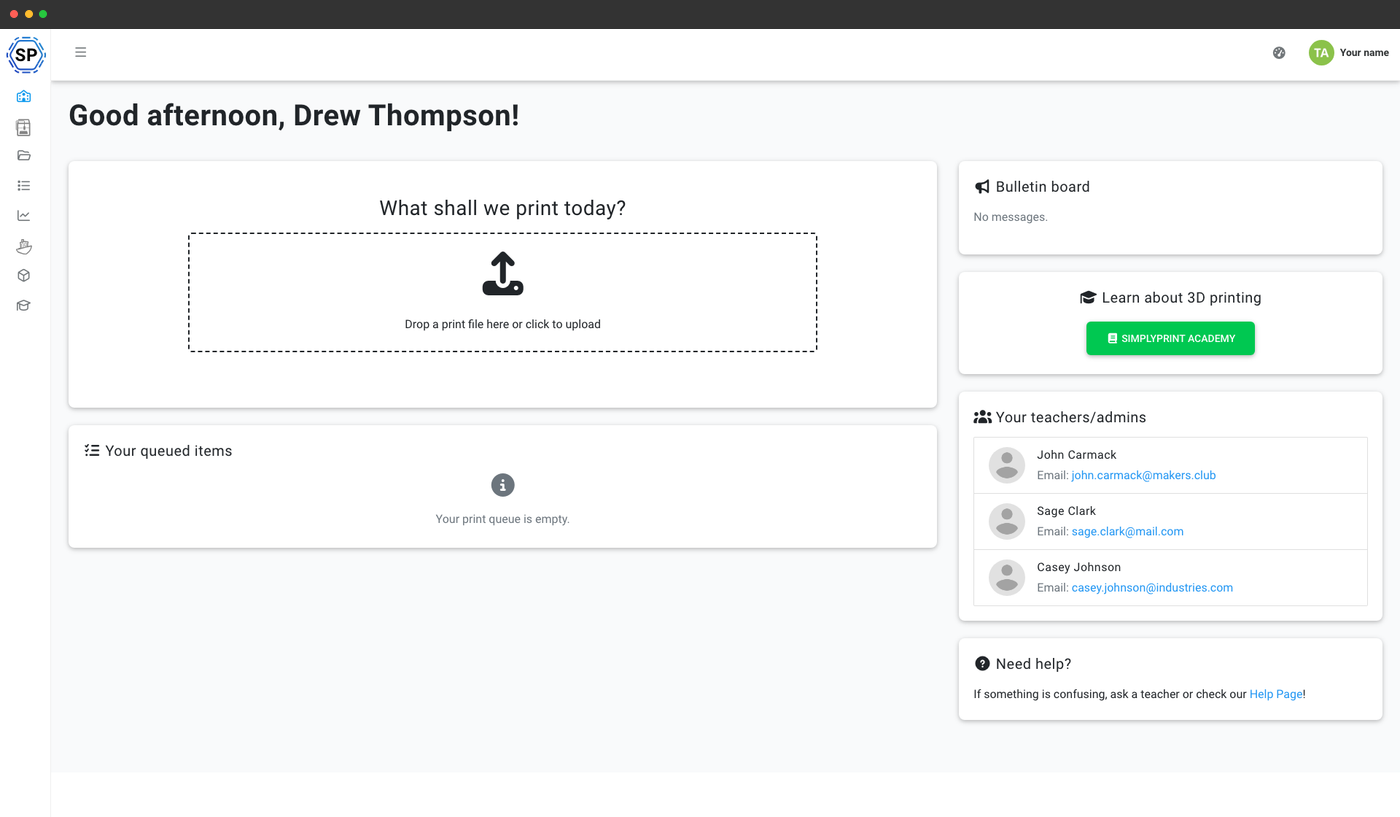
教師と生徒で異なるビューを表示
スクールプランでは、各講座のスライドに教師だけが見られるメモを追加できます。クイズの答えや授業の要点、生徒がよく間違える点などを記載できます。生徒にはメモのない講座が表示され、教師には授業計画が組み込まれた同じ講座が表示されます。生徒用ダッシュボードでは、ファイルアップロードのタイルの横に「3Dプリントについて学ぶ」ボタンが表示されるため、案内がなくてもAcademyを見つけられます。
誰が何を完了したかの記録
コースの修了は、合格したコースのバージョンとともに生徒のアカウントに記録されます。カリキュラムを改訂しても、前学期の記録は消えません。プリント履歴のエクスポートと組み合わせれば、「この生徒はプリント前に安全講習を修了したか」を一か所で確認できます。保護者面談や学期末の報告、保険に関する問い合わせにも役立ちます。
修了記録は、学校の保険やSTEAM機器の賠償責任要件に対応する証拠にもなります。すべての生徒がプリンターに触れる前に必須の安全研修を修了したことを証明できます。
学校向けプランの内容
このページのすべての機能はSchoolプランに含まれます。コースの作成はEnterpriseでも利用できますが、体系的なeラーニングのワークフローは含まれません。公開コースカタログの閲覧はすべてのプランで無料です。
| 機能 / 制限 | 無料 | 基本 | Pro | プリントファーム | エンタープライズ | 学校 | クラウドスライサー | フィラメントマネージャー |
|---|---|---|---|---|---|---|---|---|
|
Academyのeラーニングスペース
学習の進捗管理、修了時のロック解除、教師用メモ付きの教師向け画面、生徒のダッシュボードへの誘導。学校プラン限定。
|
||||||||
|
カスタムコースの作成
スライド、クイズ、埋め込みメディアを使って独自のコースを作成できます。EnterpriseとSchoolで利用できます。
|
||||||||
|
生徒と教師のダッシュボード
生徒にAcademyへの案内を表示するダッシュボードです。Schoolプランのみ。
|
プランについて詳しく確認しますか?
料金と機能の比較をすべて表示よくある質問
生徒がコースに合格するまでプリントできないようにできますか?
学校全体ではなく、1つのクラスにコースを割り当てられますか?
どのようなコースを作成できますか?
教師には生徒と異なるコンテンツが表示されますか?
Academyでは修了証を発行しますか?
コースを修了した人と未修了の人を確認できますか?
通常のAcademyページとはどう違いますか?
SimplyPrint Academyについて詳しく見る
学校向けAcademyは、SimplyPrintのAcademy製品の一部です。公開コース一覧、Enterpriseでのカスタムコース作成、Academyの一般的な機能については、Academyのメインページをご覧ください。