Pensato per K-12, università, biblioteche e makerspace
La separazione tra insegnanti e studenti fa parte del piano School, lo stesso piano scelto da scuole che gestiscono dalla singola stampante in aula a un intero laboratorio con flotte. Gli studenti hanno una pagina iniziale intuitiva, utilizzabile senza formazione; gli insegnanti un centro di controllo con tutto il necessario per approvare, monitorare e sbloccare la classe.
Una pagina dashboard, una vista riservata per ogni ruolo
/panel/dashboard è il builder Dashboard unificato, con le viste docenti e studenti disponibili al suo interno come due modelli riservati. Quando la dashboard è abilitata, i docenti accedono alla Dashboard docenti riservata e gli studenti alla Dashboard studenti riservata, senza login separato. Un selettore nell'intestazione consente a chi ha l'accesso di passare tra le dashboard di ruolo riservate e qualsiasi dashboard personalizzata creata.
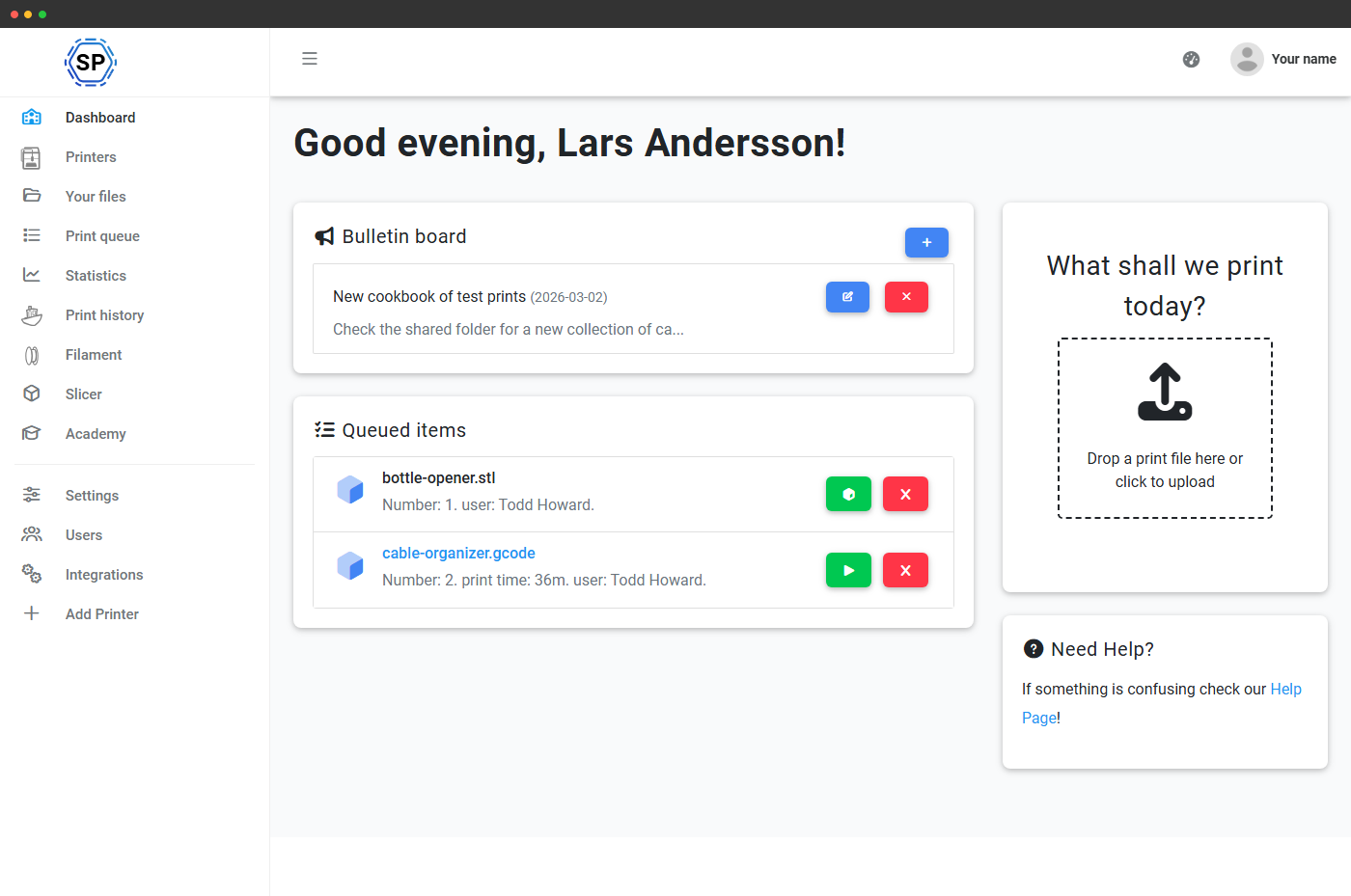
Approvazioni, richieste di quota, coda di stampa, stato della flotta, bacheca.
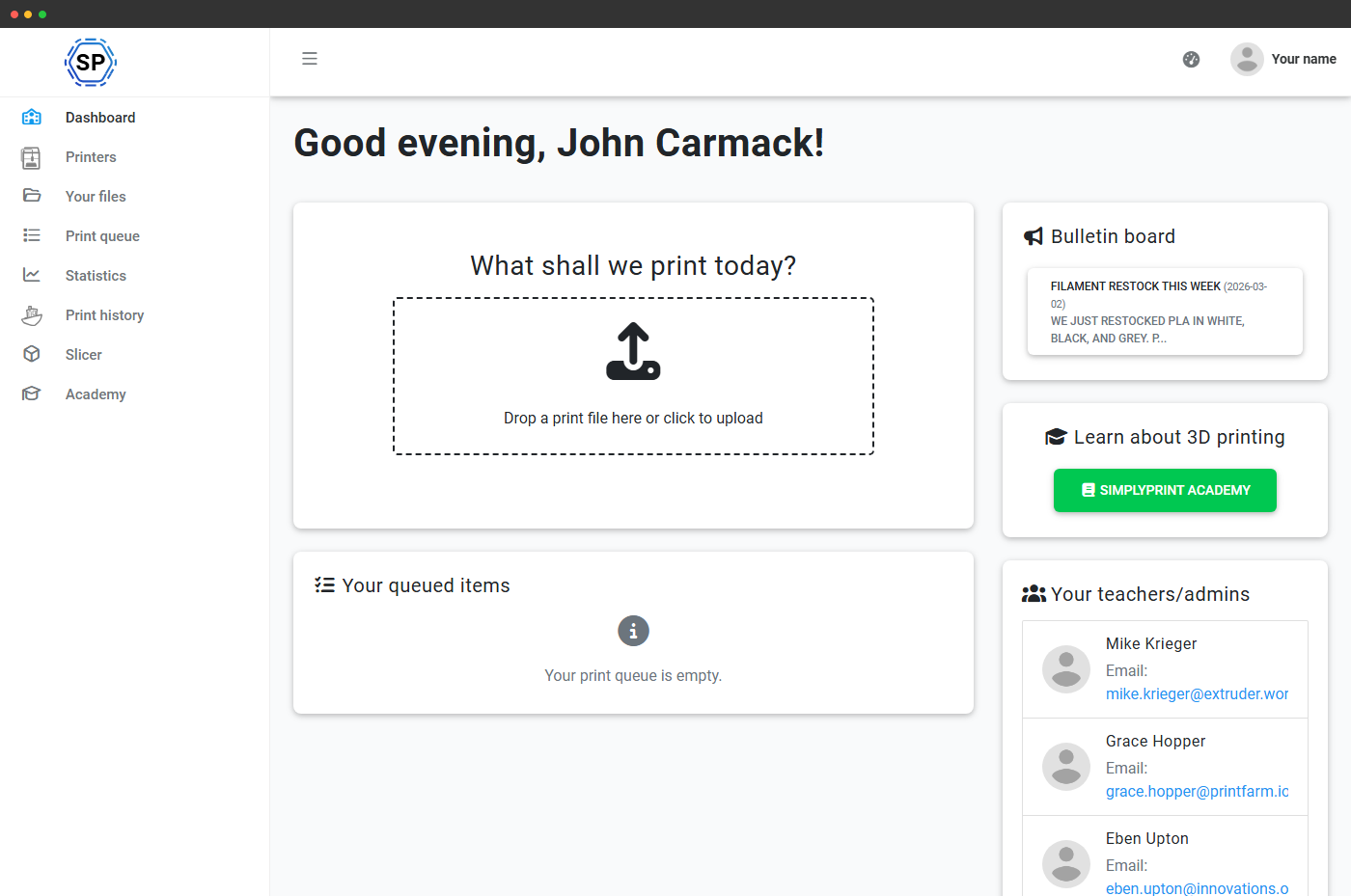
Area di caricamento, coda di stampa personale, bacheca, collegamenti rapidi, Academy.
La dashboard insegnanti: tutto il necessario per gestire il laboratorio
La vista insegnante è costruita attorno al flusso dell'aula: approvare nuovi studenti, concedere quote quando si esauriscono, vedere quali stampanti richiedono attenzione, inviare un messaggio a tutta la classe, senza cercare nei menu.
Cosa contiene: approvazioni in attesa (approvare / rifiutare con un clic), posta in arrivo per richieste di quota (concedere, rispondere, notificare), schede stato flotta (prossima conclusione, inattiva, in pausa, attenzione, offline), approvazioni stampe in attesa mostrate sulla dashboard, coda della scuola, bacheca.
La dashboard studenti: abbastanza semplice fin dal primo giorno
Agli studenti non serve una panoramica della flotta, devono caricare un file, vedere la propria coda e sapere a chi chiedere aiuto. La dashboard per studenti mette esattamente questi elementi in primo piano.
Cosa contiene: un'ampia area di caricamento drag-and-drop che invia direttamente alla coda, le stampe in coda / in corso / completate dello studente, collegamenti rapidi curati dagli insegnanti, un elenco di contatti di insegnanti e amministratori con nome + foto + email + telefono, la bacheca (sola lettura) e una scorciatoia per SimplyPrint Academy.
Una bacheca condivisa per tutta la classe
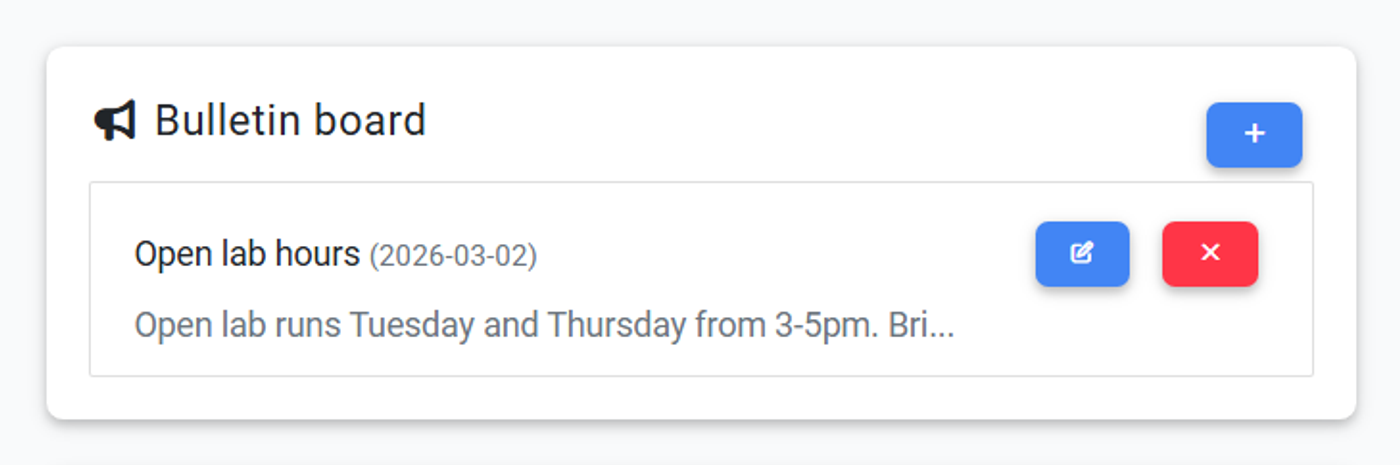
Gli insegnanti scrivono, gli studenti leggono. Usare la bacheca per annunciare una stampante fuori servizio, una scadenza per i compiti, una nuova piastra di stampa, gli orari di apertura del laboratorio, tutto ciò che la classe deve sapere. La bacheca è presente in entrambe le dashboard, quindi un messaggio pubblicato da un insegnante appare quando uno studente apre nuovamente il pannello.
Testo formattato, visibilità programmata, più messaggi fissati contemporaneamente: un piccolo CMS progettato per l'aula, non un canale Slack glorificato.
Configurare entrambe le dashboard nell'editor dashboard
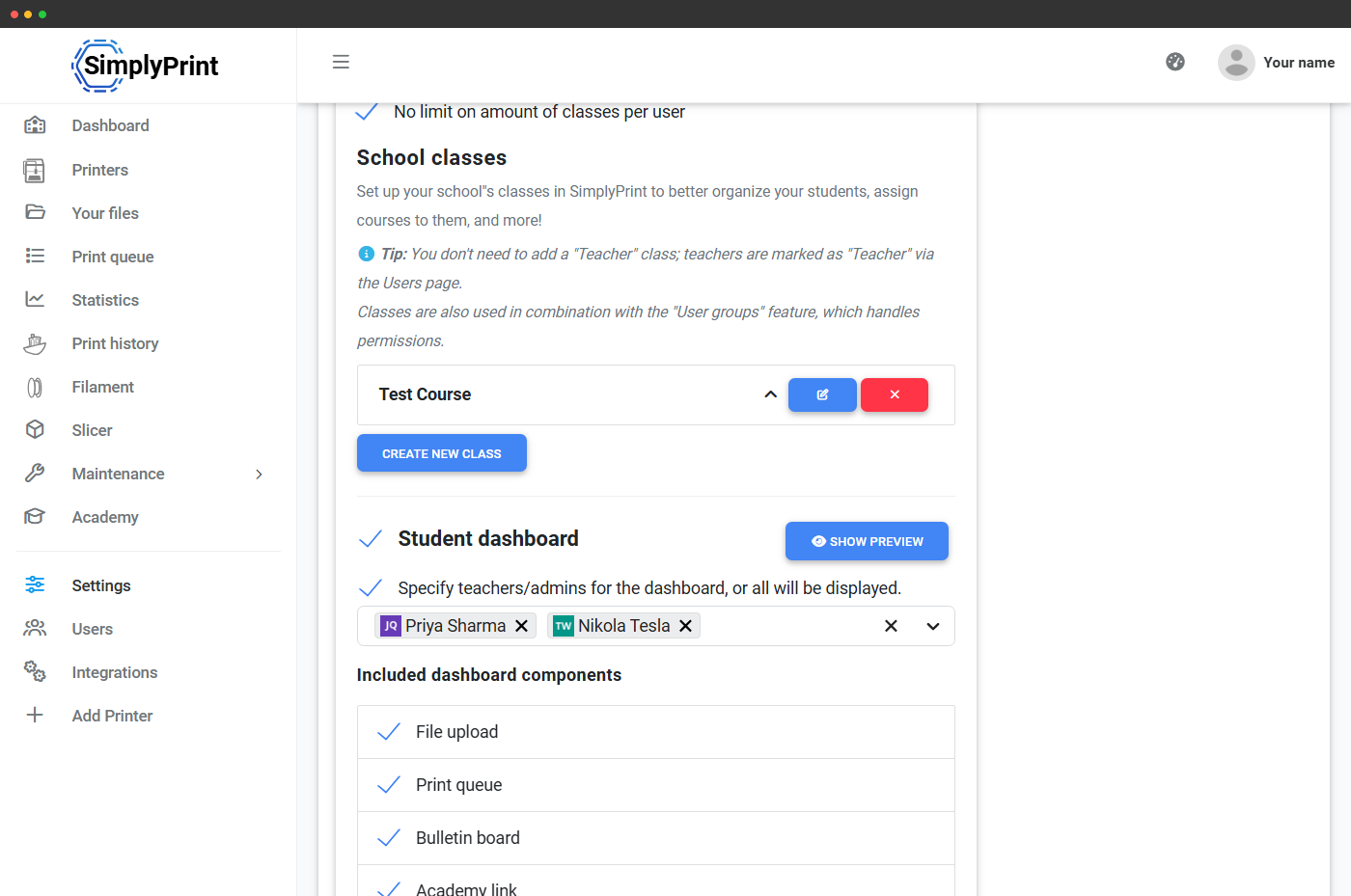
Ogni dashboard riservata è composta da schede, proprio come una personalizzata. Aprire la dashboard studente (/panel/dashboard/student) oppure la dashboard docente (/panel/dashboard/teacher), selezionare Modificare e aggiungere, rimuovere, riordinare o riconfigurare le schede dalla tavolozza. Non viene usata la bacheca? Rimuoverla da entrambe. Servono collegamenti rapidi diversi per gli studenti? Modificare la scheda dei collegamenti rapidi.
I due interruttori principali Abilitato restano in Impostazioni → Organizzazione → Impostazioni School, accanto a un collegamento al builder. I nuovi account School partono da modelli sensati per dashboard riservate, quindi entrambe le parti funzionano fin dal primo giorno.
- Dashboard insegnanti: stato delle stampanti, coda di stampa, elenco approvazioni, con approvazioni della coda di stampa, membri in attesa e richieste di quota in un unico posto, caricamento file, bacheca e collegamenti rapidi
- Dashboard studenti: caricamento file, coda di stampa, bacheca, collegamenti rapidi e rubrica amministrativa, con insegnanti e amministratori
Link rapidi ed elenco selezionato di contatti
Due strumenti potenti che trasformano la dashboard riservata agli studenti da una landing page generica in qualcosa su misura per la propria aula. Entrambi sono schede configurabili nel builder della Dashboard studenti riservata.
Link in evidenza e normali
Grandi pulsanti colorati o un elenco compatto, ciascuno con un'icona FA, modificati nella scheda dei collegamenti rapidi.
Gestire l'elenco contatti
Mostrare tutti i docenti e gli amministratori oppure selezionarne alcuni; l'impostazione si trova nella scheda Amministratori.
Visualizzare ciò che vedono gli studenti prima del salvataggio
Aprire la dashboard riservata Studente (o Insegnante) e verrà mostrato esattamente ciò che vede quel ruolo, il builder la visualizza in tempo reale con schede e dati effettivi durante le modifiche. Finché una dashboard resta disabilitata, può essere aperta solo dai gestori della dashboard, così è possibile preparare e visualizzare in anteprima tutto prima di attivare l'interruttore Abilitata e mostrarla alla classe. Modificare una scheda, verificarne l'aggiornamento e salvare quando il risultato è corretto. Non serve più disconnettersi e accedere di nuovo come studente di prova.
Gli studenti arrivano alla dashboard non appena accedono
Quando è attivata la dashboard riservata dello studente, la voce Dashboard () è all'inizio della barra laterale. Poiché il primo elemento visibile della barra laterale è la pagina iniziale dell'account, il pannello si apre direttamente nell'area di caricamento. Nessun momento "dove devo fare clic?" per chi è alla prima esperienza, e la stessa logica vale per la dashboard riservata del docente.
Se entrambe le dashboard riservate sono disabilitate, la voce Dashboard scende nell'elenco e appare in grigio, resta accessibile ma non viene mai imposta come pagina iniziale, così questi utenti accedono alla vista standard stampanti/file.
Come funziona una richiesta di quota, dall'inizio alla fine
Il ciclo delle quote tra studenti e insegnanti prevede quattro passaggi:
- Lo studente seleziona «Richiedere più quota» dalla dashboard, dal widget della quota o dalla finestra modale di stampa bloccata al raggiungimento del limite durante un lavoro.
- L'insegnante la vede nel widget della posta in arrivo sulla dashboard insegnanti - anteprima, uso attuale e nota dello studente che spiega perché serve più quota.
- L'insegnante approva, con nota facoltativa, o nega, con motivazione, in un clic. Può concedere la quota esatta richiesta dallo studente oppure modificarla in aumento o in diminuzione.
- Lo studente riceve una notifica nell'app e via email, con allegata la nota dell'insegnante. In caso di rifiuto, viene incluso il motivo, così lo studente sa cosa fare.
Accesso per piano: quale piano include la dashboard docenti/studenti?
La dashboard doppia docenti/studenti è esclusiva del piano School. Fa parte del più ampio set di funzionalità Education: autorizzazioni progettate per le classi, quote, un'Academy con corsi personalizzati, SSO, bacheche e altro, tutto incluso senza sovrapprezzo per utente.
| Funzionalità / Limite | Gratis | Base | Pro | Print farm | Enterprise | Scuola | Cloud Slicer | Gestore del filamento |
|---|---|---|---|---|---|---|---|---|
|
Dashboard di insegnanti e studenti
Pagina /panel/dashboard adattata al ruolo, con widget configurabili, bacheca, collegamenti rapidi e posta in arrivo per quote e approvazioni.
|
||||||||
|
Quote, limiti e saldo
Alimenta il widget delle richieste di aumento della quota nella dashboard dell'insegnante, consentendo di assegnare un budget di stampa a ogni studente e di esaminare le richieste di ricarica.
|
||||||||
|
Approvazione della coda di stampa
Richiedere l'approvazione dell'insegnante prima di inviare la stampa di uno studente a una stampante. Le approvazioni vengono visualizzate nella dashboard dell'insegnante.
|
||||||||
|
Academy con corsi personalizzati
Collegata dalla CTA Academy nel pannello studenti: creare lezioni personalizzate o usare le nostre.
|
||||||||
|
SSO / SAML (incluso Unilogin)
Consentire a studenti e docenti di accedere con lo stesso provider di identità già usato dalla scuola.
|
Vuoi saperne di più sui nostri piani?
Visualizza il confronto completo tra prezzi e funzionalitàDomande frequenti
Chi è considerato "docente" o "studente"?
teacher è impostato nella relativa appartenenza all'account) o uno studente (ogni altro utente non amministratore). Non esiste un ruolo studente separato da assegnare: chi non è insegnante né amministratore è uno studente per impostazione predefinita. Per l'instradamento delle dashboard, amministratori e partner dell'account sono trattati come insegnanti.È possibile disattivare completamente la dashboard docenti/studenti?
Gli studenti vedono le stampe degli altri studenti nella coda di stampa?
Gli studenti possono pubblicare sulla bacheca?
Cosa succede quando uno studente richiede più quota di stampa?
È necessario SSO?
È possibile visualizzare l'anteprima della dashboard studenti senza accedere come studente?
Quale piano lo include?
Creare anche dashboard personalizzate?
Le dashboard di insegnanti e studenti sono viste riservate e predefinite. Inoltre, il piano School include il builder completo per dashboard personalizzate, che consente di trascinare su una griglia schede per stato delle stampanti, statistiche, coda, manutenzione e altro, e di condividere ogni dashboard con l'intero account o un gruppo specifico. Le scuole ricevono 5 dashboard personalizzate oltre a quelle riservate a insegnanti e studenti.
Visualizza dashboard personalizzateParte dell'offerta SimplyPrint per le scuole
La dashboard è parte di una piattaforma completa per la classe: quote di stampa, approvazione della coda, classi manuali o importate tramite SSO, un'Academy personalizzabile, autorizzazioni basate sui ruoli e monitoraggio delle stampanti pensato per un laboratorio con stampanti diverse. Consultare la pagina completa di SimplyPrint per le scuole per esplorare tutto ciò che include il piano School, oppure approfondire come SimplyPrint gestisce più utenti sulle stesse stampanti.
Esplorare la pagina SimplyPrint per le scuole