
-
1 BIGTREETECH Pad तैयार किया जा रहा है
-
2 Fluidd सेटअप
Add [simplyprint] to the moonraker.conf config file
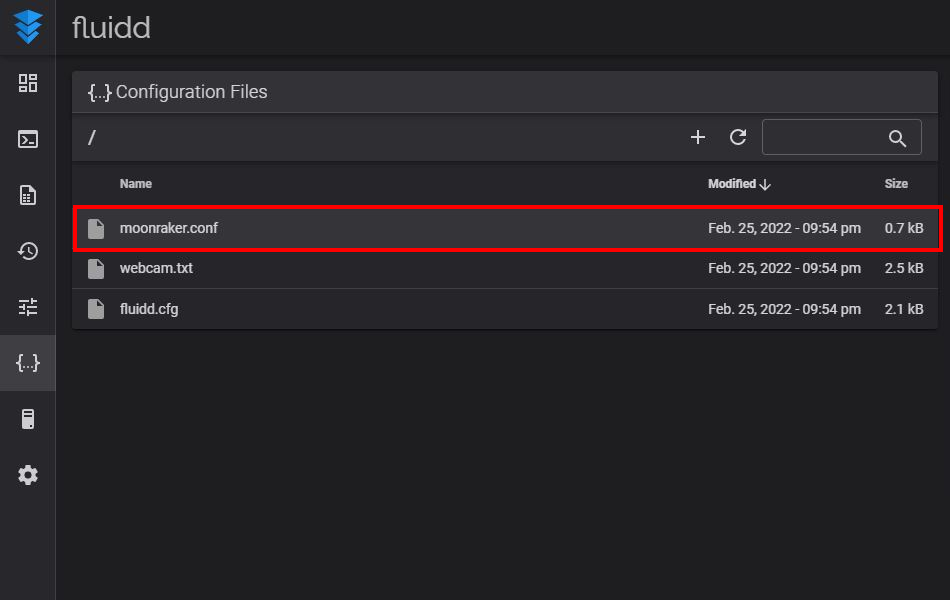
- "Configuration" टैब पर जाएं
- Under "Configuration Files", click on the
moonraker.conffile- NOTE: depending on your printer, the Moonraker config file may go by a different name. Common names are
moonraker.conf,user.moonraker.conf,moonraker.generated.config, or a custom filename. Ifmoonraker.confisn't present, edit whichever file Moonraker is actually loading on your printer.
- NOTE: depending on your printer, the Moonraker config file may go by a different name. Common names are
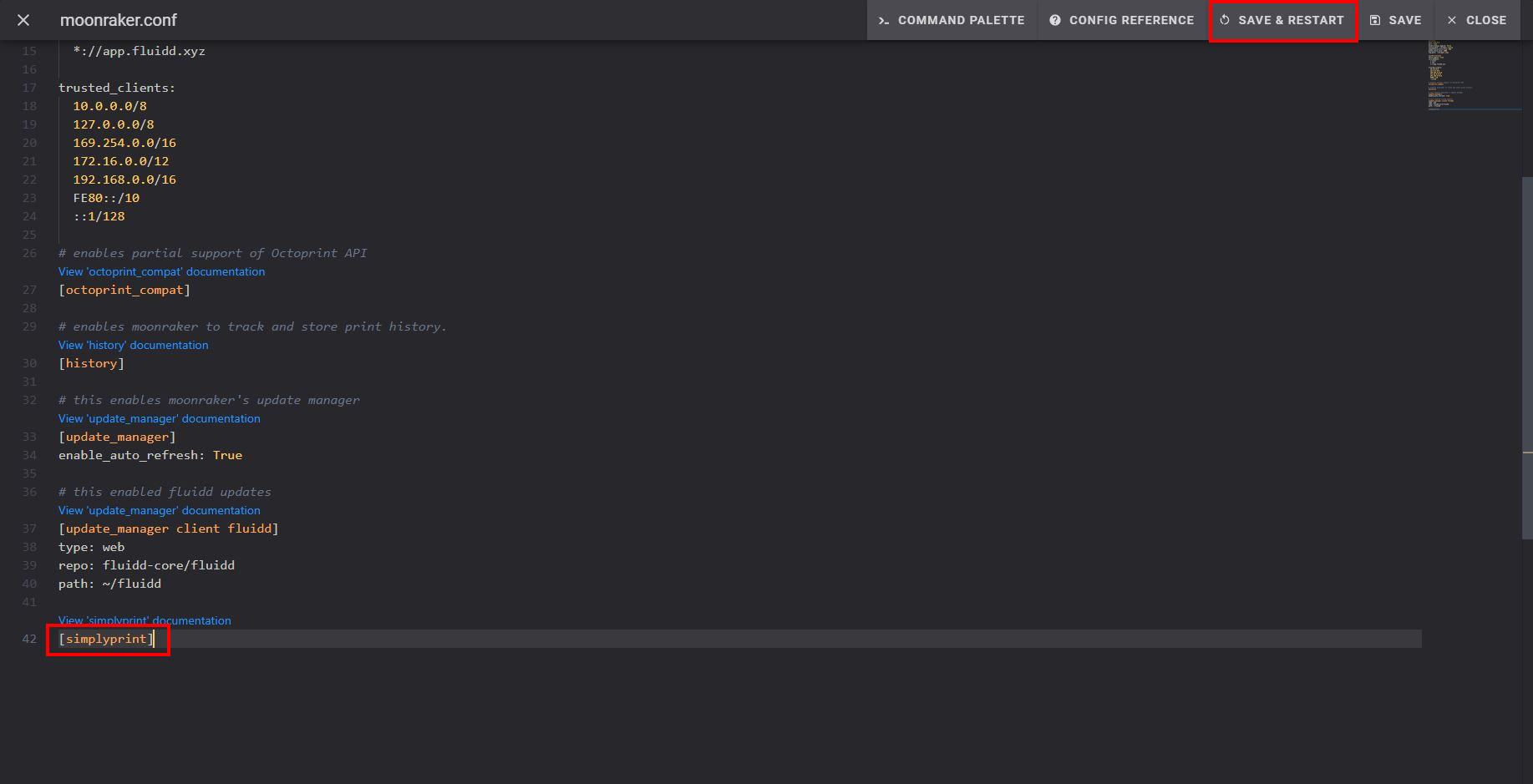
- फ़ाइल के आखिर में
[simplyprint]जोड़ें (उसके ऊपर एक खाली लाइन के साथ) - "Save & restart" बटन पर क्लिक करें
अंत में, अपने प्रिंटर को SimplyPrint से लिंक करें
सेव और रीस्टार्ट करने के बाद, आपका प्रिंटर SimplyPrint में अपने आप दिखना चाहिए!
- SimplyPrint.io पर जाएं और Add Printer पर क्लिक करें
- Pending Printers देखें, आपका प्रिंटर वहां अपने आप दिखने की संभावना है
- इसे जोड़ने के लिए क्लिक करें और आपका काम हो गया!
अगर आपका प्रिंटर पेंडिंग प्रिंटर में दिखाई नहीं देता:
ऐसा तब हो सकता है जब आप अपने प्रिंटर के साथ एक ही नेटवर्क पर न हों (अलग आउटगोइंग IP)। ऐसे में, सेटअप कोड इस्तेमाल करें:
- टॉप बार में "Announcements" बेल (🔔) में, "SimplyPrint Setup Request" मैसेज ढूंढें
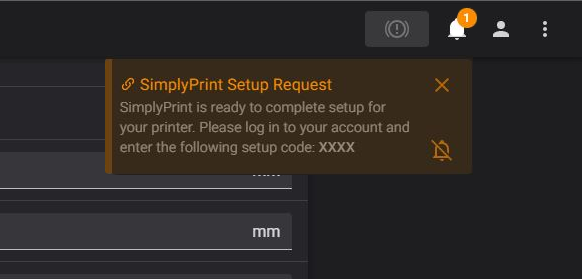
- सेटअप कोड कॉपी करें और इसे SimplyPrint में प्रिंटर जोड़ें के तहत पेस्ट करें
अब भी दिक्कत आ रही है? हमारी गाइड देखें: सेटअप में प्रिंटर नहीं दिख रहा / सेटअप कोड नहीं मिल रहा।
मदद चाहिए?




हज़ारों लोग हर हफ़्ते यह सेटअप पूरा करते हैं। हर स्टेप ध्यान से फॉलो करें, ज़्यादातर दिक्कतें आगे के स्टेप छोड़ देने से आती हैं।
बस हो गया! सब तैयार है
अब आप अपना प्रिंटर जोड़ने और SimplyPrint इस्तेमाल शुरू करने के लिए तैयार हैं।
अपना फ्री खाता बनाएं