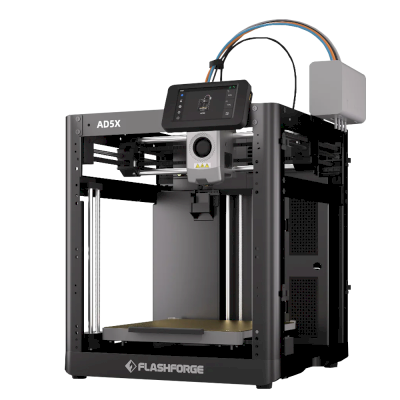
Flashforge AD5X पर SimplyPrint सेटअप
अपने Flashforge AD5X 3D प्रिंटर को SimplyPrint से कनेक्ट करने के आसान चरण।
SimplyPrint के साथ काम करने के लिए आपके Flashforge Adventurer 5X को कस्टम firmware चाहिए।
हमें पता है यह तकनीकी लगता है, और यह ज़्यादा पेचीदा सेटअप में से एक है, लेकिन हमने इसे जितना हो सके उतना आसान बनाने के लिए मेहनत की है।
कुछ प्रिंटर निर्माता SimplyPrint जैसे प्लेटफ़ॉर्म के लिए अपने प्रिंटर से बातचीत करने का आसान तरीका नहीं देते। कम्युनिटी ने वैकल्पिक फ़र्मवेयर बनाया है जो ये क्षमताएं अनलॉक करता है।
हां! यह फर्मवेयर सक्रिय कम्युनिटी द्वारा बनाया जाता है, इसे आमतौर पर हटाया जा सकता है, और यह आपके प्रिंटर की मुख्य कार्यक्षमता बनाए रखता है। अगर ज़रूरत हो तो आप आमतौर पर इसे वापस पहले जैसा कर सकते हैं या फ़ैक्टरी रीसेट कर सकते हैं।
कुछ निर्माता कस्टम फ़र्मवेयर को वारंटी में बदलाव मान सकते हैं। जोखिम कम है, आज तक हमारे पास ऐसा एक भी मामला नहीं आया जहां किसी SimplyPrint यूज़र का प्रिंटर खराब हुआ हो या इस सेटअप की वजह से उसकी वारंटी रिपेयर से इनकार किया गया हो।
फिर भी, आगे बढ़ना आख़िरकार आपकी अपनी पसंद है।
अनुमानित समय: 15-30 मिनट
हम आपको हर स्टेप में मार्गदर्शन देंगे।
ZMOD के ज़रिए AD5X के लिए SimplyPrint सपोर्ट प्रायोगिक है: इसकी पुष्टि कुछ यूज़र ने की है, लेकिन इन-हाउस टेस्ट नहीं किया गया है। मटीरियल मैपिंग जैसे कुछ फ़ीचर शायद काम न करें या उनके बारे में पता नहीं है।
SimplyPrint के लिए Flashforge AD5X सेटअप गाइड (ZMOD के ज़रिए) में आपका स्वागत है।
यह गाइड आपको ZMOD इंस्टॉल करने का पूरा तरीका बताती है, यह एक कम्युनिटी फर्मवेयर मॉडिफ़िकेशन है जो आपके AD5X में Fluidd/Mainsail + Moonraker लाता है। एक बार ZMOD चलने लगे, तो SimplyPrint स्टैंडर्ड Moonraker फ़्लो के ज़रिए प्रिंटर से जुड़ सकता है। ZMOD विकी हमेशा सबसे सटीक जानकारी का स्रोत है, नीचे दिए गए लिंक वहीं से अपडेट रखे जाते हैं।
आपको क्या चाहिए होगा:
महत्वपूर्ण: AD5X पर ZMOD इंस्टॉलेशन में 40 मिनट तक लग सकते हैं। इंस्टॉलेशन चलते समय USB ड्राइव न निकालें और प्रिंटर बंद न करें, आपको "Installation in progress" स्क्रीन दिखेगी, और पूरा होने पर "Installation is complete" दिखेगा।
ZMOD wiki पर दिए गए आधिकारिक Installing the mod निर्देशों का पालन करें, wiki ही सटीक जानकारी का स्रोत है और उसमें हर चरण के स्क्रीनशॉट हैं:
https://wiki.zmod.link/Setup/#installing-the-mod
संक्षिप्त वर्शन:
.tgz का उपयोग करके इसे रिस्टोर करें।AD5X-zmod-*.tgz) डाउनलोड करें।.tgz फ़ाइल को अपने FAT32 USB ड्राइव के रूट में कॉपी करें।इंस्टॉल के बाद, ZMOD आपके प्रिंटर पर एक Fluidd/Mainsail वेब UI और एक Moonraker API उपलब्ध कराता है।
अपने प्रिंटर का IP पता सीधे टचस्क्रीन पर खोजें: Home → info (i) बटन → IP Address देखें।
फिर ब्राउज़र में वेब इंटरफ़ेस खोलें:
http://[printer-ip]/ (पोर्ट 80)http://[printer-ip]:7125[printer-ip] को अपने AD5X के IP एड्रेस से बदलें।
अगर वेब इंटरफ़ेस नहीं खुलता, तो हो सकता है स्टॉक फर्मवेयर ने मॉड को बंद कर दिया हो। AD5X-ENABLE-zmod.tgz को USB ड्राइव में कॉपी करके और उससे बूट करके इसे फिर से चालू करें, विवरण के लिए ZMOD wiki देखें।
जब आप Fluidd/Mainsail के अंदर हों:
वर्शन संगतता: प्रिंटर का OS वर्शन (System → Distribution) ZMOD वर्शन के पहले दो अंकों से मेल खाना चाहिए (Settings → Updates → ffm5/zmod)। बेमेल वर्शन से अस्थिरता हो सकती है।
अगर स्टॉक कैमरा भरोसे के साथ स्ट्रीम नहीं करता, या SimplyPrint में नहीं दिखता, तो ZMOD के वैकल्पिक कैमरा इंप्लिमेंटेशन पर स्विच करें:
CAMERA_ON मैक्रो चलाएं।वैकल्पिक कैमरा कम रिसोर्स इस्तेमाल करता है और रिज़ॉल्यूशन बदलने देता है।
LANG मैक्रो के ज़रिए बदलें (जैसे अंग्रेज़ी के लिए LANG LANG=en, साथ ही DE, IT, FR, ES, ZH, JA, KO)।अब, अगले चरण पर जाएं ताकि अपने AD5X पर SimplyPrint चालू कर सकें। अगला चरण आपसे [simplyprint] को /mod_data/user.moonraker.conf में जोड़ने के लिए कहेगा, न कि moonraker.conf में, ZMOD बाद वाली फ़ाइल को खुद मैनेज करता है।
अब आप अपना प्रिंटर जोड़ने और SimplyPrint इस्तेमाल शुरू करने के लिए तैयार हैं।
अपना फ्री खाता बनाएं