Creality K2 Plus पर SimplyPrint सेटअप
अपने Creality K2 Plus 3D प्रिंटर को SimplyPrint से कनेक्ट करने के आसान चरण।

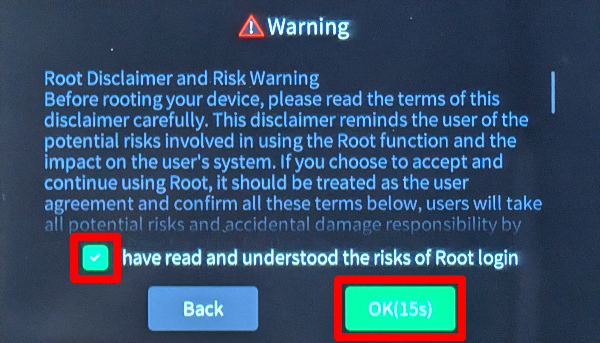
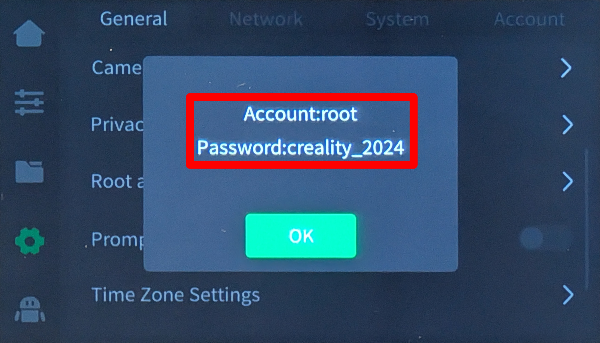
SimplyPrint से कनेक्ट करने के लिए आपके Creality K2 पर "root access" चालू करना जरूरी है।
तकनीकी नाम से परेशान न हों, आमतौर पर यह आपके प्रिंटर की स्क्रीन पर किसी सेटिंग में जाकर चेकबॉक्स चुनने जितना आसान है। कुछ कमांड चलाने के लिए आपको "SSH" का भी उपयोग करना होगा।
इसे अपने प्रिंटर पर "एडमिनिस्ट्रेटर मोड" अनलॉक करने जैसा समझें। इससे आपको (और SimplyPrint को) ऐसे फ़ीचर जोड़ने और बदलाव करने की क्षमता मिलती है जिनकी सामान्य इंटरफ़ेस में अनुमति नहीं है।
आपके प्रिंटर निर्माता ने कुछ फीचर को लॉक किया हुआ है। रूट एक्सेस चालू करके, आप खुद को अपने प्रिंटर को पूरी क्षमता से इस्तेमाल करने की अनुमति दे रहे हैं।
ऐसा नहीं है! ज़्यादातर मामलों में, निर्माता ने यह विकल्प खुद दिया होता है, बस यह सेटिंग्स में छिपा होता है। आप उनके बनाए फ़ीचर का इस्तेमाल कर रहे हैं।
हम केवल प्रिंटर के मौजूदा software में अपना component सक्षम करते हैं, हम packages इंस्टॉल नहीं करते या बड़े बदलाव नहीं करते। आमतौर पर आप सब कुछ पूर्ववत करने के लिए फ़ैक्टरी रीसेट कर सकते हैं।
कुछ निर्माता बताते हैं कि root access सक्षम करने से आपकी वारंटी प्रभावित हो सकती है। जोखिम कम है, ऐसा एक भी ज्ञात मामला नहीं है जिसमें किसी SimplyPrint उपयोगकर्ता को इस कारण वारंटी सेवा से इनकार किया गया हो।
लेकिन फैसला आपका है।
हम आपको बिल्कुल दिखाएंगे कि यह सेटिंग कहां मिलेगी और कौन सी कमांड चलानी है।
इस गाइड में हम इनके बारे में बताएंगे:
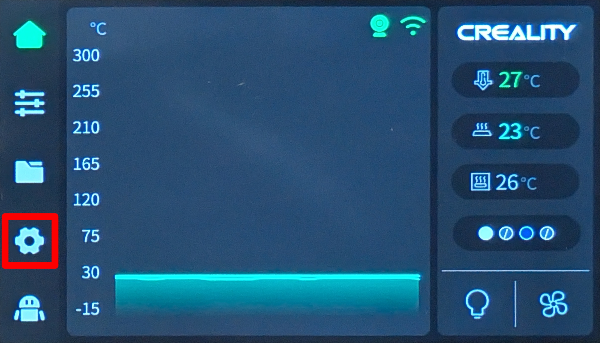
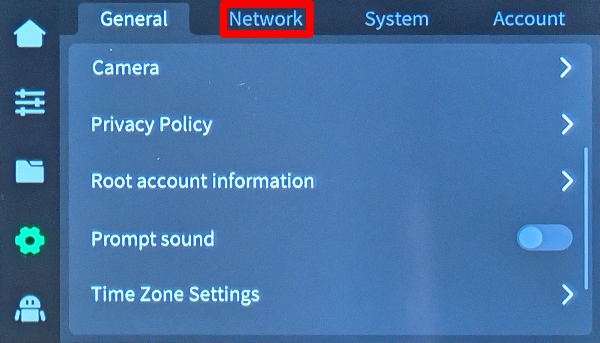
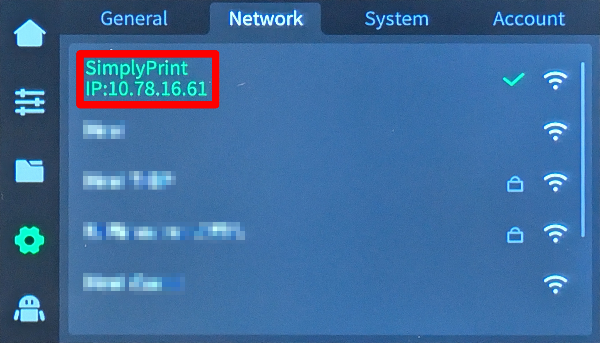
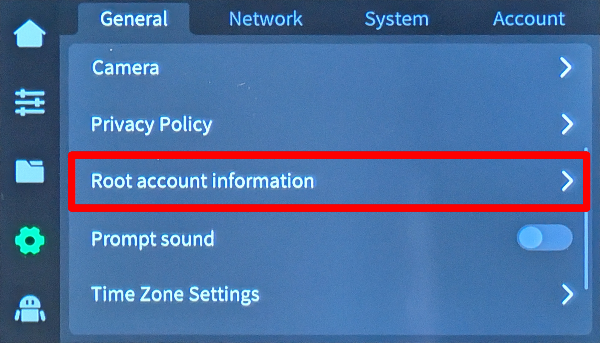
हां, यह वाकई परेशान करने वाला तकनीकी हिस्सा है। हमें माफ़ करें — हमने इससे बचने के लिए हर कोशिश की, लेकिन आपका डिवाइस हमें कोई और विकल्प नहीं देता।
लेकिन बात यह है: यह दिखने से कहीं ज़्यादा आसान है। आपको बस कुछ कमांड कॉपी-पेस्ट करने हैं। बस इतना ही। नीचे अपना कंप्यूटर टाइप चुनें और चरणों को फॉलो करें — हम आपको हर क्लिक में साथ लेकर चलेंगे।
192.168.1.42)। http://, स्लैश, या पोर्ट नंबर शामिल न करें।
ssh username@ip-address
ssh [email protected]
yes टाइप करें और Enter दबाएं
ssh username@ip-address
ssh [email protected]
yes टाइप करें और Enter दबाएं
ssh username@ip-address
ssh [email protected]
yes टाइप करें और Enter दबाएं
ssh username@ip-address
ssh [email protected]
yes टाइप करें और Enter दबाएं
ssh-keygen -R <ip-address>
हालांकि Android और iOS के लिए SSH ऐप उपलब्ध हैं, हम SSH कनेक्शन के लिए कंप्यूटर इस्तेमाल करने की सलाह देते हैं। एक सही कीबोर्ड और स्क्रीन कमांड टाइप करना कहीं आसान बनाते हैं।
1. अपने कंप्यूटर पर एक टर्मिनल या SSH क्लाइंट खोलें।
2. नोट किए गए IP address और root password से K2 से कनेक्ट करें:
ssh root@[IP_ADDRESS]
उदाहरण के लिए; <code>ssh [email protected]</code>

3. पासवर्ड माँगे जाने पर, वह पासवर्ड दर्ज करें जो आपने लिख लिया था _(टाइप करते समय पासवर्ड दिखाई नहीं देगा, चिंता न करें, यह सामान्य है)_।
4. कनेक्ट होने के बाद, SimplyPrint को सक्षम करने और "Moonraker" को रीस्टार्ट करने के लिए नीचे दिया गया कमांड चलाएं। Moonraker firmware का अंतर्निहित API है जिसमें SimplyPrint शामिल है:
python3 -c "import urllib.request;print(urllib.request.urlopen('https://download.simplyprint.io/creality/k2/k2-setup.sh').read().decode())" | sh
<small>
    <b>What does this script do?</b><br>
    This script locates the `moonraker.conf` file that your printer uses, which can either be in <code>/usr/data/moonraker</code>
    or <code>/data/moonraker</code>. It then adds the SimplyPrint configuration (<code>[simplyprint]</code>) to the file and restarts Moonraker.
</small>

---
अब सब कुछ तैयार होना चाहिए! प्रिंटर को SimplyPrint से कनेक्ट हो जाना चाहिए!
अपने K2 के उसी नेटवर्क पर किसी कंप्यूटर या फ़ोन पर SimplyPrint वेब डैशबोर्ड खोलें, जहां यह "प्रिंटर जोड़ें" फ़्लो में एक लंबित प्रिंटर के रूप में दिखना चाहिए।
प्रिंटर का सेटअप कोड प्रिंटर के लोकल वेब इंटरफ़ेस में खोजें।
http://[IP_ADDRESS]:4408 पर जाएं।अगर यह आपके लिए काम नहीं करता, तो गाइड को बहुत ध्यान से दोबारा पढ़ें। चरण छूट जाना प्रिंटर के न दिखने की सबसे आम वजह है।
Creality के फर्मवेयर की सीमाओं की वजह से, निम्न फीचर उपलब्ध नहीं हैं:
हज़ारों लोग हर हफ़्ते यह सेटअप पूरा करते हैं। हर स्टेप ध्यान से फॉलो करें, ज़्यादातर दिक्कतें आगे के स्टेप छोड़ देने से आती हैं।
अब आप अपना प्रिंटर जोड़ने और SimplyPrint इस्तेमाल शुरू करने के लिए तैयार हैं।
अपना फ्री खाता बनाएं


