
शुरू करने से पहले: रूट एक्सेस
SimplyPrint से कनेक्ट करने के लिए आपके Creality Ender-3 V4 पर "root access" चालू करना जरूरी है।
तकनीकी नाम से परेशान न हों, आमतौर पर यह आपके प्रिंटर की स्क्रीन पर किसी सेटिंग में जाकर चेकबॉक्स चुनने जितना आसान है। कुछ कमांड चलाने के लिए आपको "SSH" का भी उपयोग करना होगा।
इसे अपने प्रिंटर पर "एडमिनिस्ट्रेटर मोड" अनलॉक करने जैसा समझें। इससे आपको (और SimplyPrint को) ऐसे फ़ीचर जोड़ने और बदलाव करने की क्षमता मिलती है जिनकी सामान्य इंटरफ़ेस में अनुमति नहीं है।
आपके प्रिंटर निर्माता ने कुछ फीचर को लॉक किया हुआ है। रूट एक्सेस चालू करके, आप खुद को अपने प्रिंटर को पूरी क्षमता से इस्तेमाल करने की अनुमति दे रहे हैं।
ऐसा नहीं है! ज़्यादातर मामलों में, निर्माता ने यह विकल्प खुद दिया होता है, बस यह सेटिंग्स में छिपा होता है। आप उनके बनाए फ़ीचर का इस्तेमाल कर रहे हैं।
हम केवल प्रिंटर के मौजूदा software में अपना component सक्षम करते हैं, हम packages इंस्टॉल नहीं करते या बड़े बदलाव नहीं करते। आमतौर पर आप सब कुछ पूर्ववत करने के लिए फ़ैक्टरी रीसेट कर सकते हैं।
वारंटी के बारे में एक नोट
कुछ निर्माता बताते हैं कि root access सक्षम करने से आपकी वारंटी प्रभावित हो सकती है। जोखिम कम है, ऐसा एक भी ज्ञात मामला नहीं है जिसमें किसी SimplyPrint उपयोगकर्ता को इस कारण वारंटी सेवा से इनकार किया गया हो।
लेकिन फैसला आपका है।
हम आपको बिल्कुल दिखाएंगे कि यह सेटिंग कहां मिलेगी और कौन सी कमांड चलानी है।
अपने Creality Ender-3 V4 पर SimplyPrint सेट अप करें
इस गाइड में हम इनके बारे में बताएंगे:
- अपने Creality Ender-3 V4 का IP पता खोजें
- रूट एक्सेस सक्षम करें और पासवर्ड प्राप्त करें
- Fluidd में SimplyPrint सक्षम करें (SSH के ज़रिए)
- अपना वेब इंटरफ़ेस एक्सेस करें
1. अपने Creality Ender-3 V4 का IP पता खोजें
- टचस्क्रीन पर "Settings" → "Network" पर जाएं।
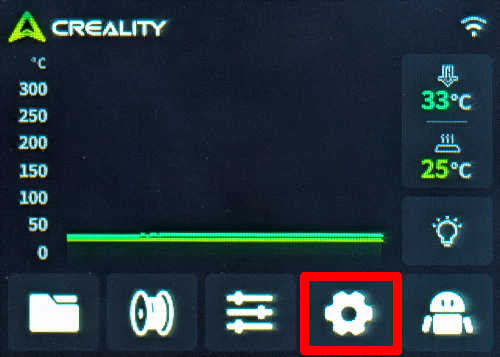
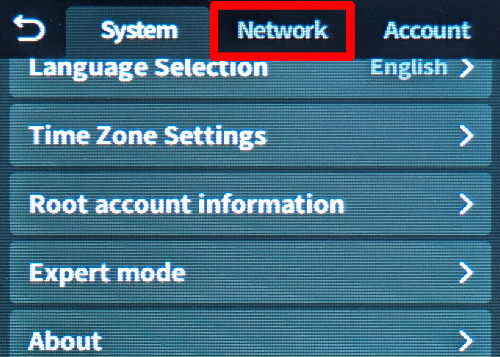
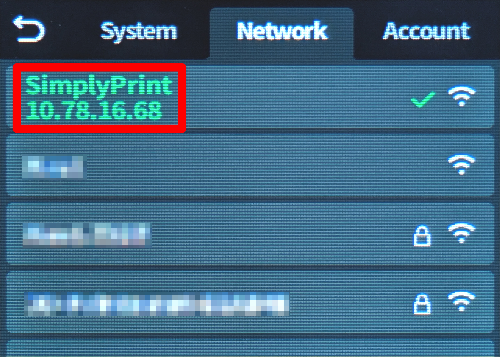
- अपने नेटवर्क नाम/SSID के नीचे दिखाया गया अपने Creality Ender-3 V4 का IP पता नोट कर लें।
2. रूट एक्सेस सक्षम करें
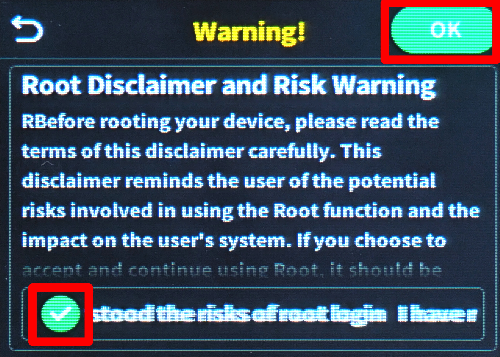
- टचस्क्रीन पर "Settings" पर जाएं और "Root account information" चुनने के लिए नीचे स्क्रॉल करें।
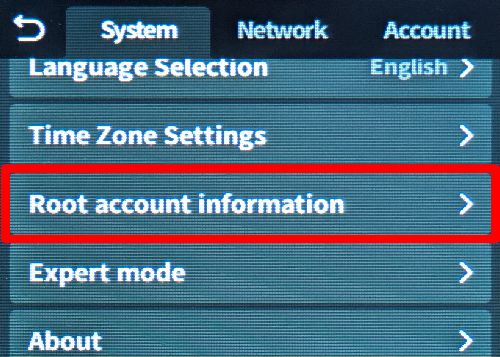
- डिस्क्लेमर पढ़ें और "I have read and understood the risks of root login" चेक करने से पहले 30 सेकंड प्रतीक्षा करें, फिर "Ok" दबाएं।
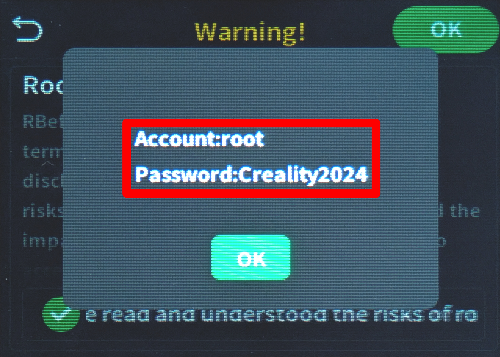
- जनरेट किया गया root पासवर्ड नोट करें।
3. Fluidd में SimplyPrint सक्षम करें (SSH के ज़रिए)
हां, यह वाकई परेशान करने वाला तकनीकी हिस्सा है। हमें माफ़ करें — हमने इससे बचने के लिए हर कोशिश की, लेकिन आपका डिवाइस हमें कोई और विकल्प नहीं देता।
लेकिन बात यह है: यह दिखने से कहीं ज़्यादा आसान है। आपको बस कुछ कमांड कॉपी-पेस्ट करने हैं। बस इतना ही। नीचे अपना कंप्यूटर टाइप चुनें और चरणों को फॉलो करें — हम आपको हर क्लिक में साथ लेकर चलेंगे।
192.168.1.42)। http://, स्लैश, या पोर्ट नंबर शामिल न करें।
Windows 10 / 11
- Win + X दबाएं और "Terminal" या "PowerShell" चुनें
-
SSH कमांड टाइप करें (प्लेसहोल्डर बदलें):
उदाहरण:
ssh username@ip-addressssh [email protected] -
अगर पूछा जाए "Are you sure you want to continue connecting?", तो
yesटाइप करें और Enter दबाएं -
पूछे जाने पर पासवर्ड डालें
टाइप करते समय पासवर्ड नहीं दिखेगा — यह सामान्य है! बस इसे टाइप करें और Enter दबाएं।
macOS
- Spotlight खोलने के लिए Cmd + Space दबाएं, "Terminal" टाइप करें, और Enter दबाएं
-
SSH कमांड टाइप करें (प्लेसहोल्डर बदलें):
उदाहरण:
ssh username@ip-addressssh [email protected] -
अगर पूछा जाए "Are you sure you want to continue connecting?", तो
yesटाइप करें और Enter दबाएं -
पूछे जाने पर पासवर्ड डालें
टाइप करते समय पासवर्ड नहीं दिखेगा — यह सामान्य है! बस इसे टाइप करें और Enter दबाएं।
Linux
- टर्मिनल खोलें (आमतौर पर Ctrl + Alt + T, या अपने ऐप्लिकेशन मेनू में ढूंढें)
-
SSH कमांड टाइप करें (प्लेसहोल्डर बदलें):
उदाहरण:
ssh username@ip-addressssh [email protected] -
अगर पूछा जाए "Are you sure you want to continue connecting?", तो
yesटाइप करें और Enter दबाएं -
पूछे जाने पर पासवर्ड डालें
टाइप करते समय पासवर्ड नहीं दिखेगा — यह सामान्य है! बस इसे टाइप करें और Enter दबाएं।
Chromebook
-
Linux सक्षम करें (अगर पहले से किया है तो छोड़ें):
- Settings खोलें
- Advanced → Developers पर जाएं
- "Linux development environment" चालू करें
- सेटअप विज़ार्ड का पालन करें (कुछ मिनट लगते हैं)
- अपने ऐप लॉन्चर से "Terminal" ऐप खोलें
-
SSH कमांड टाइप करें (प्लेसहोल्डर बदलें):
उदाहरण:
ssh username@ip-addressssh [email protected] -
अगर पूछा जाए "Are you sure you want to continue connecting?", तो
yesटाइप करें और Enter दबाएं -
पूछे जाने पर पासवर्ड डालें
टाइप करते समय पासवर्ड नहीं दिखेगा — यह सामान्य है! बस इसे टाइप करें और Enter दबाएं।
आम समस्याएं
- "Connection refused" — पक्का करें कि आप एक ही नेटवर्क पर हैं और IP पता सही है।
- "Permission denied" — अपना यूज़रनेम और पासवर्ड दोबारा जांचें।
-
"Host key verification failed" — डिवाइस रीसेट या फिर से इंस्टॉल किया गया था। पुरानी की को इससे हटाएं:
ssh-keygen -R <ip-address>
टैबलेट या फ़ोन इस्तेमाल कर रहे हैं?
हालांकि Android और iOS के लिए SSH ऐप उपलब्ध हैं, हम SSH कनेक्शन के लिए कंप्यूटर इस्तेमाल करने की सलाह देते हैं। एक सही कीबोर्ड और स्क्रीन कमांड टाइप करना कहीं आसान बनाते हैं।
1. अपने कंप्यूटर पर टर्मिनल या SSH क्लाइंट खोलें।
2. अपने नोट किए हुए IP पते और root password से अपने Creality Ender-3 V4 से कनेक्ट करें:

```bash
ssh root@[IP_ADDRESS]
```

उदाहरण के लिए; <code>ssh [email protected]</code>

3. जब पासवर्ड मांगा जाए, तो वह पासवर्ड दर्ज करें जिसे आपने नोट किया था _(टाइप करते समय पासवर्ड दिखाई नहीं देगा, चिंता न करें, यह सामान्य है)_।
4. कनेक्ट होने के बाद, SimplyPrint को सक्षम करने और "Moonraker" को पुनः शुरू करने के लिए नीचे दिया कमांड चलाएँ। यह फर्मवेयर का अंतर्निहित API है जिसमें SimplyPrint शामिल है:
python3 -c "import urllib.request;print(urllib.request.urlopen('https://download.simplyprint.io/creality/hi/hi-setup.sh').read().decode())" | sh
<small>
    <b>What does this script do?</b><br>
    This script locates the `moonraker.conf` file that your printer uses, which can either be in <code>/usr/data/moonraker</code>
    or <code>/data/moonraker</code>. It then adds the SimplyPrint configuration (<code>[simplyprint]</code>) to the file and restarts Moonraker.
</small>
4. अपना वेब इंटरफ़ेस एक्सेस करें
- अपने कंप्यूटर पर एक वेब ब्राउज़र खोलें।
- नोट किए गए IP पते का उपयोग करके, अपने Creality Ender-3 V4 पर होस्ट किए गए Fluidd पैनल तक पहुँचने के लिए
http://[IP_ADDRESS]:4408पर जाएँ।
बस हो गया! आपका Creality Ender-3 V4 अब Klipper चला रहा है और SimplyPrint सक्षम है।
ज्ञात सीमाएं
Creality के फर्मवेयर की सीमाओं की वजह से, निम्न फीचर उपलब्ध नहीं हैं:
- प्रिंट के लिए अनुमानित बचा हुआ समय
- लेयर प्रोग्रेस (मौजूदा लेयर नंबर)




हज़ारों लोग हर हफ़्ते यह सेटअप पूरा करते हैं। हर स्टेप ध्यान से फॉलो करें, ज़्यादातर दिक्कतें आगे के स्टेप छोड़ देने से आती हैं।
बस हो गया! सब तैयार है
अब आप अपना प्रिंटर जोड़ने और SimplyPrint इस्तेमाल शुरू करने के लिए तैयार हैं।
अपना फ्री खाता बनाएं