-
1 परिचय
-
2 क्लाइंट इंस्टॉल करें
-
3 अपना प्रिंटर कनेक्ट करें


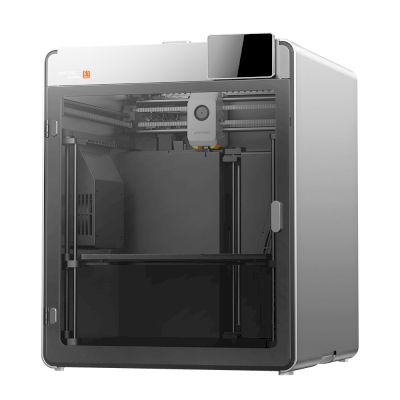
अपने Anycubic प्रिंटर SimplyPrint से कनेक्ट करें
अपने नेटवर्क के किसी डिवाइस पर एक छोटे ऐप से अपने Anycubic प्रिंटर SimplyPrint में जोड़ें। यह अलग-अलग ब्रांड के साथ काम करता है और प्रिंटर पर कुछ इंस्टॉल करने की जरूरत नहीं।
क्लाइंट कैसे काम करता है
SimplyPrint ब्रिज
आपके Anycubic प्रिंटर पर कोई software इंस्टॉल नहीं होता, SimplyPrint Client उसका काम करता है:
- हमारा SimplyPrint Client आपके नेटवर्क पर एक अलग डिवाइस पर चलता है
- यह डिवाइस आपके प्रिंटरों को SimplyPrint से जोड़ने वाले "ब्रिज" की तरह काम करता है
- यह एक वायरलेस सेटअप है, किसी अतिरिक्त केबल की ज़रूरत नहीं!
आपको क्या चाहिए होगा
-
एक ऐसा डिवाइस जो चालू बना रहेगा
कोई भी कंप्यूटर या डिवाइस जैसे Raspberry Pi जो SimplyPrint क्लाइंट चला सके
-
नेटवर्क कनेक्शन
डिवाइस आपके प्रिंटरों के समान नेटवर्क पर होना चाहिए
-
आपके Anycubic प्रिंटर
पक्का करें कि यह चालू है और आपके नेटवर्क से कनेक्टेड है
आगे बढ़ने के लिए तैयार हैं?
अब आप समझ गए हैं कि क्लाइंट कैसे काम करता है, आइए आपके Anycubic प्रिंटर को SimplyPrint के साथ सेटअप करें।
इसके बाद, आप किसी डिवाइस पर SimplyPrint Client इंस्टॉल करेंगे, फिर अपना प्रिंटर कनेक्ट करेंगे।




हज़ारों लोग हर हफ़्ते यह सेटअप पूरा करते हैं। हर स्टेप ध्यान से फॉलो करें, ज़्यादातर दिक्कतें आगे के स्टेप छोड़ देने से आती हैं।
बस हो गया! सब तैयार है
अब आप अपना प्रिंटर जोड़ने और SimplyPrint इस्तेमाल शुरू करने के लिए तैयार हैं।
अपना फ्री खाता बनाएं