इस इंटीग्रेशन के बारे में
SimplyPrint को Autodesk Fusion 360 का समर्थन प्राप्त नहीं है, और न ही यह इससे संबद्ध है। हम ट्रेडमार्क और इमेज का इस्तेमाल सिर्फ़ अपने प्लेटफ़ॉर्म के साथ संगतता दिखाने के लिए करते हैं। SimplyPrint के साथ Autodesk Fusion 360 हार्डवेयर का इस्तेमाल Autodesk Fusion 360 की मंशा के अनुसार न हो, यह संभव है। सभी अधिकार संबंधित मालिकों के हैं।
Fusion 360 से सीधे 3D प्रिंट करें: एक क्लिक में एक्सपोर्ट, slice और प्रिंट
Autodesk Fusion 360 के लिए SimplyPrint ऐड-इन CAD डिज़ाइन और 3D प्रिंटिंग के बीच की दूरी कम करता है। Fusion में मॉडल बनाएँ, फिर एक क्लिक में अपना डिज़ाइन सीधे प्रिंटर पर भेजें, अलग से export करने की ज़रूरत नहीं, न ही प्रोग्रामों के बीच फ़ाइलें संभालने की।
इसमें नए हैं? पूरी जानकारी पढ़ें: Fusion 360 से 3D प्रिंट कैसे करें।
ऐड-इन Fusion के UTILITIES पैनल में SimplyPrint बटन जोड़ता है, और MAKE पैनल में मौजूद 3D Print बटन के पास भी। STL या 3MF चुनें, export करने के लिए चुनें, mesh गुणवत्ता समायोजित करें, Send दबाएँ, और मॉडल लोड होने के साथ SimplyPrint आपके ब्राउज़र में खुल जाएगा, slice करने, कतार में डालने या प्रिंट करने के लिए तैयार।
इंस्टॉल कैसे करें
-
Autodesk App Store से ऐड-इन प्राप्त करें:
Autodesk App Store पर प्राप्त करें Fusion 360 बंद करें, फिर डाउनलोड किया गया इंस्टॉलर चलाएँ, यह Windows या macOS पर ऐड-इन को सीधे Fusion के AddIns फ़ोल्डर में जोड़ देता है।
Fusion 360 खोलें, Shift+S दबाएँ और Add-Ins टैब खोलें।
SimplyPrintExport चुनें, Run पर क्लिक करें और अगली बार अपने आप लोड करने के लिए Run on Startup चुनें।
शुरू करना
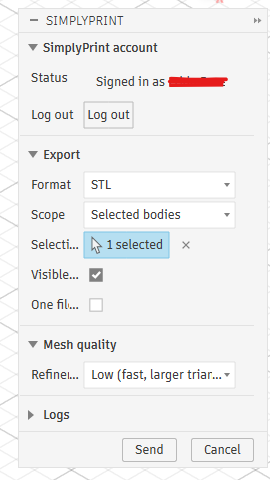
डायलॉग खोलने के लिए UTILITIES पैनल में SimplyPrint बटन पर क्लिक करें, या MAKE में 3D Print बटन के पास क्लिक करें। पहली बार Log in पर क्लिक करें, ब्राउज़र टैब खुलेगा, आप अनुरोध को स्वीकृति देंगे और आगे के सत्रों के लिए तैयार हो जाएँगे। इच्छित फ़ॉर्मैट, दायरा, units और mesh गुणवत्ता चुनें, फिर Send दबाएँ। मॉडल अपलोड होने के साथ आपका ब्राउज़र SimplyPrint खोलेगा, एक या अधिक प्रिंटरों पर slice करने, कतार में डालने या प्रिंट करने के लिए तैयार।
- Fusion 360 से STL या 3MF सीधे SimplyPrint में export करें
- पूरा design, चुनी हुई bodies या केवल खास components भेजें
- Low / Medium / High presets से mesh quality सेट करें या Custom mode में surface deviation, normal deviation और edge length बारीकी से समायोजित करें
- विशाल डिजाइन के लिए खंडित अपलोड, सैकड़ों MB के एक्सपोर्ट आसानी से काम करते हैं
- Windows और macOS पर काम करता है
SimplyPrint के साथ Fusion 360 कैसे इस्तेमाल करें
SimplyPrint add-in इंस्टॉल करें
इसे Autodesk App Store से प्राप्त करें और installer चलाएँ, Windows या macOS। फिर Fusion में Shift+S दबाएँ, Add-Ins टैब खोलें, SimplyPrintExport चलाएँ और Run on Startup चुनें।
एक बार लॉग इन करें
UTILITIES पैनल पर SimplyPrint बटन क्लिक करके Log in चुनें। ब्राउजर टैब खुलेगा, अनुरोध स्वीकार करें और अगली बार के लिए सत्र याद रखा जाएगा।
अपना मॉडल भेजें और प्रिंट करें
STL या 3MF चुनें, export की जाने वाली चीज़ और mesh quality चुनें, फिर Send दबाएँ। SimplyPrint आपके browser में model लोड करके खुलेगा, जो slice करने, कतार में डालने या प्रिंट करने के लिए तैयार होगा।
अक्सर पूछे जाने वाले सवाल
मैं Fusion 360 से 3D प्रिंट कैसे करूं?
Fusion 360 के लिए SimplyPrint add-in इंस्टॉल करें, फिर अपने मॉडल को STL या 3MF के रूप में export करके भेजने के लिए SimplyPrint बटन क्लिक करें। मॉडल आपके ब्राउज़र में SimplyPrint में खुलता है और slice, कतार या प्रिंट के लिए तैयार रहता है। मैन्युअल export या SD कार्ड की जरूरत नहीं।
क्या Fusion 360 इंटीग्रेशन मुफ़्त है?
हाँ। Add-in को install और इस्तेमाल करना मुफ़्त है। SimplyPrint के मुफ़्त plan से आप एक प्रिंटर जोड़कर wirelessly print कर सकते हैं।
क्या यह Windows और macOS पर काम करता है?
हाँ। यह add-in Windows और macOS, दोनों पर चलता है। इसे किसी भी प्लेटफ़ॉर्म पर Autodesk App Store से इंस्टॉल करें।
STL या 3MF, मुझे कौन-सा फ़ॉर्मैट भेजना चाहिए?
दोनों काम करते हैं। STL सार्वभौमिक mesh प्रारूप है, जबकि 3MF इकाइयां और रंग सुरक्षित रखता है। भेजने से पहले आप प्रारूप, बॉडी या कंपोनेंट का दायरा और mesh गुणवत्ता चुनते हैं।
क्या भेजने के बाद किसी भी 3D प्रिंटर पर प्रिंट कर सकता हूं?
हाँ। Model के SimplyPrint में आने के बाद आप उसे slice करके अपने खाते के किसी भी प्रिंटर पर print कर सकते हैं, यानी OctoPrint, Klipper या built-in integration के जरिए 140+ brands और 600+ models पर।
SimplyPrint इंटीग्रेशन के बारे में
SimplyPrint के इंटीग्रेशन से एप्लिकेशन आपके 3D प्रिंटरों के साथ और आपके 3D प्रिंटर अन्य एप्लिकेशन के साथ इंटरैक्ट कर सकते हैं। इससे अनगिनत संभावनाएँ खुलती हैं, और हमारा दृढ़ विश्वास है कि आपका 3D प्रिंटर एक IOT डिवाइस की तरह काम करे, जो आपकी कल्पना के हर एप्लिकेशन के साथ मिलकर काम करे!
इसीलिए SimplyPrint की team popular platforms, slicers और applications के official integrations देती है, और users को हमारी API से custom integrations या approved third-party vendors को सभी SimplyPrint users के लिए "Log in with SimplyPrint" method , "OAuth2" method से, integrations बनाने देती है।
यदि आप डेवलपर हैं और SimplyPrint के लिए इंटीग्रेशन बनाना चाहते हैं, तो कृपया इस विषय पर हमारा दस्तावेज पढ़ें।
अगर आप खुद developer नहीं हैं लेकिन किसी खास application का integration चाहते हैं, तो देखें कि वह हमारी roadmap या suggestion list में है या नहीं। अगर नहीं, तो बेझिझक उसका सुझाव दें!