
FreeCAD
स्लाइसिंग और प्रिंटिंग के लिए अपने पैरामीट्रिक सॉलिड, मेश और असेंबली सीधे FreeCAD से SimplyPrint को भेजें
SimplyPrint.zip डाउनलोड करें पूरी guide पढ़ें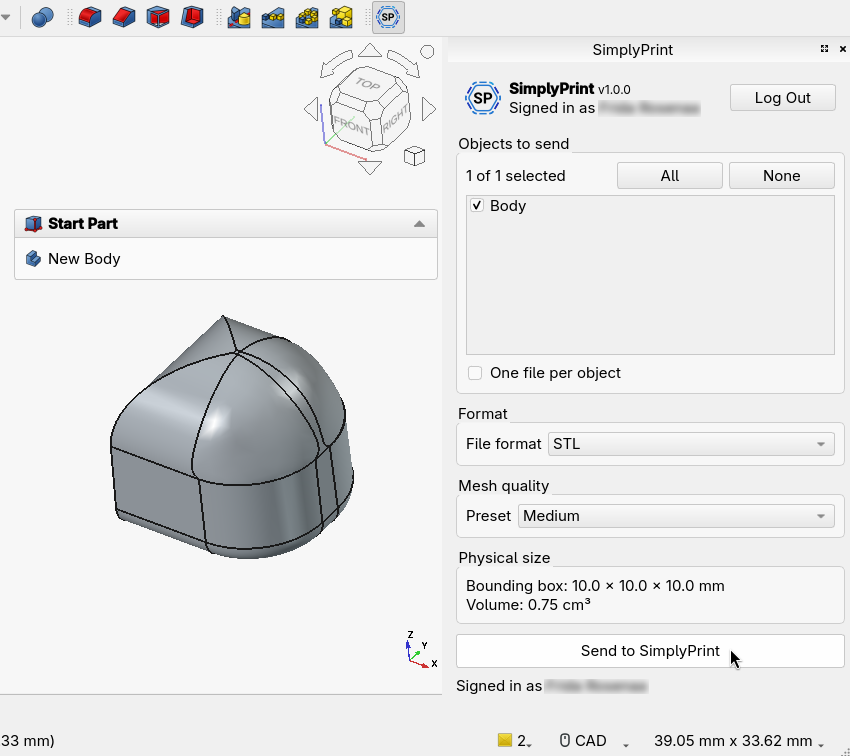
स्लाइसिंग और प्रिंटिंग के लिए अपने पैरामीट्रिक सॉलिड, मेश और असेंबली सीधे FreeCAD से SimplyPrint को भेजें
SimplyPrint.zip डाउनलोड करें पूरी guide पढ़ें
SimplyPrint को FreeCAD का समर्थन प्राप्त नहीं है, और न ही यह इससे संबद्ध है। हम ट्रेडमार्क और इमेज का इस्तेमाल सिर्फ़ अपने प्लेटफ़ॉर्म के साथ संगतता दिखाने के लिए करते हैं। SimplyPrint के साथ FreeCAD हार्डवेयर का इस्तेमाल FreeCAD की मंशा के अनुसार न हो, यह संभव है। सभी अधिकार संबंधित मालिकों के हैं।
FreeCAD के लिए SimplyPrint ऐड-ऑन parametric CAD और 3D प्रिंटिंग को जोड़ता है। FreeCAD में मॉडल बनाएं, फिर एक क्लिक में अपना काम सीधे प्रिंटर पर भेजें, अलग से mesh एक्सपोर्ट या प्रोग्रामों के बीच फाइलें संभालने की जरूरत नहीं।
CAD मॉडल प्रिंट करना नया है? पूरी गाइड पढ़ें: FreeCAD से 3D प्रिंट करने का तरीका।
ऐड-ऑन संदर्भ के अनुसार बदलने वाला SimplyPrint dock पैनल जोड़ता है। Part या Part Design में solids चुनें, Mesh वर्कबेंच से mesh उसी रूप में भेजें या पूरी Assembly को एक फाइल में भेजें। यह टूलबार और मेन्यू वाला अलग SimplyPrint वर्कबेंच भी इंस्टॉल करता है। STL, 3MF या OBJ चुनें, mesh गुणवत्ता चुनें, Send to SimplyPrint दबाएं और मॉडल लोड होते ही SimplyPrint ब्राउजर में खुल जाएगा, slice करने, कतार में लगाने या प्रिंट करने के लिए तैयार।
FreeCAD में Tools → Addon Manager पर जाएं।
सूची में SimplyPrint खोजें और Install पर क्लिक करें।
FreeCAD पुनः शुरू करें। SimplyPrint dock पैनल और वर्कबेंच दिखेंगे।
zip डाउनलोड करें:
SimplyPrint.zip डाउनलोड करेंअपना FreeCAD उपयोगकर्ता Mod/ फोल्डर खोजें। FreeCAD का Python console खोलें (View → Panels → Python console) और App.getUserAppDataDir() चलाएं। ऐड-ऑन उस पथ के Mod सबफोल्डर में जाएगा।
zip को उस फोल्डर में एक्सट्रैक्ट करें, ताकि पथ Mod/SimplyPrint/ बने।
FreeCAD पुनः शुरू करें।
SimplyPrint dock पैनल FreeCAD विंडो के दाईं ओर जुड़ता है और हर वर्कबेंच में उपलब्ध रहता है। पहली बार Log In पर क्लिक करें। ब्राउजर टैब खुलेगा, अनुरोध स्वीकार करें और आगे के सत्रों के लिए सेटअप पूरा हो जाएगा।
solid या mesh वाला मॉडल खोलें या बनाएं। पैनल मिले हुए ऑब्जेक्ट, solids के mesh गुणवत्ता विकल्प तथा वास्तविक bounding box और आयतन दिखाता है। प्रारूप और mesh गुणवत्ता चुनें, भेजे जाने वाले ऑब्जेक्ट चुनें और Send to SimplyPrint पर क्लिक करें। फाइल लोड होते ही SimplyPrint ब्राउजर में खुलेगा, एक या अधिक प्रिंटरों पर slice करने, कतार में लगाने या प्रिंट करने के लिए तैयार।
SimplyPrint addon इंस्टॉल करें
FreeCAD में Tools और फिर Addon Manager खोलें, SimplyPrint खोजें और Install पर क्लिक करें। FreeCAD रीस्टार्ट करें, फिर SimplyPrint dock panel और workbench दिखेंगे।
लॉग इन करें और अपने objects चुनें
SimplyPrint dock panel खोलें, browser sign-in मंज़ूर करने के लिए एक बार Log In पर क्लिक करें, फिर इच्छित solids, meshes या assemblies चुनें और mesh quality के साथ STL, 3MF या OBJ चुनें।
SimplyPrint पर भेजें और प्रिंट करें
Send to SimplyPrint पर क्लिक करें। मॉडल आपके ब्राउजर में लोड होकर खुलेगा, किसी भी कनेक्टेड प्रिंटर पर slice करने, कतार में लगाने या प्रिंट करने के लिए तैयार।
FreeCAD के Addon Manager से मुफ्त SimplyPrint addon इंस्टॉल करें, SimplyPrint dock panel खोलें, अपने object चुनें और Send to SimplyPrint पर क्लिक करें। मॉडल आपके ब्राउज़र में slice और प्रिंट के लिए तैयार खुलता है, मैन्युअल STL export की जरूरत नहीं।
हाँ। FreeCAD addon और SimplyPrint पर models भेजना मुफ़्त है। SimplyPrint के मुफ़्त plan से आप एक प्रिंटर जोड़कर wirelessly print कर सकते हैं।
आप STL, 3MF या OBJ भेज सकते हैं। 3MF units सुरक्षित रखता है और कई objects वाली files के लिए अच्छा है, जबकि STL सबसे व्यापक रूप से compatible है। भेजने से पहले आप mesh quality भी चुनते हैं।
हाँ। SimplyPrint उससे जोड़े गए किसी भी प्रिंटर के साथ काम करता है, यानी OctoPrint, Klipper या built-in integration के जरिए 140+ brands और 600+ models के साथ।
हाँ। FreeCAD से भेजने के बाद आप अपने चुने हुए settings के साथ SimplyPrint के browser slicer में model slice कर सकते हैं, फिर उसे अभी print करें, कतार में जोड़ें या बाद के लिए सहेजें।
SimplyPrint के इंटीग्रेशन से एप्लिकेशन आपके 3D प्रिंटरों के साथ और आपके 3D प्रिंटर अन्य एप्लिकेशन के साथ इंटरैक्ट कर सकते हैं। इससे अनगिनत संभावनाएँ खुलती हैं, और हमारा दृढ़ विश्वास है कि आपका 3D प्रिंटर एक IOT डिवाइस की तरह काम करे, जो आपकी कल्पना के हर एप्लिकेशन के साथ मिलकर काम करे!
इसीलिए SimplyPrint की team popular platforms, slicers और applications के official integrations देती है, और users को हमारी API से custom integrations या approved third-party vendors को सभी SimplyPrint users के लिए "Log in with SimplyPrint" method , "OAuth2" method से, integrations बनाने देती है।
यदि आप डेवलपर हैं और SimplyPrint के लिए इंटीग्रेशन बनाना चाहते हैं, तो कृपया इस विषय पर हमारा दस्तावेज पढ़ें।
अगर आप खुद developer नहीं हैं लेकिन किसी खास application का integration चाहते हैं, तो देखें कि वह हमारी roadmap या suggestion list में है या नहीं। अगर नहीं, तो बेझिझक उसका सुझाव दें!