Quand les noms ne suffisent plus à situer vos imprimantes
Un parc commence par une rangée bien ordonnée, numérotée de gauche à droite. Puis les imprimantes sont déplacées, retirées et remplacées, et leur ordre sur les étagères ne correspond plus à celui affiché à l’écran. Les personnes qui connaissent la salle trouvent l’imprimante ; les autres parcourent les allées en lisant les étiquettes. L’agencement du parc indique l’emplacement physique de chaque imprimante, pour que l’écran corresponde à nouveau à la salle. SimplyPrint est une plateforme cloud de gestion d’imprimantes 3D FDM de la plupart des grandes marques ; l’agencement du parc est une vue de sa page Imprimantes.
Un agencement, trois vues
Vous décrivez le parc une seule fois et toutes les vues utilisent le même plan. La vue Rayonnages sert au travail quotidien : chaque rayonnage est affiché de face, tablette par tablette, avec une vignette en direct par imprimante. Le plan au sol indique où se trouvent les rayonnages et les établis dans la pièce. Si vous avez plusieurs pièces, la vue Toutes les pièces affiche le bâtiment.
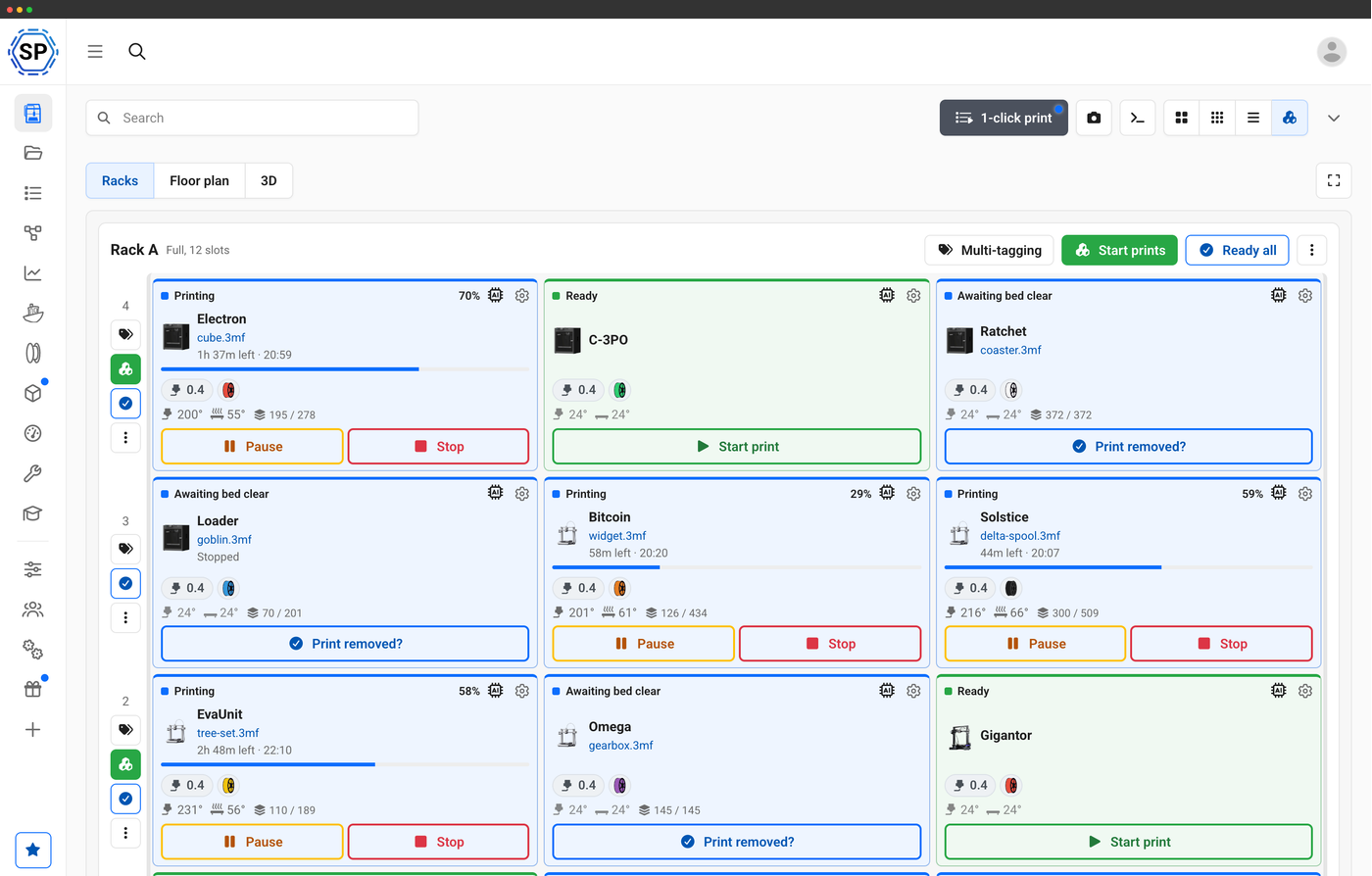
Chaque rayonnage vu de face, avec l’état, la tâche et sa progression à chaque emplacement.
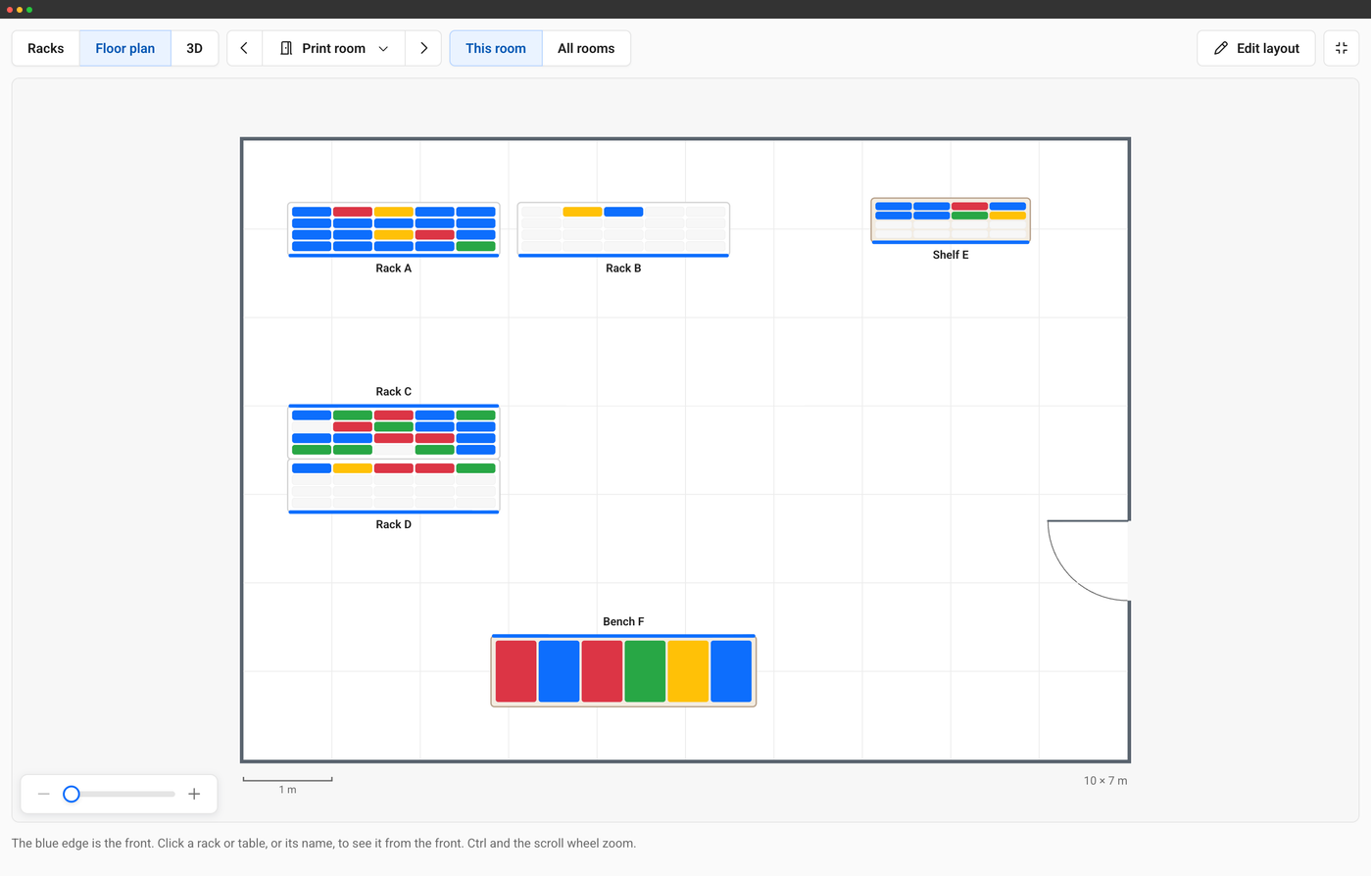
La pièce vue du dessus, avec les murs, les portes et un point d’état par imprimante.
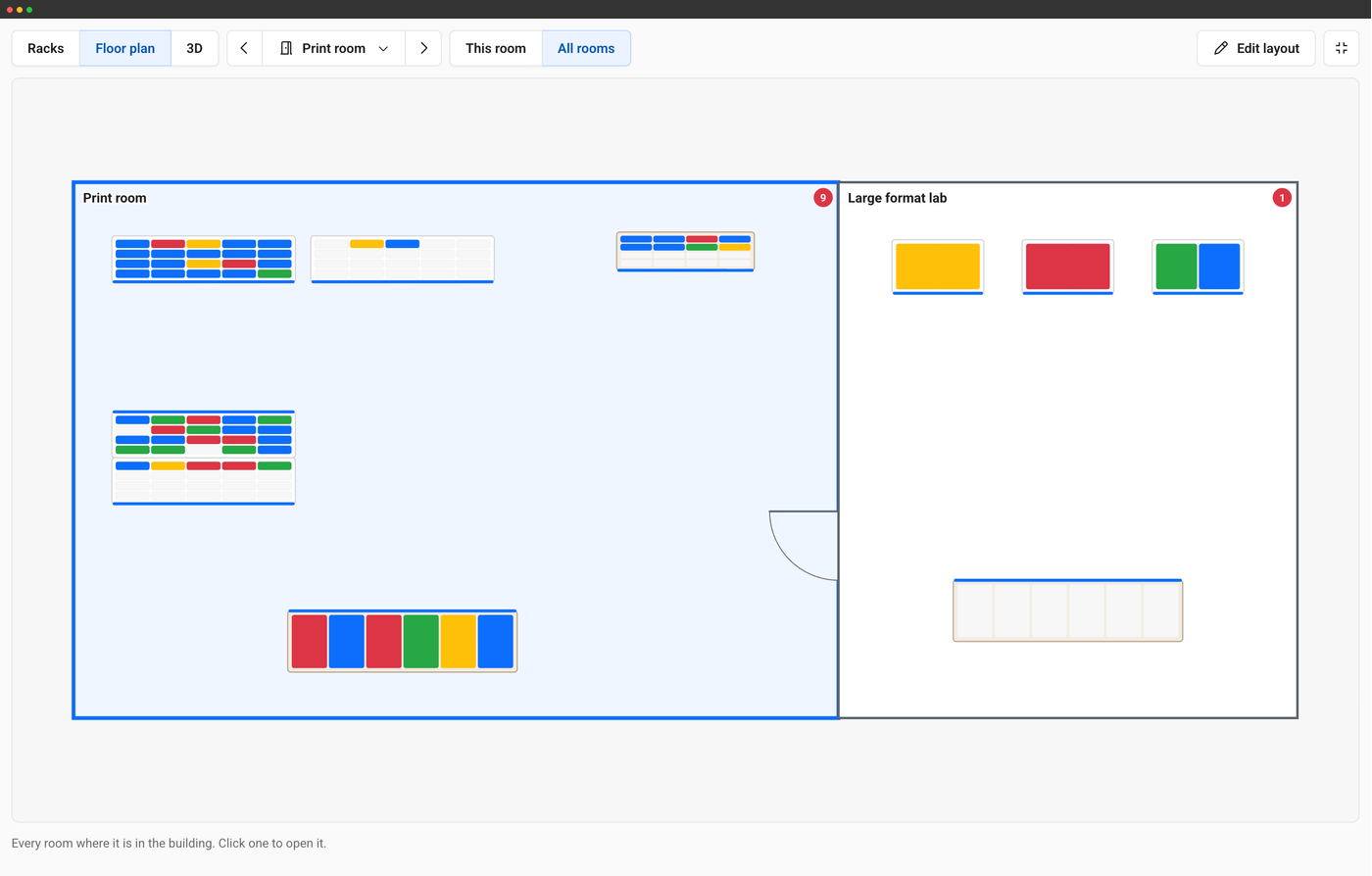
Chaque pièce à sa place dans le bâtiment, avec les couleurs d’état en temps réel.
Trouver une imprimante par son emplacement
Recherchez une imprimante ou cliquez sur une carte de statut comme En attente du dégagement du plateau. Les imprimantes qui ne correspondent pas s’estompent au lieu de disparaître. Les racks restent fidèles à la réalité, ce qui permet de repérer les imprimantes correspondantes à leur emplacement exact dans la pièce.
En dehors du plan, l’emplacement d’une imprimante placée est indiqué sous la forme Rayonnage A · étagère 2 · position 3, à côté de son nom dans son panneau de contrôle et dans les boîtes de dialogue pour libérer le plateau, mettre en pause et annuler. Vous savez ainsi vers quelle machine vous diriger.
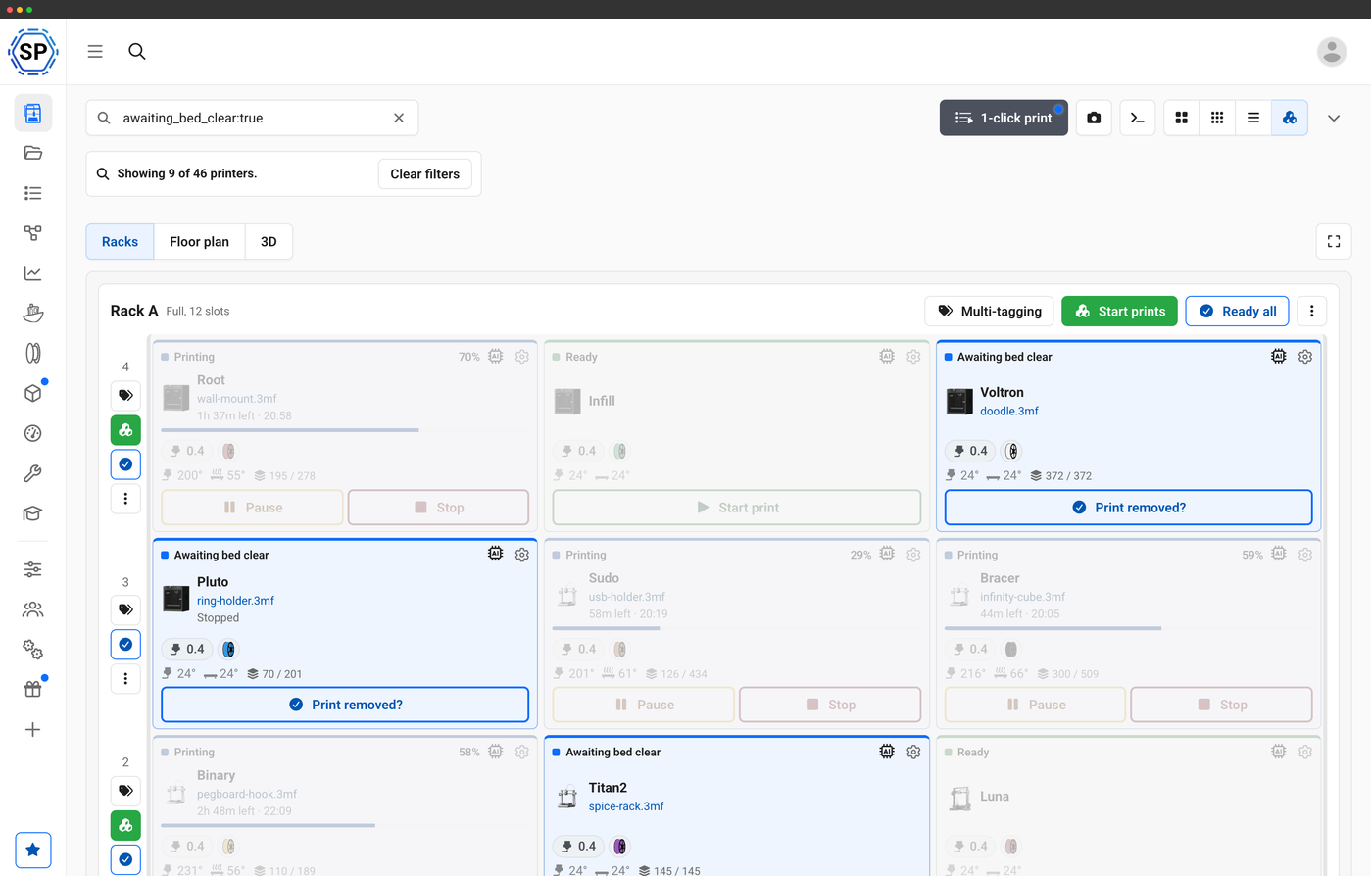
Chaque plateau en attente d’être libéré est mis en évidence à son emplacement.
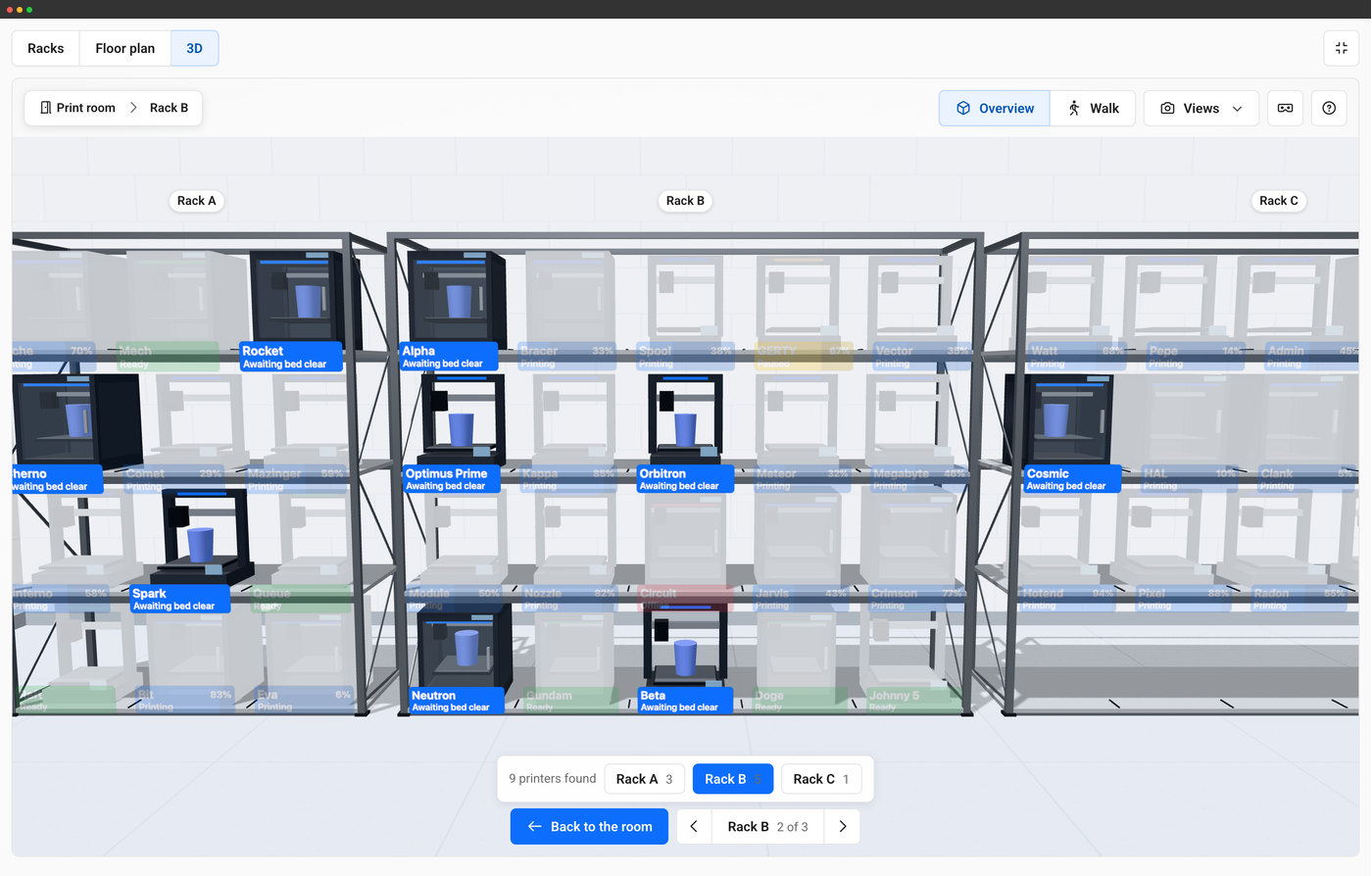
La même recherche dans la salle 3D, avec la liste des imprimantes ou étagères trouvées pour y accéder.
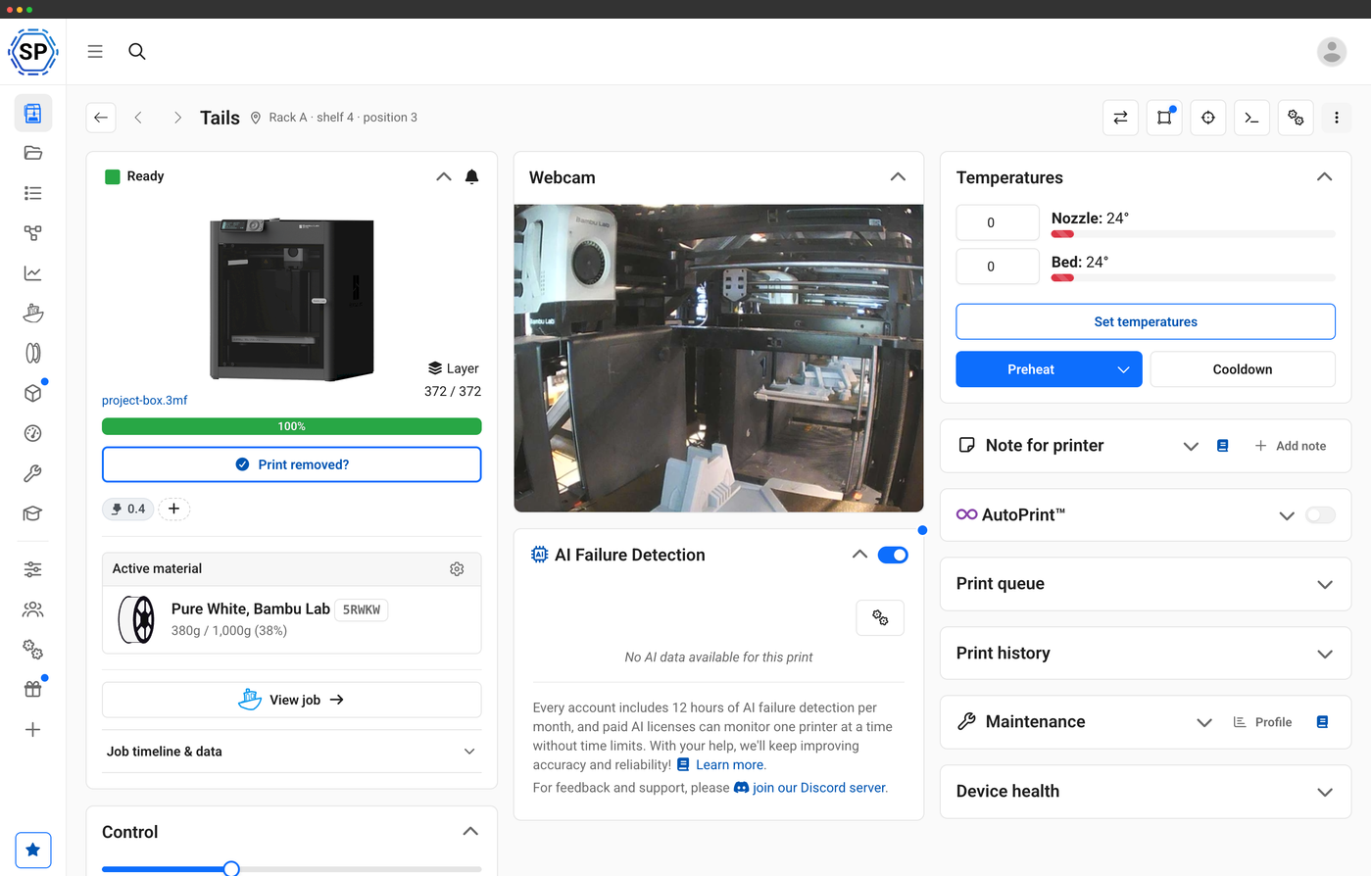
La ligne d’emplacement à côté du nom de l’imprimante.
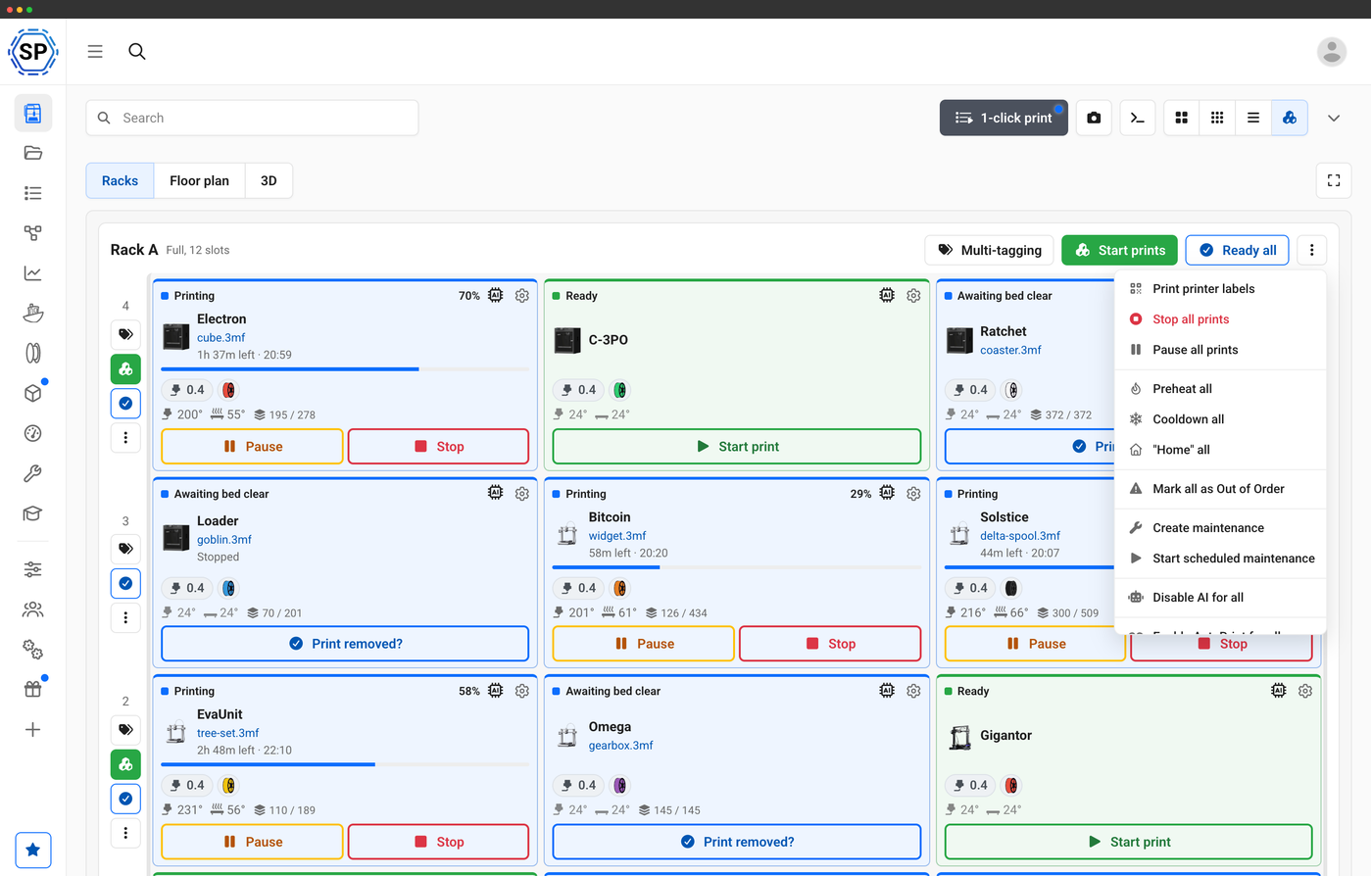
Gérer un rayonnage entier ou une tablette à la fois
Votre parcours dans la salle
Vous libérez les plateaux rayonnage par rayonnage, et non par ordre alphabétique. Chaque rayonnage et chaque tablette d’un rayonnage à plusieurs niveaux dispose de ses propres boutons, qui agissent uniquement sur les imprimantes qui s’y trouvent :
- Démarrez des impressions sur toutes les imprimantes inactives du rayonnage ou de la tablette
- Tout marquer comme prêt : signaler en une fois que les plateaux des impressions terminées sont dégagés
- Étiquetez toutes les imprimantes qui s’y trouvent en une fois
- Plus d’actions : mettre en pause ou reprendre, préchauffer ou refroidir, signaler une panne, démarrer la maintenance
Parcourir votre parc d’imprimantes en 3D
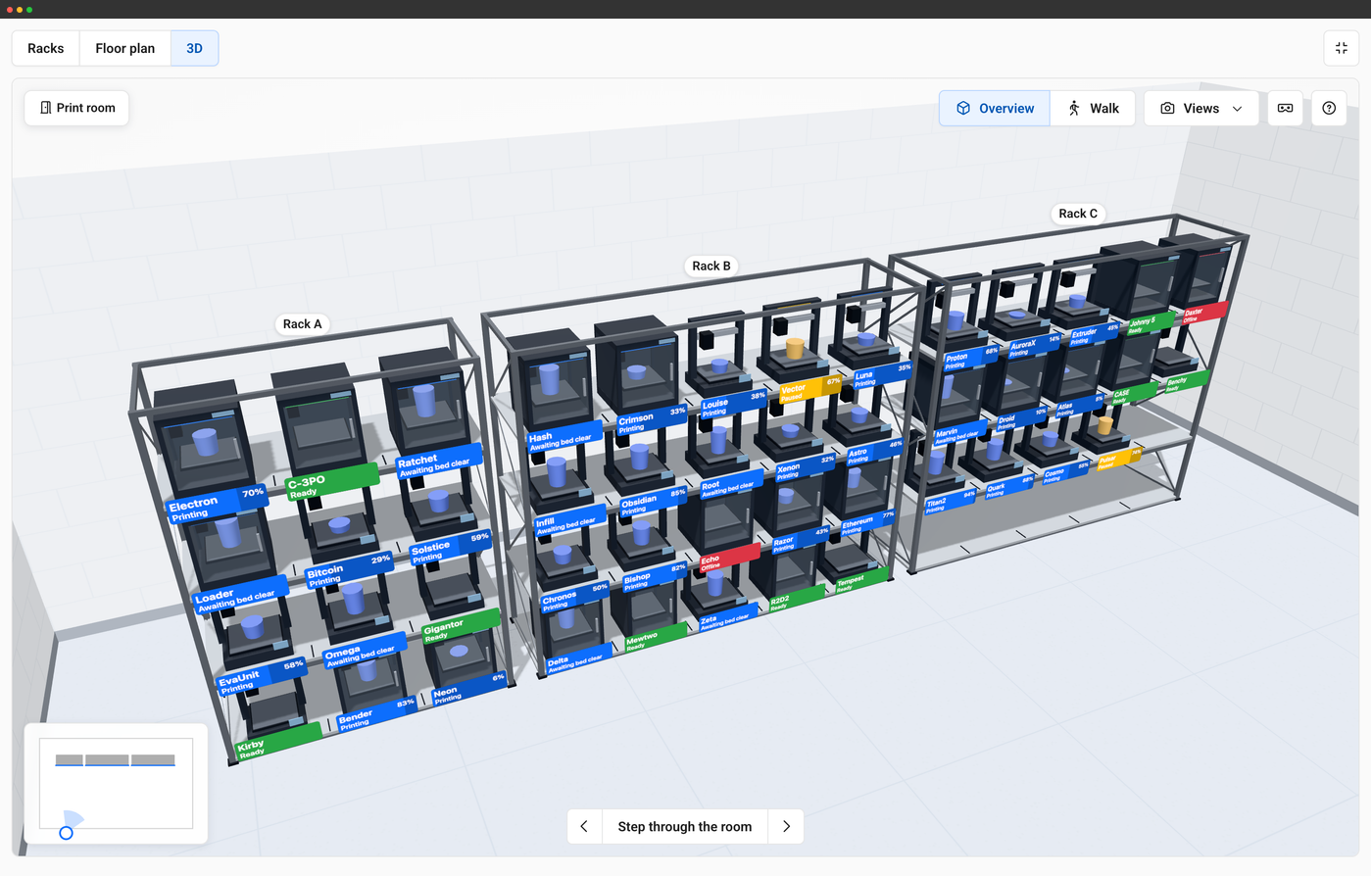
Le même plan sous forme de pièce en 3D dans votre navigateur. Les imprimantes sont représentées selon leur forme et leur taille, à caisson, à plateau mobile ou delta. Chacune dispose d’un voyant d’état et d’une étiquette sur le bord de l’étagère, et l’objet sur le plateau prend forme au fil de l’impression. Cette vue permet de présenter la ferme à un visiteur ou à un nouveau collègue, et de trouver une imprimante grâce à son emplacement lorsque son nom ne vous dit encore rien.
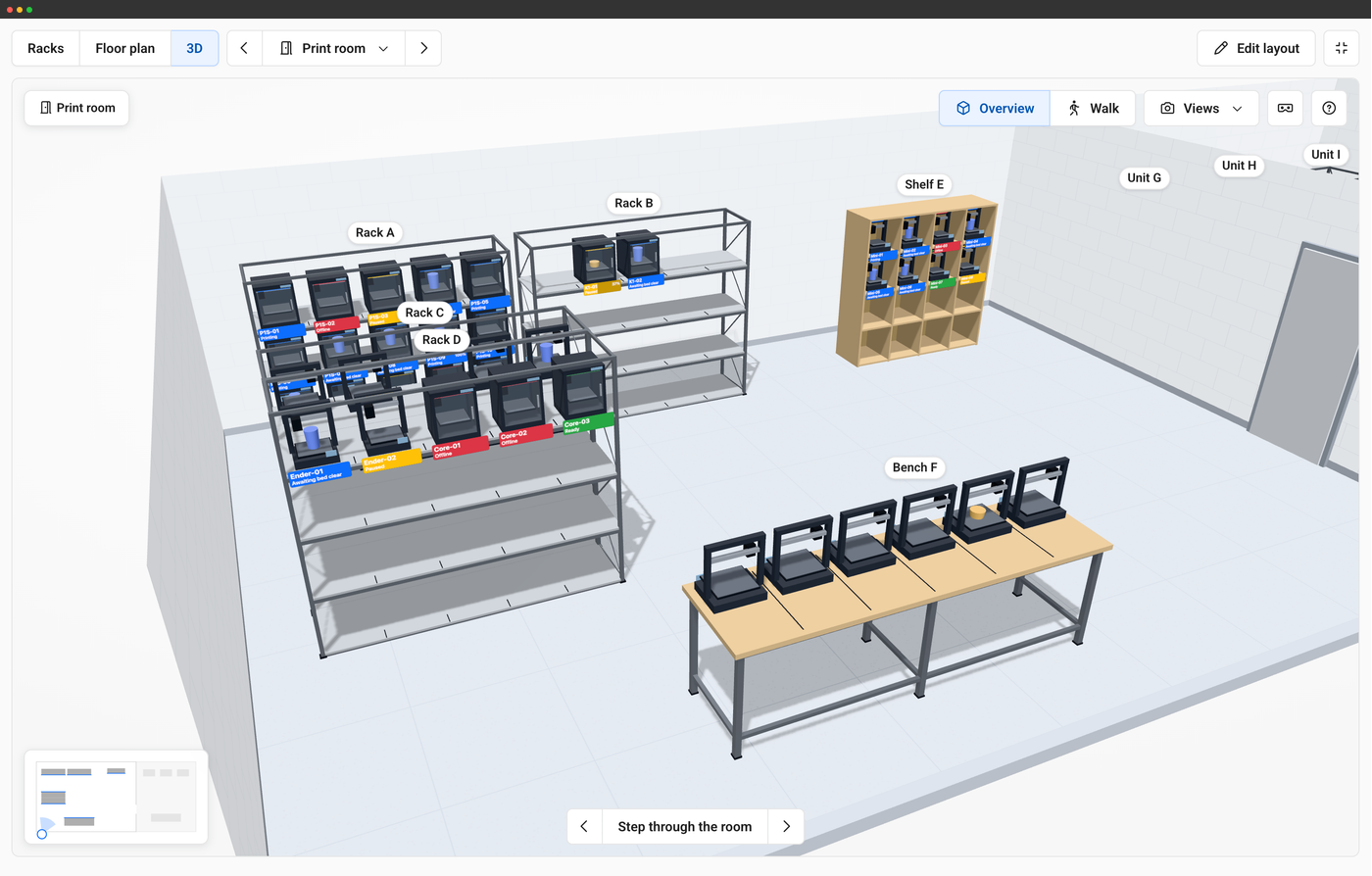
Faites pivoter, déplacez et zoomez sur la pièce, avec le nom de chaque rack.
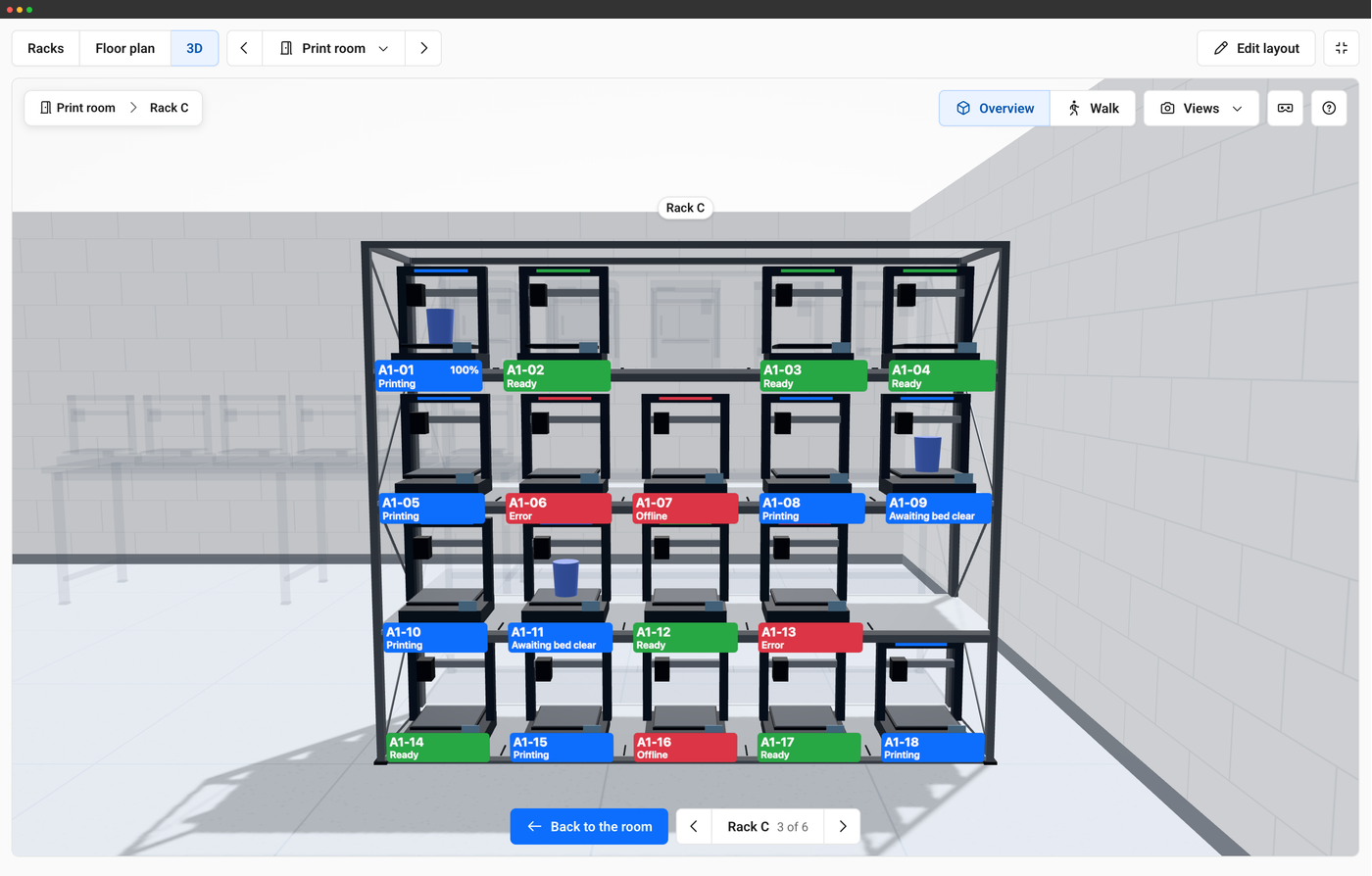
Cliquez sur un rayonnage pour vous placer devant. Les éléments qui gênent la vue sont masqués.
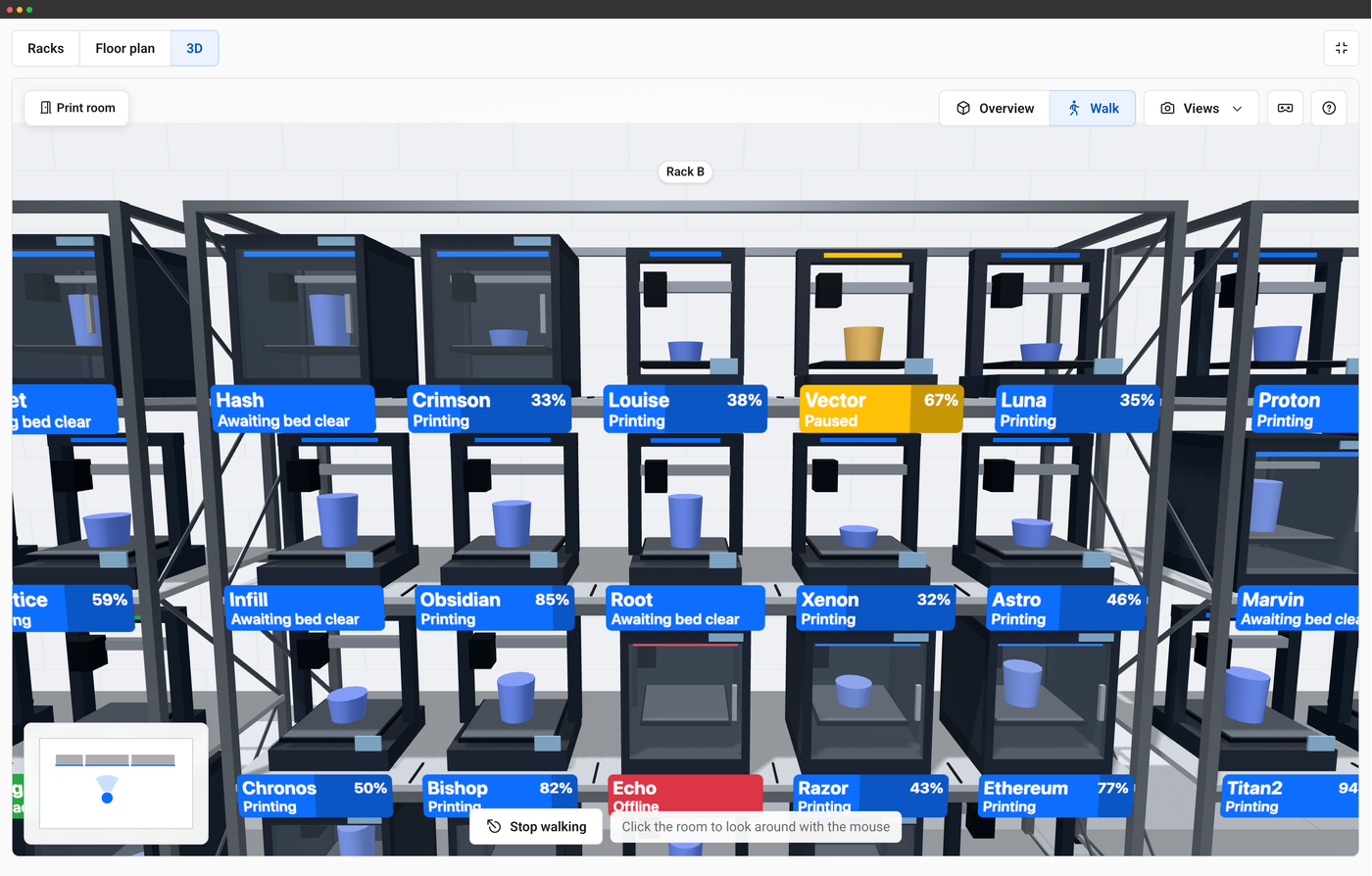
Parcourez les allées au clavier ou cliquez à l’endroit où vous souhaitez aller.
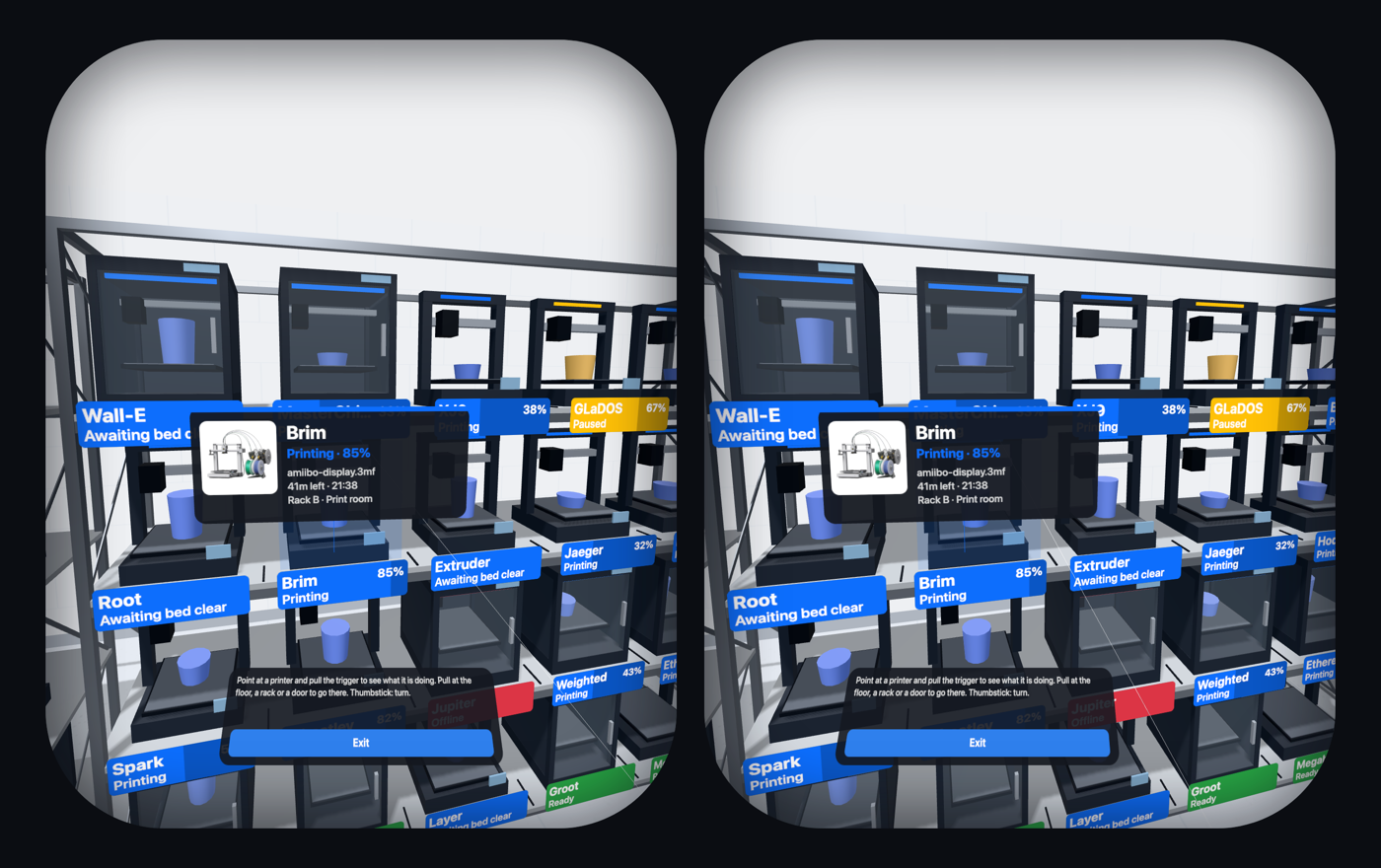
Ce que voit chaque œil dans un casque : les étagères à taille réelle et l’imprimante que vous pointez.
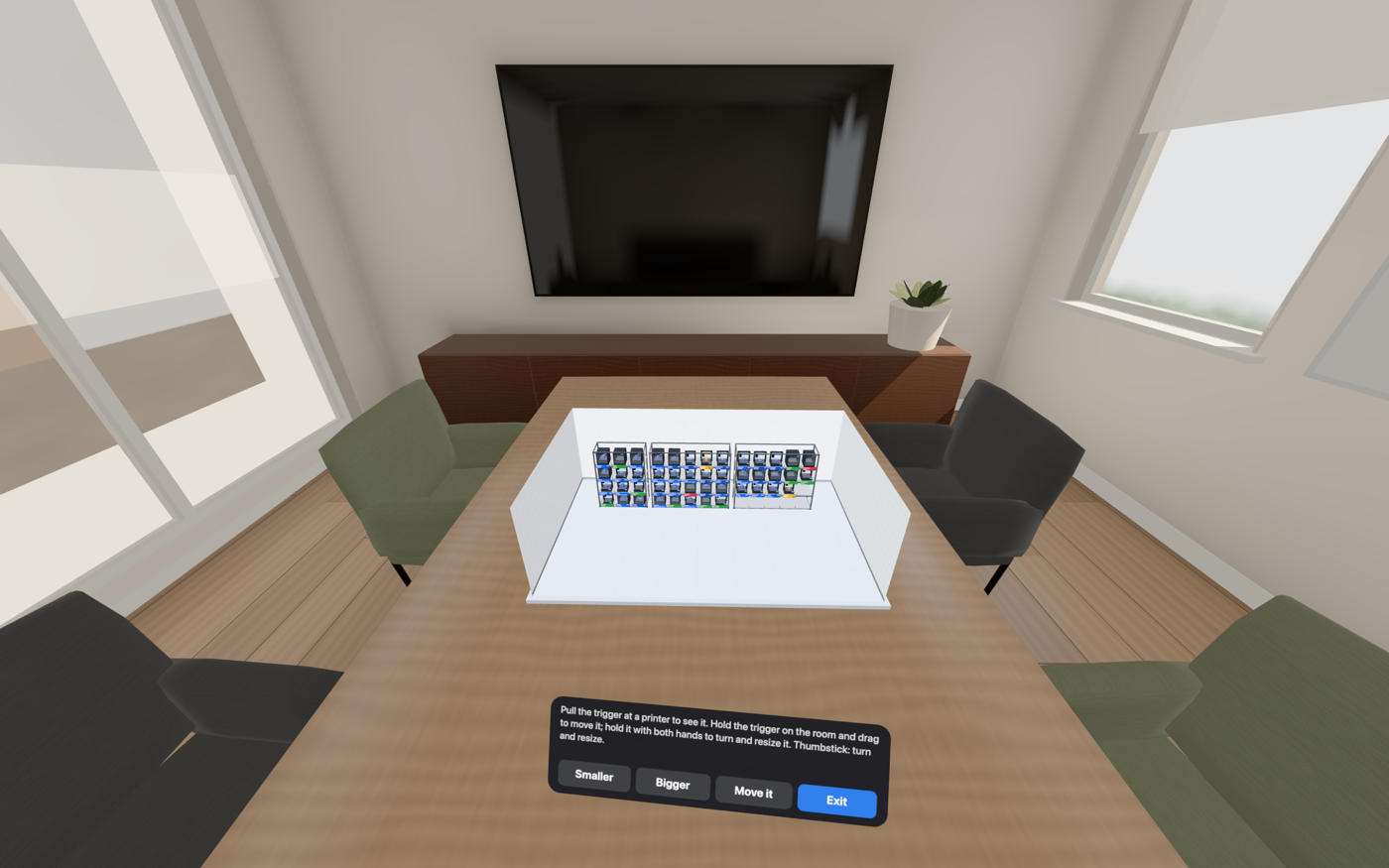
La ferme sous forme de maquette sur une table dans la pièce où vous vous trouvez, avec des boutons pour la redimensionner et la déplacer.
Votre parc dans un casque de réalité virtuelle ou sur votre bureau en réalité augmentée
Rien à installer
La pièce en 3D s’ouvre aussi dans le navigateur d’un Meta Quest, d’un Apple Vision Pro ou d’un téléphone Android placé dans un casque comme Google Cardboard : déplacez-vous entre vos rayonnages à taille réelle et pointez une imprimante pour voir ce qu’elle fait. En réalité augmentée, sur un Quest ou un téléphone Android, le parc apparaît sous forme de maquette sur votre table.
C’est le même agencement en lecture seule : vous regardez, pointez et agissez sur les imprimantes à l’écran. Utile pour montrer une ferme à une personne qui n’est pas sur place. Ce n’est pas une raison pour acheter un casque.
Configurez le plan de votre parc d’imprimantes 3D sans le dessiner
Des modèles, un groupe d’imprimantes ou un scanner
À la première ouverture de la vue Agencement, SimplyPrint suggère des rayonnages, étagères et établis selon le nombre de vos imprimantes. Corrigez cette proposition et votre agencement est prêt. Placez ensuite les imprimantes :
- Remplissez un rayonnage à partir d’un groupe d’imprimantes, dans l’ordre du groupe
- Scannez l’étiquette QR de chaque imprimante en passant, avec un lecteur portable ou l’appareil photo de votre téléphone. L’emplacement suivant est sélectionné automatiquement
- Cliquez sur un emplacement, puis sur une imprimante, ou cochez-en plusieurs pour les placer ensemble
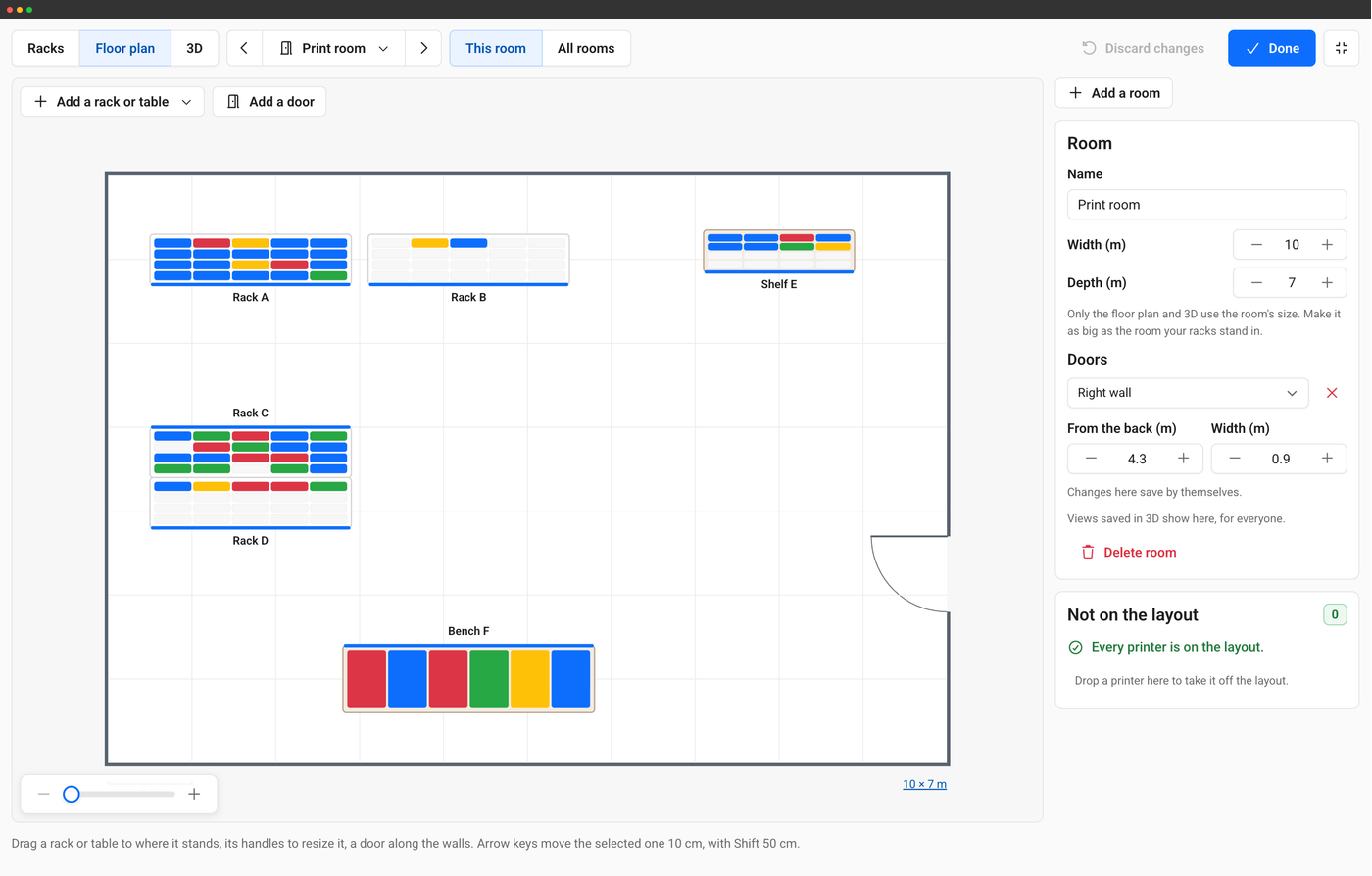
Conçu pour les salles qui ne se résument pas à une seule rangée bien ordonnée
Les nouveaux membres du personnel et les nouveaux élèves trouvent la bonne imprimante
Dans une ferme d’impression 3D, la personne de l’équipe du soir n’a pas aménagé la salle. Lorsqu’une impression échoue sur P1S-14, le plan lui indique le rayonnage et l’étagère où se rendre. L’emplacement figure dans la boîte de dialogue qu’elle consulte déjà.
Dans une école ou un atelier collaboratif, un élève apprend que son impression est terminée, mais n’est jamais entré dans le laboratoire 2. Le plan indique la salle et la vue de face du rayonnage montre l’imprimante. Affichée en plein écran, la vue Plan devient un tableau d’état qui reprend la disposition de la salle.
Déplacer une imprimante ne change que son emplacement
Le plan répond à la question où se trouve cette imprimante ? Les groupes d’imprimantes répondent à la question à quoi sert cette imprimante ? Ils sont volontairement distincts : si vous déplacez une imprimante vers une autre étagère, son groupe, sa file d’impression et les personnes qui y ont accès restent inchangés. Une étagère peut accueillir des imprimantes de plusieurs groupes, et un groupe peut être réparti sur plusieurs étagères.
Voir la gestion de l’organisationDéfinissez qui peut voir et modifier le plan
Accès selon l’abonnement : quels abonnements incluent le plan du parc ?
L’agencement de la ferme est inclus à partir de l’abonnement Pro. Pro comprend une salle ; Print Farm, School et Enterprise permettent d’avoir autant de salles que votre bâtiment en compte, jusqu’à 50. Avec les autres abonnements, la vue Agencement affiche un aperçu avec vos imprimantes dans un agencement fictif.
| Fonctionnalité / limite | Gratuit | Basic | Pro | Ferme d’impression | Enterprise | École | Slicer cloud | Gestionnaire de filament |
|---|---|---|---|---|---|---|---|---|
|
Plan de la ferme
Racks, plan au sol, pièce en 3D, réalité virtuelle et réalité augmentée.
|
Vous voulez en savoir plus sur nos forfaits ?
Voir tous les tarifs et comparer les fonctionnalitésQuestions fréquentes
Qu’est-ce que le plan du parc dans SimplyPrint ?
Combien de temps faut-il pour la configuration ?
Le déplacement d’une imprimante sur le plan modifie-t-il son groupe ou sa file d’attente ?
Puis-je l’utiliser pour plusieurs salles ?
Ai-je besoin d’un casque de réalité virtuelle ?
Puis-je imprimer des étiquettes pour les rayonnages et les étagères depuis cet outil ?
Quels abonnements incluent le plan du parc ?
Guide étape par étape
Comment ouvrir la vue Plan, ce que montre chaque vue, qui peut la consulter ou la modifier et que faire si un élément manque.
Consulter le guide de la vue du plan