+2
0.4
Noir
 Sigma
Sigma
Ne sélectionnez plus manuellement les imprimantes pour chaque tâche. Cliquez sur Impression en 1 clic, SimplyPrint détecte ce que chaque imprimante a chargé (matériau, couleur, buse), associe les éléments de la file d’attente aux imprimantes capables de les exécuter et lance toutes les correspondances en une fois. Laissez faire.
Commencer gratuitement Plus d’infos & mode d’emploi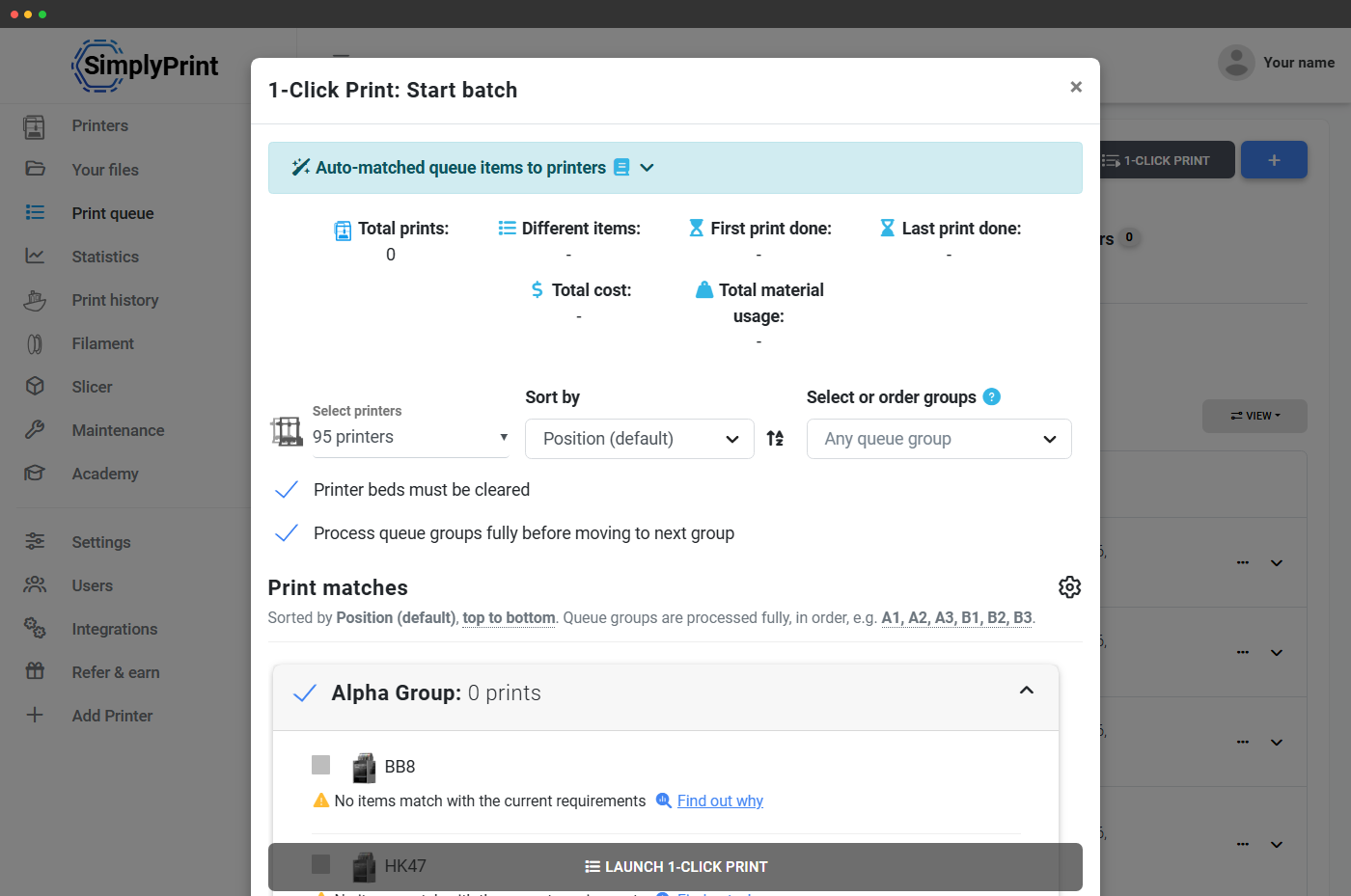
SimplyPrint lit le matériau, la couleur, la buse et les étiquettes de chaque imprimante, les compare aux exigences de chaque élément de la file d’impression et ne lance une impression que sur une imprimante prête à l’exécuter. Les éléments sans correspondance restent dans la file jusqu’à ce qu’une imprimante compatible soit disponible.
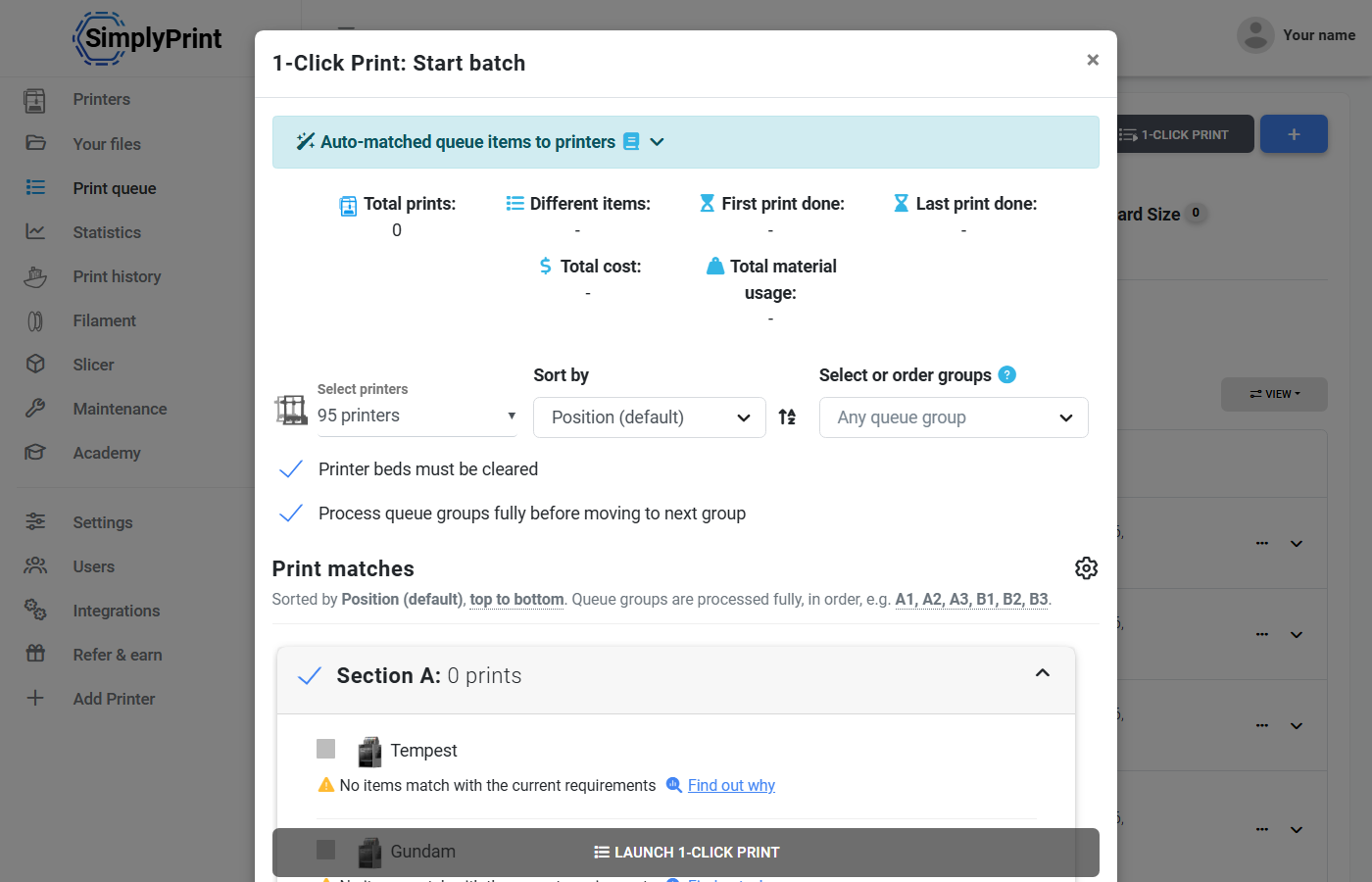
Le bouton 1-Click Print se trouve en haut de votre file d’impression. Cliquez dessus et SimplyPrint ouvre la boîte de dialogue du lot : un récapitulatif du nombre d’impressions, du temps et du matériau pour le lot, un sélecteur d’imprimantes (par défaut, toutes les imprimantes opérationnelles de votre parc), des contrôles de tri et de regroupement, ainsi que la liste Correspondances d’impression, qui indique exactement quel élément de la file chaque imprimante sélectionnerait.
Pour chaque imprimante, l’outil associe l’élément de file d’attente compatible suivant ou affiche « Aucun élément ne correspond aux exigences actuelles » avec un lien Comprendre pourquoi menant directement à l’Inspecteur de file d’attente. Sélectionnez Lancer l’impression en un clic, et chaque impression associée démarre simultanément.
L’impression en 1 clic ne repose pas sur une logique distincte : elle pose au moteur d’appariement de SimplyPrint la même question qu’AutoPrint : « quelle est la prochaine impression de la file d’impression que cette imprimante peut réellement réaliser ? » Le moteur compare le matériau chargé, le type de plaque d’impression installée, la configuration de la buse et les étiquettes de chaque imprimante aux exigences de chaque fichier de la file d’impression (extraites des métadonnées du slicer lors de l’import). Les fichiers compatibles sont proposés ; les autres restent dans la file d’impression.
C’est pourquoi 1-Click Print ne lance jamais un fichier PETG sur une imprimante chargée en PLA, n’essaie jamais d’imprimer un fichier pour buse de 0,6 mm sur une imprimante à buse de 0,4 mm, et n’envoie jamais un fichier nécessitant une plaque texturée à une imprimante équipée d’une plaque lisse. Le mauvais démarrage n’a pas lieu, car le système ne le propose jamais.
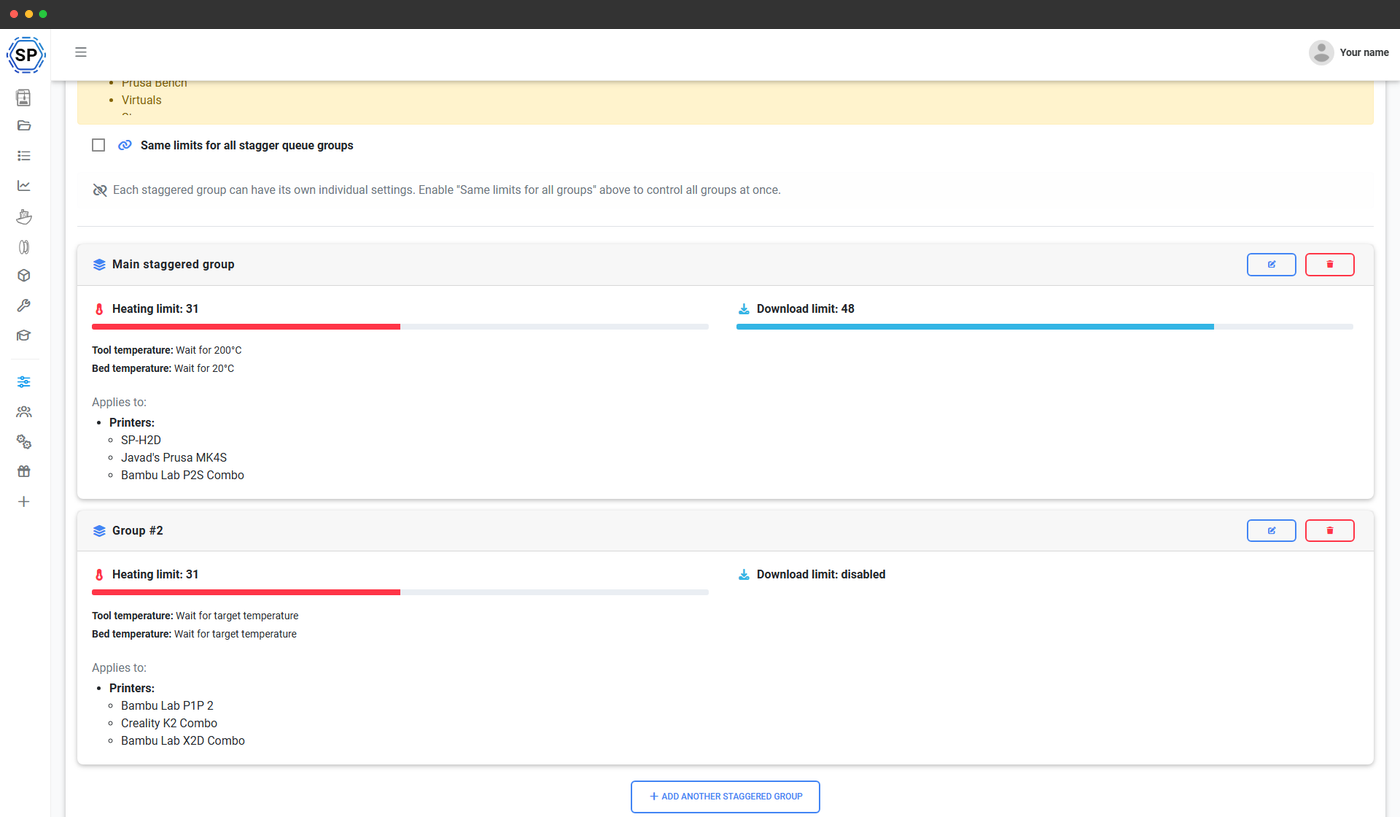
Articles identiques, imprimantes identiques, heures de démarrage volontairement différentes
Lorsque vous lancez l’impression en 1 clic d’une file d’éléments identiques sur une rangée d’imprimantes identiques, SimplyPrint décale les heures de démarrage pour que les imprimantes n’atteignent pas toutes le pic de chauffe du plateau au même moment, n’aient pas toutes besoin de l’opérateur à la même minute en fin d’impression et ne libèrent pas toutes leur plateau simultanément. Définissez l’intervalle de décalage, cliquez sur 1-Click, puis partez. Votre consommation électrique se lisse, la soirée de votre opérateur ne se transforme pas en panique de cinq minutes, et l’impression suivante de chaque imprimante est mise en file au moment où la précédente se détache du plateau.
En un clic, SimplyPrint lance une impression sur chaque imprimante compatible de votre flotte. Six fichiers différents, quarante imprimantes, un clic.
Impressions totales
40
Sigma
Louise
Solstice
Quark
XJ
Vicki
Meteor
Vector
Cyber
Rosie
NovaX
Helix
Neon
Blazer
Marvin
Synth
Louise
Rosie
AuroraX
Optimus
Quark
Chewbacca
Module
Bender
Spark
Quark
Photon
Circuitry
Glitch
Omega
Bender
Nova
Meteor
Mercury
Proton
Pixel
Comet
Aurora
Echo
Spark
Dans notre enquête 2026 auprès des fermes d’impression, l’impression en 1 clic et les démarrages échelonnés se sont révélés le principal gain de temps, davantage que toute autre fonctionnalité.
"L’impression en 1 clic, qui envoie simultanément tout notre gcode vers plus de 20 imprimantes, me fait gagner le plus de temps."
"L’impression en 1 clic est formidable, notamment avec les démarrages échelonnés ! Pouvoir exporter des fichiers CSV pour moi ainsi que pour nos équipes comptables et d’approvisionnement l’est tout autant."
"Je peux exécuter 50 % d’impressions en plus en autant ou moins de temps. SimplyPrint me fait gagner plusieurs heures par semaine."
L’option Traiter entièrement les groupes de file d’impression avant de passer au groupe suivant est discrète dans l’interface mais essentielle au fonctionnement : elle vous permet de traiter un groupe de file comme une commande client, un devoir scolaire ou un lot de production. Chaque imprimante prélève dans le groupe A jusqu’à ce qu’il soit vide, puis le groupe B commence. Les commandes clients sont expédiées complètes. Les devoirs restent groupés. Les lots de production ne s’entremêlent pas par accident avec la tâche suivante.
Utilisez les groupes de file d’attente pour garder les lots groupés, commande client, devoir scolaire, série de production. La fenêtre 1-Click Print comprend une liste déroulante Sélectionner ou ordonner les groupes, vous permettant de n’imprimer qu’un groupe à la fois, de limiter 1-Click à un sous-ensemble de groupes ou de définir l’ordre de traitement des groupes.
L’option Traiter entièrement les groupes de file d’impression avant de passer au groupe suivant conserve les éléments de chaque groupe ensemble : chaque imprimante prélève dans le groupe A jusqu’à ce qu’il soit vide, puis le groupe B commence. Les commandes clients sont expédiées complètes et les devoirs restent groupés.
La vérification Les plateaux des imprimantes doivent être dégagés de la fenêtre maintient cette règle : une imprimante dont une impression se trouve encore sur le plateau est ignorée jusqu’à ce que le plateau soit dégagé, signalé manuellement ou détecté automatiquement si vous avez activé la vérification du plateau par IA. Aucune surimpression imprévue, aucune impression bloquée.
Si votre compte utilise l’approbation de file d’impression (plans School et Enterprise), 1-Click Print ignore les éléments encore en attente d’approbation et ne lance que ceux qui ont été approuvés. Les soumissions d’élèves ou les téléversements de prestataires peuvent rester dans la file en attente du feu vert d’un enseignant ou d’un superviseur, 1-Click ne les fera pas passer.
L’impression en 1 clic est incluse avec Pro et les formules supérieures. La file d’impression et le moteur d’appariement requis sont également disponibles avec Pro+ (file) et Free+ (moteur d’appariement).
| Fonctionnalité / limite | Gratuit | Basic | Pro | Ferme d’impression | Enterprise | École | Slicer cloud | Gestionnaire de filament |
|---|---|---|---|---|---|---|---|---|
|
Impression en 1 clic
Lancez en un clic chaque élément correspondant de la file d’impression sur toute votre flotte. Disponible avec Pro et les offres supérieures.
|
||||||||
|
File d’impression
La file sous-jacente dont 1-Click tire les éléments. Incluse à partir de Pro.
|
||||||||
|
Routage et étiquetage intelligents
Le moteur de correspondance qui associe les éléments de la file d’impression aux imprimantes compatibles. Inclus dans tous les forfaits, même Free.
|
Vous voulez en savoir plus sur nos forfaits ?
Voir tous les tarifs et comparer les fonctionnalitésConsultez notre guide du centre d’aide sur l’association automatique des éléments de file d’attente aux imprimantes pour la présentation complète.
