Cuando los nombres dejan de indicar dónde está cada impresora
Una granja empieza con una fila ordenada, numerada de izquierda a derecha. Con el tiempo, las impresoras se mueven, se retiran y se sustituyen, y el orden en las estanterías deja de coincidir con el de la pantalla. Quien conoce la sala encuentra la impresora; los demás recorren los pasillos leyendo las etiquetas. La distribución de la granja registra la ubicación física de cada impresora para que la pantalla y la sala vuelvan a coincidir. SimplyPrint es una plataforma en la nube para gestionar impresoras 3D FDM de la mayoría de las marcas principales; la distribución de la granja es una vista de su página de impresoras.
Una distribución, tres vistas
Describe la granja una vez y todas las vistas usarán la misma distribución. En Estanterías se realiza el trabajo diario: cada estantería se ve de frente, balda por balda, con una tarjeta en tiempo real por impresora. El plano muestra dónde están las estanterías y mesas de trabajo en la sala. Si hay más de una sala, Todas las salas muestra el edificio.
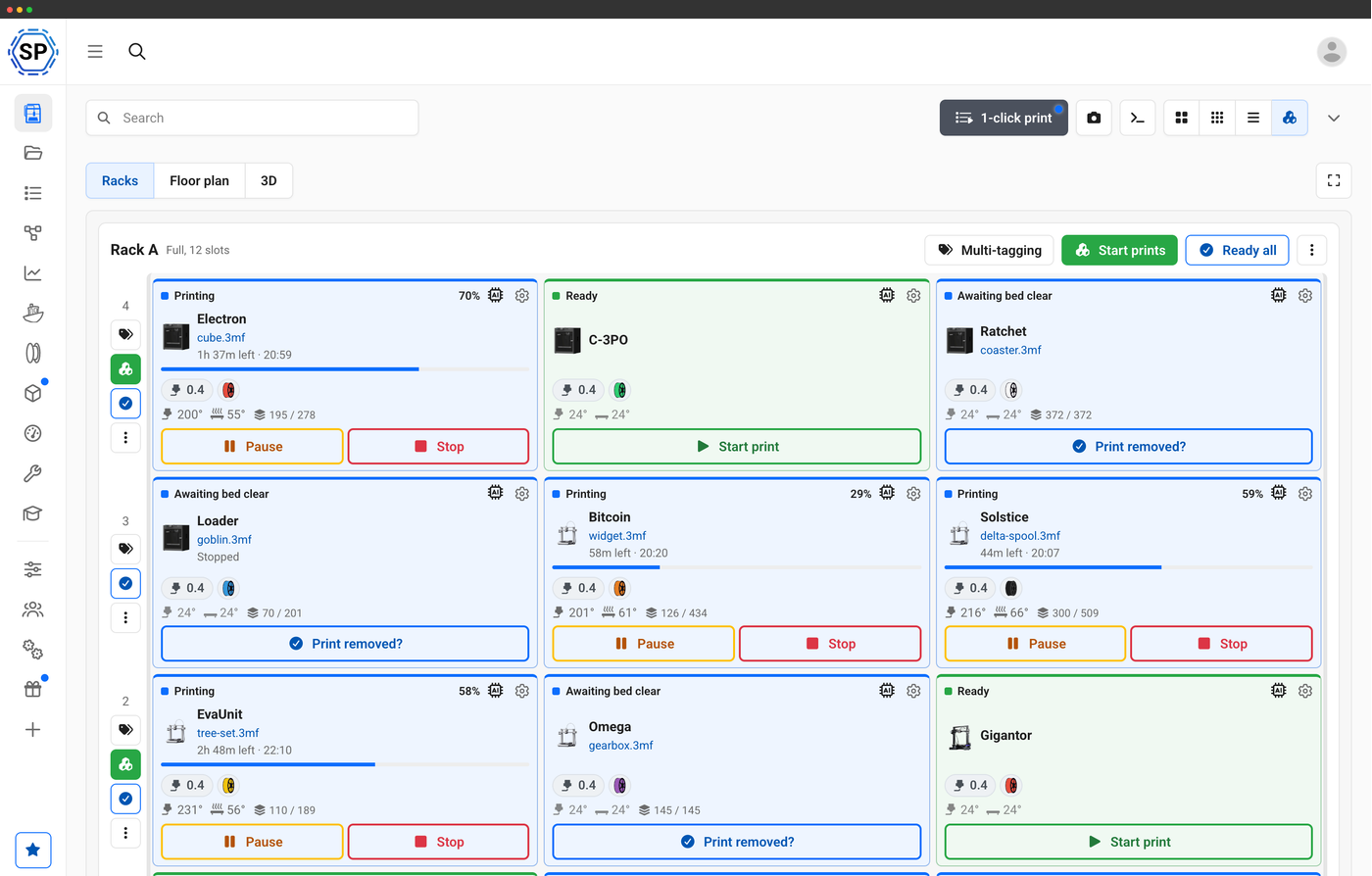
Cada estantería de frente, con el estado, el trabajo y el progreso en cada posición.
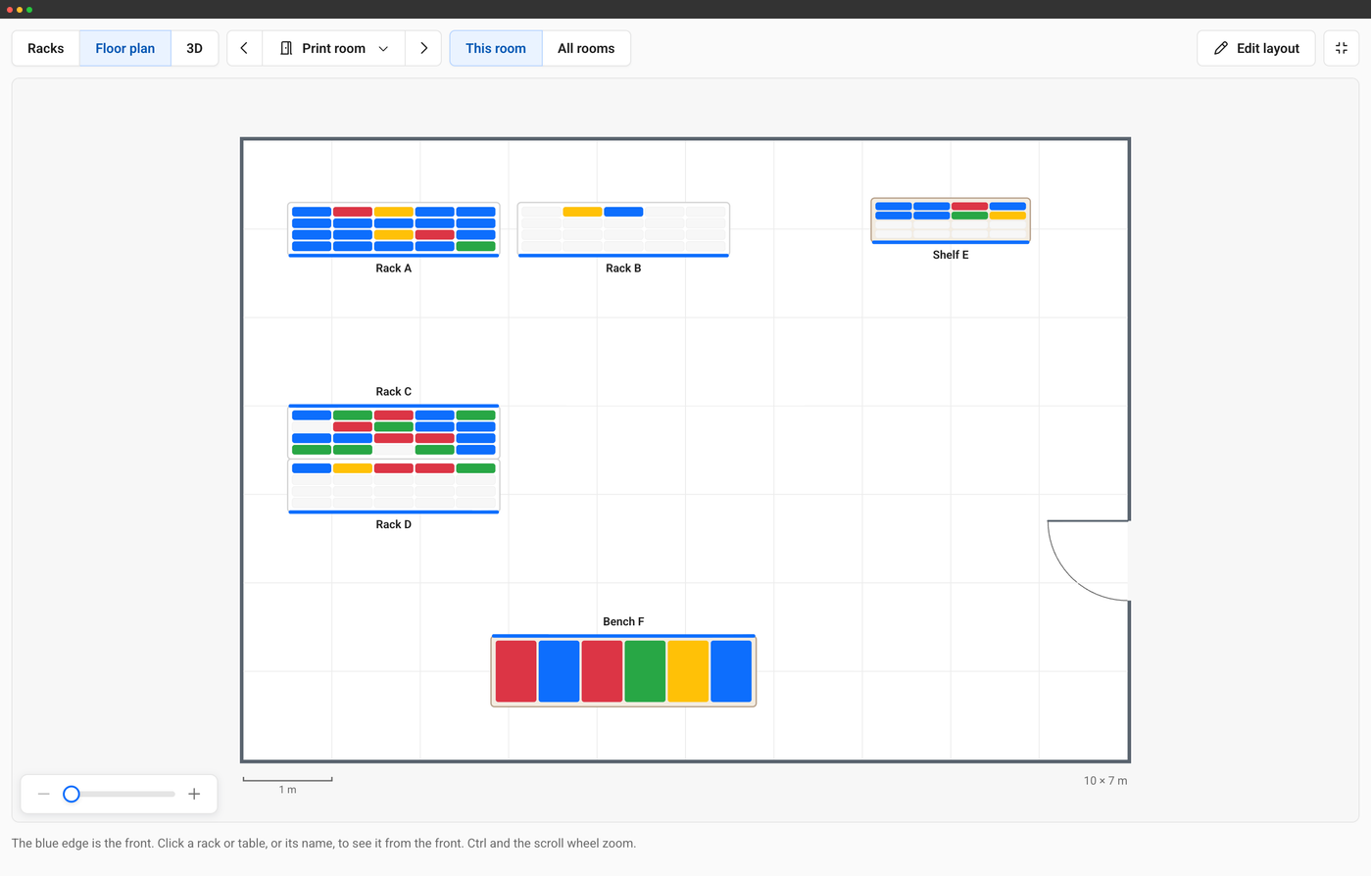
La sala desde arriba, con paredes, puertas y un indicador de estado por impresora.
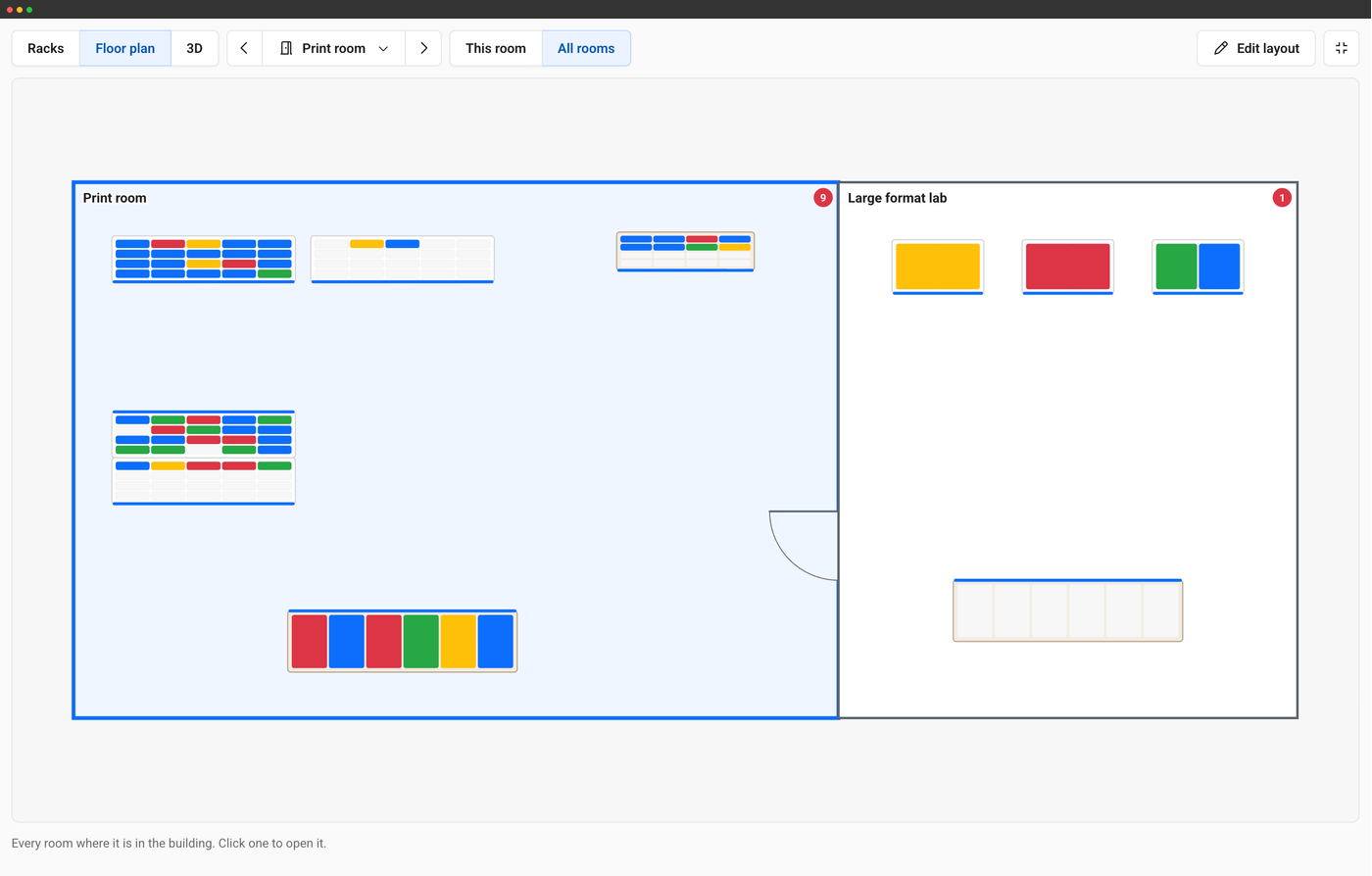
Cada sala en su ubicación en el edificio, con colores de estado en tiempo real.
Buscar una impresora por su ubicación
Busca una impresora o haz clic en una tarjeta de estado como Esperando a que se despeje la cama. Las impresoras que no coincidan se atenuarán en lugar de desaparecer. Las estanterías conservan su aspecto real, para que veas dónde encontrar la impresora en la sala.
Fuera de la distribución, la ubicación de cada impresora colocada aparece en una línea como Estantería A · balda 2 · posición 3: junto a su nombre en el panel de control y en los diálogos para despejar la cama, pausar y cancelar, para que sepas a qué máquina dirigirte.
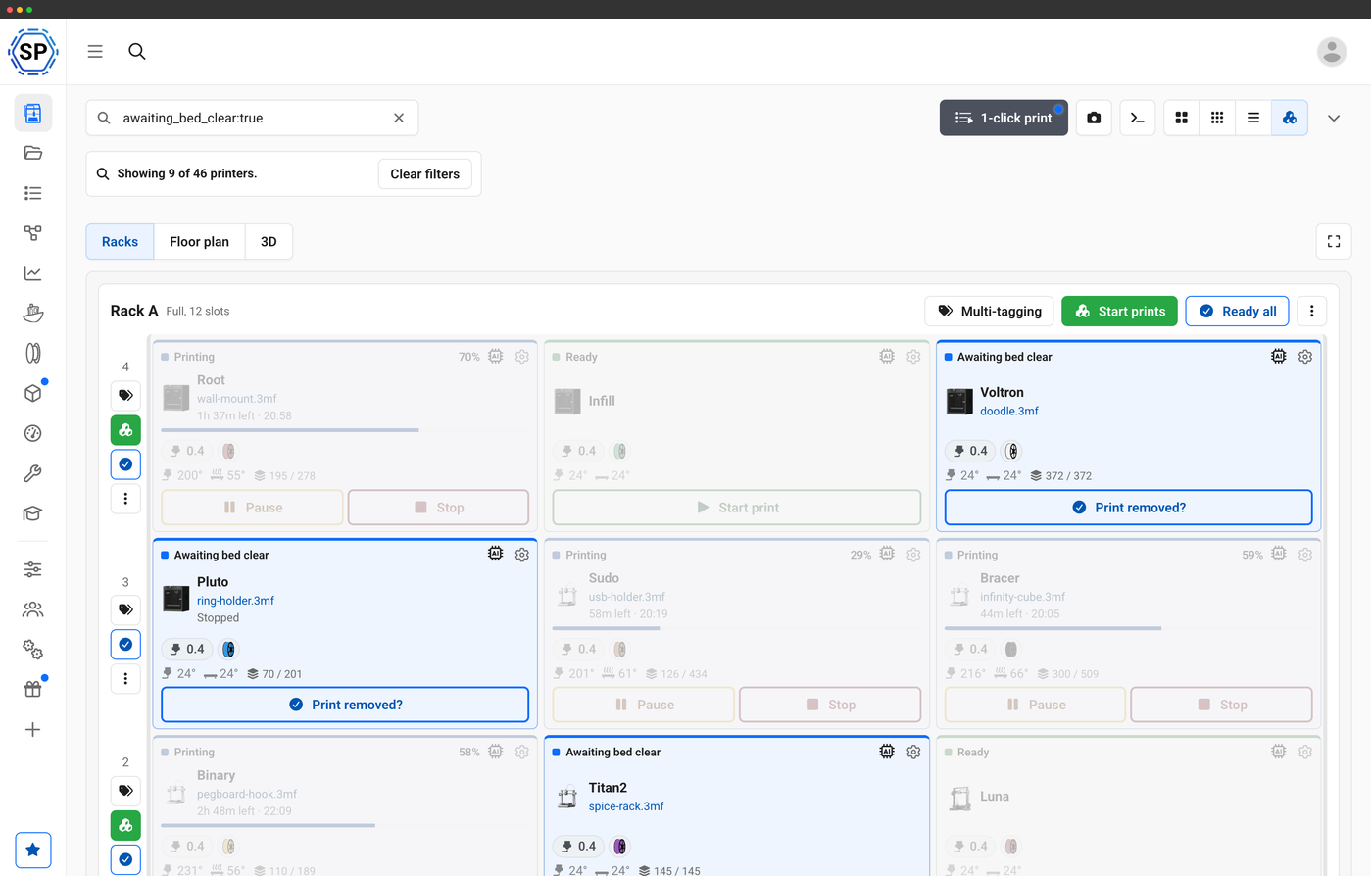
Cada cama pendiente de despejar, resaltada en su posición.
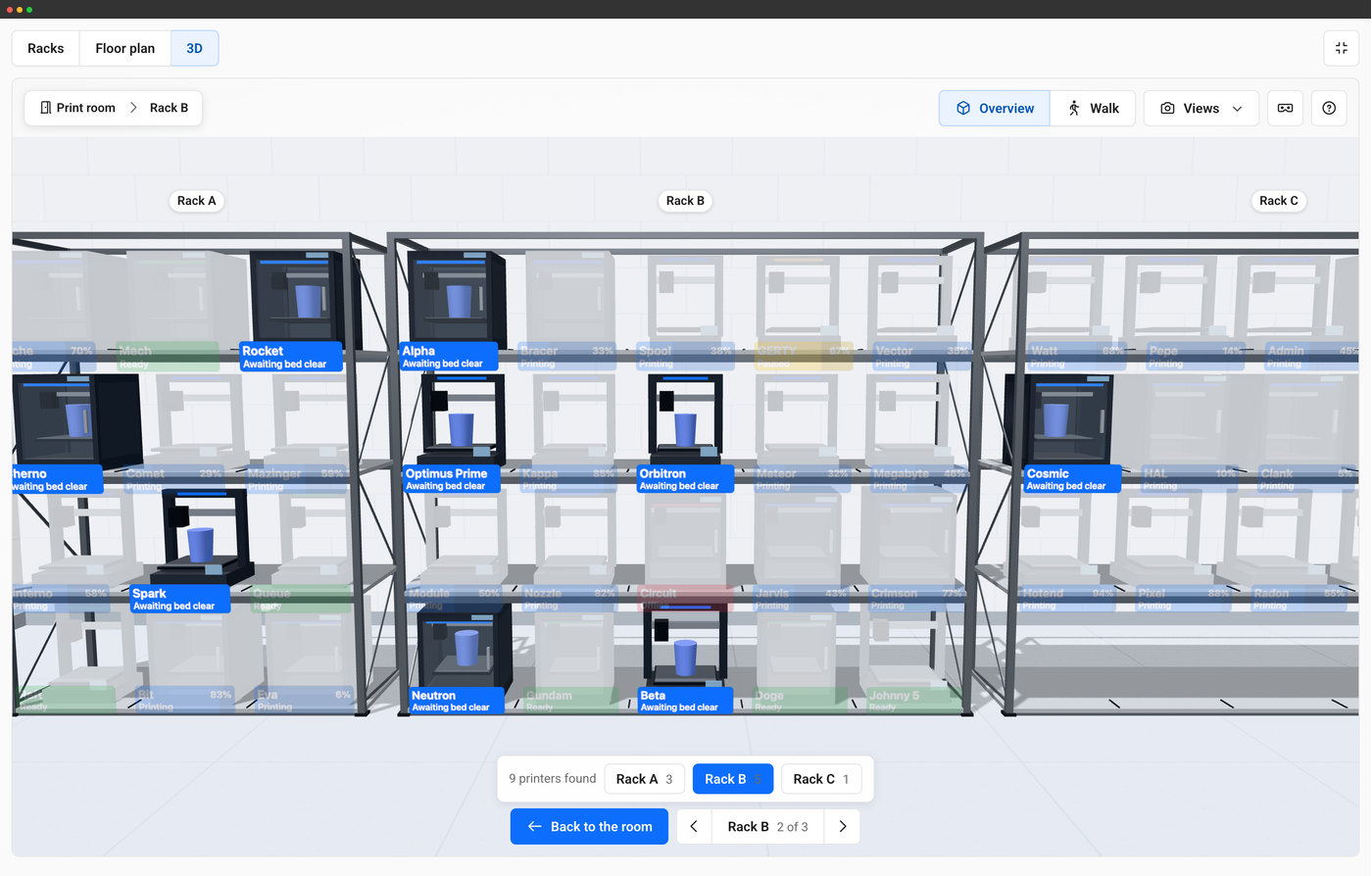
La misma búsqueda en la sala 3D, con una lista de las impresoras o estanterías encontradas para acceder a ellas.
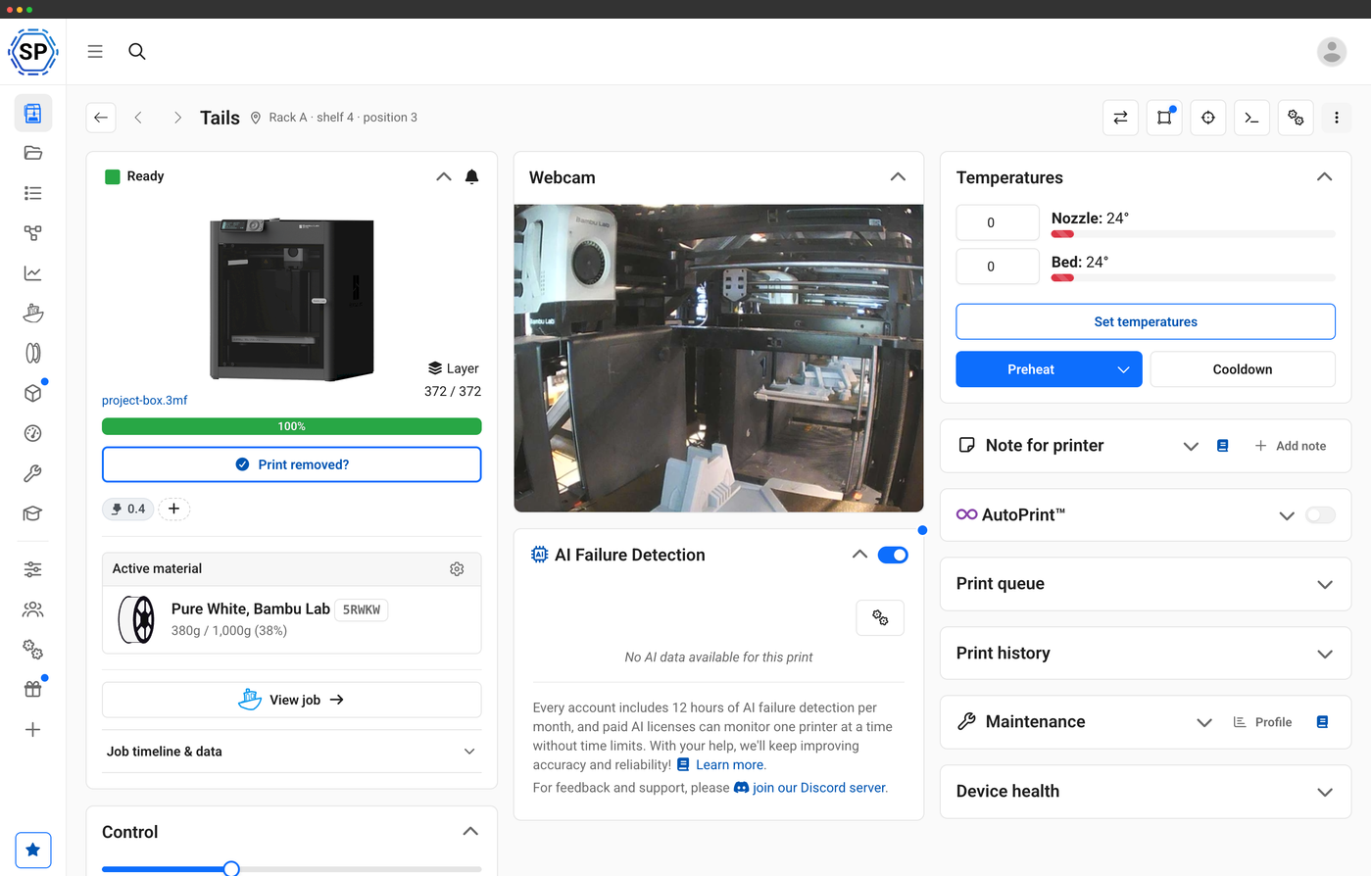
La línea de ubicación junto al nombre de la impresora.
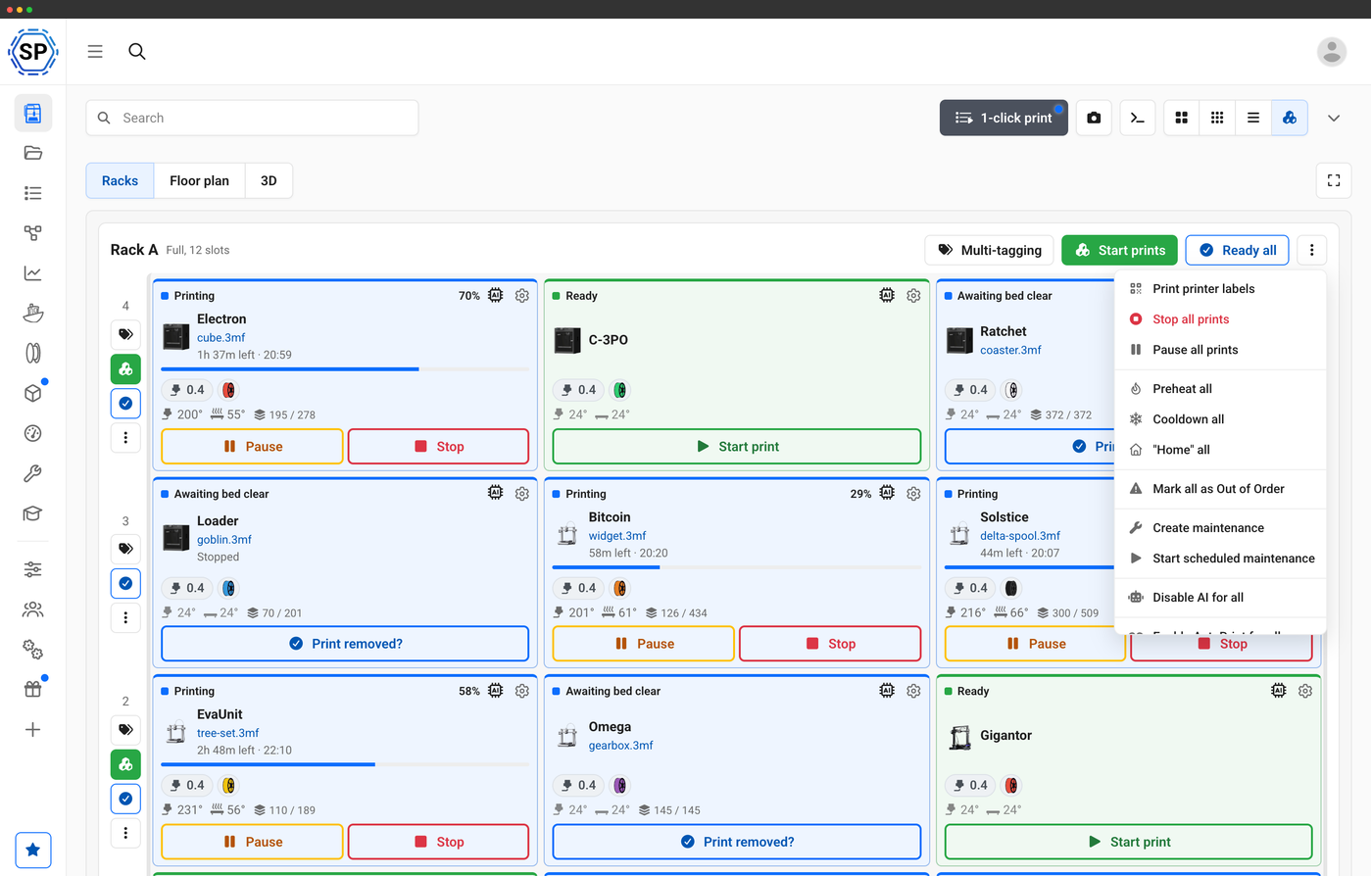
Trabaja con una estantería completa o una balda a la vez
Cómo recorrer la sala
Despejas las camas estantería por estantería, no en orden alfabético. Cada estantería, y cada balda de una estantería con varias, tiene sus propios botones que solo actúan sobre las impresoras situadas allí:
- Inicia impresiones en todas las impresoras inactivas de la estantería o balda
- Preparar todas: marca de una vez como despejadas las camas con impresiones terminadas
- Etiqueta todas las impresoras de ahí a la vez
- Más acciones: pausar o reanudar, precalentar o enfriar, marcar como fuera de servicio, iniciar mantenimiento
Recorre tu granja de impresión en 3D
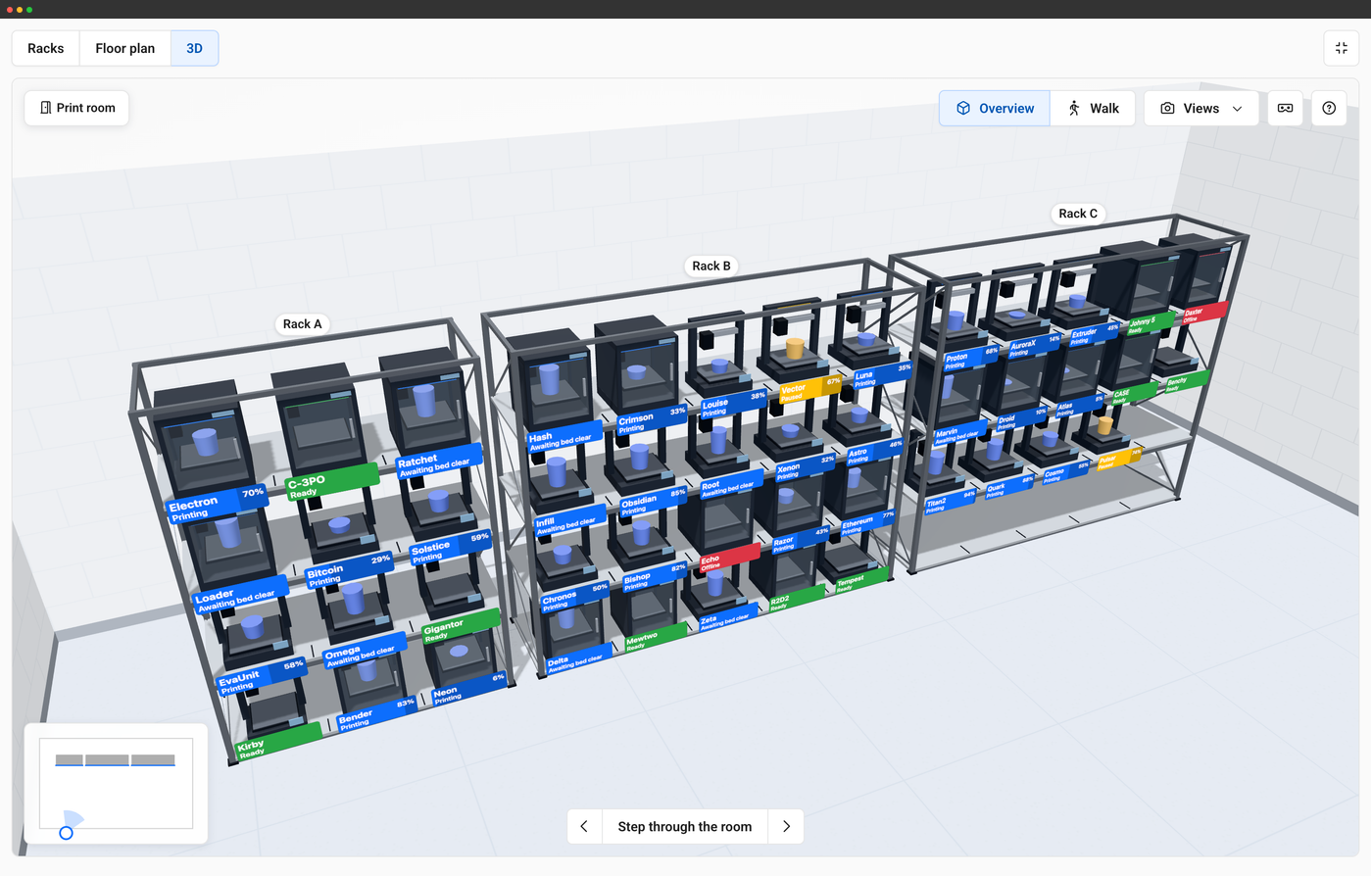
La misma distribución como sala en 3D en tu navegador. Las impresoras se muestran con su forma y tamaño, cerradas, de cama móvil o delta, cada una con un indicador de estado y una etiqueta en el borde de la estantería. Lo que hay en la cama crece a medida que se imprime. Es la vista para mostrar la granja a una visita o a un nuevo compañero, y para encontrar una impresora por su ubicación cuando aún no conoces su nombre.
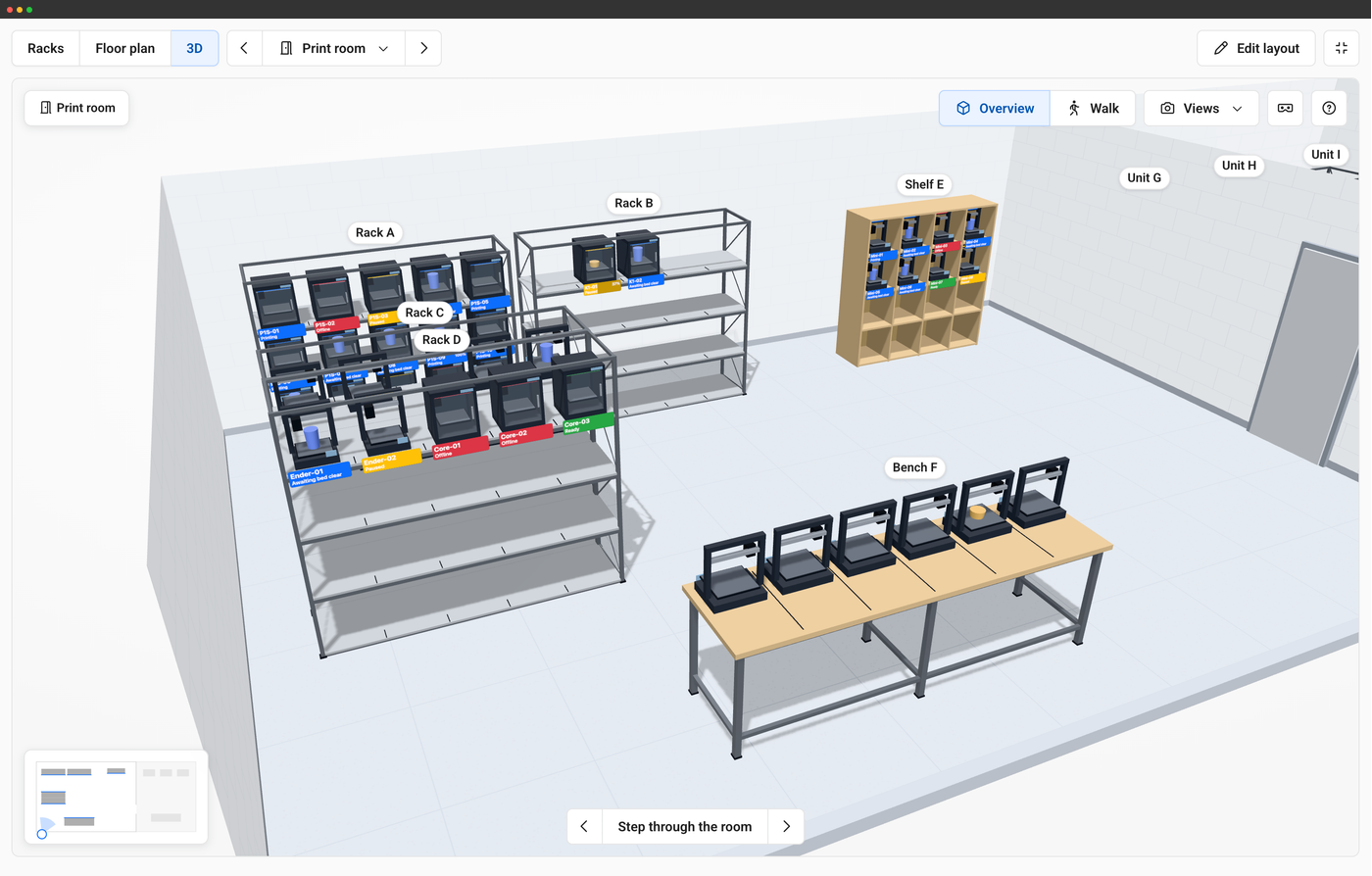
Gira, desplaza y amplía la sala, con cada estantería identificada.
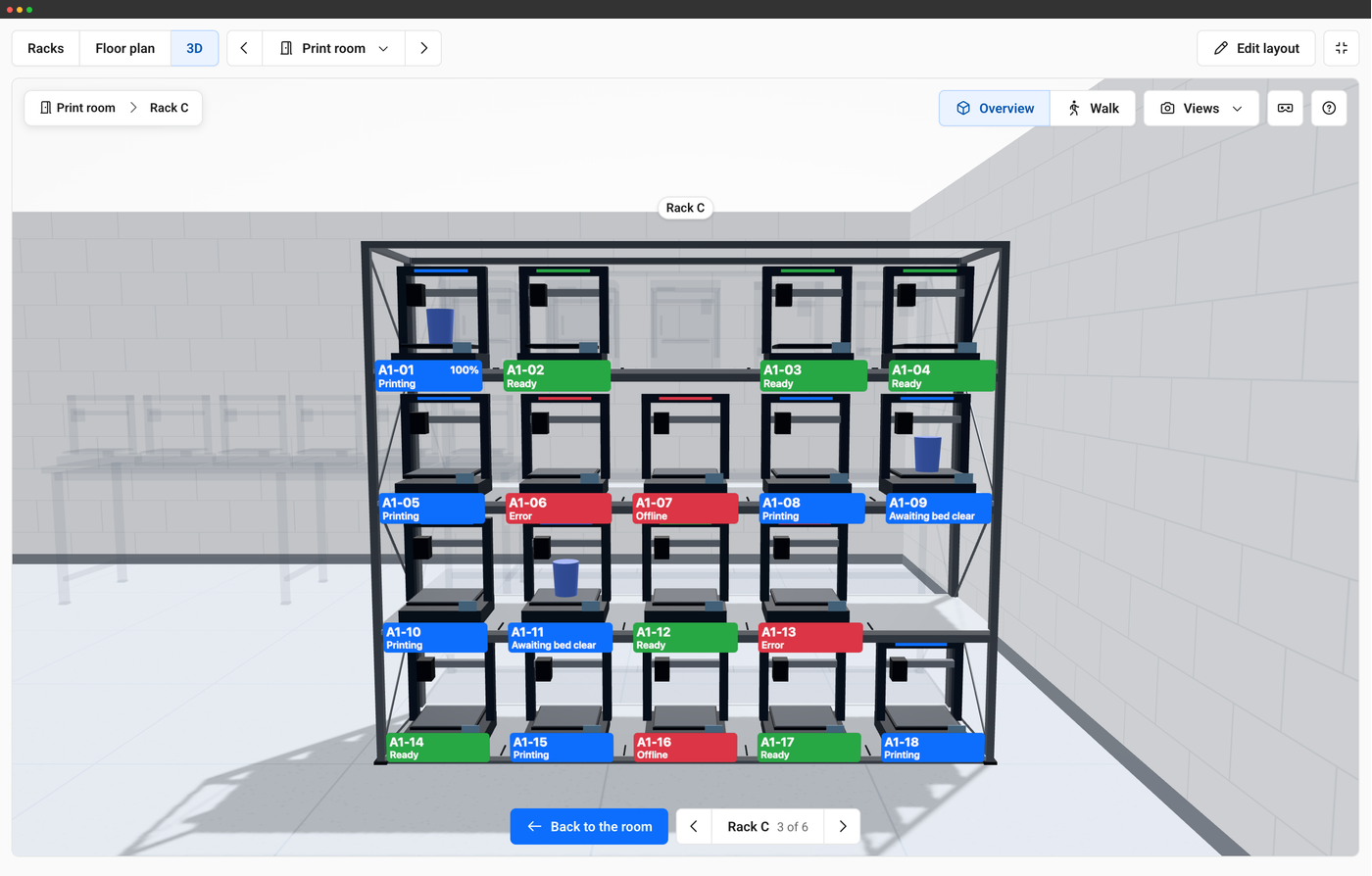
Haz clic en una estantería para situarte frente a ella. Se ocultará lo que obstaculice la vista.
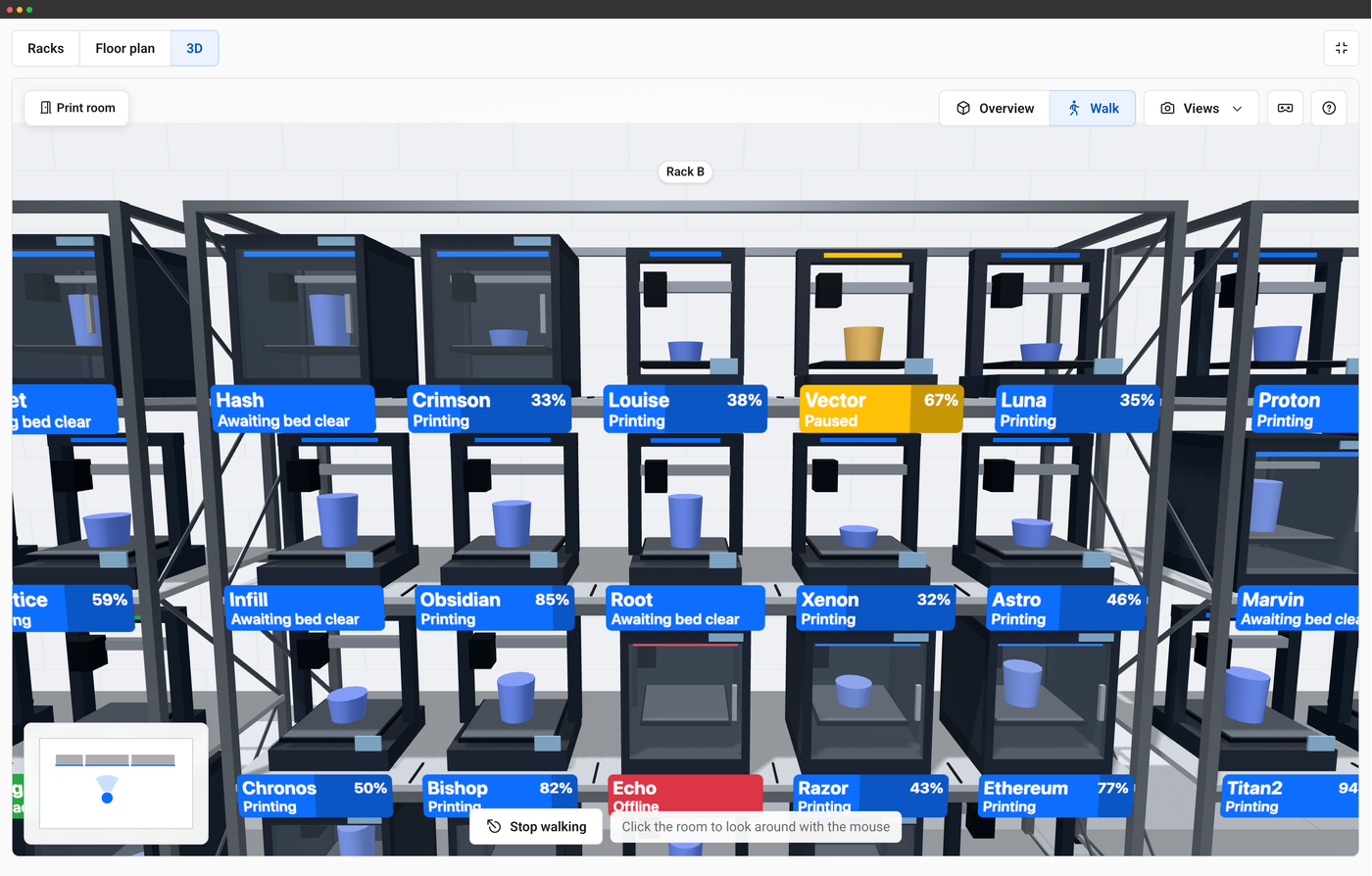
Recorre los pasillos con el teclado o haz clic donde quieras ir.
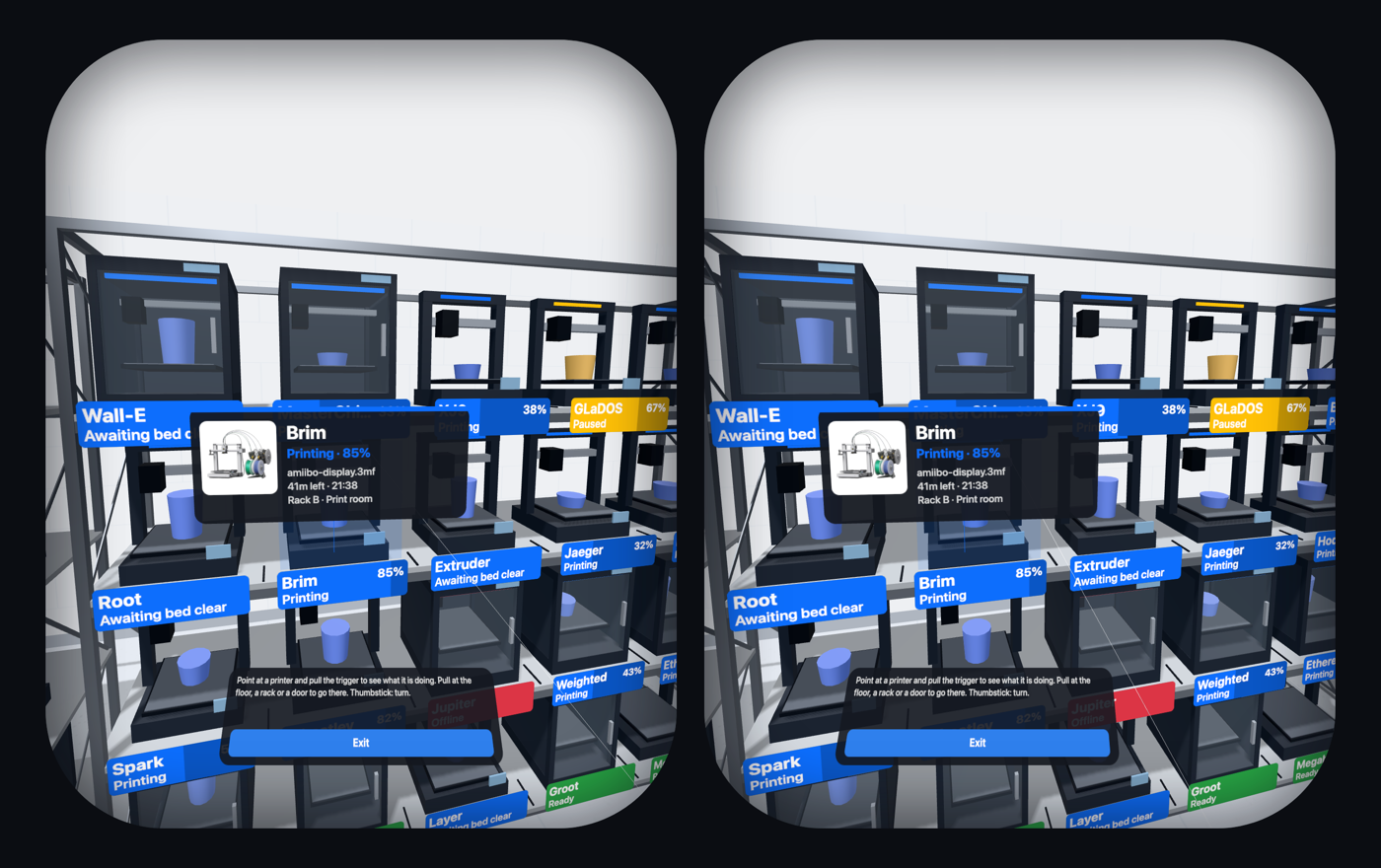
Lo que ve cada ojo con las gafas: las estanterías a tamaño real y la impresora a la que apuntas.
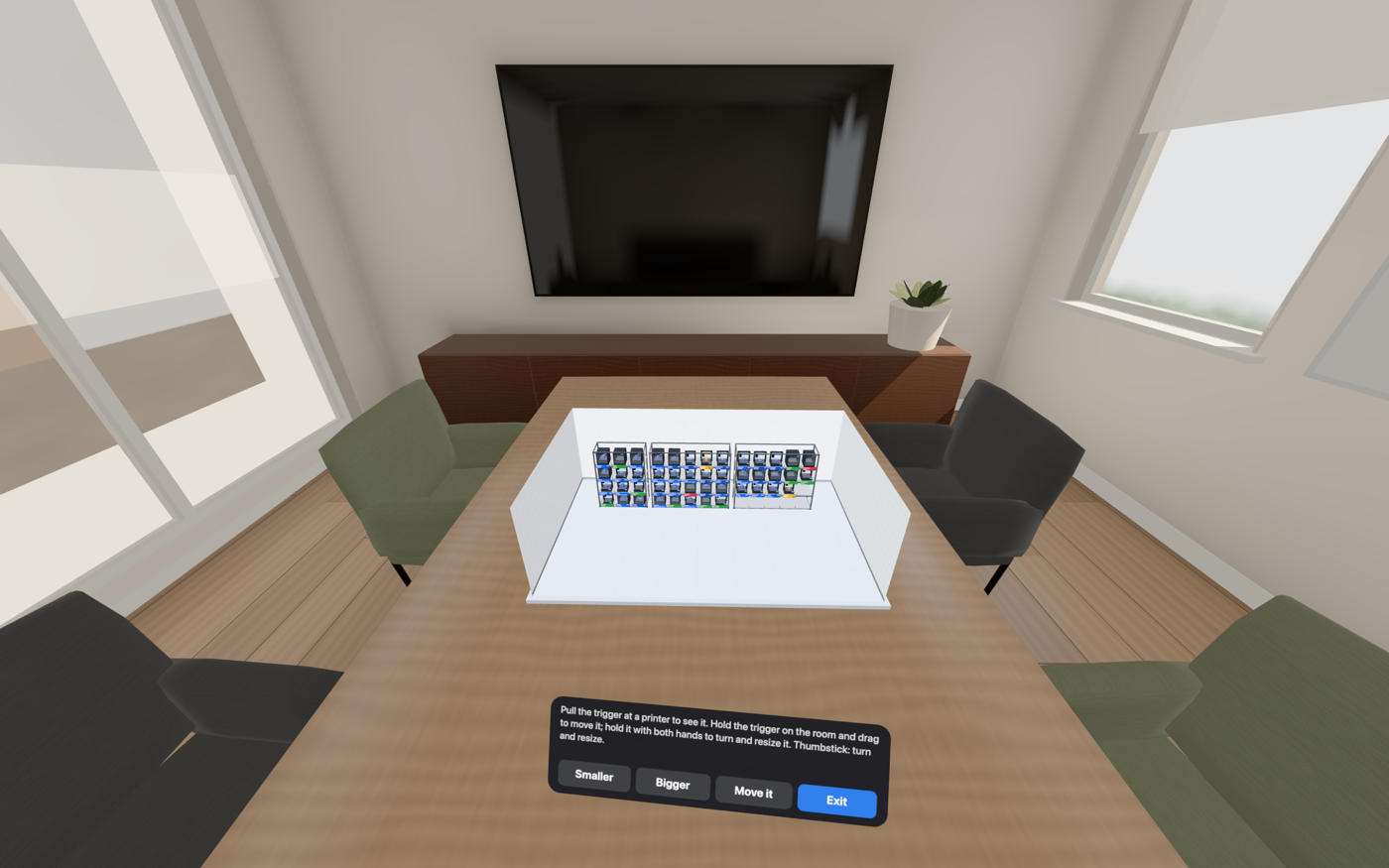
La granja como maqueta sobre una mesa en la sala donde te encuentras, con botones para cambiar su tamaño y moverla.
Tu granja en unas gafas de realidad virtual o sobre tu escritorio en realidad aumentada
Nada que instalar
La sala 3D también se abre en el navegador de un Meta Quest, un Apple Vision Pro o un teléfono Android en un visor como Google Cardboard: camina entre tus estanterías a escala real y apunta a una impresora para ver qué está haciendo. En realidad aumentada, con un Quest o un teléfono Android, la granja aparece como una maqueta sobre tu mesa.
Es la misma distribución, en modo de solo lectura: puedes mirar, señalar y actuar sobre las impresoras en la pantalla. Es útil para mostrar una granja a alguien que no está en el edificio. No es motivo para comprar unas gafas de realidad virtual.
Configura el plano de tu granja de impresión 3D sin dibujarlo
Plantillas, un grupo de impresoras o un escáner
La primera vez que abres la vista Distribución, SimplyPrint propone estanterías, baldas y mesas de trabajo según el número de impresoras que tienes. Corrige la propuesta y tendrás la distribución lista. Después, coloca las impresoras:
- Llena una estantería con un grupo de impresoras, en el orden del grupo
- Escanea la etiqueta QR de cada impresora al pasar, con un escáner de mano o la cámara del móvil. Se seleccionará el siguiente hueco automáticamente
- Haz clic en un hueco y luego en una impresora, o selecciona varias y colócalas juntas
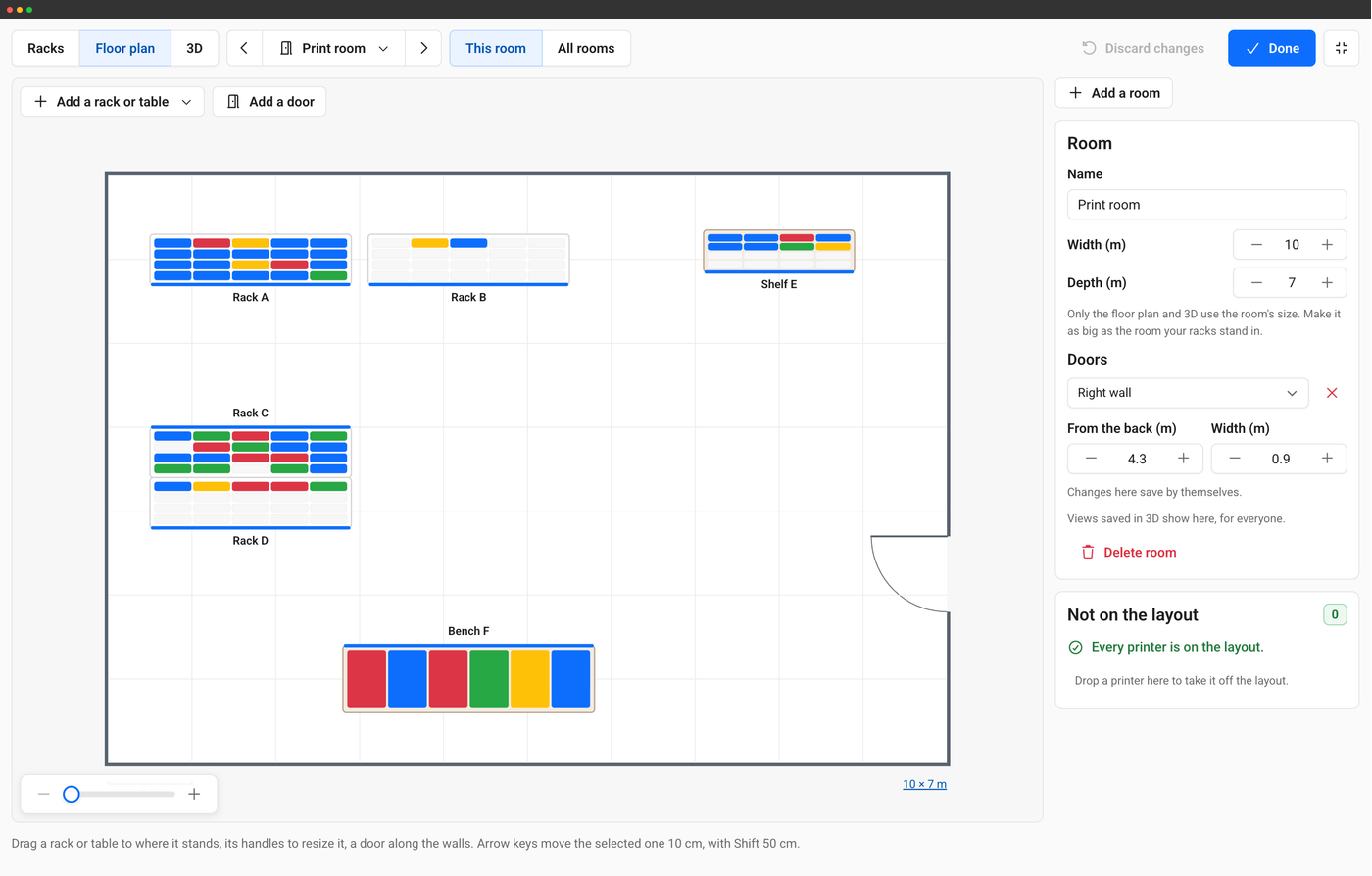
Para salas que no siguen una sola fila ordenada
El nuevo personal y los nuevos alumnos encuentran la impresora adecuada
En una granja de impresión, la persona del turno de tarde no configuró la sala. Cuando falla una impresión en P1S-14, la distribución muestra a qué estantería y balda debe dirigirse, y la ubicación aparece en el cuadro de diálogo que ya tiene abierto.
En una escuela o espacio maker, se le comunica a un estudiante que su impresión ha terminado, pero nunca ha estado en el laboratorio 2. El plano muestra la sala y la vista frontal de la estantería muestra la impresora. Al poner la vista de distribución a pantalla completa, se convierte en un panel de estado con la forma de la sala.
Mover una impresora solo cambia su ubicación
La distribución responde a ¿dónde está esta impresora? Los grupos de impresoras responden a ¿para qué sirve esta impresora? Se mantienen separados a propósito: si mueves una impresora a otra estantería, su grupo, su cola de impresión y quién tiene acceso a ella no cambian. Una estantería puede contener impresoras de varios grupos, y un grupo puede repartirse entre varias estanterías.
Ver gestión de organizacionesDecide quién puede ver y editar la distribución
Acceso por plan: ¿qué planes incluyen el diseño de la granja?
La distribución de la granja está incluida a partir del plan Pro. Pro incluye una sala; Print Farm, School y Enterprise permiten tantas salas como tenga tu edificio, hasta 50. Con otros planes, la vista Distribución muestra una vista previa con tus impresoras en una distribución ficticia.
| Función / límite | Gratis | Básico | Pro | Granja de impresión | Enterprise | Escuela | Laminador en la nube | Gestor de filamento |
|---|---|---|---|---|---|---|---|---|
|
Distribución de la granja
Estanterías, plano, sala 3D, RV y RA.
|
¿Quieres saber más sobre nuestros planes?
Ver precios y comparativa completa de funcionesPreguntas frecuentes
¿Qué es la distribución de la granja en SimplyPrint?
¿Cuánto se tarda en configurarlo?
¿Mover una impresora en el plano cambia su grupo o su cola?
¿Puedo usarlo para más de una sala?
¿Necesito unas gafas de realidad virtual?
¿Puedo imprimir etiquetas para estanterías y baldas desde ahí?
¿Qué planes incluyen la distribución de la granja?
Guía paso a paso
Cómo abrir la vista de distribución, qué muestra cada vista, quién puede verla y editarla y qué hacer si falta algo.
Consultar la guía de la vista de distribución