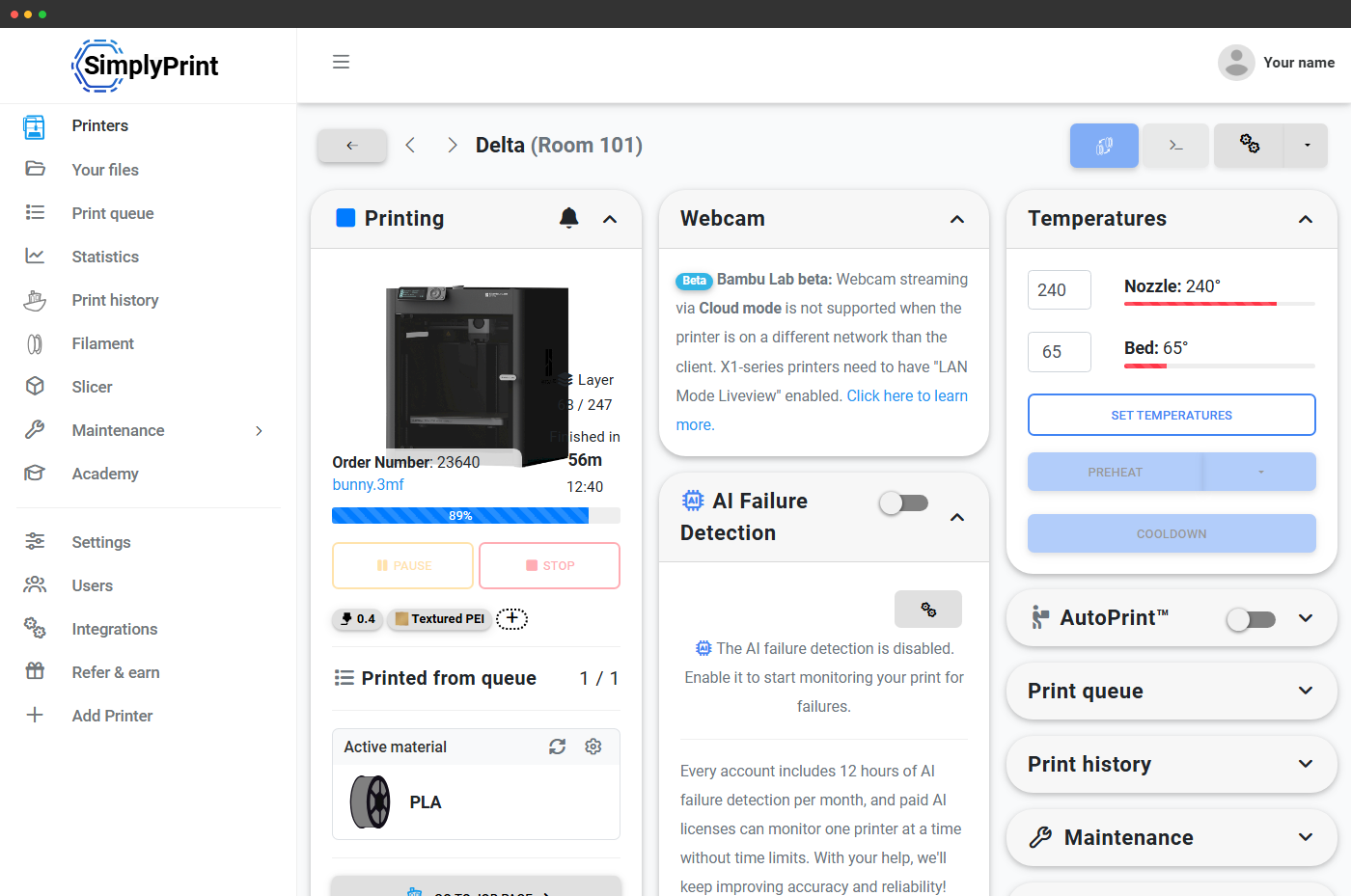
Tres formas de marcar una cama como libre
Toca el botón de la tarjeta de la impresora, deja que el hardware de AutoPrint despeje la cama por ti o deja que nuestra comprobación de la cama con IA confirme que está vacía entre impresiones. Elige lo que mejor se adapte a tu configuración. Todos estos métodos llevan a la misma decisión sobre si la impresión ha salido bien o mal y al mismo flujo para iniciar la siguiente.
Tres formas de liberar la cama, con la misma decisión consciente de si está bien o mal.
Elige el flujo de trabajo que encaja con tu configuración. El botón manual es el más sencillo, el hardware AutoPrint evita tener que pulsarlo y la comprobación de cama con IA es la red de seguridad que detecta lo que se les escapa a personas y máquinas. Todos llevan a la misma decisión de correcto o incorrecto y al mismo comportamiento de iniciar la siguiente impresión. Así puedes combinar opciones en toda una flota sin tener dos modelos mentales distintos.
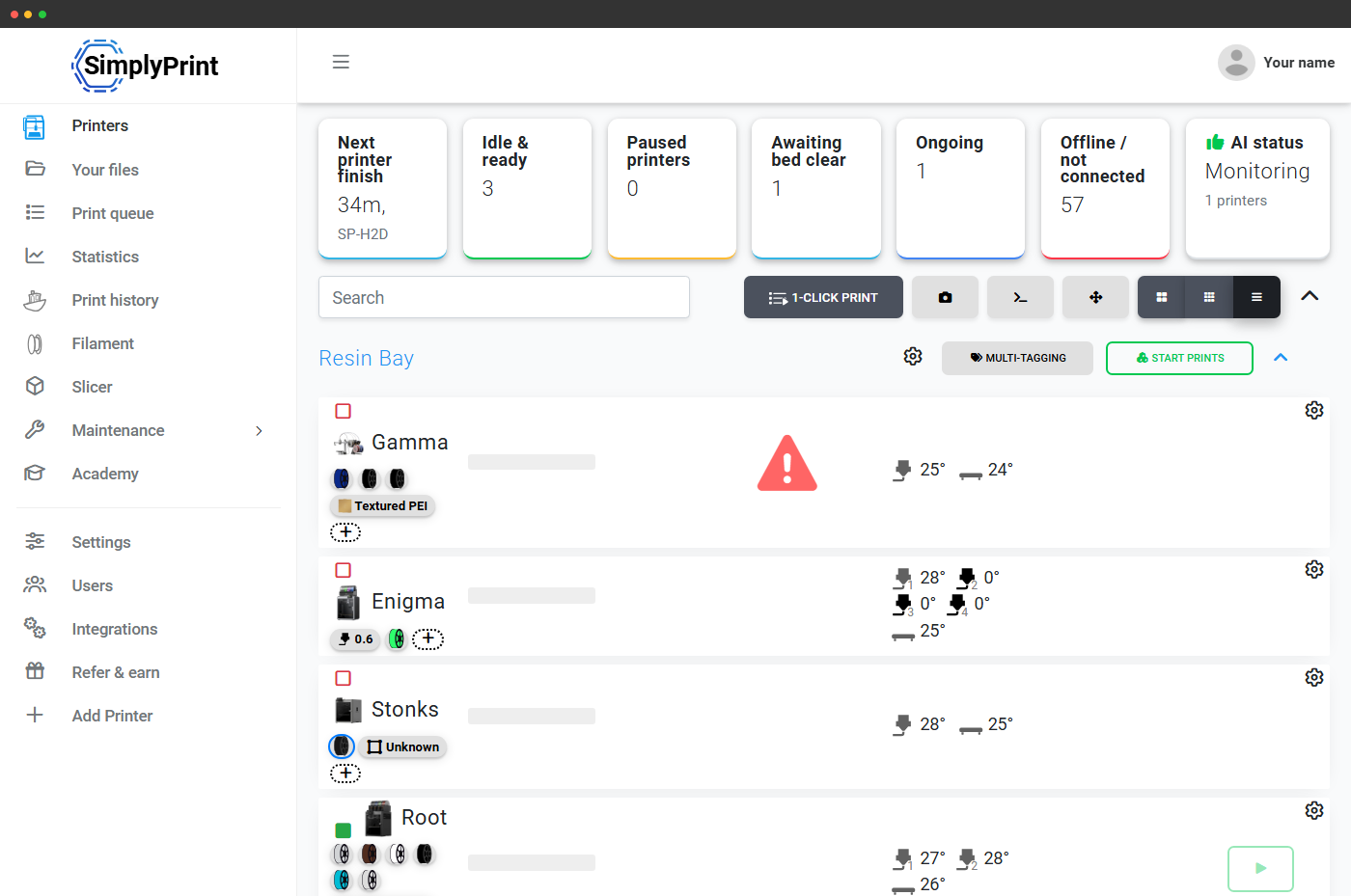
Cada tarjeta de impresora incluye una acción «cama despejada» al terminar una impresión. Púlsala y marca el resultado como correcto o incorrecto. SimplyPrint deja la impresora lista para el siguiente trabajo y, si tienes activada la impresión en 1 clic, inicia el siguiente elemento compatible de tu cola.
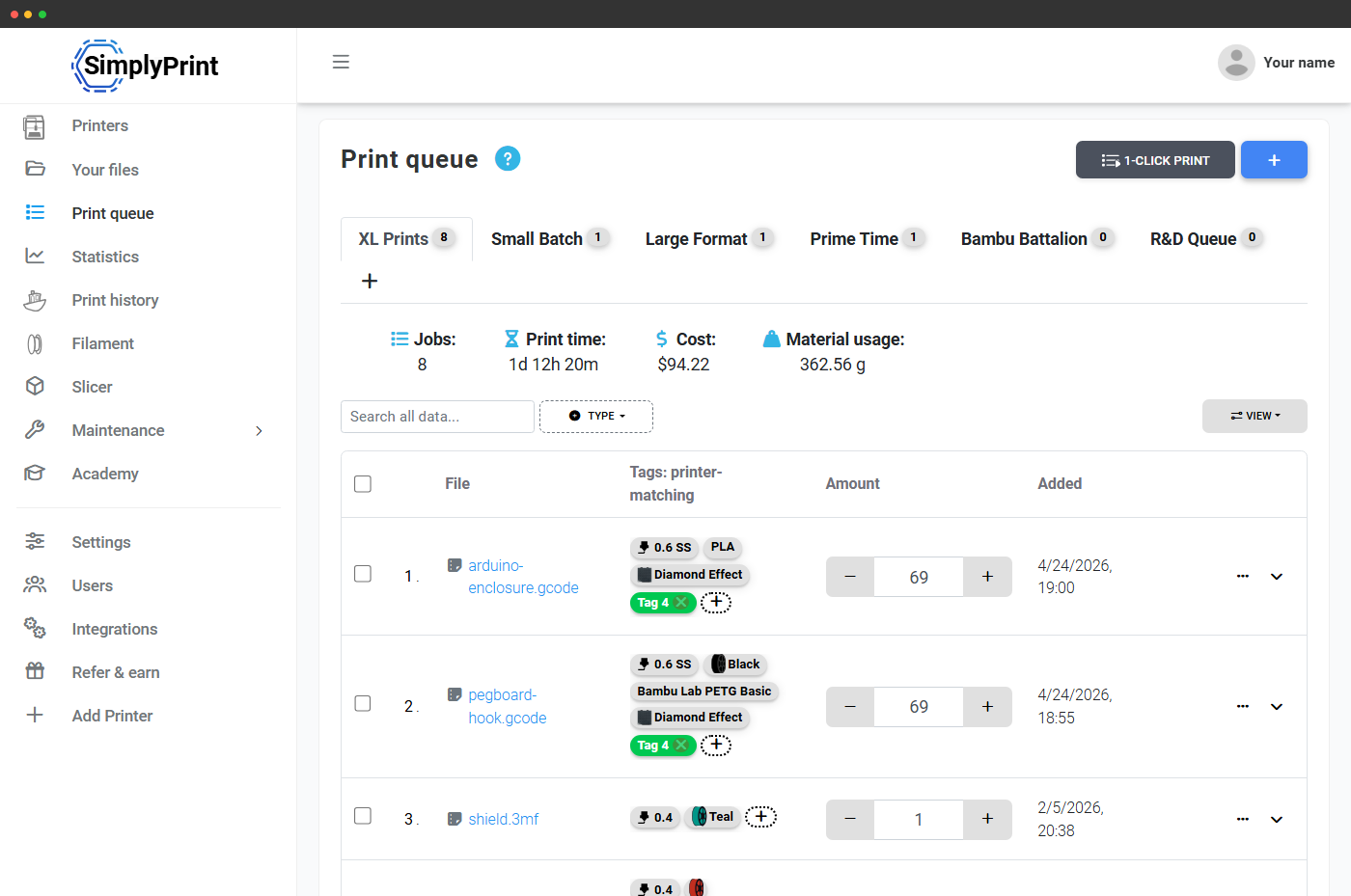
Cuando marcas una impresión terminada como defectuosa en el paso de despejar la cama, SimplyPrint cambia la valoración del trabajo de impresión a fallida y devuelve el elemento a la cola para que se ejecute de nuevo. Sin volver a subir ni laminar, un clic convierte «esa salió deformada» en «la siguiente impresora compatible volverá a intentarlo». También se corrigen los contadores del archivo del usuario.
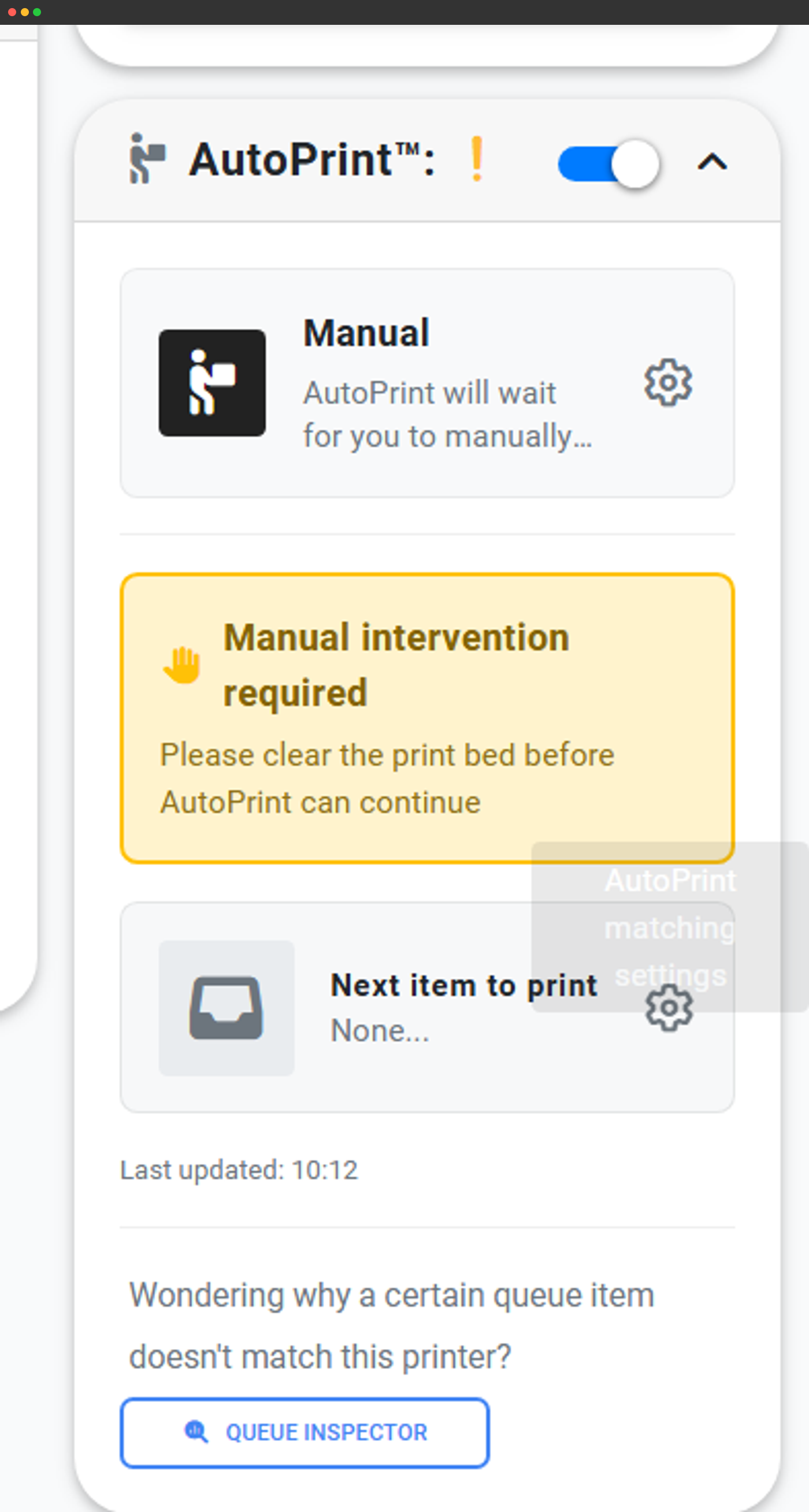
Combina el despeje de la cama con un sistema compatible con AutoPrint para despejarla (AutoClear para Bambu Lab X1C y P1S, FarmLoop, JobOx, 3DPrintomat, ChituPlateCycler, SwapMod, tu propia macro de G-code para despejar la cama o cualquier otra integración compatible con AutoPrint incluida en la página de AutoPrint). La cama queda despejada físicamente al final de cada impresión, SimplyPrint lo detecta y empieza el siguiente trabajo compatible mientras estás en el gimnasio o duermes.
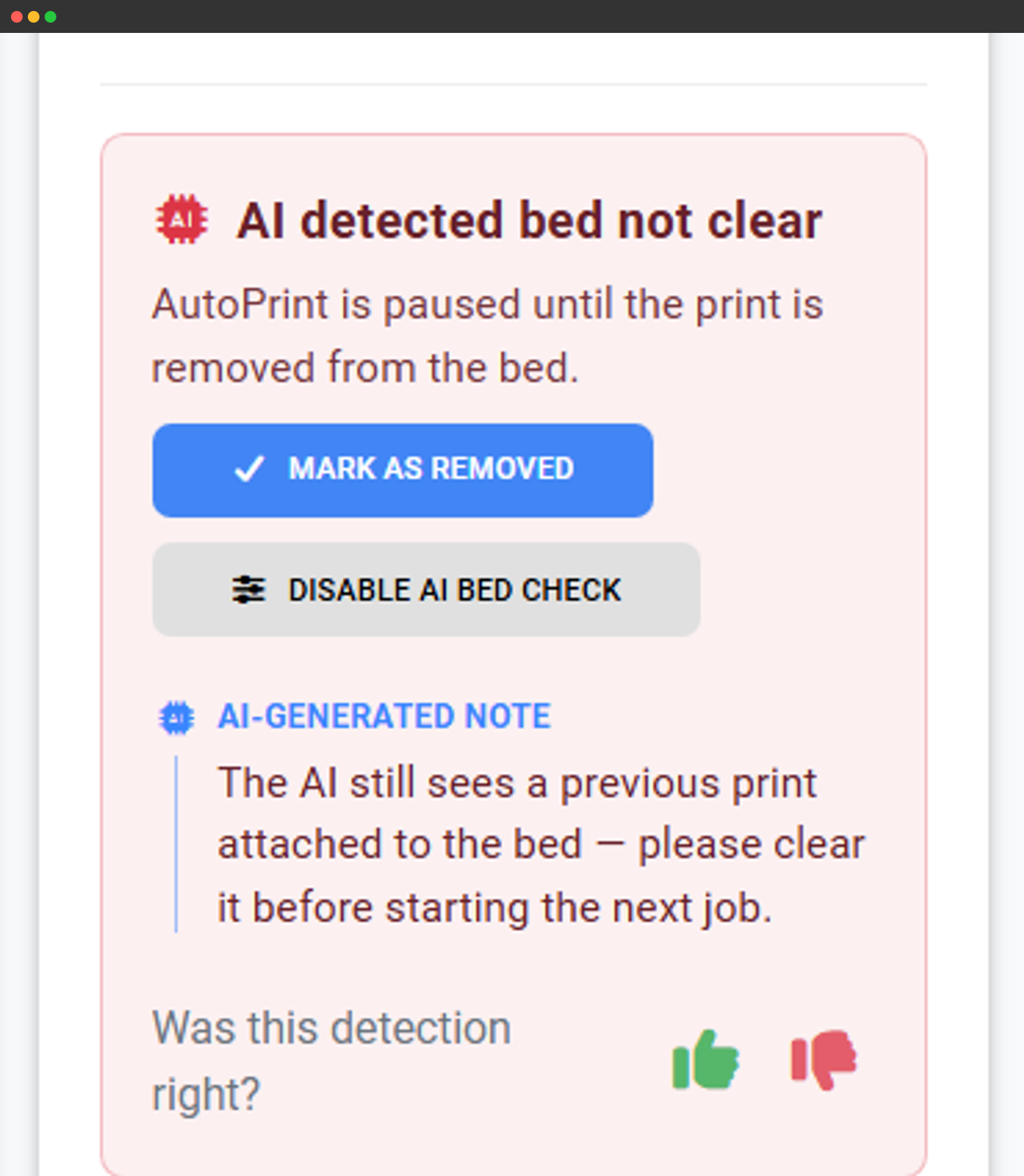
Activa la comprobación de cama con IA y la IA de cámara de SimplyPrint vigilará la cama entre impresiones. Si la pieza sigue ahí, la siguiente impresión permanece en pausa para que la impresora nunca inicie un trabajo encima de lo de ayer. Combínala con hardware AutoPrint o el botón manual: uses la vía que uses, la IA es la red de seguridad que evita choques del cabezal.
Preguntas frecuentes
¿Qué plan necesito?
¿Inicia automáticamente la siguiente impresión?
¿Qué ocurre si olvido despejar la cama?
¿Y si la impresora lleva horas en estado «finalizada»?
¿Qué hacen realmente «bueno» y «malo»?
¿Puedo personalizar el flujo de trabajo?
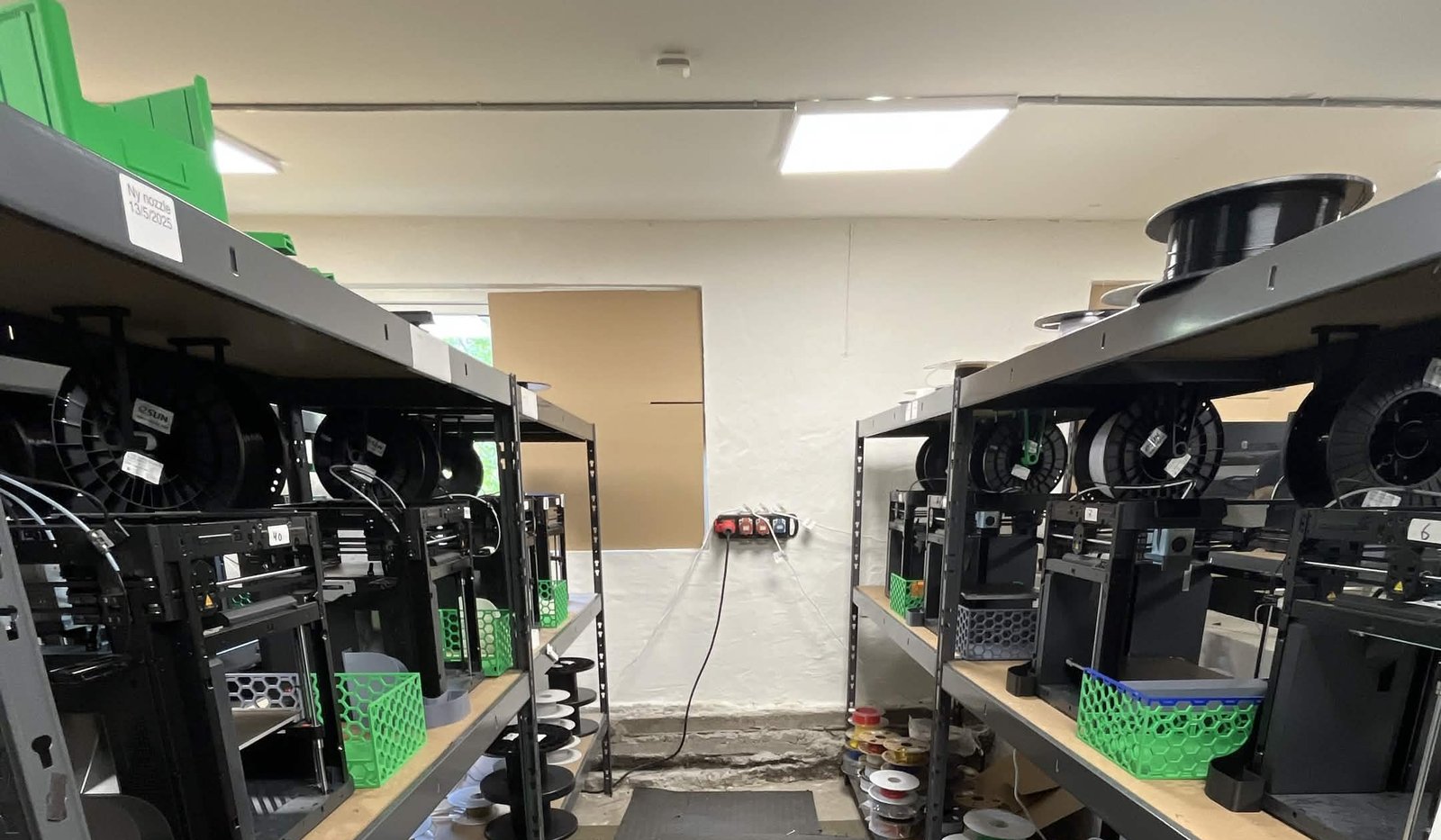
Descubre cómo usa Weshape Despejar cama para gestionar ~50 printers
Lights-out automation: two people run a ~50-printer Bambu farm where the print side is hands-off, order to shipped part, and they turned that same pipeline into an EU print-on-demand service.