-
1 正在准备 ChromaPad
-
2 Mainsail 设置
在 Co Print ChromaPad 上设置 SimplyPrint
在这份简明指南中,您将找到ChromaPad的IP地址,然后直接前往Mainsail完成SimplyPrint的设置。
本指南将带您了解以下内容:
- 查找您的ChromaPad的IP地址
- 打开 Mainsail 网页界面
1. 查找您的 ChromaPad 的 IP 地址
- 在ChromaPad触摸屏上,依次进入“设置” → “网络”。
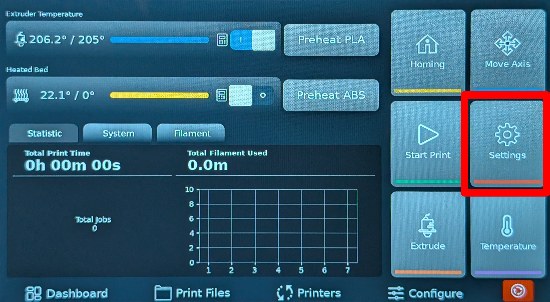
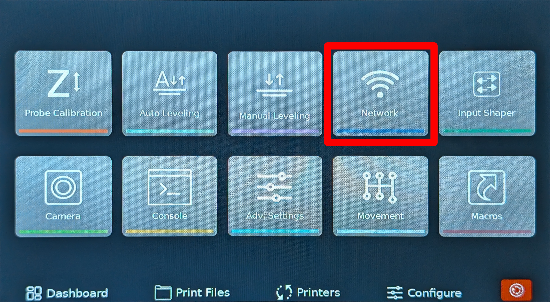
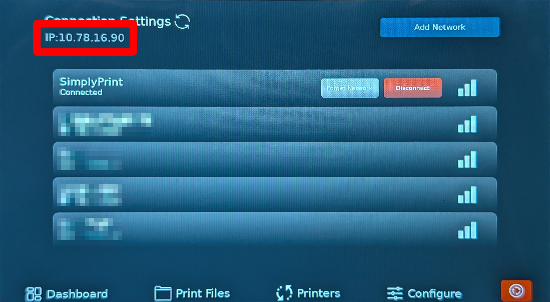
- 记下网络页面(左上角)中显示的IP地址。例如
192.168.1.42。
提示
请确保用于打开 Mainsail 的设备与 ChromaPad 处于同一局域网;否则页面将无法加载。
2. 打开 Mainsail 网页界面
在您电脑或手机的浏览器中,访问http://[IP_ADDRESS](替换为您刚才记下的IP地址)。
此操作将打开由您的Co Print ChromaPad托管的Mainsail网页界面。
现在,请继续进行下一步,该步骤将指导您通过在moonraker.conf文件中添加所需的[simplyprint]部分,在Mainsail中启用SimplyPrint。




此连接方式支持的功能
打印机通过此方式连接时可用的SimplyPrint功能。部分功能取决于打印机型号,每台打印机的兼容性页面都有各自的表格。
| 功能 | Klipper(Moonraker) |
|---|---|
| 监控 | |
| 实时状态和进度 | 是 |
| 摄像头 | 是 1 |
| AI打印失败检测 | 是 1 |
| 剩余时间 | 视情况而定 2 |
| 层进度 | 视情况而定 2 |
| 温度 | 是 |
| 打印 | |
| 开始打印 | 是 |
| 暂停、继续和取消 | 是 |
| 跳过对象 | 是 |
| 文件 | |
| 打印已切片的3MF文件 | 视情况而定 2 |
| 打印机控制 | |
| 更改温度 | 是 |
| 使用控制器移动 | 是 |
| 回零 | 是 |
| 挤出和回抽 | 是 |
| 更改打印速度 | 是 |
| 风扇速度 | 是 |
| 步进微调 | 是 |
| 发送 G-code | 是 |
| 校准 | |
| 更换耗材 | 是 |
| 打印床调平 | 是 |
| Z轴偏移校准 | 是 |
| 自动化 | |
| AutoPrint 专业版 | 是 |
| 打印开始前下载文件 | 否 3 |
Klipper(Moonraker)
监控
- 实时状态和进度 是
- 摄像头 是 1
- AI打印失败检测 是 1
- 剩余时间 视情况而定 2
- 层进度 视情况而定 2
- 温度 是
打印
- 开始打印 是
- 暂停、继续和取消 是
- 跳过对象 是
文件
- 打印已切片的3MF文件 视情况而定 2
打印机控制
- 更改温度 是
- 使用控制器移动 是
- 回零 是
- 挤出和回抽 是
- 更改打印速度 是
- 风扇速度 是
- 步进微调 是
- 发送 G-code 是
校准
- 更换耗材 是
- 打印床调平 是
- Z轴偏移校准 是
自动化
- AutoPrint 专业版 是
- 打印开始前下载文件 否 3
可用 视情况而定 不支持
- 需要摄像头
- 取决于打印机型号
- SimplyPrint暂不支持通过此连接实现此功能。