
-
1 正在准备 Nebula Smart Kit
-
2 设置
开始之前:自定义固件
您的Creality Nebula Smart Kit需要自定义固件才能与SimplyPrint配合使用。
我们知道这听起来很技术化,这也是较复杂的设置之一,但我们已尽力让它尽可能简单直接。
部分打印机制造商并未为SimplyPrint等平台提供便捷的通信方式。社区因此开发了替代固件,以解锁这些功能。
是的!该固件由活跃的社区开发,通常可以移除,并保留打印机的核心功能。如有需要,您通常可以回滚或恢复出厂设置。
关于保修的说明
部分制造商可能将自定义固件视为影响保修的改动。风险很低,至今我们尚未发现任何SimplyPrint用户因这种设置而损坏打印机,或被拒绝保修维修的案例。
不过,是否继续最终由您决定。
预计时间:15至30分钟
我们将指导您完成每一步。
您还将使用SSH
此设置需要SSH,一种从您的计算机向打印机发送文本命令的方式。我们知道这听起来很技术化,也希望能避免,但遗憾的是,打印机的设计让我们别无选择。
好消息是:这比听起来简单。您只需复制并粘贴我们提供的几条命令,无需编程。
在 Creality Nebula Smart Kit 上设置 Klipper 和 SimplyPrint
本指南将带您了解以下内容:
- 下载并安装已root的固件
- 查找您的Nebula的IP地址
- 通过 SSH 连接并运行安装程序
- 安装 Klipper、Moonraker 和 SimplyPrint
- 启用摄像头设置
- 访问您的网页界面
1. 下载并安装已 root 的固件
- 从GitHub上的最新版本下载最新的
NEBULA_ota_img_V6.*.img文件。 - 将
.img文件传输到 Nebula 附带的 U 盘中。 - 将 U 盘插入 Nebula。
- 当固件升级弹窗出现时,在 Nebula 屏幕上点击"升级"按钮。
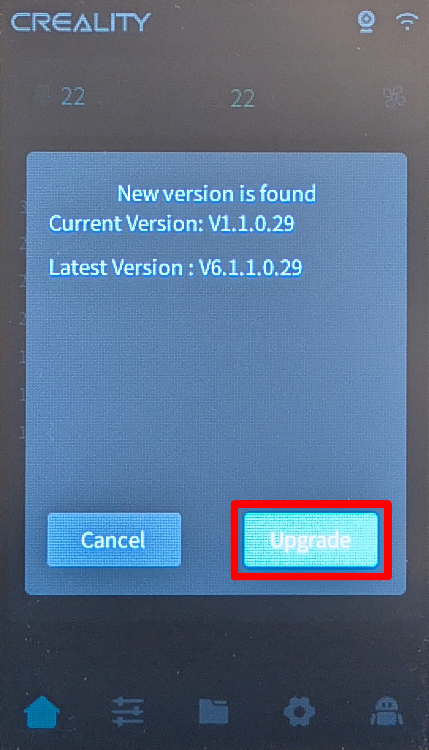
- 等待安装完成,完成后 Nebula 会自动重启。
2. 查找您的 Nebula 的 IP 地址
- 在触摸屏上,导航至“设置” → “网络”。
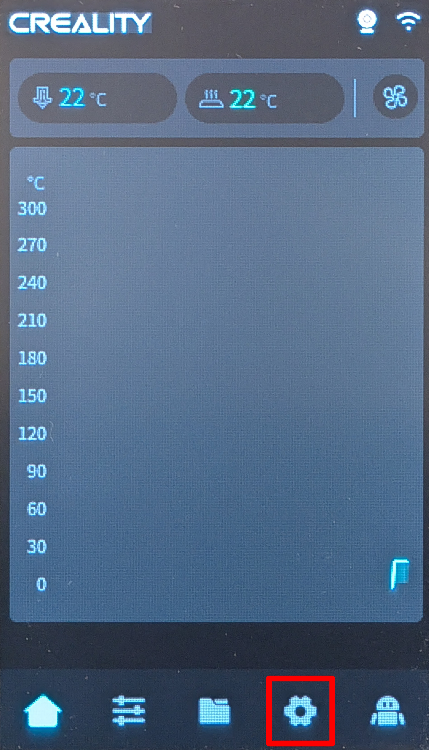
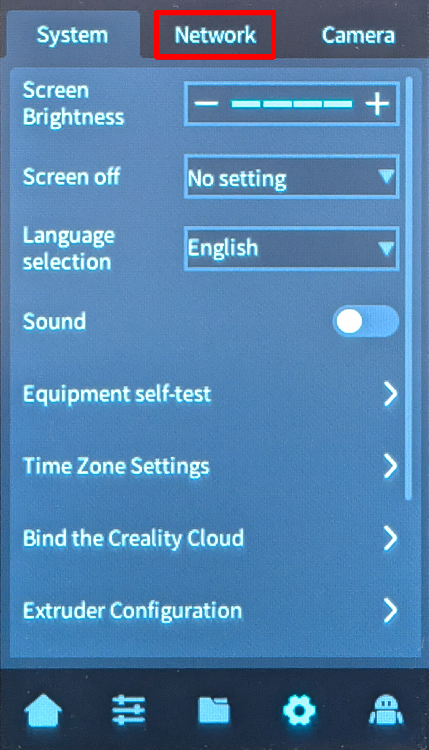
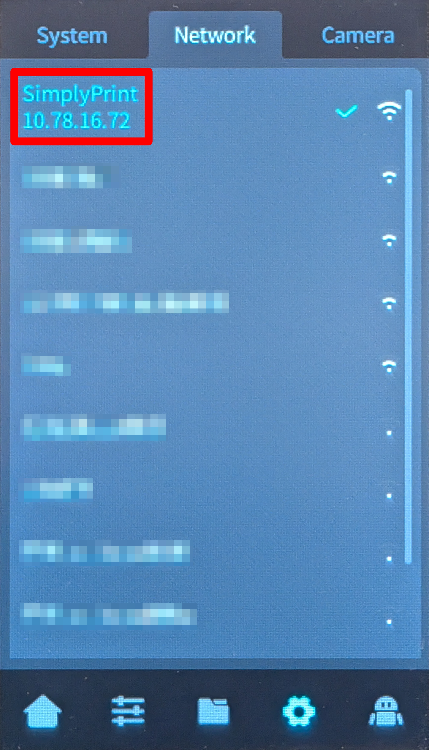
- 记录下网络屏幕上显示的IP地址(例如
192.168.0.42)。
3. 通过 SSH 连接并运行安装程序
是的,这确实是令人厌烦的技术环节。很抱歉,我们已经尝试了一切方法来避免它,但您的设备就是没有其他选择。
但事实是:这比看起来简单得多。您只需要复制粘贴几条命令,仅此而已。请在下方选择您的电脑类型并按步骤操作—我们会引导您完成每一步。
192.168.1.42),不要包含http://、斜杠或端口号。
Windows 10 / 11
- 按 Win + X,然后选择“终端”或“PowerShell”
-
输入SSH命令(替换占位符):
示例:
ssh username@ip-addressssh [email protected] -
如果系统提示“您确定要继续连接吗?”,请输入
yes并按Enter键 -
出现提示时输入密码
输入密码时不会显示—这是正常现象!直接输入并按回车即可。
macOS
- 按 Cmd + Space 打开 Spotlight,输入“终端”,然后按 Enter
-
输入SSH命令(替换占位符):
示例:
ssh username@ip-addressssh [email protected] -
如果系统提示“您确定要继续连接吗?”,请输入
yes并按Enter键 -
出现提示时输入密码
输入密码时不会显示—这是正常现象!直接输入并按回车即可。
Linux
- 打开终端(通常是Ctrl + Alt + T,或在应用程序菜单中查找)
-
输入SSH命令(替换占位符):
示例:
ssh username@ip-addressssh [email protected] -
如果系统提示“您确定要继续连接吗?”,请输入
yes并按Enter键 -
出现提示时输入密码
输入密码时不会显示—这是正常现象!直接输入并按回车即可。
Chromebook
-
启用Linux(如已完成请跳过):
- 打开设置
- 前往高级→开发者
- 开启“Linux开发环境”
- 按照设置向导操作(需要几分钟)
- 从应用程序启动器中打开“终端”应用
-
输入SSH命令(替换占位符):
示例:
ssh username@ip-addressssh [email protected] -
如果系统提示“您确定要继续连接吗?”,请输入
yes并按Enter键 -
出现提示时输入密码
输入密码时不会显示—这是正常现象!直接输入并按回车即可。
常见故障
- "Connection refused"—请确保您与打印机处于同一网络,并且IP地址正确无误。
- "Permission denied"—请仔细检查您的用户名和密码。
-
"Host key verification failed"—说明设备已被重置或重新安装。请使用以下命令删除旧密钥:
ssh-keygen -R <ip-address>
使用平板电脑或手机?
虽然 Android 和 iOS 都有可用的 SSH 应用,但我们建议使用电脑进行 SSH 连接。合适的键盘和屏幕能让输入命令容易得多。
- 在电脑上打开终端或SSH客户端。
- 使用记录下的IP地址,通过SSH连接到Nebula:
ssh root@[IP_ADDRESS]
例如:ssh [email protected]
- 系统提示输入密码时,输入:
creality。输入时密码不会显示,这是正常现象,请不要疑惑 - 连接后,运行 Creality Helper Script:
./installer.sh
4. 安装 Klipper、Moonraker 和 SimplyPrint
- 脚本菜单出现后,选择“1) [Install] Menu”。
- 按顺序安装以下组件:
- 1) Moonraker 和 Nginx
- 2) Fluidd(端口 4408)或3) Mainsail(端口 4409),选择您喜欢的界面(不确定选哪个?我们推荐Mainsail)
- 5) Klipper Gcode Shell Command
- 10) Nebula 摄像头设置控制
- 11) USB 摄像头支持
- 17) SimplyPrint
- 等待每项安装完成后再继续下一项。
5. 启用摄像头设置
- 返回Creality Helper Script的主菜单。
- 导航至“5) [Tools] Menu”。
- 选择"3) 在 Moonraker 中启用摄像头设置"。
6. 访问您的网页界面
- 在电脑上打开网页浏览器。
- 导航至
http://[YOUR_IP]:[PORT],其中:
[YOUR_IP]是您之前记下的 IP 地址[PORT]在 Fluidd 中为4408,在 Mainsail 中为4409
- 例如:
http://192.168.0.42:4409
就是这样!您的Nebula Smart Kit现在已运行Klipper,并接入SimplyPrint。
恢复出厂设置选项
如果您需要执行恢复出厂设置,可以在U盘上添加一个名为factory_reset的空文件(不带扩展名),然后关闭Nebula,插入U盘,再重新开机。警告:此操作将永久删除所有用户安装的软件和自定义配置,仅保留Wi-Fi设置、打印机身份信息和必要的系统文件。更多详情请参阅GitHub仓库。



