最大化效率:不再让您的 3D 打印机闲置不用
隆重推出SimplyPrint的AutoPrint:这项功能旨在彻底革新您的3D打印流程。告别人工值守,我们会自动启动打印任务,在合适的时机清空打印床,并无缝衔接安排下一个任务。
什么是AutoPrint/连续打印?
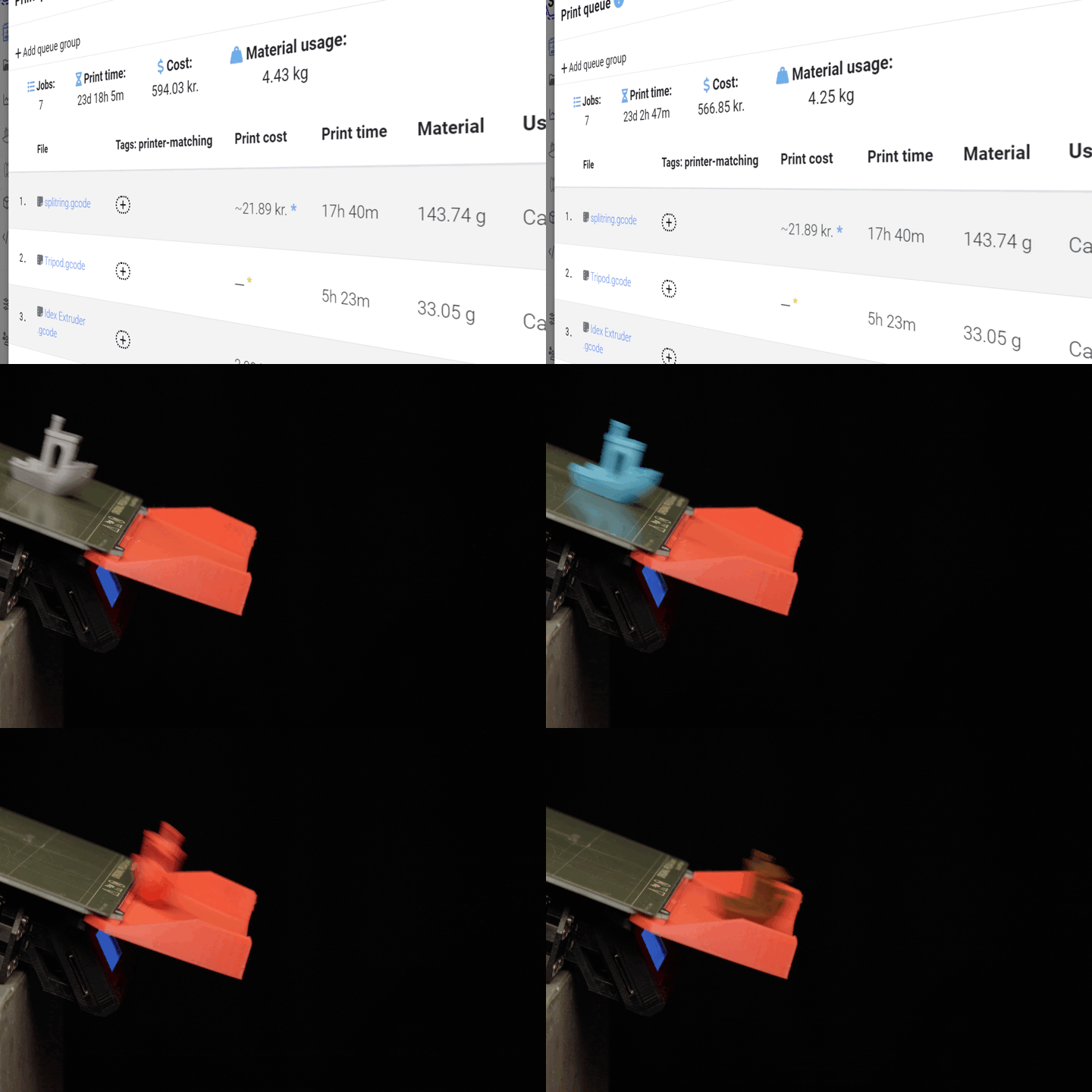
AutoPrint也称连续打印,是在前一个打印完成后自动启动下一个打印的过程。它通过自动向打印机发送“清理打印床”Gcode脚本来实现,然后启动下一个打印,在无需人工干预和清理打印床的情况下完成您的打印队列。
虽然概念简单,许多硬件方案可让您的打印机在技术上持续打印,但软件方面往往被忽视,而这正是SimplyPrint发挥作用之处。
在互动演示中试用AutoPrint
运营者怎么说
根据我们的2026年打印农场反馈调研:AutoPrint、换板改装和SwapMod风格的自动化方案多次被认为是打印农场产能提升最大的单一因素。
"我们的打印农场规模扩大了四倍。所有与SwapMod相关的功能都是隐藏的宝藏。"
"AutoPrint和打印队列是隐藏的宝藏。SimplyPrint自动化解决的首要手动任务就是管理打印队列。"
"现在可凭借打印完成通知几乎全天候运行。AutoPrint清理打印床后,整个机群夜间不再闲置。"
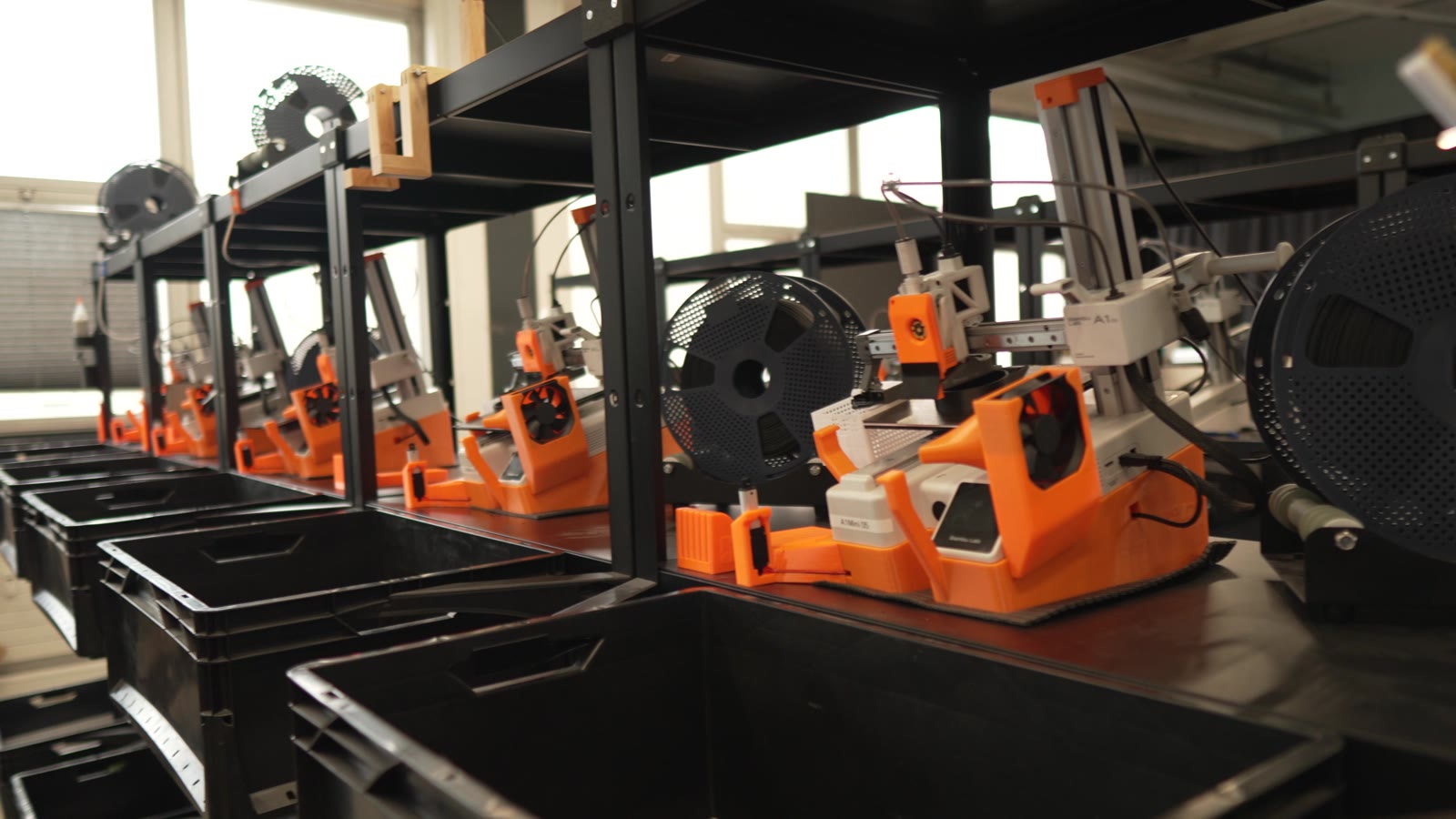
了解3D Farmers如何使用AutoPrint管理40+ printers
We put the print job into the queue, and SimplyPrint starts the job on the correct printer based on our settings. When the print is finished, FarmLoop clears the bed on command by SimplyPrint, the printer is set as cleared, and SimplyPrint assigns a new print job. From there, the loop starts from the beginning.
AutoPrint实际应用示例
了解 AutoPrint 在 SimplyPrint 支持的不同场景中的使用方式。
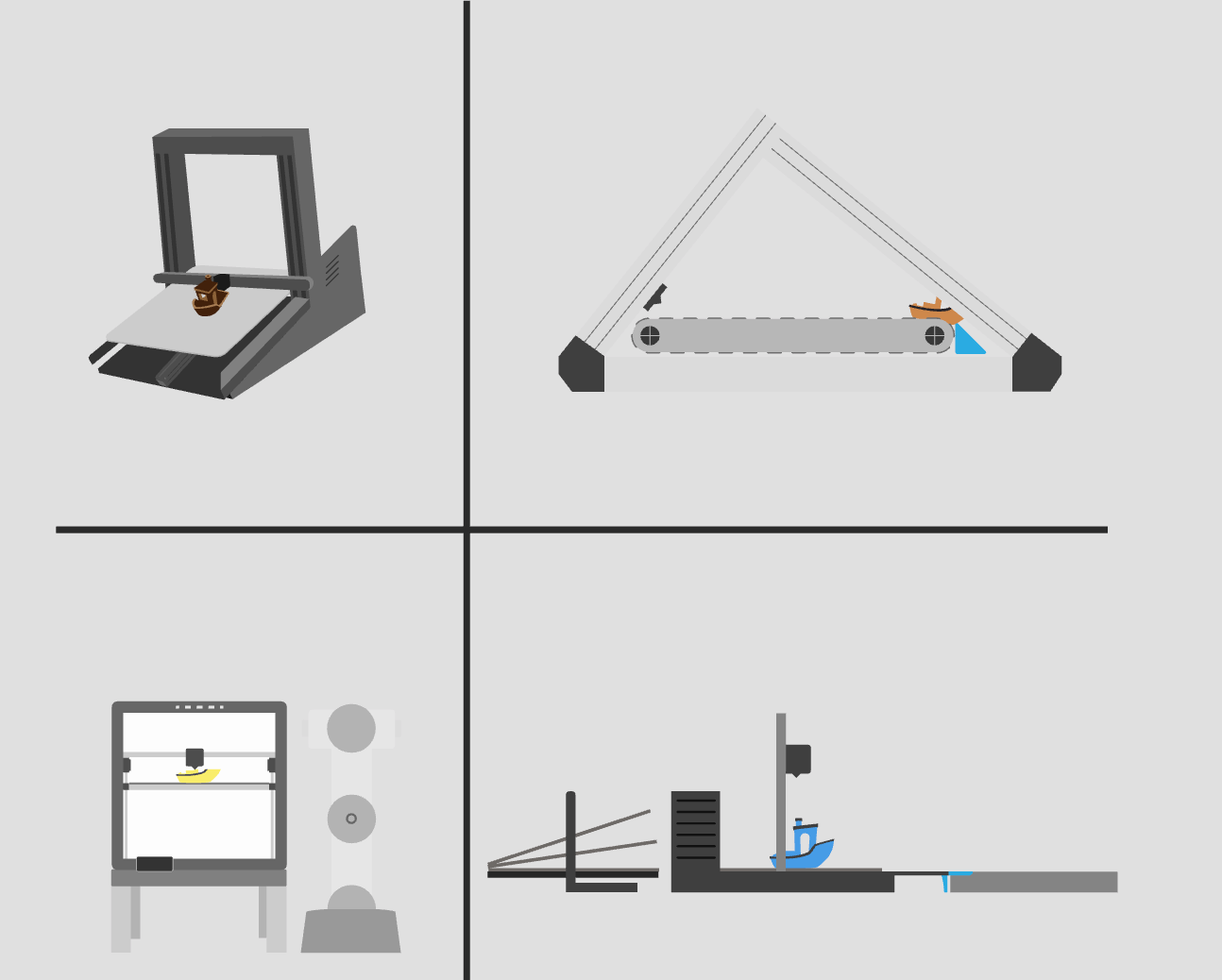
示例1:使用工具头
大多数打印机都可以用工具头顶开打印件!
示例2:换板器
使用swapmod或JobOx等改装组件,在打印之间自动切换打印平台。
示例3:传送带打印机
皮带打印机就是为连续打印*而生*的。
示例4:机械臂
使用机械臂清空打印床,开始下一次打印。
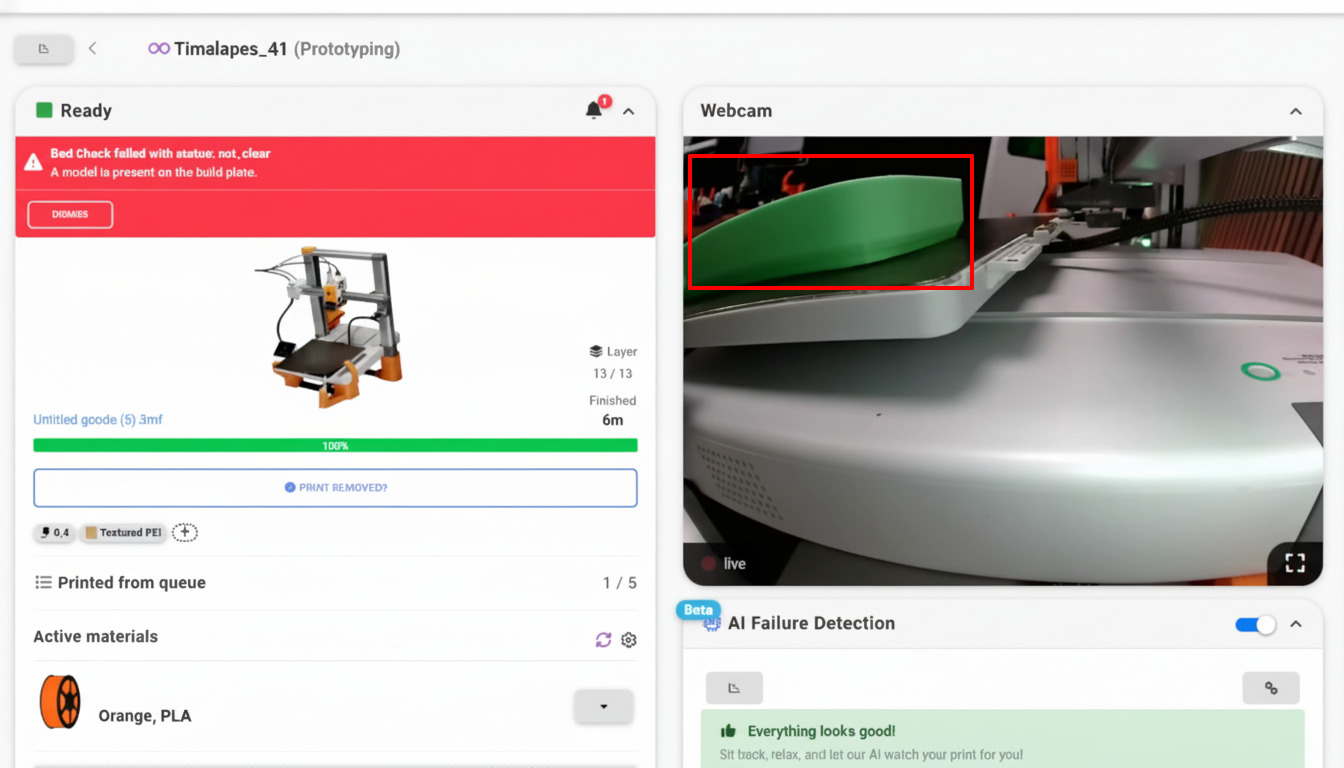
AI打印床检查:每次打印前确认打印床无残留
为无人值守打印提供基于摄像头的安全保障
无论您的打印床是手动、通过硬件改装,还是通过您自己的gcode清理,AI打印床检查都会使用每台打印机的摄像头,确认打印板确实为空且安装正确,然后AutoPrint才会开始下一个打印任务。残留部件、缺少打印板或打印板未正确放回时,AutoPrint会暂停,避免新打印件撞上上一个打印件。该功能处于测试阶段,且作为AutoPrint的一部分免费提供。
探索AI打印床检查还没准备好实现完全自动化?使用手动模式
无需清理硬件的AutoPrint
无需加装推件改装或换板器,就能让您的队列自动运行。在手动模式下,您手动清理已完成的打印并将打印床标记为已清空,SimplyPrint会处理其余事项,自动从队列启动下一个匹配的任务。这是在第一天就获得AutoPrint大部分价值的最简单方式,也是日后添加硬件清理方式前的理想第一步。
探索手动模式所有AutoPrint清床方法,均有说明
无论您想如何清理打印床,都有相应的方法,每种都有深入指南。从简单的喷头推件,到换板器、传送带打印机、机械臂和我们的API,或仅仅手动清理打印床。

FarmLoop AutoPrint
适用于Bambu打印农场的打印床自动清空功能
打印头推件
用工具头清空打印床,无需额外硬件

JobOx换板器
适用于Prusa和Bambu A1的自动换打印板

SwapMod打印板更换器
适用于Bambu Lab A1 Mini的自动换打印板

3DQue出件套件
利用打印头自动脱件,适用于多台打印机

Innocube3D Swapmod
适用于Bambu Lab A1的机械式打印板更换
AutoSwap构建板更换器
适用于Bambu A1和Anycubic Kobra 3的自动换打印板

AutoClear One
打开舱门后清理打印床,适用于封闭式Bambu打印机

Chitu PlateCycler
适用于Bambu Lab A1和A1 Mini的自动换板
Printflow3D打印板更换器
适用于Bambu Lab A1的自动换板功能

3D-Printomat
适用于Bambu Lab A1系列的自动出件

适用于Prusa的Loop改装件
适用于Prusa MK3S+的开源自动清理打印床
皮带打印机(无限Z)
传送带上的真正连续打印
手动模式
请您手动清空打印床,我们会开始下一次打印
自定义G-code和机械臂
构建自己的清除方案:自定义 G-code 或机械臂
API与Webhook
从您自己的系统以编程方式清空打印床
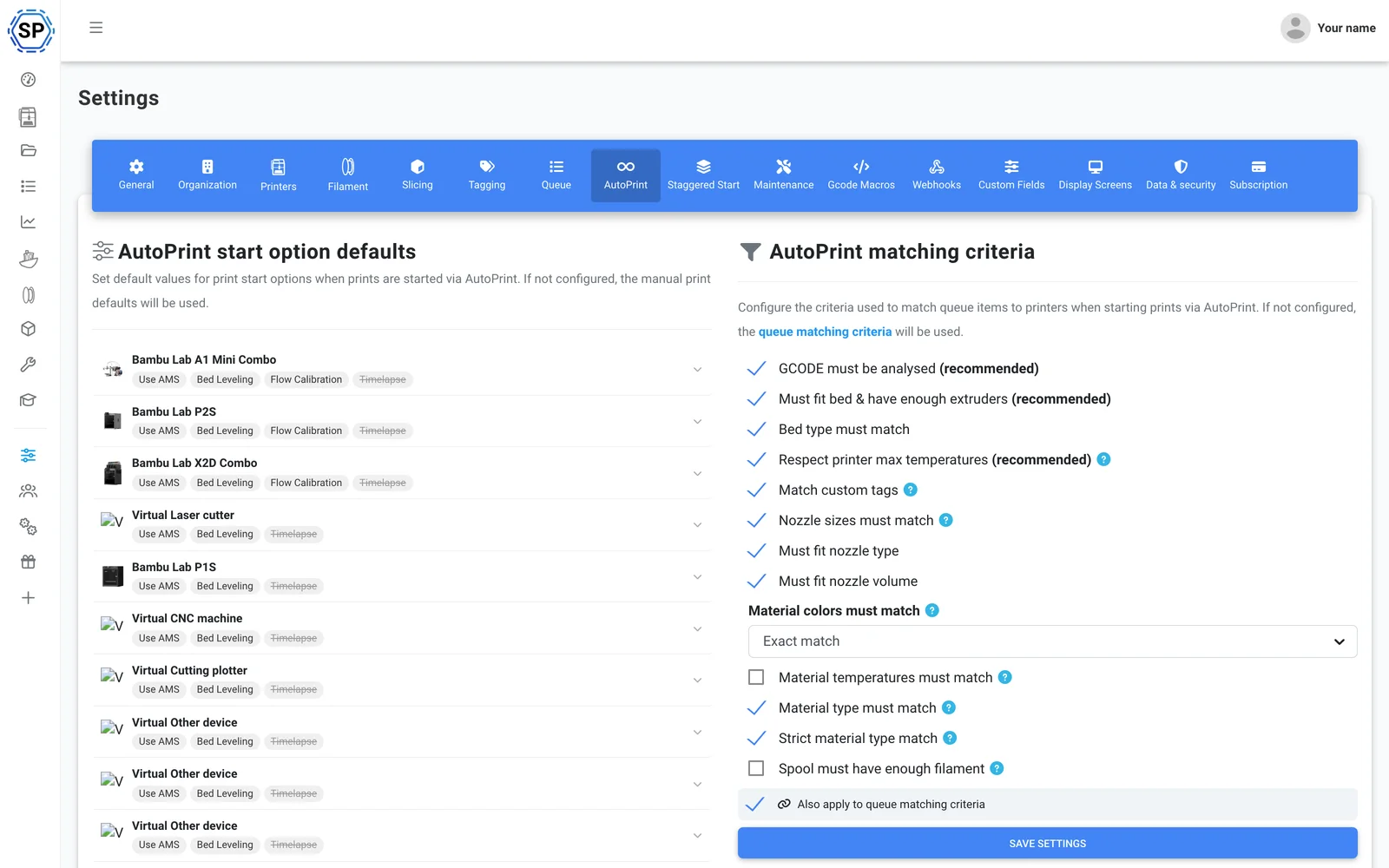
工作原理
SimplyPrint让自动化打印农场之路轻而易举!
- 填充您的 打印队列
- (可选) 为队列项和打印机分配材料、喷嘴和自定义标签 及信息
- 启用AutoPrint 用于您的AutoPrint就绪打印机
- 为每台或所有打印机设定 打印件脱离温度 ,或 等待时长 (打印完成后)
- 当打印完成且打印床已充分冷却,或已过足够时间后,我们 运行清床脚本
- 清床脚本运行后,我们 会在新可用的打印机上自动启动下一项合适的打印队列任务
- 见证魔法发生🧙
在合适的时间,用合适的打印机,打印合适的内容
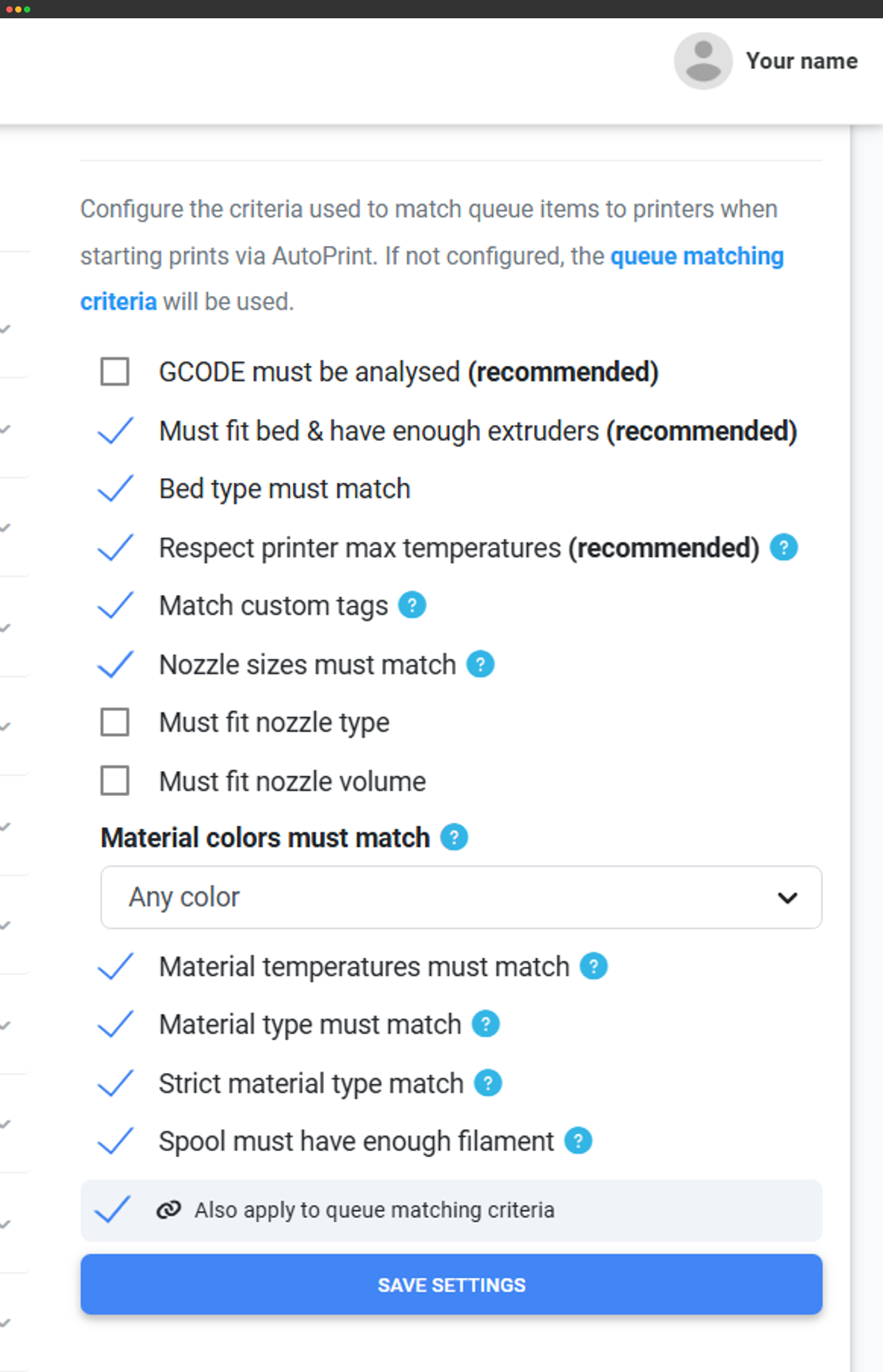
SimplyPrint生态系统可轻松确保您在正确的时间用正确的打印机打印正确的内容。我们致力于了解您的打印机及其功能,并跟踪每台打印机装载的材料以及每个打印任务所需的材料。结合自定义打印机标签,这为自动打印打下坚实基础!
- 材料: 定义队列项目所需和打印机拥有的材料类型及/或颜色和名称,我们会匹配颜色。
- 打印分析: 每个打印队列项都会经过彻底分析,使我们能准确了解所需的打印床尺寸、打印温度等信息。
- 标签: 为打印队列项和打印机添加标签;我们确保标签匹配(更多标签信息 请见此处)
- 喷嘴尺寸: 选择您需要的喷嘴尺寸
方案权限:使用 AutoPrint 需要哪个方案?
Pro方案包含1个AutoPrint许可证(最多共5个,每个$3.00)。Print Farm、Enterprise和Education包含无限AutoPrint许可证。
| 功能/限制 | 免费 | 基础 | 专业版 | 打印农场 | 企业版 | 学校 | 云切片 | 耗材管理器 |
|---|---|---|---|---|---|---|---|---|
|
AutoPrint许可证
|
包含1个 总计最多5个 · 每增加一个许可证,$3.00/月 |
您想详细了解我们的套餐吗?
查看完整价格和功能对比常见问题
如何自动化3D打印?
什么是连续3D打印?
3D 打印机可以无人值守运行或 24/7 运行吗?
如何开始使用?
支持哪些 3D 打印机?
SimplyPrint只负责软件部分:您告诉我们用哪种方式清空打印床,其余交给我们。
大多数现代3D打印机,无论开箱即用还是稍作改装,都可使用自身打印头在打印床充分冷却后将打印件推离,从而实现AutoPrint。
不过,我们建议您为打印机使用改装件或套件,例如“swapmod”、JobOx 改装件、loop mod 或其他方案。这些专为 AutoPrinting 设计,比用打印头推开打印件可靠得多。
使用传送带打印机,也称无限Z轴打印机,例如Creality CR-30,也是开始使用AutoPrinting的好方法。这些打印机专为无限连续打印而设计,非常适合AutoPrinting!
无论您选择哪种方案, 请务必在让打印机无人看管前测试该方案 ,因为我们无法为您的打印机或设置担保,也不希望您回来时发现打印机损坏或存在火灾隐患。SimplyPrint会启动下一个打印任务,因为我们相信您的设置能确保打印平台已准备就绪。
简而言之: 只要您能确保打印床为下一次打印做好准备,并能告诉我们具体方式,任何打印机都可使用AutoPrint;我们为大多数常见方法提供预设,也随时乐意帮助您入门!
AutoPrinting安全吗?
- 软件: 在SimplyPrint,我们确保AutoPrint功能依照最高标准开发。我们竭尽全力为您打造可靠、安全的软件体验。
- 硬件: 不过,我们的软件依赖于您的3D打印机的物理能力。使用AutoPrint时,打印机会执行由您协助定义的Gcode脚本,以清理打印床。该过程假定您的打印机能无故障地持续打印并清理打印床。
- 测试: 在让打印机无人值守前,请务必测试您的设置。这可确保它与我们的软件顺畅配合,并避免潜在意外。
- 移除打印件: 如果您选择“打印头推掉打印件”的方法,请谨慎操作。如果您的打印件通常粘在打印床上,需要用力才能移除,这表明您的打印机可能难以使用此方法。用力过猛可能损坏打印机。
这与 OctoPrint 的“Continuous Print”插件有什么不同?
但两者有一些区别。使用 Continuous Print 时,您需要 OctoPrint 和家庭网络。如果其中出现问题,处理起来可能会很棘手。此外,外出时没有可用的应用。
使用SimplyPrint,您的所有打印机都集中在一个地方,您可以轻松查看和管理。我们还提供实用功能,例如 标签,并了解每台打印机的能力,例如尺寸和所用材料。
简而言之,连续打印虽适合某些场景,但SimplyPrint的AutoPrint将一切整合到云端,让多台甚至单台打印机的管理都轻松自如。