
-
1 Підготовка Sonic Pad
-
2 Налаштування Fluidd
Перш ніж почати: root-доступ
Щоб підключити Creality Sonic Pad до SimplyPrint, потрібно ввімкнути «root-доступ».
Не лякайтеся технічної назви, зазвичай усе так само просто: знайдіть налаштування на екрані принтера й установіть прапорець. Також за допомогою «SSH» ви виконаєте кілька команд.
Сприймайте це як розблокування «режиму адміністратора» на вашому принтері. Це дає вам (і SimplyPrint) можливість додавати функції і вносити зміни, які не дозволяє стандартний інтерфейс.
Виробник вашого принтера заблокував певні функції. Увімкнувши root-доступ, ви надаєте собі дозвіл використовувати всі можливості принтера.
Насправді ні! У більшості випадків виробник сам надав цю можливість, її лише приховано в налаштуваннях. Ви користуєтеся функцією, яку він вбудував.
Ми лише вмикаємо наш компонент у наявному програмному забезпеченні принтера, не встановлюємо пакунки й не вносимо глибоких змін. Зазвичай достатньо скинути до заводських налаштувань, щоб скасувати всі зміни.
Примітка про гарантію
Деякі виробники зазначають, що ввімкнення root-доступу може вплинути на гарантію. Ризик низький, нам не відомо жодного випадку відмови користувачу SimplyPrint у гарантійному обслуговуванні через це.
Але рішення за вами.
Ми точно покажемо вам, де знайти це налаштування і які команди виконати.
Налаштуйте SimplyPrint на Creality Sonic Pad
У цьому посібнику ми розглянемо:
- Знайдіть IP-адресу вашого Sonic Pad
- Увімкніть root-доступ і отримайте пароль
- Завантажте пакет SSL через SSH
- Увімкніть SimplyPrint у Fluidd
1. Знайдіть IP-адресу вашого Sonic Pad
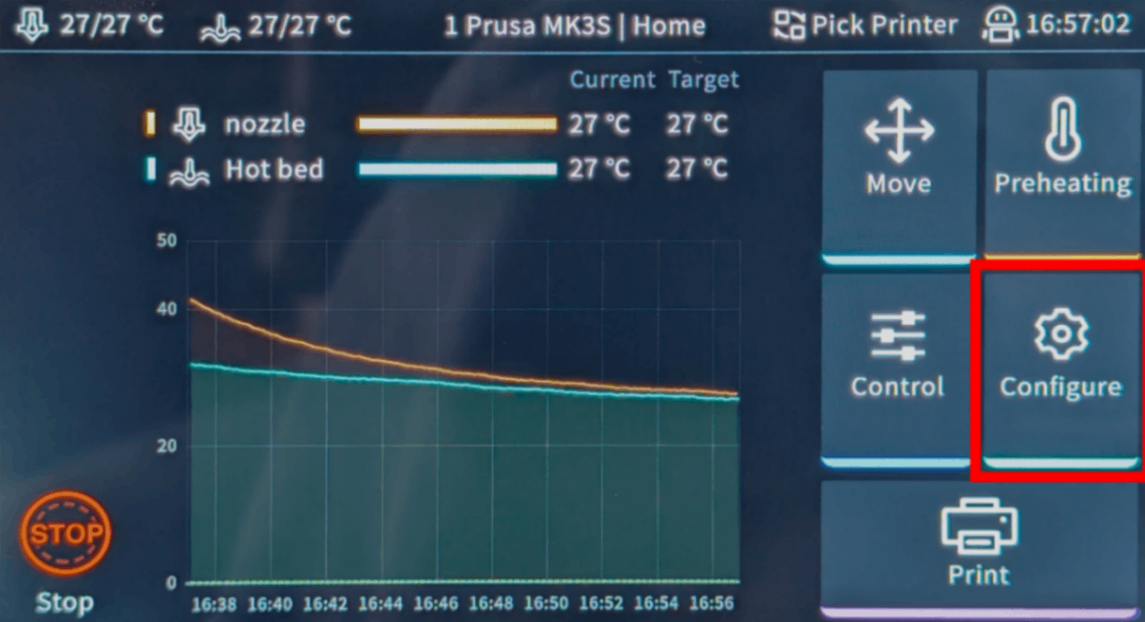
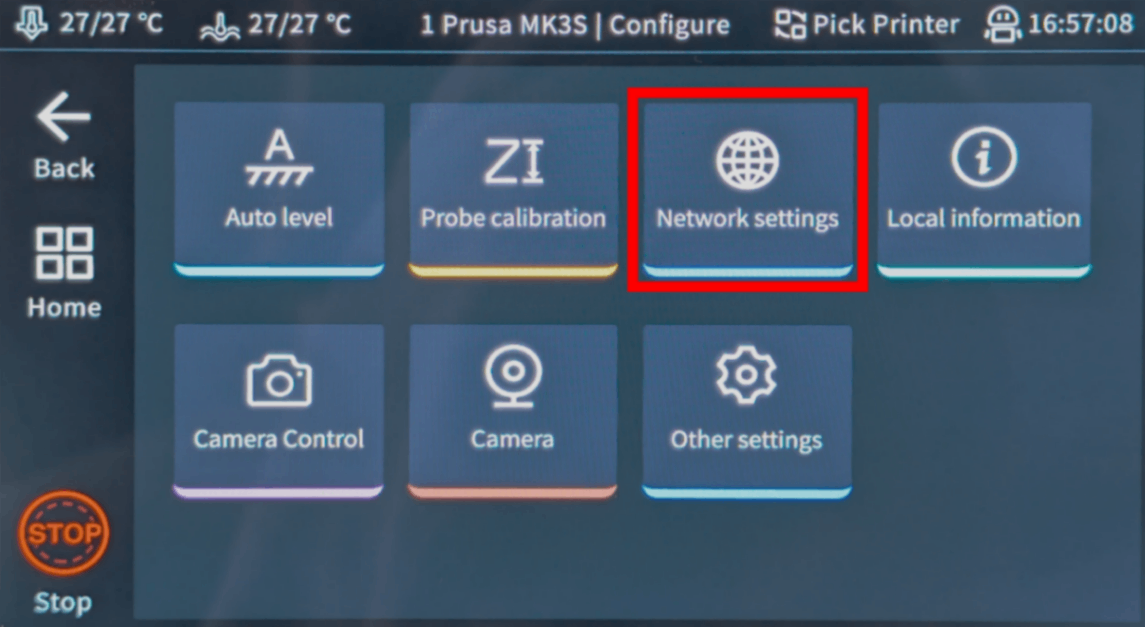
- На сенсорному екрані перейдіть до «Configure» → «Network settings».
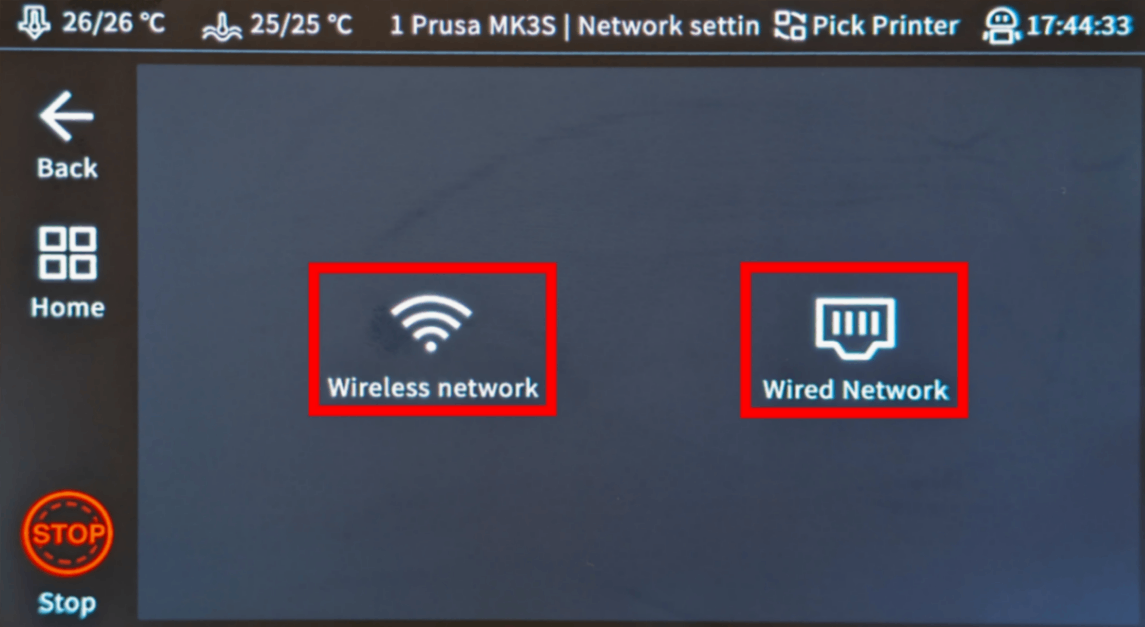
- Виберіть «Wireless» або «Wired», залежно від способу підключення.
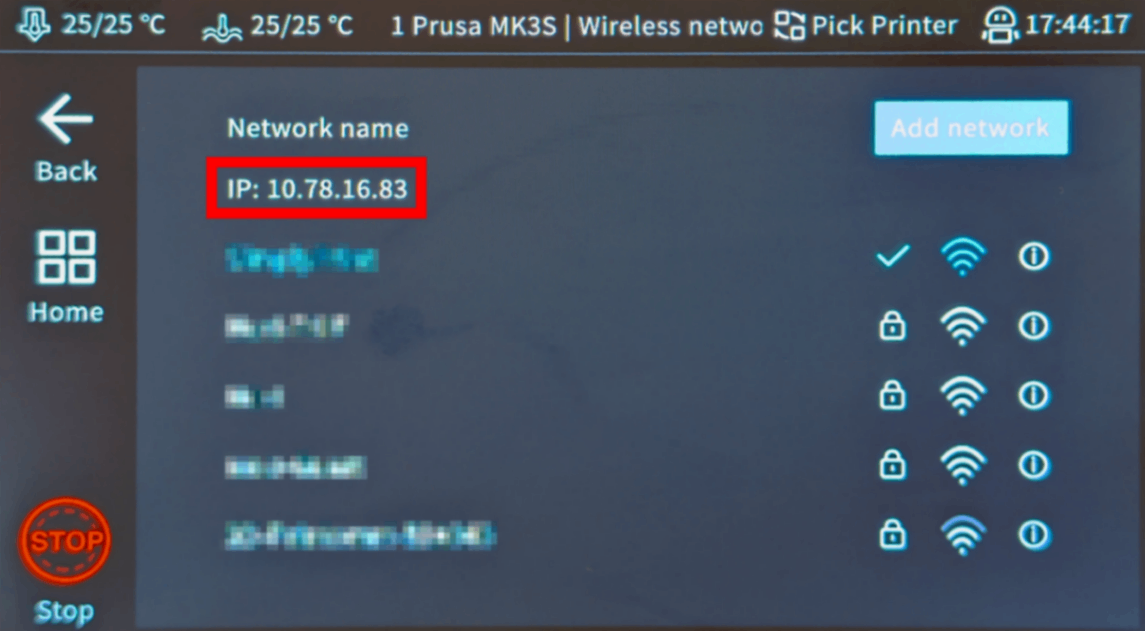
- Поруч із «IP» / «IP address» запишіть номер (наприклад,
192.168.1.42).
Порада
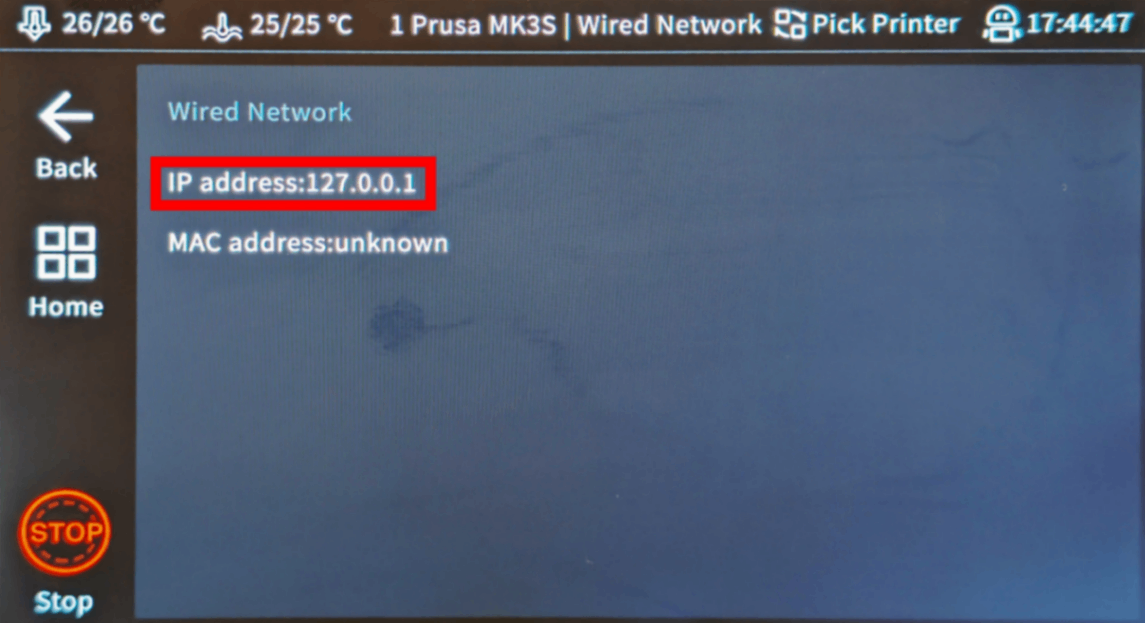
Якщо відображається IP-адреса 127.0.0.1, це внутрішня адреса зворотного зв’язку; перемкніться на інший тип з’єднання (бездротове/дротове) і перевірте там.
2. Увімкніть root-доступ
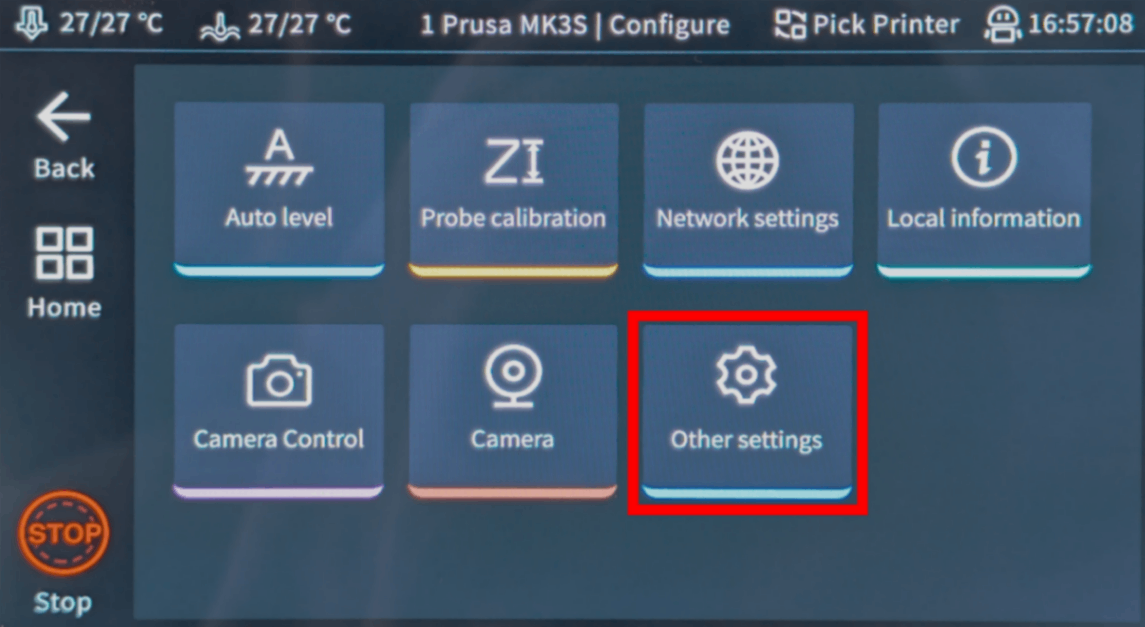
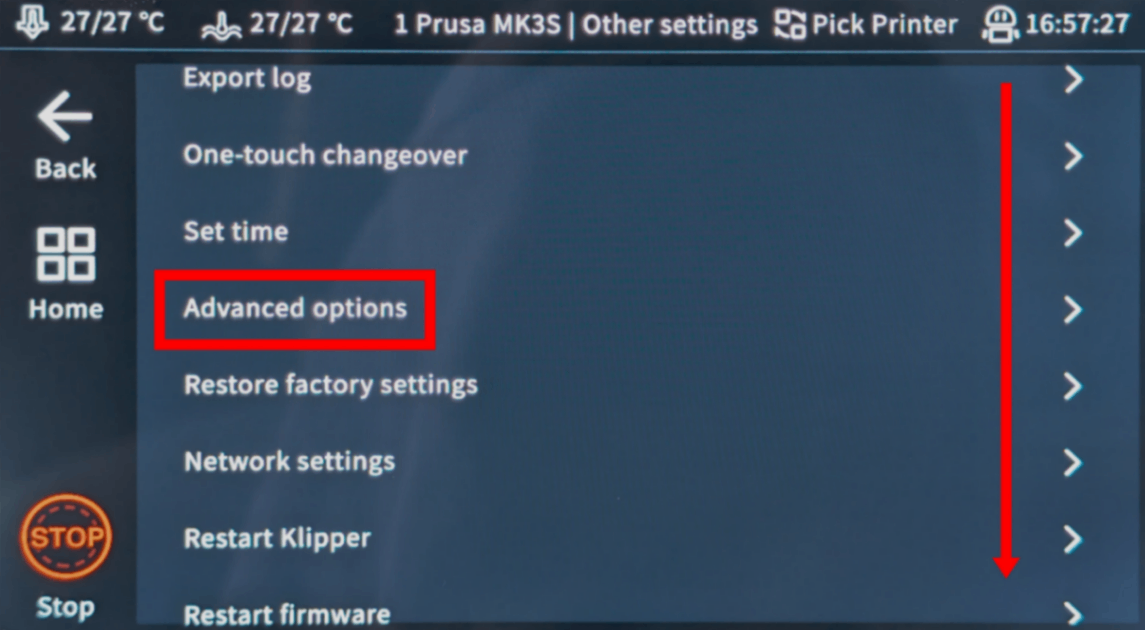
- На сенсорному екрані перейдіть до «Configuration» → «Other settings» → «Advanced options» → «Root Account».
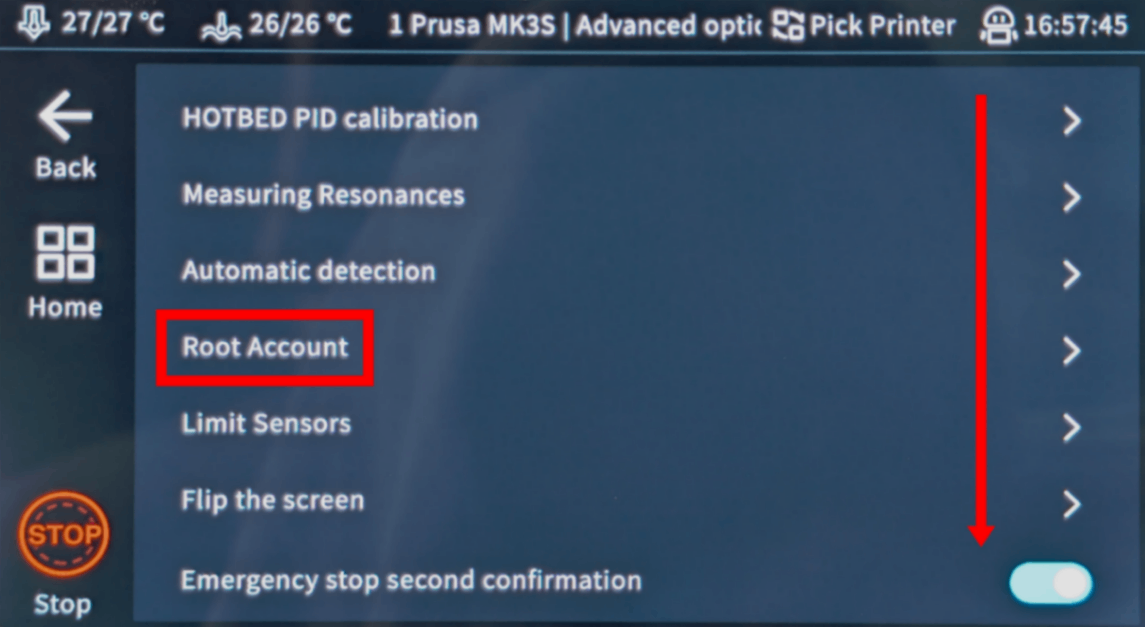
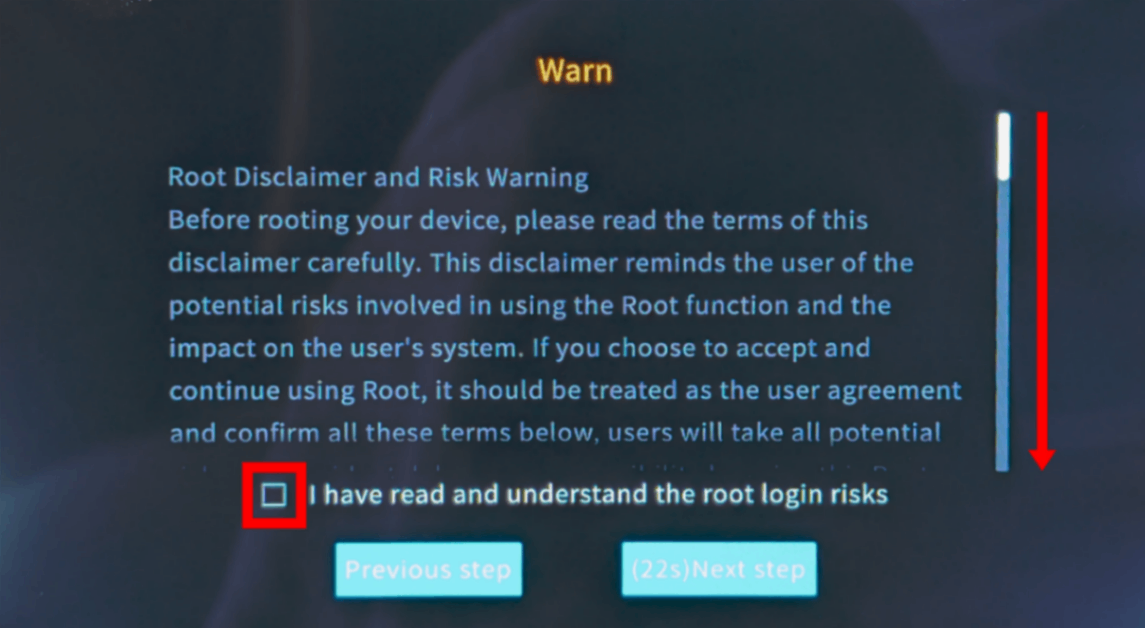
- Прочитайте застереження і прокрутіть до самого кінця, позначте «I have read and understand the root login risks» і зачекайте 30 секунд.
Переконайтеся, що ви справді розумієте ризики увімкнення root-доступу на вашому Sonic Pad.
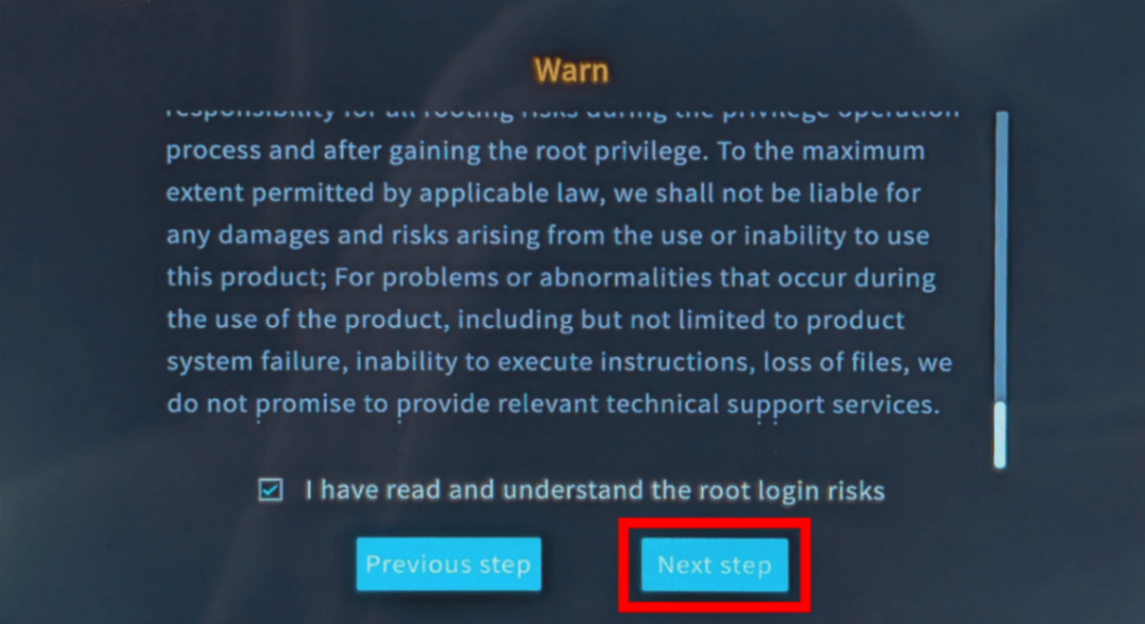
- Натисніть «Next step».
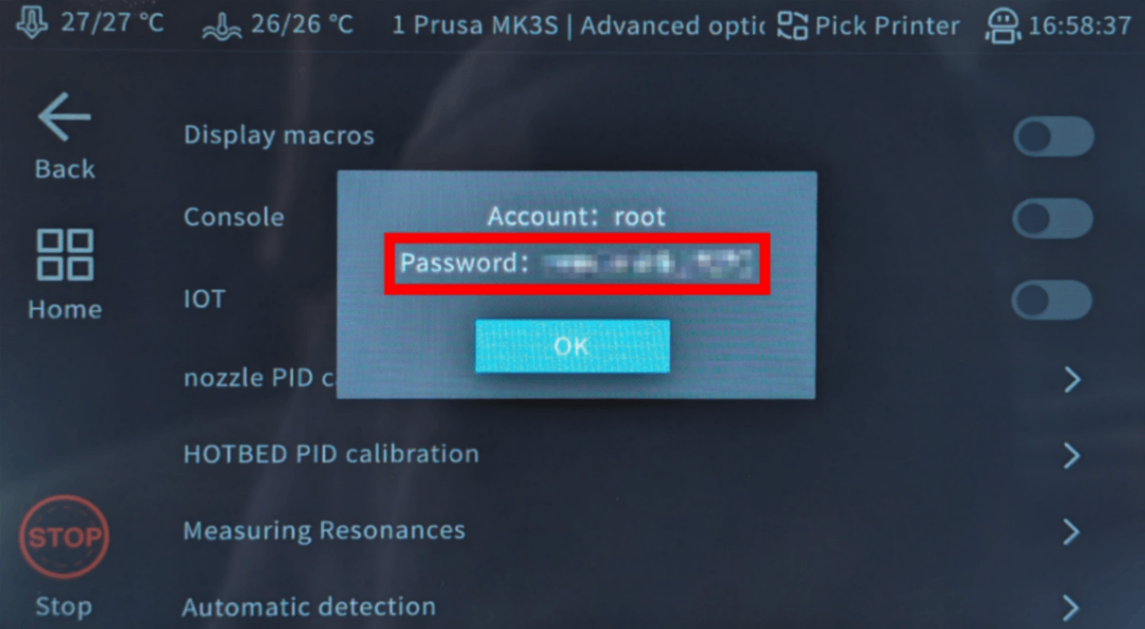
- Запишіть згенерований пароль root.
3. Завантажте пакет SSL через SSH
- Підключіться через SSH до Sonic Pad, використовуючи IP-адресу та пароль root, які ви записали:
ssh -o HostKeyAlgorithms=+ssh-rsa root@[IP_ADDRESS]
Так, це та сама набридла технічна частина. Нам шкода, ми спробували все, щоб цього уникнути, але ваш пристрій просто не дає нам іншого варіанту.
Але ось у чому суть: це простіше, ніж здається. Ви просто скопіюєте та вставите кілька команд. От і все. Виберіть тип вашого комп’ютера нижче і виконуйте кроки — ми проведемо вас через кожен клік.
192.168.1.42). Не включайте http://, слеші чи номери портів.
Windows 10 / 11
- Натисніть Win + X і виберіть "Terminal" або "PowerShell"
-
Введіть команду SSH (замініть заповнювачі):
Приклад:
ssh username@ip-addressssh [email protected] -
Якщо з'явиться запитання «Are you sure you want to continue connecting?», введіть
yesі натисніть Enter -
Введіть пароль, коли з’явиться запит
Пароль не відображатиметься під час введення — це нормально! Просто введіть його і натисніть Enter.
macOS
- Натисніть Cmd + Space, щоб відкрити Spotlight, введіть "Terminal" і натисніть Enter
-
Введіть команду SSH (замініть заповнювачі):
Приклад:
ssh username@ip-addressssh [email protected] -
Якщо з'явиться запитання «Are you sure you want to continue connecting?», введіть
yesі натисніть Enter -
Введіть пароль, коли з’явиться запит
Пароль не відображатиметься під час введення — це нормально! Просто введіть його і натисніть Enter.
Linux
- Відкрийте термінал (зазвичай Ctrl + Alt + T, або знайдіть його в меню застосунків)
-
Введіть команду SSH (замініть заповнювачі):
Приклад:
ssh username@ip-addressssh [email protected] -
Якщо з'явиться запитання «Are you sure you want to continue connecting?», введіть
yesі натисніть Enter -
Введіть пароль, коли з’явиться запит
Пароль не відображатиметься під час введення — це нормально! Просто введіть його і натисніть Enter.
Chromebook
-
Увімкніть Linux (пропустіть, якщо вже зроблено):
- Відкрийте Налаштування
- Перейдіть до Advanced → Developers
- Увімкніть «Середовище розробки Linux»
- Виконайте вказівки майстра налаштування (займає кілька хвилин)
- Відкрийте застосунок «Terminal» у меню застосунків
-
Введіть команду SSH (замініть заповнювачі):
Приклад:
ssh username@ip-addressssh [email protected] -
Якщо з'явиться запитання «Are you sure you want to continue connecting?», введіть
yesі натисніть Enter -
Введіть пароль, коли з’явиться запит
Пароль не відображатиметься під час введення — це нормально! Просто введіть його і натисніть Enter.
Поширені проблеми
- «Connection refused» — переконайтеся, що ви в тій самій мережі та IP-адреса правильна.
- «Permission denied» — ще раз перевірте ваше ім’я користувача та пароль.
-
«Host key verification failed» — пристрій було скинуто або перевстановлено. Видаліть старий ключ за допомогою:
ssh-keygen -R <ip-address>
Використовуєте планшет чи телефон?
Хоча для Android та iOS доступні застосунки SSH, ми рекомендуємо використовувати комп'ютер для з'єднань SSH. Справжня клавіатура і екран значно полегшують введення команд.

- Завантажте та встановіть пакет за допомогою нашого допоміжного скрипта:
wget -qO- https://download.simplyprint.io/sonic-pad/sonic-pad-ssl.sh | bash
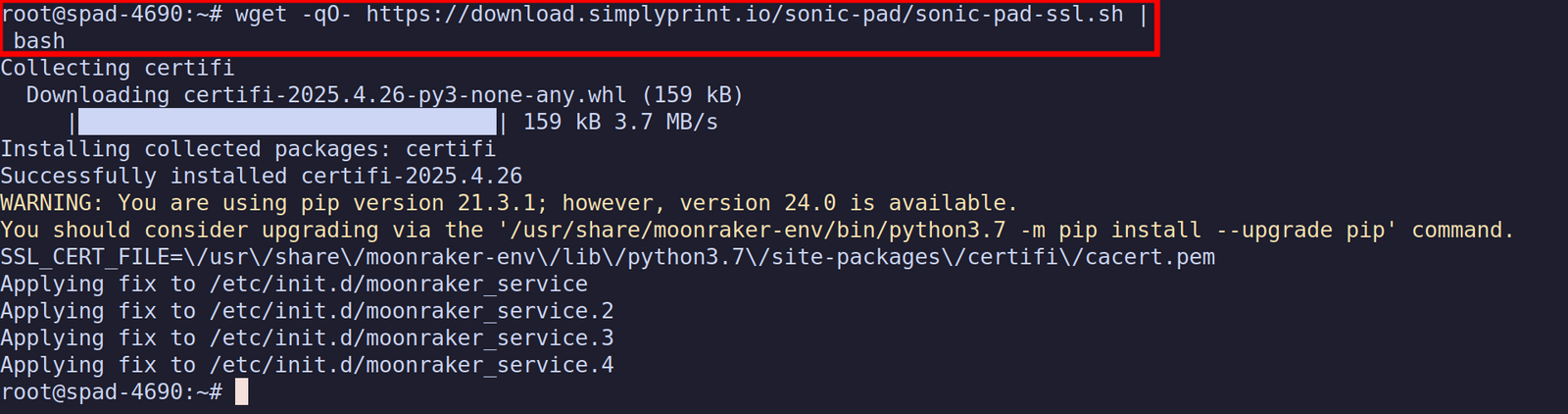
- Дочекайтеся завершення роботи скрипта, потім вийдіть за допомогою:
exit
4. Відкрийте вебінтерфейс Fluidd
У браузері на своєму комп'ютері чи телефоні перейдіть за адресою http://[IP_ADDRESS]. Тут ви знайдете веб-інтерфейс «Fluidd», який розміщено на вашому Sonic Pad. Зауважте, що ви повинні бути в тій самій мережі, що й Sonic Pad, щоб отримати доступ до веб-інтерфейсу Fluidd.
Тепер перейдіть до наступного кроку, який детально покаже, як знайти і відкрити конфігураційний файл moonraker.conf, куди потрібно додати рядок [simplyprint].




Тисячі людей проходять це налаштування щотижня. Уважно виконуйте кожен крок, більшість проблем виникає через пропуск кроків.
Готово! Усе готово
Тепер ви готові підключити принтер і почати використовувати SimplyPrint.
Створіть ваш безкоштовний обліковий запис