-
1 Підготовка BIGTREETECH Pad
-
2 Налаштування Fluidd
Налаштуйте SimplyPrint на BIGTREETECH Pad
У цьому короткому посібнику ви знайдете IP-адресу BIGTREETECH Pad, а потім перейдете безпосередньо до Fluidd, щоб завершити налаштування SimplyPrint.
У цьому посібнику ми розглянемо:
- Знайдіть IP-адресу вашого BIGTREETECH Pad
- Відкрийте вебінтерфейс Fluidd
1. Знайдіть IP-адресу вашого BIGTREETECH Pad
- На сенсорному екрані Pad перейдіть до «More» → «Network».
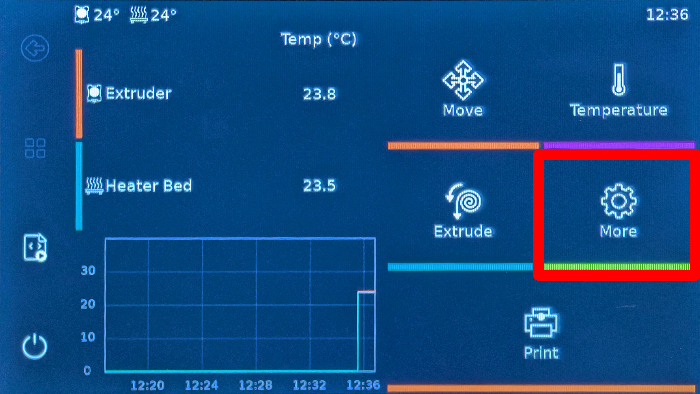
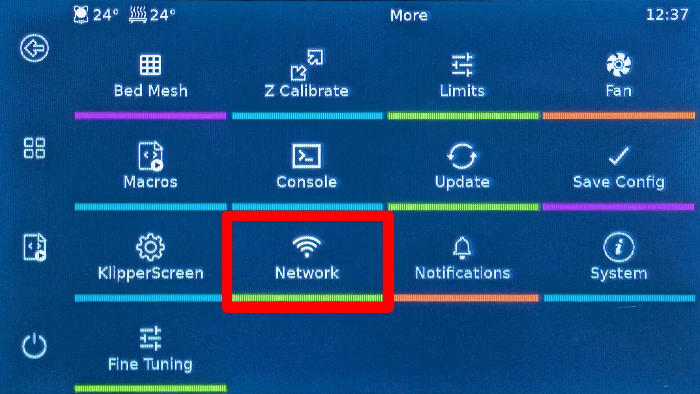
- Підключіть BIGTREETECH Pad до вашої мережі Wi-Fi або дротової мережі, якщо це ще не зроблено.
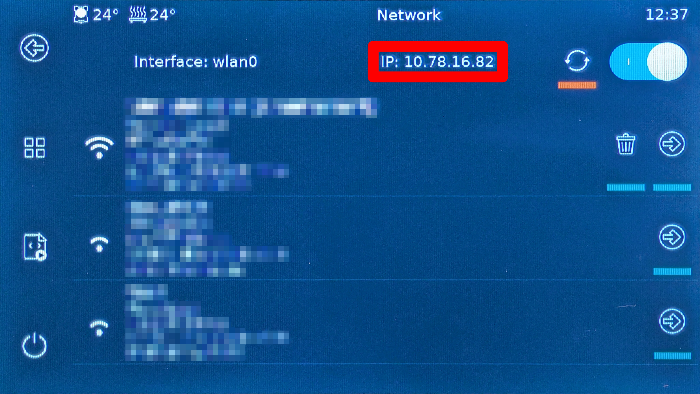
- Після підключення запишіть IP-адресу, показану на сторінці Network (у верхньому правому куті). Наприклад,
192.168.1.42.
Порада
Переконайтеся, що пристрій, з якого ви відкриваєте Fluidd, перебуває в тій самій локальній мережі, що й Pad; інакше сторінка не завантажиться.
2. Відкрийте вебінтерфейс Fluidd
У браузері на своєму комп'ютері чи телефоні перейдіть за адресою http://[IP_ADDRESS] (замініть на щойно записану IP-адресу).
Це відкриває веб-інтерфейс Fluidd, розміщений на вашому BIGTREETECH Pad.
Тепер перейдіть до наступного кроку, який покаже, як увімкнути SimplyPrint у Fluidd, додавши потрібний розділ [simplyprint] до файлу moonraker.conf.
Потрібна допомога?




Тисячі людей проходять це налаштування щотижня. Уважно виконуйте кожен крок, більшість проблем виникає через пропуск кроків.
Готово! Усе готово
Тепер ви готові підключити принтер і почати використовувати SimplyPrint.
Створіть ваш безкоштовний обліковий записЩо працює з цим способом підключення
Які функції SimplyPrint працюють, коли принтер підключено таким способом. Деякі залежать від моделі принтера, на сторінці сумісності кожного принтера є власна таблиця.
| Функція | Klipper (Moonraker) |
|---|---|
| Моніторинг | |
| Статус і прогрес у реальному часі | Так |
| Вебкамера | Так 1 |
| Виявлення збоїв за допомогою ШІ | Так 1 |
| Залишилося часу | Залежить 2 |
| Прогрес шару | Залежить 2 |
| Температури | Так |
| Друк | |
| Початок друку | Так |
| Пауза, відновлення та скасування | Так |
| Пропуск об’єктів | Так |
| Файли | |
| Друкувати нарізані 3MF-файли | Залежить 2 |
| Керування принтером | |
| Змінити температури | Так |
| Переміщення за допомогою елементів керування | Так |
| Повернення в початкове положення | Так |
| Екструдувати та втягувати | Так |
| Змінити швидкість друку | Так |
| Швидкість вентилятора | Так |
| Мікрокоригування | Так |
| Надсилання G-code | Так |
| Калібрування | |
| Змінити філамент | Так |
| Вирівнювання стола | Так |
| Калібрування Z-зміщення | Так |
| Автоматизація | |
| AutoPrint Pro | Так |
| Завантажувати файл перед початком друку | Ні 3 |
Klipper (Moonraker)
Моніторинг
- Статус і прогрес у реальному часі Так
- Вебкамера Так 1
- Виявлення збоїв за допомогою ШІ Так 1
- Залишилося часу Залежить 2
- Прогрес шару Залежить 2
- Температури Так
Друк
- Початок друку Так
- Пауза, відновлення та скасування Так
- Пропуск об’єктів Так
Файли
- Друкувати нарізані 3MF-файли Залежить 2
Керування принтером
- Змінити температури Так
- Переміщення за допомогою елементів керування Так
- Повернення в початкове положення Так
- Екструдувати та втягувати Так
- Змінити швидкість друку Так
- Швидкість вентилятора Так
- Мікрокоригування Так
- Надсилання G-code Так
Калібрування
- Змінити філамент Так
- Вирівнювання стола Так
- Калібрування Z-зміщення Так
Автоматизація
- AutoPrint Pro Так
- Завантажувати файл перед початком друку Ні 3
Працює Залежить Не підтримується
- Потрібна камера
- Залежить від моделі принтера
- SimplyPrint ще не підтримує це через це підключення.