Налаштування SimplyPrint на Creality Ender-3 V3 SE: метод Creality Nebula Smart Kit
Налаштування цього принтера методом Creality Nebula Smart Kit. Виконайте кроки, щоб підключити 3D-принтер Creality Ender-3 V3 SE до SimplyPrint.

Для роботи Creality Nebula Smart Kit із SimplyPrint потрібна власна прошивка.
Ми знаємо, що це звучить технічно: це справді одне зі складніших налаштувань, але ми доклали зусиль, щоб максимально спростити його.
Деякі виробники принтерів не надають простого способу для платформ на кшталт SimplyPrint взаємодіяти з їхніми принтерами. Спільнота розробила альтернативну прошивку, яка розблоковує ці можливості.
Так! Прошивку розробляють активні спільноти, її зазвичай можна видалити, і вона зберігає основну функціональність принтера. Зазвичай можна відкотити зміни або скинути до заводських налаштувань за потреби.
Деякі виробники можуть вважати нестандартну прошивку зміною, що впливає на гарантію. Ризик низький, станом на сьогодні нам не відомо жодного випадку, коли через це налаштування було пошкоджено принтер користувача SimplyPrint або відмовлено в гарантійному ремонті.
Тим не менш, рішення про продовження залишається за вами.
Орієнтовний час: 15-30 хвилин
Ми проведемо вас через кожен крок.
Це налаштування потребує SSH, способу надсилати текстові команди з комп’ютера на принтер. Ми знаємо, що це звучить технічно, і хотіли б уникнути цього, але, на жаль, конструкція принтера не залишає нам іншого вибору.
Хороша новина: це простіше, ніж здається. Вам лише потрібно скопіювати й вставити кілька наданих нами команд, кодування не потрібне.
У цьому посібнику ми розглянемо:
NEBULA_ota_img_V6.*.img з останнього релізу на GitHub..img на USB-накопичувач, що постачається з вашим Nebula.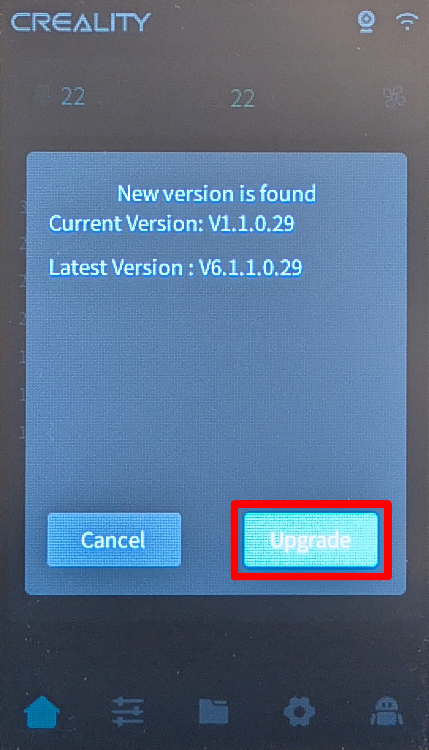
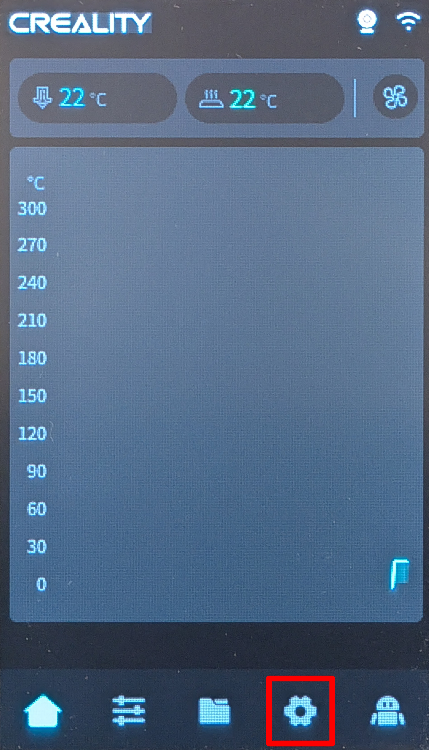
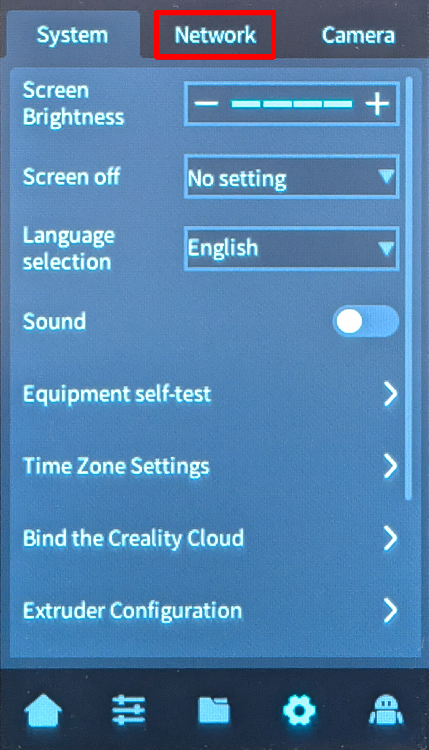
192.168.0.42).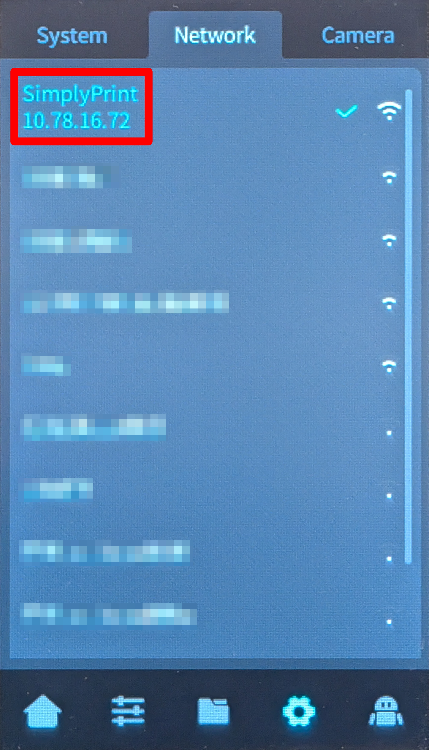
Так, це та сама набридла технічна частина. Нам шкода, ми спробували все, щоб цього уникнути, але ваш пристрій просто не дає нам іншого варіанту.
Але ось у чому суть: це простіше, ніж здається. Ви просто скопіюєте та вставите кілька команд. От і все. Виберіть тип вашого комп’ютера нижче і виконуйте кроки — ми проведемо вас через кожен клік.
192.168.1.42). Не включайте http://, слеші чи номери портів.
ssh username@ip-address
ssh [email protected]
yes і натисніть Enter
ssh username@ip-address
ssh [email protected]
yes і натисніть Enter
ssh username@ip-address
ssh [email protected]
yes і натисніть Enter
ssh username@ip-address
ssh [email protected]
yes і натисніть Enter
ssh-keygen -R <ip-address>
Хоча для Android та iOS доступні застосунки SSH, ми рекомендуємо використовувати комп'ютер для з'єднань SSH. Справжня клавіатура і екран значно полегшують введення команд.
ssh root@[IP_ADDRESS]
Наприклад; ssh [email protected]
creality - не дивуйтеся, що пароль не відображається під час введення, це нормально./installer.sh
http://[YOUR_IP]:[PORT], де:[YOUR_IP] - це IP-адреса, яку ви записали раніше[PORT] - це 4408 для Fluidd або 4409 для Mainsailhttp://192.168.0.42:4409І це все! Ваш Nebula Smart Kit тепер працює на Klipper з SimplyPrint.
Якщо вам потрібно виконати скидання до заводських налаштувань, ви можете додати порожній файл із назвою factory_reset (без розширення файлу) на USB-накопичувач, потім вимкнути Nebula, вставити USB-накопичувач і знову ввімкнути. Попередження: це назавжди видалить усе встановлене користувачем програмне забезпечення та власні конфігурації. Збережуться лише налаштування Wi-Fi, ідентифікаційні дані принтера та основні системні файли. Докладніше див. у репозиторії на GitHub.
Тисячі людей проходять це налаштування щотижня. Уважно виконуйте кожен крок, більшість проблем виникає через пропуск кроків.
Тепер ви готові підключити принтер і почати використовувати SimplyPrint.
Створіть ваш безкоштовний обліковий запис


