Налаштування SimplyPrint на Creality CP-01: метод Creality Sonic Pad

Налаштування цього принтера методом Creality Sonic Pad. Виконайте кроки, щоб підключити 3D-принтер Creality CP-01 до SimplyPrint.

Creality CP-01 image
  • 1 Підготовка Sonic Pad
  • 2 Налаштування Fluidd

Перш ніж почати: root-доступ

Щоб підключити Creality Sonic Pad до SimplyPrint, потрібно ввімкнути «root-доступ».

Не хвилюйтеся через технічну назву: зазвичай усе зводиться до того, щоб знайти потрібне налаштування на екрані принтера і позначити пункт. Також ви скористаєтеся «SSH» для виконання кількох команд.

Що таке root-доступ?

Сприймайте це як розблокування «режиму адміністратора» на вашому принтері. Це дає вам (і SimplyPrint) можливість додавати функції і вносити зміни, які не дозволяє стандартний інтерфейс.

Навіщо мені це потрібно?

Виробник вашого принтера заблокував певні функції. Увімкнувши root-доступ, ви надаєте собі дозвіл використовувати всі можливості принтера.

Чи це «хакінг» або «джейлбрейк»?

Не зовсім! Здебільшого цю опцію вже додав сам виробник, вона просто захована в налаштуваннях. Ви користуєтесь вбудованою функцією виробника.

Що насправді робить SimplyPrint?

Ми просто вмикаємо наш компонент у наявному програмному забезпеченні принтера, ми не встановлюємо пакети і не вносимо інвазивних змін. Зазвичай ви можете скинути до заводських налаштувань, щоб скасувати все.

Примітка про гарантію

Деякі виробники зазначають, що увімкнення root-доступу може вплинути на гарантію. Ризик низький: нам не відомо жодного випадку, коли користувач SimplyPrint отримав відмову в гарантійному обслуговуванні через це.

Але рішення за вами.

Ми точно покажемо вам, де знайти це налаштування і які команди виконати.

Налаштуйте SimplyPrint на Creality Sonic Pad

У цьому посібнику ми розглянемо:

  1. Знайдіть IP-адресу вашого Sonic Pad
  2. Увімкніть root-доступ і отримайте пароль
  3. Завантажте пакет SSL через SSH
  4. Увімкніть SimplyPrint у Fluidd

1. Знайдіть IP-адресу вашого Sonic Pad

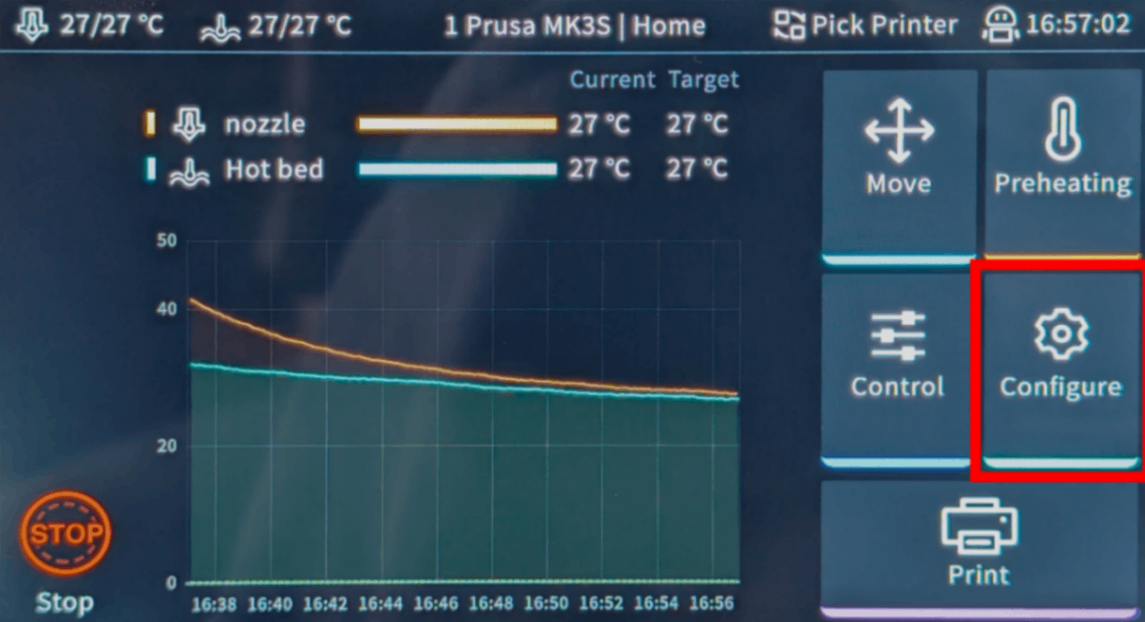
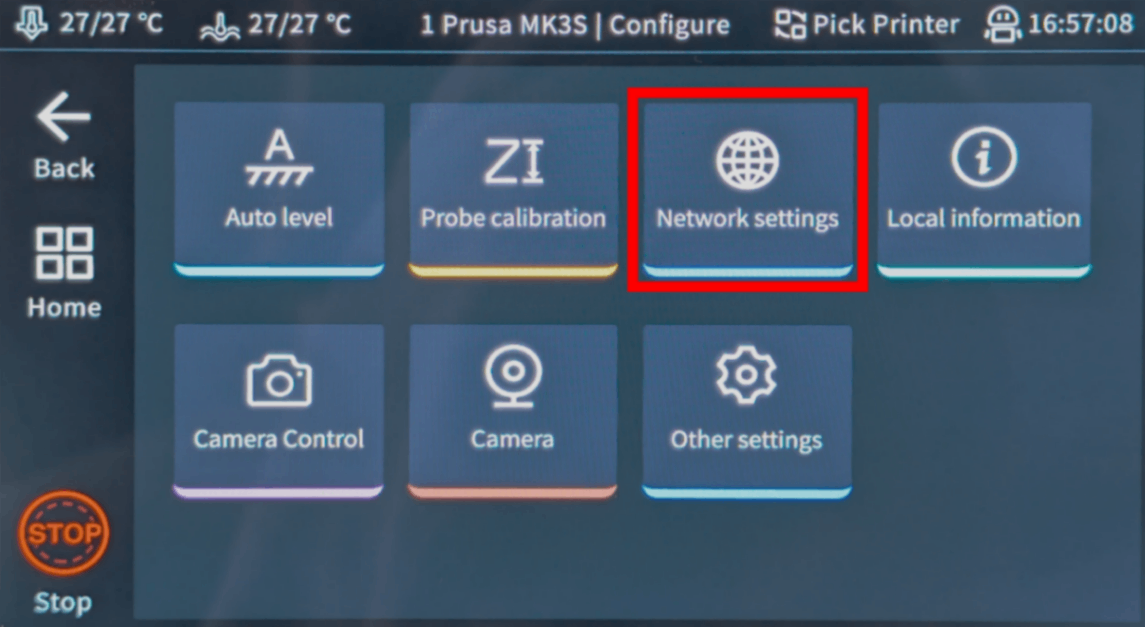
  1. На сенсорному екрані перейдіть до «Configure»«Network settings».
Configure button Network settings button
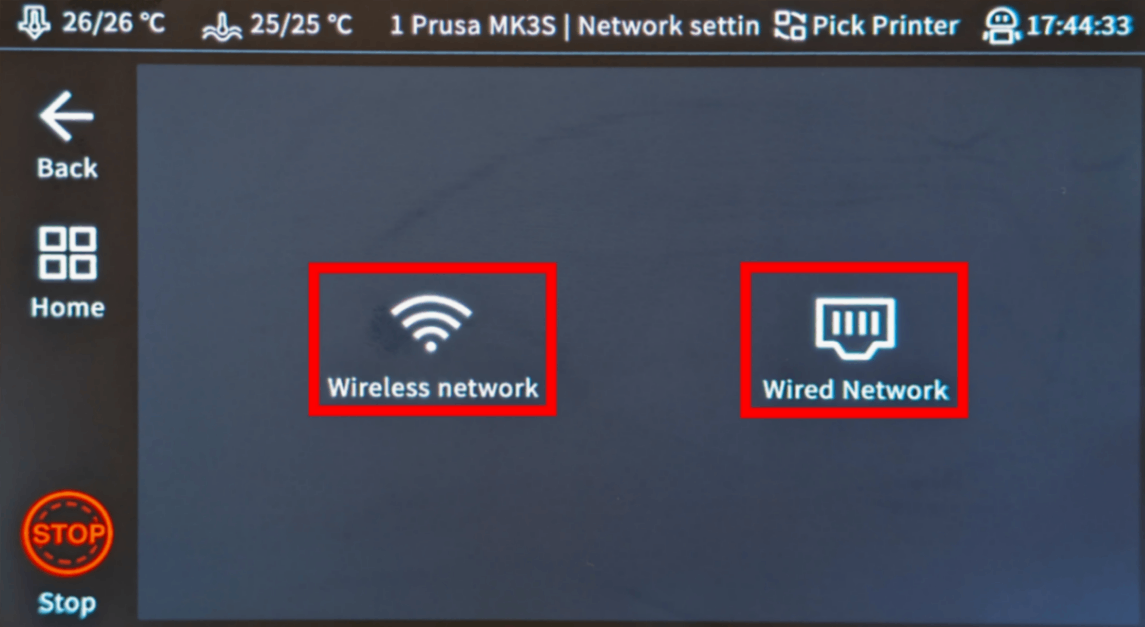
  1. Виберіть «Wireless» або «Wired», залежно від способу підключення.
Choose Wireless or Wired
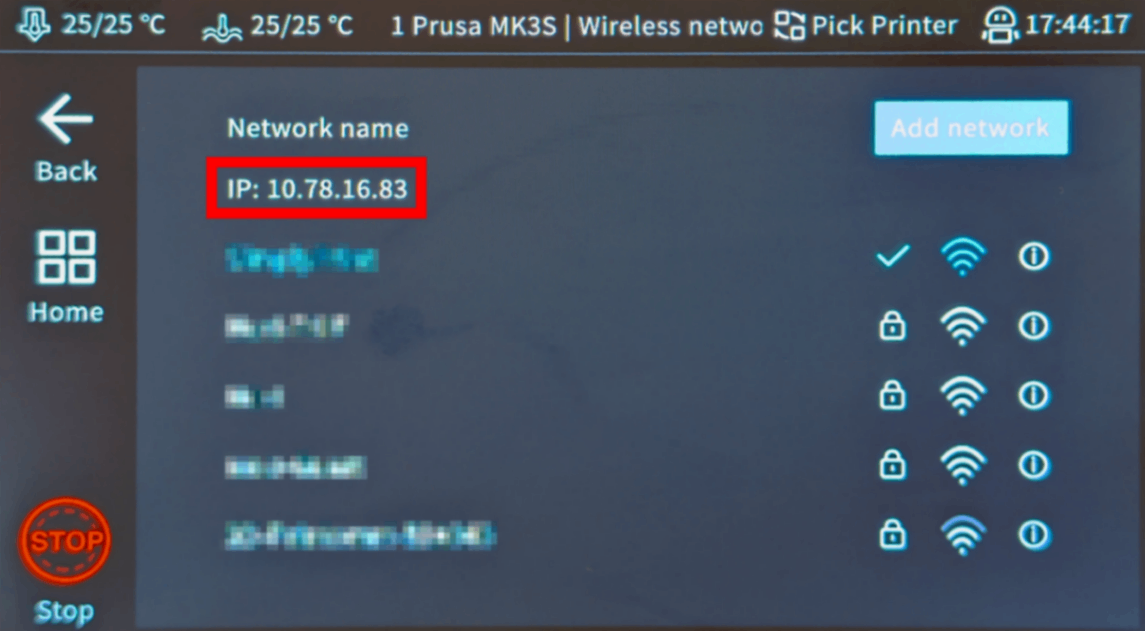
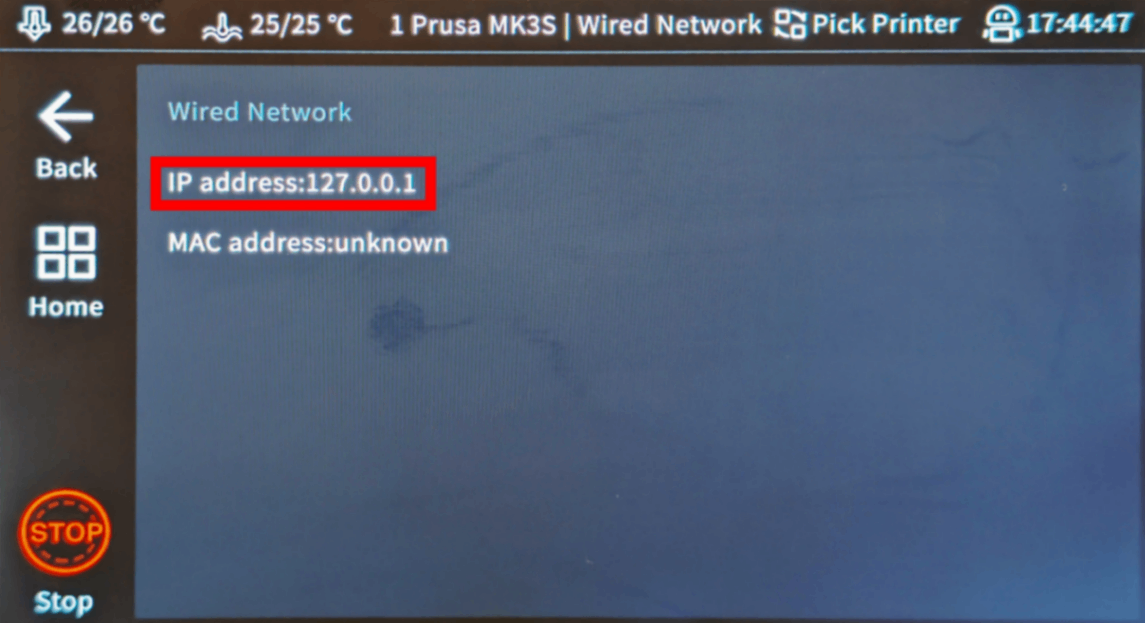
  1. Поруч із «IP» / «IP address» запишіть номер (наприклад, 192.168.1.42).
Wireless IP Wired IP

2. Увімкніть root-доступ

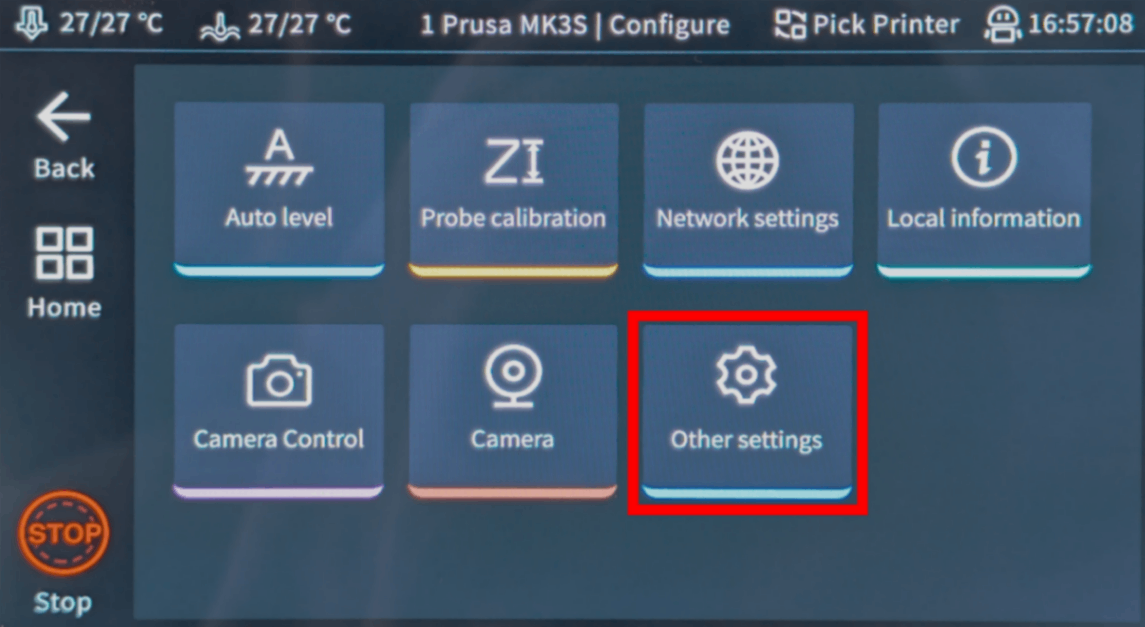
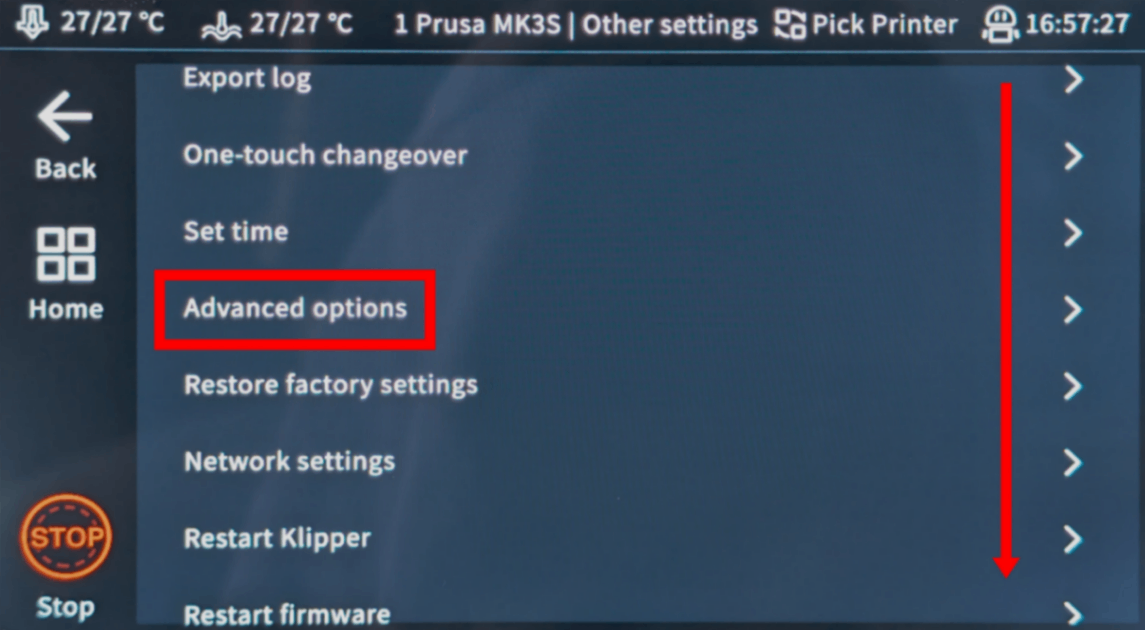
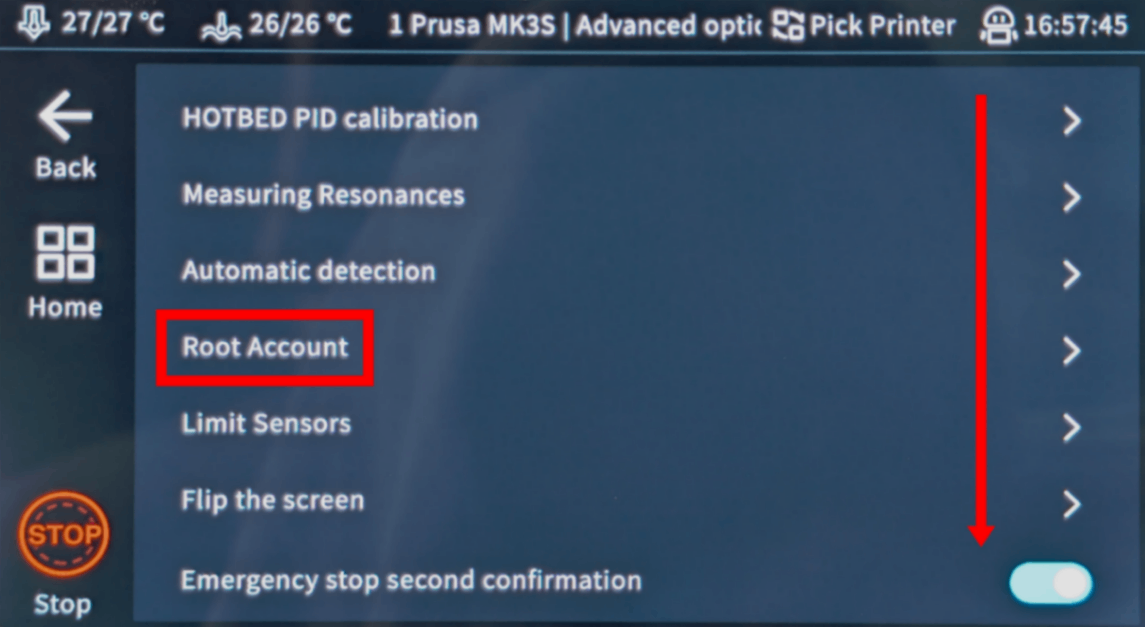
  1. На сенсорному екрані перейдіть до «Configuration»«Other settings»«Advanced options»«Root Account».
Configure button Other settings button Advanced options button Root account button
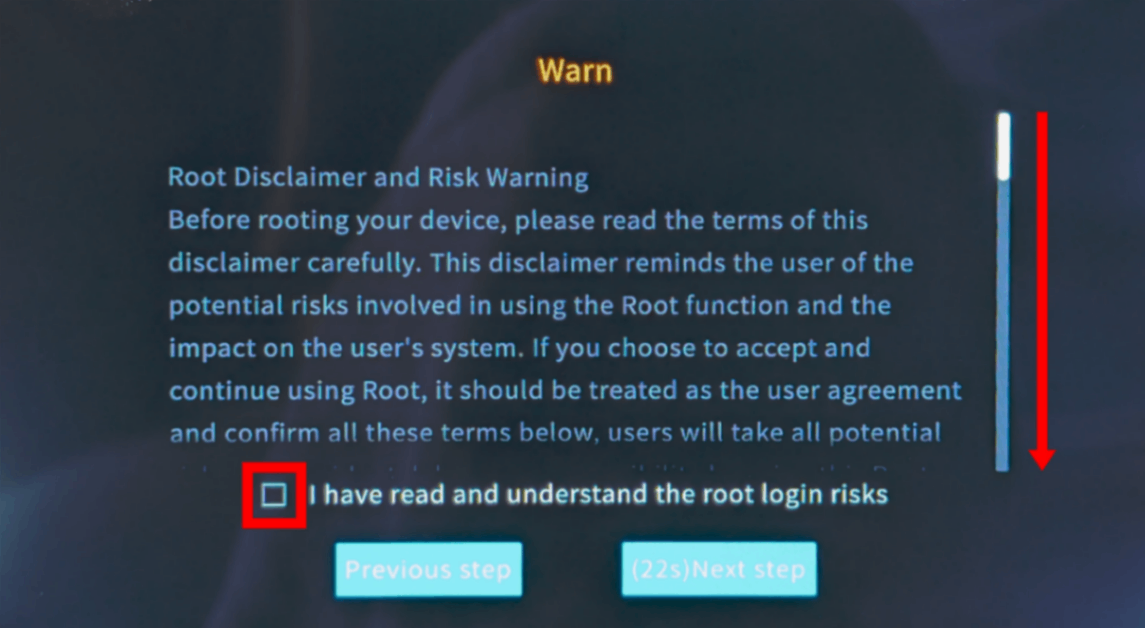
  1. Прочитайте застереження і прокрутіть до самого кінця, позначте «I have read and understand the root login risks» і зачекайте 30 секунд.
    Переконайтеся, що ви справді розумієте ризики увімкнення root-доступу на вашому Sonic Pad.
Root access disclaimer
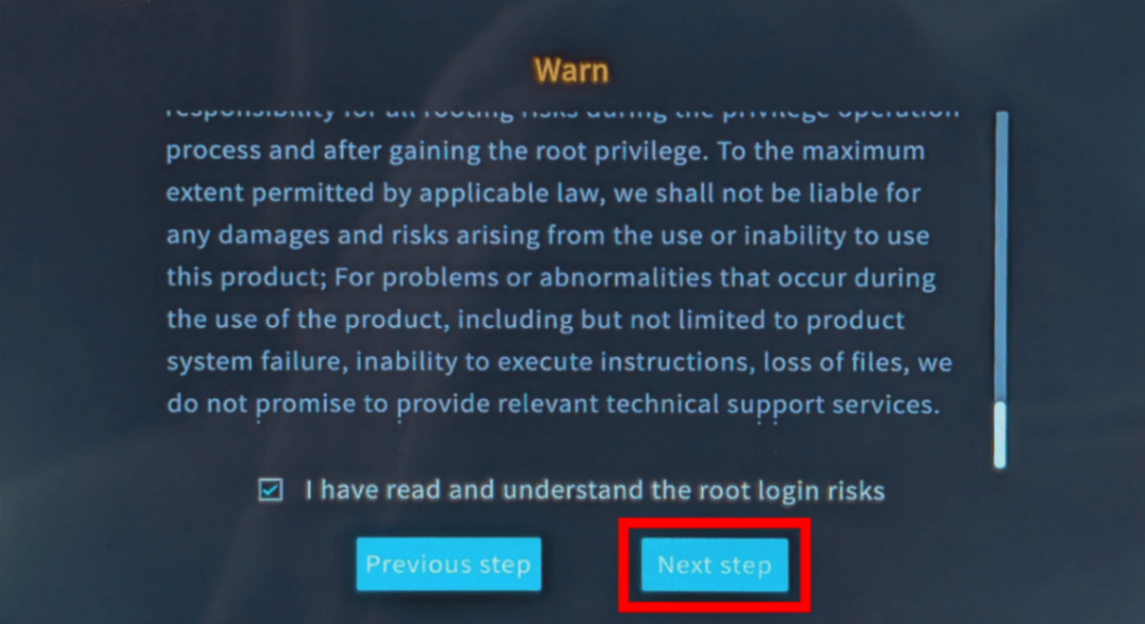
  1. Натисніть «Next step».
Next step
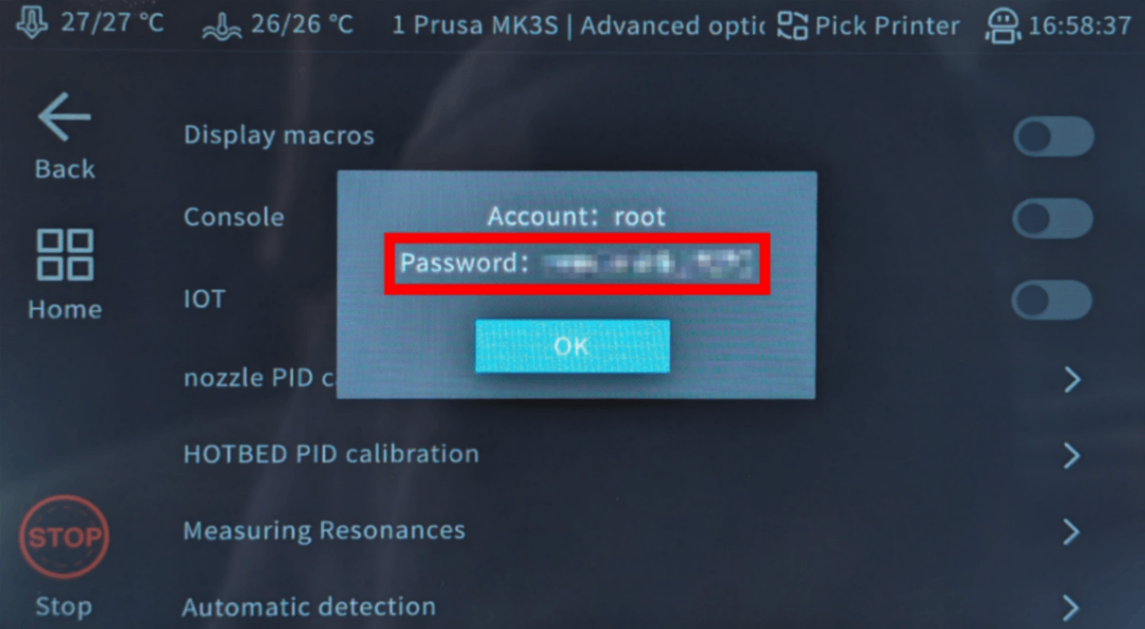
  1. Запишіть згенерований пароль root.
Root password

3. Завантажте пакет SSL через SSH

  1. Підключіться через SSH до Sonic Pad, використовуючи IP-адресу та пароль root, які ви записали:
ssh -o HostKeyAlgorithms=+ssh-rsa root@[IP_ADDRESS]

Так, це та сама набридла технічна частина. Нам шкода, ми спробували все, щоб цього уникнути, але ваш пристрій просто не дає нам іншого варіанту.

Але ось у чому суть: це простіше, ніж здається. Ви просто скопіюєте та вставите кілька команд. От і все. Виберіть тип вашого комп’ютера нижче і виконуйте кроки — ми проведемо вас через кожен клік.

Важливо: IP-адреса має складатися лише з цифр (наприклад, 192.168.1.42). Не включайте http://, слеші чи номери портів.
Windows 10 / 11
  1. Натисніть Win + X і виберіть "Terminal" або "PowerShell"
  2. Введіть команду SSH (замініть заповнювачі):
    ssh username@ip-address
    Приклад: ssh [email protected]
  3. Якщо з'явиться запитання «Are you sure you want to continue connecting?», введіть yes і натисніть Enter
  4. Введіть пароль, коли з’явиться запит
    Пароль не відображатиметься під час введення — це нормально! Просто введіть його і натисніть Enter.
macOS
  1. Натисніть Cmd + Space, щоб відкрити Spotlight, введіть "Terminal" і натисніть Enter
  2. Введіть команду SSH (замініть заповнювачі):
    ssh username@ip-address
    Приклад: ssh [email protected]
  3. Якщо з'явиться запитання «Are you sure you want to continue connecting?», введіть yes і натисніть Enter
  4. Введіть пароль, коли з’явиться запит
    Пароль не відображатиметься під час введення — це нормально! Просто введіть його і натисніть Enter.
Linux
  1. Відкрийте термінал (зазвичай Ctrl + Alt + T, або знайдіть його в меню застосунків)
  2. Введіть команду SSH (замініть заповнювачі):
    ssh username@ip-address
    Приклад: ssh [email protected]
  3. Якщо з'явиться запитання «Are you sure you want to continue connecting?», введіть yes і натисніть Enter
  4. Введіть пароль, коли з’явиться запит
    Пароль не відображатиметься під час введення — це нормально! Просто введіть його і натисніть Enter.
Chromebook
Первинне налаштування: вам потрібно увімкнути Linux на вашому Chromebook (лише один раз).
  1. Увімкніть Linux (пропустіть, якщо вже зроблено):
    • Відкрийте Налаштування
    • Перейдіть до AdvancedDevelopers
    • Увімкніть «Середовище розробки Linux»
    • Виконайте вказівки майстра налаштування (займає кілька хвилин)
  2. Відкрийте застосунок «Terminal» у меню застосунків
  3. Введіть команду SSH (замініть заповнювачі):
    ssh username@ip-address
    Приклад: ssh [email protected]
  4. Якщо з'явиться запитання «Are you sure you want to continue connecting?», введіть yes і натисніть Enter
  5. Введіть пароль, коли з’явиться запит
    Пароль не відображатиметься під час введення — це нормально! Просто введіть його і натисніть Enter.
Поширені проблеми
  • «Connection refused» — переконайтеся, що ви в тій самій мережі та IP-адреса правильна.
  • «Permission denied» — ще раз перевірте ваше ім’я користувача та пароль.
  • «Host key verification failed» — пристрій було скинуто або перевстановлено. Видаліть старий ключ за допомогою: ssh-keygen -R <ip-address>
Використовуєте планшет чи телефон?

Хоча для Android та iOS доступні застосунки SSH, ми рекомендуємо використовувати комп'ютер для з'єднань SSH. Справжня клавіатура і екран значно полегшують введення команд.

SSH command example
  1. Завантажте та встановіть пакет за допомогою нашого допоміжного скрипта:
wget -qO- https://download.simplyprint.io/sonic-pad/sonic-pad-ssl.sh | bash
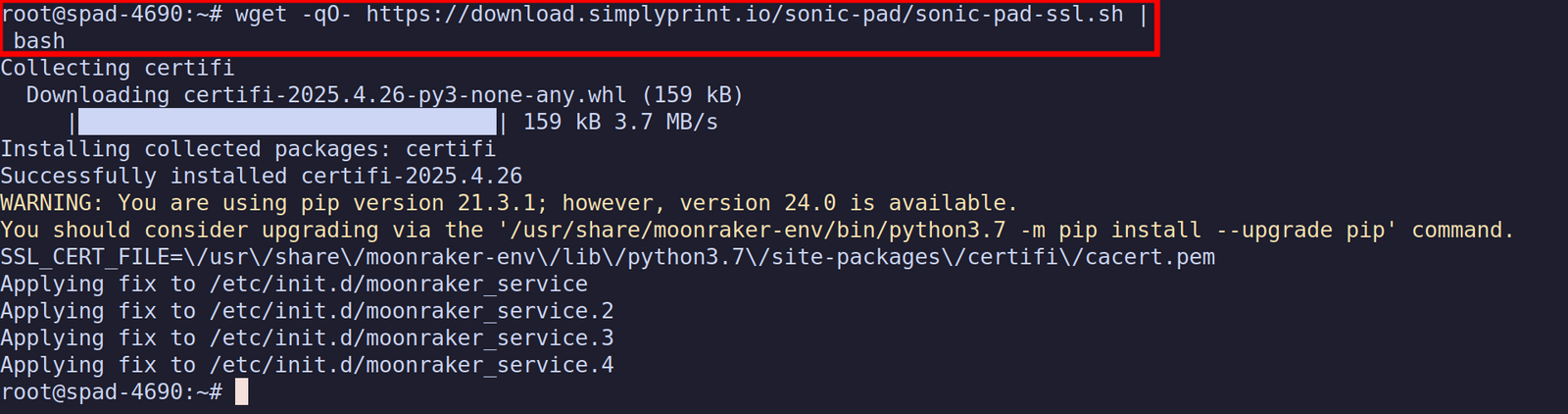
Run the fix script
  1. Дочекайтеся завершення роботи скрипта, потім вийдіть за допомогою:
exit

4. Відкрийте вебінтерфейс Fluidd

У браузері на своєму комп'ютері чи телефоні перейдіть за адресою http://[IP_ADDRESS]. Тут ви знайдете веб-інтерфейс «Fluidd», який розміщено на вашому Sonic Pad. Зауважте, що ви повинні бути в тій самій мережі, що й Sonic Pad, щоб отримати доступ до веб-інтерфейсу Fluidd.

Тепер перейдіть до наступного кроку, який детально покаже, як знайти і відкрити конфігураційний файл moonraker.conf, куди потрібно додати рядок [simplyprint].

Готово! Усе налаштовано

Тепер ви готові підключити принтер і почати використовувати SimplyPrint.

Створіть ваш безкоштовний обліковий запис