-
1 Прошивка Rinkhals
-
2 Увімкнути SimplyPrint
Перш ніж почати: кастомна прошивка
Для роботи Anycubic Kobra із SimplyPrint потрібна власна прошивка.
Ми знаємо, що це звучить технічно: це справді одне зі складніших налаштувань, але ми доклали зусиль, щоб максимально спростити його.
Деякі виробники принтерів не надають простого способу для платформ на кшталт SimplyPrint взаємодіяти з їхніми принтерами. Спільнота розробила альтернативну прошивку, яка розблоковує ці можливості.
Так! Прошивку розробляють активні спільноти, її зазвичай можна видалити, і вона зберігає основну функціональність принтера. Зазвичай можна відкотити зміни або скинути до заводських налаштувань за потреби.
Примітка про гарантію
Деякі виробники можуть вважати нестандартну прошивку зміною, що впливає на гарантію. Ризик низький, станом на сьогодні нам не відомо жодного випадку, коли через це налаштування було пошкоджено принтер користувача SimplyPrint або відмовлено в гарантійному ремонті.
Тим не менш, рішення про продовження залишається за вами.
Орієнтовний час: 15-30 хвилин
Ми проведемо вас через кожен крок.
Ласкаво просимо до посібника з налаштування Anycubic Kobra для SimplyPrint!
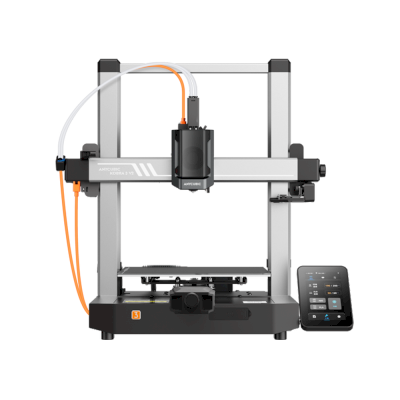
У цьому посібнику ми покроково покажемо, як підключити ваш Anycubic Kobra до SimplyPrint за допомогою Rinkhals - кастомної прошивки, яка розширює функціональність, зберігаючи стандартні функції Anycubic.
Цей посібник натхненний чудовою роботою jbatonnet. Щоб дізнатися про останні оновлення і детальнішу інформацію, відвідайте офіційний репозиторій Rinkhals на GitHub.
Підтримувані принтери
Цей посібник наразі підтримує такі моделі Anycubic Kobra:
- Kobra 3 (+ combo). Протестовані версії прошивки: 2.4.4.7, 2.4.5, 2.4.6.7.
- Kobra 2 Pro. Протестовані версії прошивки: 3.1.2.3, 3.1.4. Лише з материнською платою Trigorilla Spe B v1.0.x. Примітка: відомо, що версія прошивки 3.1.4 глючить у деяких користувачів. Детальніше в репозиторії Rinkhals.
- Kobra S1 (+ combo). Протестовані версії прошивки: 2.6.0.0, 2.7.0.9.
- Kobra 3 Max (+ combo). Протестовані версії прошивки: 2.5.1.3, 2.5.1.7.
- Kobra 3 V2 (+ combo). Протестовані версії прошивки: 1.1.0.1, 1.1.0.4.
- Kobra S1 Max (+ combo). Протестовані версії прошивки: 2.1.6, 2.6.6.
А як щодо Kobra X?
Kobra X наразі не підтримується Rinkhals. Хоча деякі пакети прошивки є у відкритому доступі, Anycubic змінила базове програмне забезпечення Kobra X із бази GoKlipper (яка використовується в серії Kobra 3) на новий порт Klipper на C++, що робить його принципово відмінним від принтерів, які наразі підтримує Rinkhals. Крім того, Kobra X вимагає довіреного сертифіката для оновлення прошивки, що унеможливлює метод встановлення на основі SWU, на який покладається Rinkhals. Доки ці проблеми не вирішено, підтримка Kobra X не очікується.
Інші новіші принтери Kobra, не вказані тут, також можуть ще не підтримуватися, але це може змінитися в майбутньому.
Ваш принтер не підтримується?
Якщо вашого принтера Anycubic Kobra немає у списку вище, він може ще не підтримуватися Rinkhals. Перевірте пізніше: новіші моделі Kobra можуть підтримуватися в майбутньому. Оновлення шукайте в репозиторії Rinkhals на GitHub. Використовуєте інший принтер? Він усе ще може бути сумісний із SimplyPrint через друк із послідовним підключенням (налаштування OctoPrint) або звичайне налаштування Klipper. Поверніться до посібника з налаштування SimplyPrint і перегляньте інші підтримувані методи.
Встановлення Rinkhals
Рекомендований спосіб встановлення Rinkhals: за допомогою Rinkhals Installer, який додає інтерфейс керування безпосередньо на сенсорний екран вашого принтера. Повний посібник зі скріншотами дивіться в короткому посібнику Rinkhals. Також є відеоогляд від Kanrog Creations, що охоплює налаштування на Kobra S1.
- Завантажте інсталятор Rinkhals:
- Перейдіть на сторінку релізів Rinkhals на GitHub.
- Завантажте файл інсталятора (
install-*.swu) для останнього релізу. - Перейменуйте завантажений файл на
update.swu.
- Підготуйте USB-накопичувач:
- Відформатуйте USB-накопичувач у FAT32 зі схемою розділів MBR (GPT не підтримується).
- Не знаєте, як відформатувати USB-накопичувач? У Windows клацніть правою кнопкою миші на накопичувачі та виберіть «Format». У macOS скористайтеся Disk Utility і виберіть «Erase» з форматом FAT32.
- Серія Kobra 3, S1, S1 Max, 3 Max, 3 V2: створіть на USB-накопичувачі каталог з назвою
aGVscF9zb3Nfі помістіть у ньогоupdate.swu. - Kobra 2 Pro: створіть на USB-накопичувачі каталог з назвою
updateі помістіть у ньогоupdate.swu.
- Запустіть інсталятор:
- Підключіть USB-накопичувач до вашого принтера.
- Зачекайте близько 10 секунд, поки принтер виявить інсталятор.
- Лише Kobra 2 Pro: перейдіть до Settings > More settings > About this machine і натисніть на помаранчеву стрілку поруч із номером версії.
- На сенсорному екрані принтера перейдіть до Update > Rinkhals > Manage.
- Виберіть потрібну версію Rinkhals, натисніть Download, потім натисніть Install.
- Порада: якщо список версій порожній, переконайтеся, що на вашому принтері вимкнено режим лише LAN, щоб він міг завантажити файли.
- Принтер перезавантажиться після завершення встановлення.
Потрібна допомога зі встановленням Rinkhals?
Rinkhals - незалежний проєкт з відкритим кодом, який не розробляється і не підтримується SimplyPrint. Якщо у вас виникнуть проблеми під час встановлення, найкраще звернутися по допомогу до спільноти Rinkhals у Discord або репозиторію Rinkhals на GitHub.
Тепер перейдіть до наступного кроку, де ми прив’яжемо ваш принтер до SimplyPrint!




Тисячі людей проходять це налаштування щотижня. Уважно виконуйте кожен крок, більшість проблем виникає через пропуск кроків.
Готово! Усе готово
Тепер ви готові підключити принтер і почати використовувати SimplyPrint.
Створіть ваш безкоштовний обліковий запис