Кому потрібно обирати час запуску друку?
Для всіх, чий принтер не може працювати будь-коли. Для тих, хто вночі платить за електроенергію менше, ніж увечері. Для тих, чий принтер стоїть у спальні, домашньому офісі чи класі, зайнятому вдень. Для парків принтерів, де перші завдання дня мають завершитися до приходу першої людини. Для спільних пристроїв у лабораторіях і мейкерспейсах, де ваш час заброньовано на ніч четверга. Якщо «запустити зараз» не є правильною відповіддю для вас, це саме та функція.
Чотири причини встановити час запуску
Планування не стільки про календар. Воно про все, через що зараз невдалий момент: рахунок за електроенергію, приміщення, зміну або людину, яка має бути присутня після завершення друку.
Що насправді заощаджує нічна робота
Стіл з підігрівом і хотенд споживають більшість енергії принтера, а тривалий друк підтримує їх гарячими годинами. Якщо вночі електроенергія дешевша, той самий друк може коштувати помітно менше лише тому, що виконується між опівніччю та 6-ю ранку, а не ввечері, і ця різниця не потребує нічого, крім іншого часу запуску. Людям заважало те, що час запуску є єдиним параметром, який не дозволяє встановити слайсер, тому друк запускають, коли опиняються біля пристрою, а це саме найдорожчий час.
За допомогою планування друку ви обираєте годину, коли електроенергія найдешевша, і більше про це не турбуєтеся. Друк бронюється, щойно завершено нарізку, і стає доступним у вибрану годину. Він запускається під час наступної перевірки сервера, якщо принтер готовий. Важливо: коли буде спроба запуску, принтер має бути ввімкнений і підключений. Це планувальник, а не вимикач живлення.
Як запланувати 3D-друк у SimplyPrint
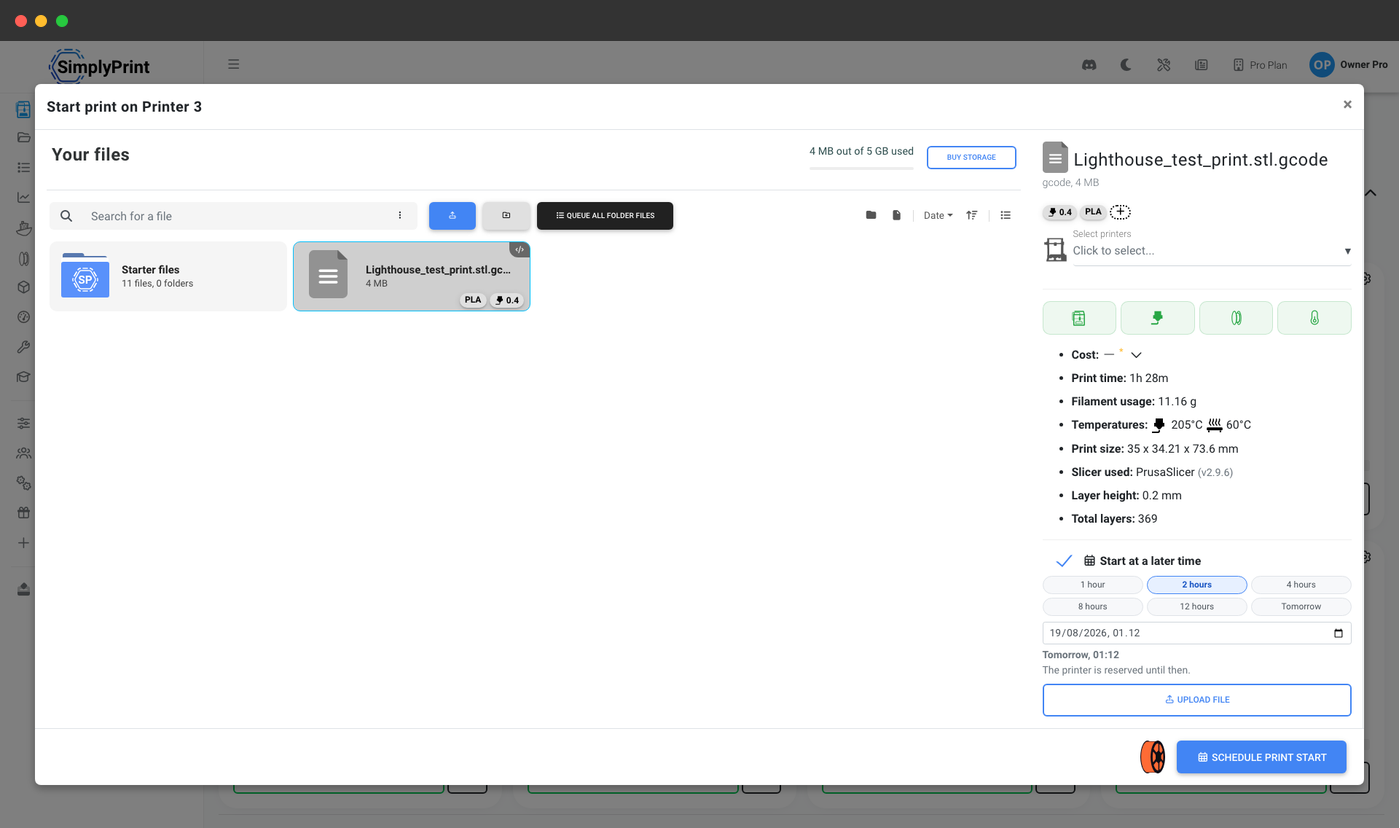
Виберіть файл, як завжди. У вікні запуску друку позначте Запланувати на пізніше, і з’являться елементи вибору часу. Виберіть точний момент у засобі вибору дати й часу або скористайтеся одним із трьох швидких варіантів нижче: 1 година, 4 години або Завтра. Виберіть Почати о, щоб використати цей час безпосередньо, або Завершити до, щоб SimplyPrint визначив час запуску за приблизною тривалістю.
Кнопка надсилання змінюється із запуску друку на Запланувати друк, тож не виникає неоднозначності щодо того, що станеться далі. Можна вибрати будь-який час від однієї хвилини до семи днів наперед. У черзі друку пункт «Запустити на принтері(ах)» відкриває вибір принтера, а поруч із кнопкою підтвердження є варіант Запланувати пізніше. Якщо вибрано один принтер без багатоматеріальної системи, черга запускається одразу без цього вибору, тому такі завдання слід планувати у власному вікні «Запустити друк» принтера. Це також доступно в REST API: поле schedule_for у виклику створення завдання та кінцева точка для перепланування, а також на нашому розміщеному сервері MCP. Тож ERP, скрипт для цеху або ШІ-помічник можуть забронювати друк і перенести його без відкриття панелі користувачем.
Чи має комп’ютер залишатися увімкненим? Ні, розклад працює на сервері
Запланований друк у SimplyPrint зберігається на сервері та запускається наявним обробником черги ступінчастого запуску. Він працює разом з AutoPrint, а не залежить від нього. Закрийте вкладку. Вимкніть ноутбук. Залиште будівлю, покладіть телефон у шухляду, втратьте домашнє з’єднання з інтернетом. У вибраний вами момент завдання стає доступним для запуску й починається під час наступної перевірки сервера, якщо принтер готовий. Доступним має бути лише сам принтер.
Саме це відрізняє його від рішень, які зазвичай пропонують:
| Підхід | Що фактично запускає друк | Змінити час або скасувати пізніше? | Потрібно залишати комп’ютер увімкненим? |
|---|---|---|---|
| Команди затримки (G4) у початковому G-code | Принтер після запуску завдання | Ні, затримку закладено в нарізаний файл, тому потрібно повторно нарізати й завантажити файл | Ні |
| Розумна розетка з таймером | Нічого. Це лише вмикає принтер, але завдання все одно має бути надіслано | Лише розклад живлення, не друку | Ні |
| ПК, який не вимикається, із планувальником завдань | Скрипт на вашому комп’ютері | Так, якщо це було налаштовано саме так | Так: комп’ютер має не переходити в режим сну всю ніч |
| Самостійно розміщений плагін для одного принтера | Невеликий комп’ютер, підключений до цього принтера | Залежить від плагіна | Так: цей хост має залишатися увімкненим |
| Планування друку SimplyPrint | Сервери SimplyPrint, коли заплановане завдання можна виконати й принтер готовий | Так: змінюйте час, запускайте зараз або скасовуйте через панель, телефон чи API | Ні |
Працює на принтерах, прошивка яких не має таймера запуску
Люди роками просять виробників принтерів додати запланований запуск. Запит «Запланувати друк на конкретний час» відкрито в трекері проблем BambuStudio з 2022 року, а другий запит щодо відкладеного запуску там відкрито у 2026 році. На форумі Bambu Lab таке саме прохання є з 2024 року. У трекері прошивок Prusa хтось описав майже такий самий інтерфейс: запустити через 15 хвилин або о 09:45, зазначивши, що Prusa Connect уже це вміє, і попросивши таку саму можливість без підключення до інтернету.
Останній варіант варто помітити: якщо виробник додав запланований запуск, він працює лише на принтерах цього виробника через його власну хмару. Планування друку працює незалежно від того, що створив будь-який виробник і чий це принтер. Воно працює на платформі SimplyPrint, над рівнем прошивки, тому однаково поводиться на понад 600 моделях принтерів від понад 130 брендів, зокрема на всіх пристроях, прошивка яких не має поняття часу запуску, а також у змішаному парку, де жодні два принтери не використовують однакову прошивку.
Принтер резервується для вас щойно ви плануєте друк
Бронювання, а не нагадування
Планування друку не просто залишає нотатку на потім, воно відразу резервує принтер. Пристрій переходить у стан очікування, а на його картці у списку принтерів замість стану простою буде написано Початок завтра, 13:30, щоб ніхто з команди не запустив на ньому щось інше і жодна автоматизація також не зайняла його.
Саме це резервування робить запланований друк вартим довіри. Таймер, який просто намагається щось запустити о 3-й ночі, може спрацювати, але надійність забезпечує резервування принтера з моменту бронювання. Це також дозволяє дотримуватися вечірнього плану для всього парку: можна пройтися вздовж принтерів о 18:00, призначити на кожному перші завдання на завтрашній ранок і бути впевненими, що за ніч ніщо не займе ці слоти.
У нашому опитуванні ферм друку за 2026 рік одна ферма з 140 принтерами, 3DFY Labs, оцінила загальний ефект SimplyPrint так: «Ми можемо керувати приблизно вдвічі більшою кількістю принтерів з тією самою кількістю персоналу» (питання про потужність, n=14).
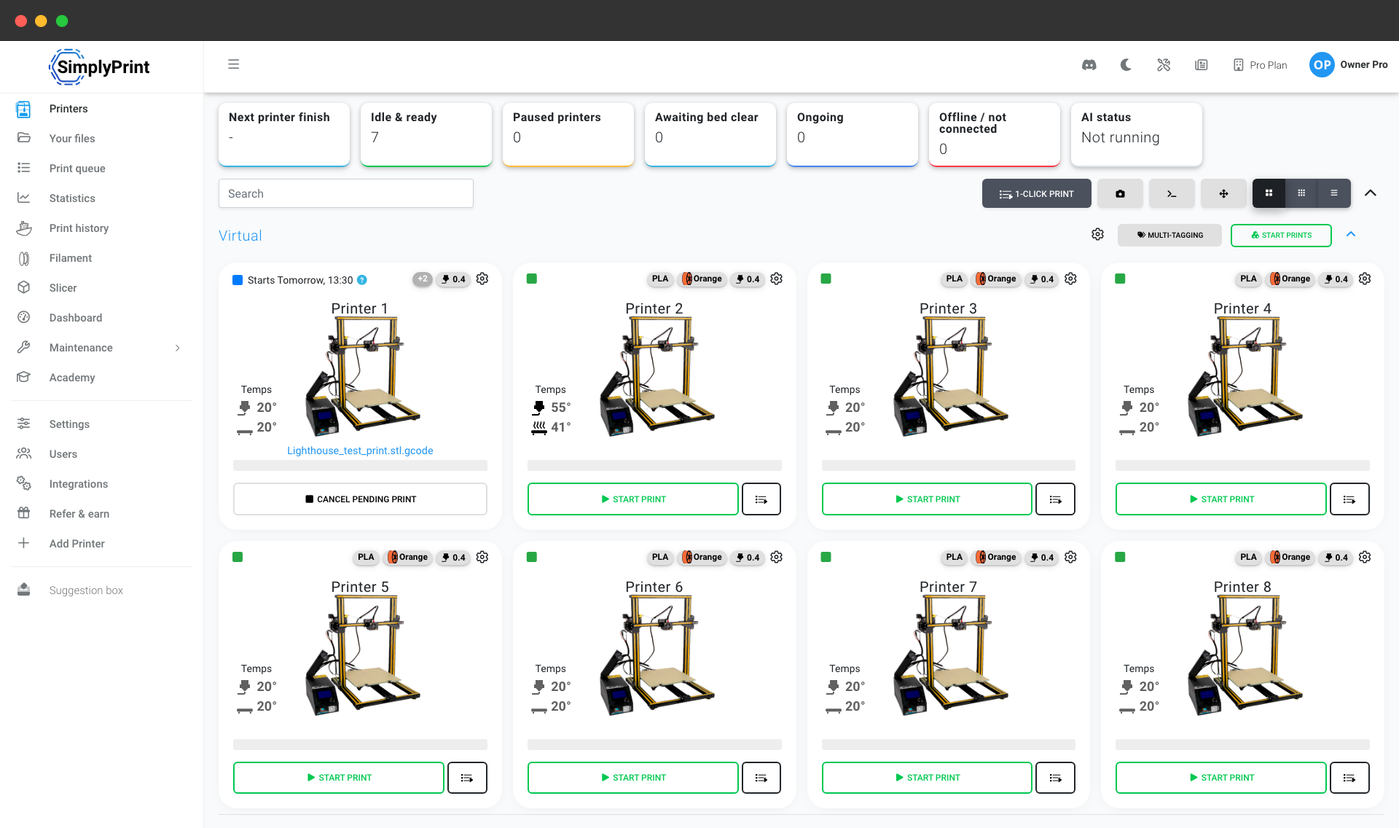
Усе, що очікує запуску, і як це змінити
Перенесення друку на годину не потребує повторної нарізки чи завантаження, час є властивістю бронювання, а не файлу.
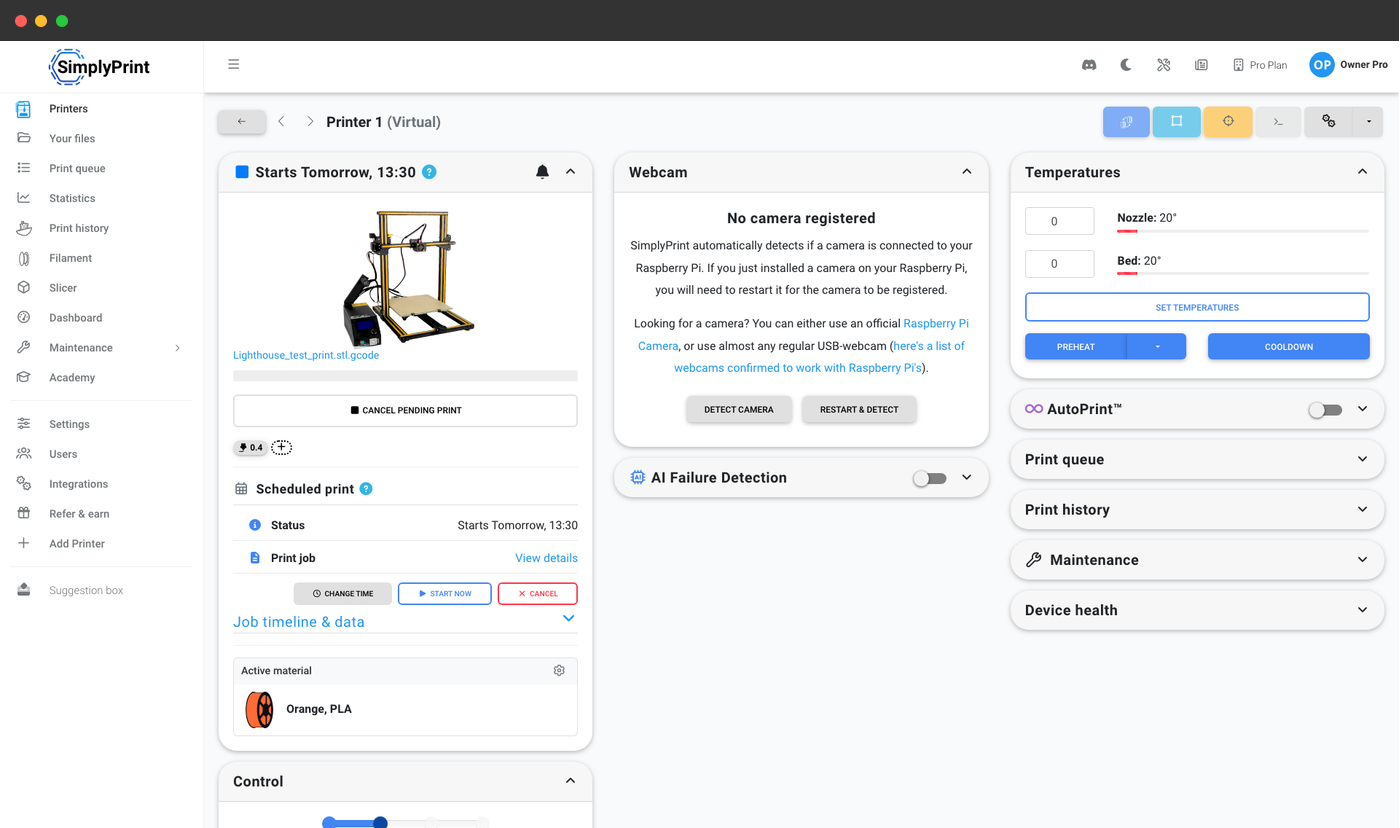
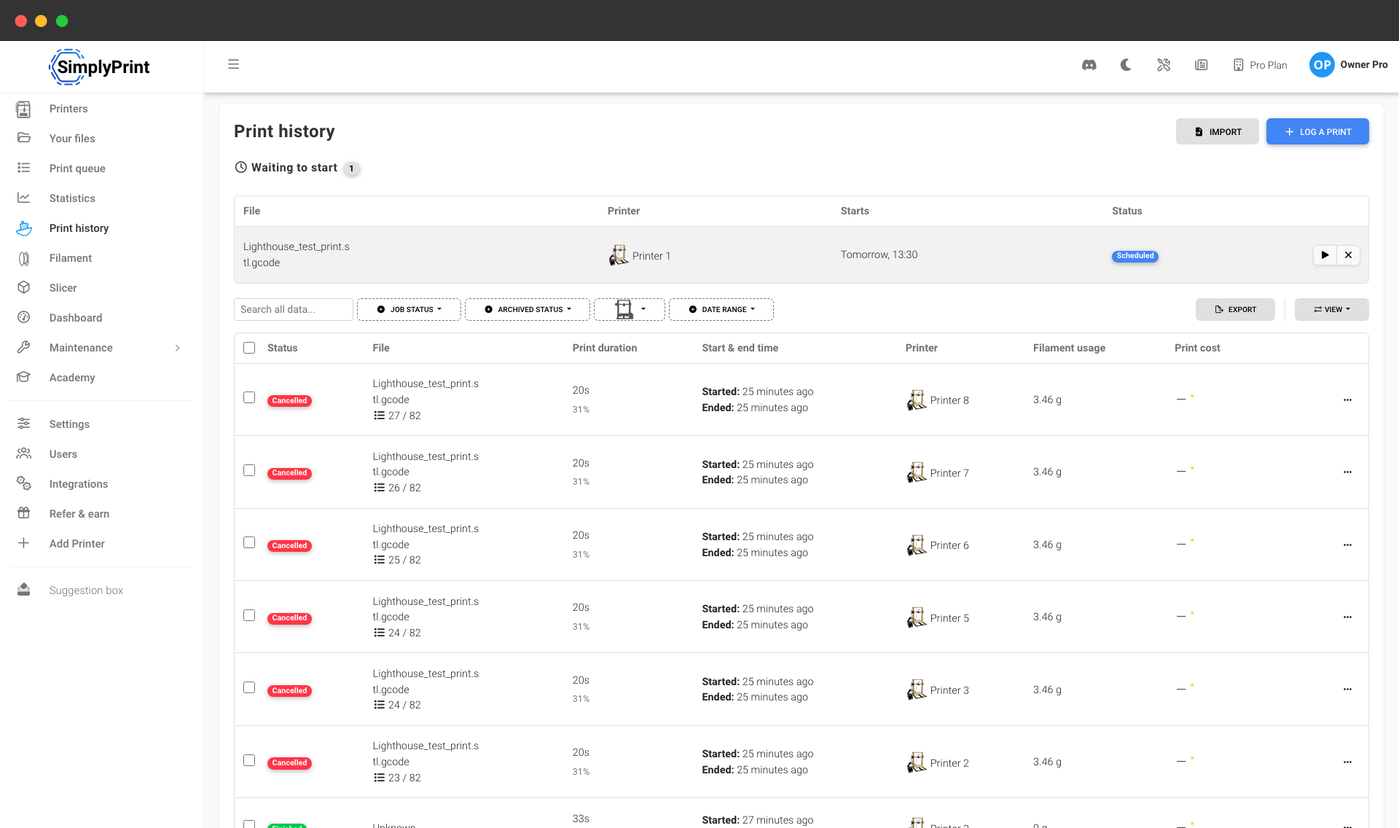
1. Віджет запланованого друку на принтері
Панель керування принтером отримує окремий віджет: час запуску та Змінити час, Запустити зараз і Скасувати.
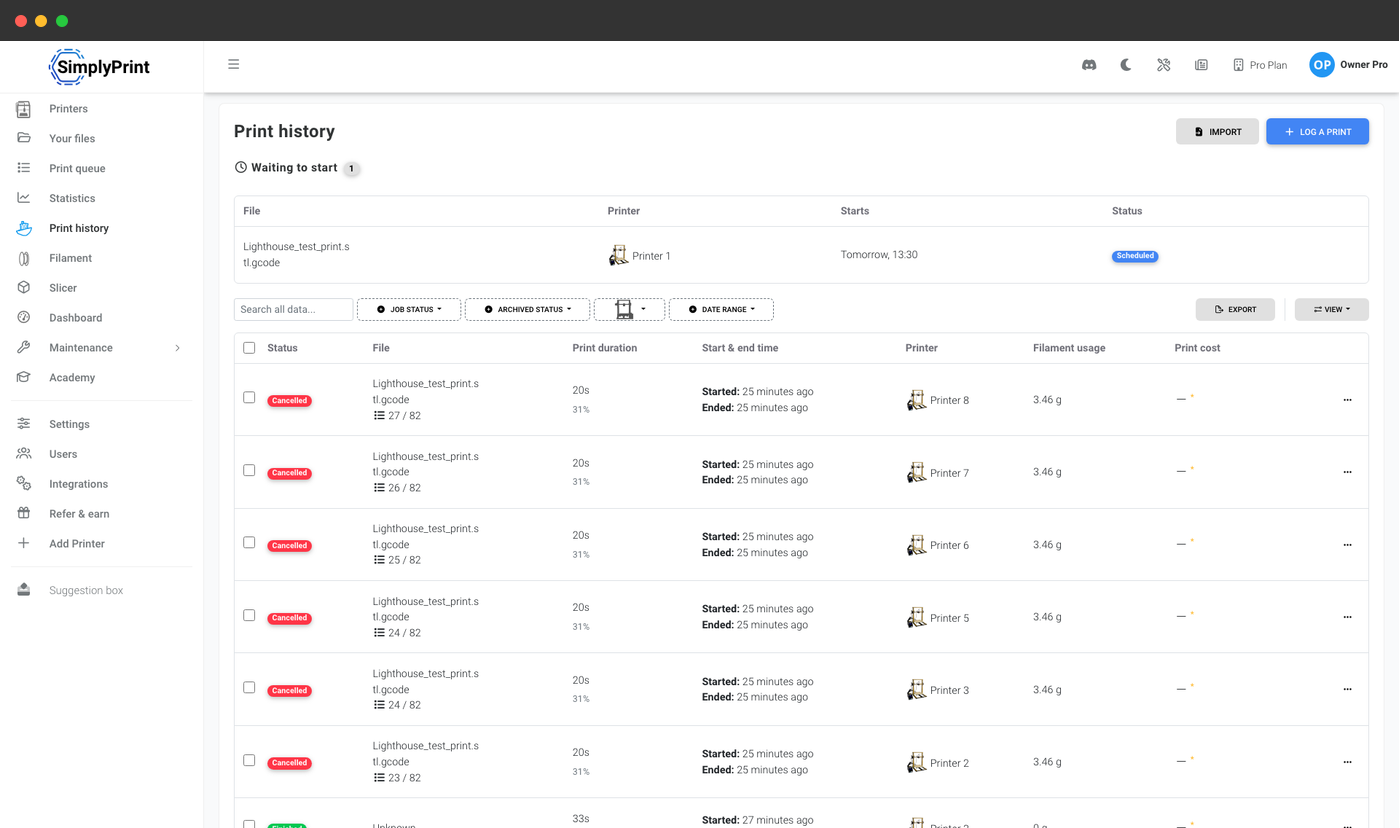
2. Усе заброньовано в одній таблиці
В історії друку з’явиться таблиця Очікує запуску: усі заплановані друки, принтер і час. Одного погляду достатньо, щоб відповісти на запитання «що відбудеться сьогодні вночі?».
3. Запустіть або скасуйте завдання прямо з рядка
Кожен запланований рядок має Змінити час, Запустити зараз та Скасувати, тож можна перенести, запустити або скасувати всі заплановані на вечір друки в одній таблиці.
Що станеться, якщо принтер буде не в мережі о 3:00?
Принтери відключають від живлення, маршрутизатори перезавантажуються, і пристрій, що справно працював о 23:00, не завжди працює о 3:00. Те, що станеться в запланований момент, залежить від причини неготовності принтера, і ці два випадки поводяться по-різному.
Якщо SimplyPrint уже знає, що принтер офлайн, бронювання перетворюється на звичайне очікуване завдання друку й чекає на повторне підключення принтера. Якщо принтер усе ще здавався готовим на момент надсилання команди запуску, але зник під час цієї спроби, SimplyPrint через кілька хвилин припиняє спробу, скасовує очікуване завдання та повертає принтер у доступний стан, замість того щоб залишати його заблокованим.
Якщо принтер просто зайнятий, призупинений або має помилку, бронювання не скасовується. Воно залишається на цьому принтері як звичайне очікуване завдання друку без фіксованого часу та запускається, щойно принтер знову буде вільним, що може статися значно пізніше за вибрану годину. Тому перевірте, що на столі, перш ніж планувати друк на принтері, який може ще щось друкувати, і скасуйте бронювання у віджеті принтера, якщо воно вам більше не потрібне.
Зміна тарифу також обробляється продумано. Якщо обліковий запис переходить нижче Pro, коли завдання друку ще очікують свого часу, ці завдання скасовуються, щоб друк не почався в обліковому записі, який більше не має на це права. Уже запущені завдання не змінюються.
Запланований друк, ступінчастий запуск, AutoPrint: що вам потрібно?
Ці чотири функції постійно плутають, оскільки всі вони зрештою запускають принтер. Вони відповідають на різні питання, і більшість облікових записів використовує більше ніж одну з них.
| Функція | Питання, на яке це відповідає |
|---|---|
| Черга друку | Що буде надруковано наступним і на якому сумісному принтері. |
| Запланувати друк | Коли може розпочатися один конкретний друк. |
| Ступінчастий запуск | У якому порядку розпочинаються завдання друку, щойно з'являється вільна потужність, щоб двадцять принтерів не розігрівалися одночасно й не вибили автомат. |
| AutoPrint | Чи продовжується друк між завданнями без участі людини: очищення столу й запуск наступного елемента. |
Окремо перевірте тарифи, адже вони різняться: Запланований друк доступний у Pro та вищих тарифах. Ступінчастий запуск доступний у тарифах Print Farm, School та Enterprise. Щоб користуватися будь-якою з цих функцій, не потрібні обидві, ось як працює ступінчастий запуск.
Визначайте, хто може займати принтер на ніч
Можливість запускати друк і можливість бронювати принтер до 3:00, це не однакові повноваження, тому на спільному пристрої вони не мають бути одним прапорцем. Може планувати друк, це окремий дозвіл для кожного рівня доступу в розділі Друк, поруч із Може друкувати. Його прапорець відображається лише для рівнів доступу, які вже мають дозвіл на друк. Наявні базові ролі з дозволом на друк зберігають доступ до планування після додавання функції. Для робочих груп функція й надалі потребує явного ввімкнення, а адміністратор може налаштувати обидва дозволи. Власники облікового запису та користувачі з повним доступом мають його завжди. Рівні доступу доступні з тарифним планом Print Farm і вище. На Pro кожен користувач облікового запису може планувати друк, оскільки рівні доступу не розділяються.
Зміна часу також захищена. Для зміни часу або скасування запланованого друку іншої людини також потрібен дозвіл на скасування друків інших користувачів, тож завдання колеги на 4:00 не можна випадково непомітно перенести.
Такий поділ робить спільне використання пристроїв зручним. В університетській лабораторії або мейкерспейсі заброньований часовий слот стає справжнім резервуванням замість аркуша для запису: кожен студент може запустити друк під час заняття, а керівник лабораторії визначає, які ролі можуть резервувати пристрій на ніч. Дозвіл надається ролі, а не окремій людині, тому він зберігається після вересневого набору. Такий поділ корисний і на фермі, де оператори запускають друк увесь день, а лише керівники змін виводять пристрій з обігу до 5-ї ранку.
Доступ у тарифі: що потрібно для планування друку?
Запланований друк доступний у тарифах Pro, Print Farm, School і Enterprise. Не потрібно купувати доповнення, ліцензії на принтер, сплачувати за кожне планування чи налаштування. Pro є найдешевшим тарифом із цією функцією, і вона діє для кожного принтера в обліковому записі. Кількість заброньованих друків не обмежена, але кожен принтер може мати лише один запланований друк одночасно, оскільки бронювання резервує пристрій.
| Функція / обмеження | Безкоштовно | Basic | Pro | Парк принтерів | Enterprise | Школа | Хмарний слайсер | Менеджер філаменту |
|---|---|---|---|---|---|---|---|---|
|
Запланувати друк
Забронюйте друк від однієї хвилини до семи днів наперед на будь-якому принтері облікового запису. Принтер залишатиметься заброньованим до запуску.
|
Хочете дізнатися більше про наші плани?
Переглянути повне порівняння цін і функцій