
-
1 Förbereder Nebula Smart Kit
-
2 Konfigurera
Innan du börjar: anpassad firmware
Din Creality Nebula Smart Kit kräver anpassad firmware för att fungera med SimplyPrint.
Vi vet att det låter tekniskt, och det är en av de mer omfattande installationerna, men vi har jobbat hårt för att göra den så enkel som möjligt.
Vissa skrivartillverkare erbjuder inte ett enkelt sätt för plattformar som SimplyPrint att kommunicera med sina skrivare. Communityn har utvecklat alternativ firmware som låser upp dessa möjligheter.
Ja! Firmvaran är utvecklad av aktiva communities, kan vanligtvis tas bort och bevarar skrivarens grundläggande funktionalitet. Du kan oftast rulla tillbaka eller fabriksåterställa om det behövs.
En notering om garanti
Vissa tillverkare kan betrakta anpassad firmware som en ändring som påverkar garantin. Risken är låg, hittills har vi inte haft ett enda känt fall där en SimplyPrint-användare har skadat sin skrivare eller nekats garantireparation på grund av denna konfiguration.
Med det sagt är det i slutändan ditt val att fortsätta.
Uppskattad tid: 15-30 minuter
Vi guidar dig genom varje steg.
Du använder också SSH
Den här installationen kräver SSH, ett sätt att skicka textkommandon från din dator till skrivaren. Vi vet att det låter tekniskt och önskar att vi kunde undvika det, men skrivarens konstruktion ger oss tyvärr inget annat val.
De goda nyheterna: det är enklare än det låter. Du behöver bara kopiera och klistra in några kommandon vi tillhandahåller. Ingen kodning krävs.
Installera Klipper och SimplyPrint på Creality Nebula Smart Kit
I den här guiden går vi igenom:
- Ladda ner och installera den rootade firmwaren
- Hitta din Nebulas IP-adress
- Anslut via SSH och kör installationsprogrammet
- Installera Klipper, Moonraker och SimplyPrint
- Aktivera kamerainställningar
- Öppna ditt webbgränssnitt
1. Ladda ner och installera den rootade firmwaren
- Ladda ner den senaste filen
NEBULA_ota_img_V6.*.imgfrån den senaste utgåvan på GitHub. - Överför
.img-filen till det USB-minne som följde med din Nebula. - Sätt i USB-minnet i Nebulan.
- Tryck på knappen "Upgrade" på Nebula-skärmen när popup-fönstret för firmwareuppdatering visas.
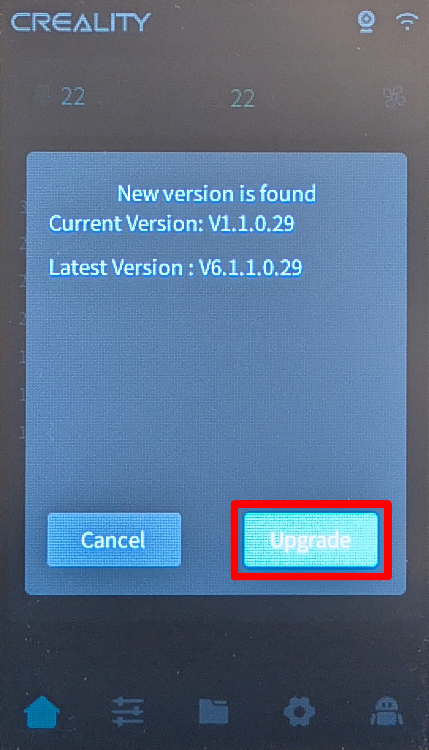
- Vänta tills installationen är klar. Nebulan startar om automatiskt när den är klar.
2. Hitta IP-adressen för din Nebula
- Navigera till "Settings" → "Network" på pekskärmen.
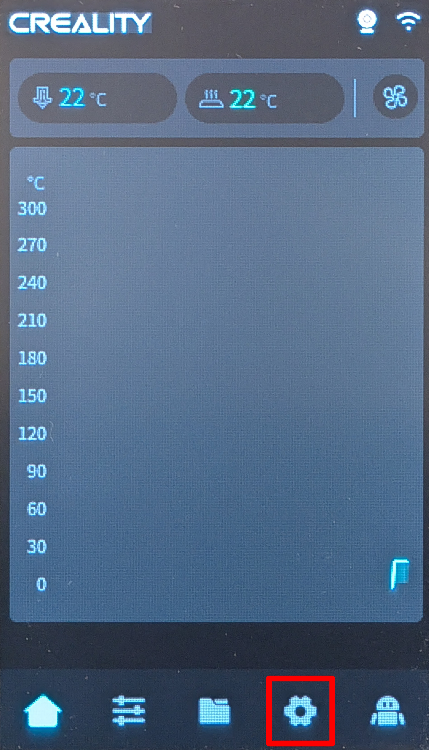
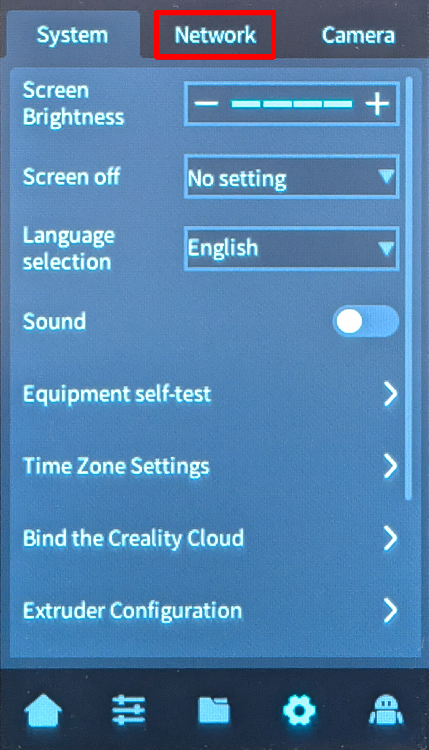
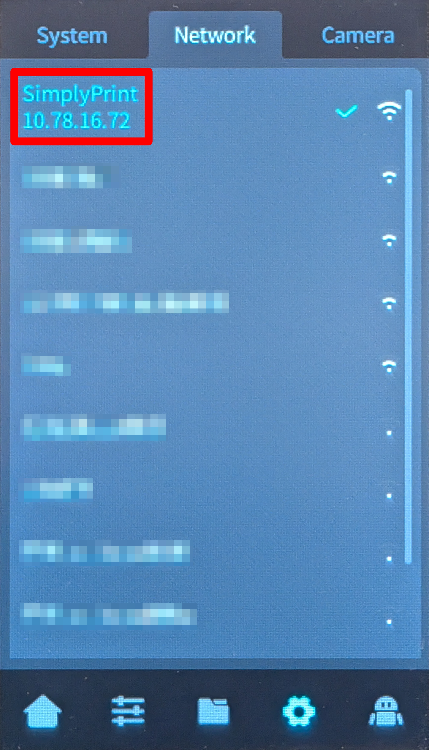
- Notera den IP-adress som visas på nätverksskärmen (t.ex.
192.168.0.42).
3. Anslut via SSH och kör installationsprogrammet
Ja, det här är den jobbiga tekniska delen. Vi är ledsna, vi har provat allt för att undvika det, men din enhet ger oss helt enkelt inget annat alternativ.
Men så här är det: det är enklare än det ser ut. Du ska bara kopiera och klistra in några kommandon. Det är allt. Välj din datortyp nedan och följ stegen — vi guidar dig genom varje klick.
192.168.1.42). Inkludera inte http://, snedstreck eller portnummer.
Windows 10/11
- Tryck på Win + X och välj "Terminal" eller "PowerShell"
-
Skriv in SSH-kommandot (ersätt platshållarna):
Exempel:
ssh username@ip-addressssh [email protected] -
Om du blir tillfrågad "Are you sure you want to continue connecting?", skriv
yesoch tryck på Enter -
Ange lösenordet när du blir ombedd
Lösenordet visas inte medan du skriver — det är normalt! Skriv det bara och tryck på Enter.
macOS
- Tryck på Cmd + Space för att öppna Spotlight, skriv "Terminal" och tryck på Enter
-
Skriv in SSH-kommandot (ersätt platshållarna):
Exempel:
ssh username@ip-addressssh [email protected] -
Om du blir tillfrågad "Are you sure you want to continue connecting?", skriv
yesoch tryck på Enter -
Ange lösenordet när du blir ombedd
Lösenordet visas inte medan du skriver — det är normalt! Skriv det bara och tryck på Enter.
Linux
- Öppna Terminal (vanligtvis Ctrl + Alt + T, eller hitta det i din applikationsmeny)
-
Skriv in SSH-kommandot (ersätt platshållarna):
Exempel:
ssh username@ip-addressssh [email protected] -
Om du blir tillfrågad "Are you sure you want to continue connecting?", skriv
yesoch tryck på Enter -
Ange lösenordet när du blir ombedd
Lösenordet visas inte medan du skriver — det är normalt! Skriv det bara och tryck på Enter.
Chromebook
-
Aktivera Linux (hoppa över om redan gjort):
- Öppna Inställningar
- Gå till Avancerat → Utvecklare
- Slå på "Linux-utvecklingsmiljö"
- Följ installationsguiden (tar några minuter)
- Öppna appen "Terminal" i din appstartare
-
Skriv in SSH-kommandot (ersätt platshållarna):
Exempel:
ssh username@ip-addressssh [email protected] -
Om du blir tillfrågad "Are you sure you want to continue connecting?", skriv
yesoch tryck på Enter -
Ange lösenordet när du blir ombedd
Lösenordet visas inte medan du skriver — det är normalt! Skriv det bara och tryck på Enter.
Vanliga problem
- "Connection refused" — Kontrollera att du är på samma nätverk och att IP-adressen är korrekt.
- "Permission denied" — Dubbelkolla ditt användarnamn och lösenord.
-
"Host key verification failed" — Enheten har återställts eller installerats om. Ta bort den gamla nyckeln med:
ssh-keygen -R <ip-address>
Använder du en surfplatta eller telefon?
Även om det finns SSH-appar tillgängliga för Android och iOS rekommenderar vi att du använder en dator för SSH-anslutningar. Ett riktigt tangentbord och en riktig skärm gör det mycket enklare att skriva kommandon.
- Öppna en terminal eller SSH-klient på din dator.
- Anslut till Nebula via SSH med den IP-adress du noterade:
ssh root@[IP_ADDRESS]
Till exempel: ssh [email protected]
- När du blir ombedd om ett lösenord anger du:
creality- bli inte förvirrad av att lösenordet inte visas medan du skriver det, det är normalt - När du är ansluten kör du Creality Helper Script:
./installer.sh
4. Installera Klipper, Moonraker och SimplyPrint
- När skriptmenyn visas väljer du "1) [Install] Menu".
- Installera följande komponenter i ordning:
- 1) Moonraker och Nginx
- 2) Fluidd (port 4408) eller 3) Mainsail (port 4409) - välj ditt föredragna gränssnitt (osäker på vilket du ska välja? Vi rekommenderar Mainsail)
- 5) Klipper Gcode Shell Command
- 10) Nebula-kamerainställningskontroll
- 11) USB-kamerastöd
- 17) SimplyPrint
- Vänta tills varje installation är klar innan du fortsätter till nästa.
5. Aktivera kamerainställningar
- Gå tillbaka till huvudmenyn i Creality Helper Script.
- Navigera till "5) [Tools] Menu".
- Välj "3) Enable camera settings in Moonraker".
6. Få åtkomst till ditt webbgränssnitt
- Öppna en webbläsare på din dator.
- Navigera till
http://[YOUR_IP]:[PORT], där:
[YOUR_IP]är IP-adressen du noterade tidigare[PORT]är4408för Fluidd eller4409för Mainsail
- Till exempel:
http://192.168.0.42:4409
Och det var det! Ditt Nebula Smart Kit kör nu Klipper med SimplyPrint.
Alternativ för fabriksåterställning
Om du behöver göra en fabriksåterställning kan du lägga till en tom fil med namnet factory_reset (ingen filändelse) på USB-minnet, stänga av Nebula, sätta i USB-minnet och sedan starta den igen. Varning: Detta raderar permanent all användarinstallerad programvara och anpassade konfigurationer. Endast Wi-Fi-inställningar, skrivaridentitet och nödvändiga systemfiler bevaras. För mer information, se GitHub-repositoriet.




Tusentals genomför denna installation varje vecka. Följ varje steg noggrant, de flesta problem uppstår när man hoppar över steg.
Det var allt! Allt är klart
Du är nu redo att ansluta din skrivare och börja använda SimplyPrint.
Skapa ditt gratiskonto