
-
1 Förbereder BIGTREETECH Pad
-
2 Fluidd-installation
Installera SimplyPrint på BIGTREETECH Pad
I den här snabbguiden hittar du BIGTREETECH Pads IP-adress och fortsätter sedan direkt till Fluidd för att slutföra SimplyPrint-installationen.
I den här guiden går vi igenom:
- Hitta IP-adressen för din BIGTREETECH Pad
- Öppna Fluidd-webbgränssnittet
1. Hitta IP-adressen till din BIGTREETECH Pad
- Gå till "More" → "Network" på Pad-pekskärmen.
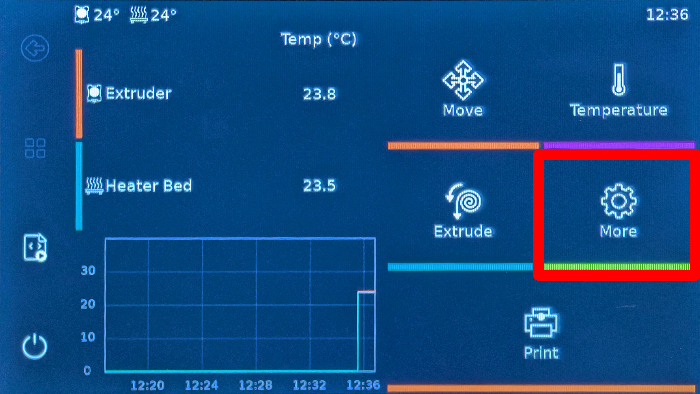
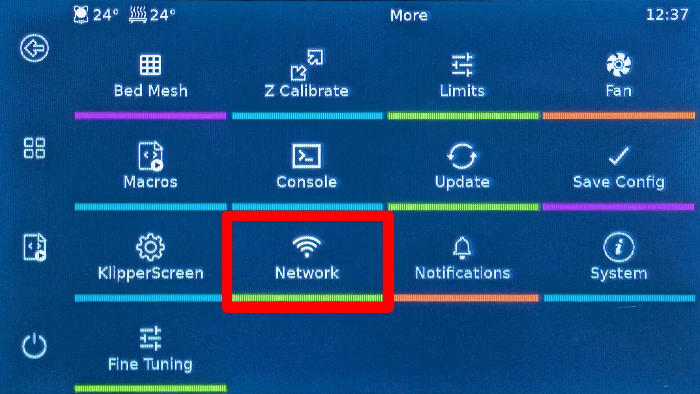
- Anslut BIGTREETECH Pad till ditt Wi-Fi eller kabelanslutna nätverk, om den inte redan är det.
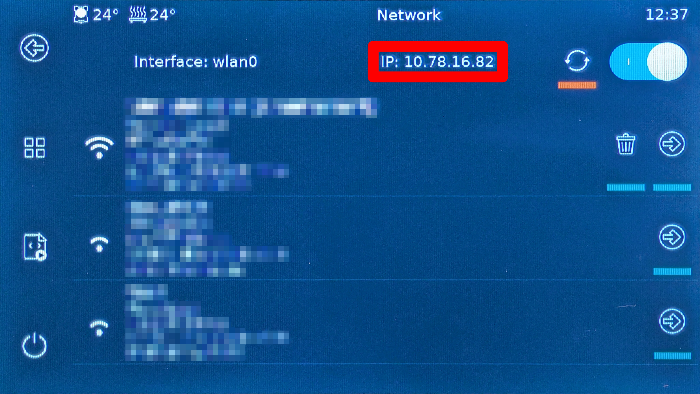
- När du är ansluten, notera IP-adressen som visas på Network-sidan (uppe till höger). Till exempel
192.168.1.42.
Tips
Se till att enheten du använder för att öppna Fluidd är på samma lokala nätverk som Pad-enheten, annars laddas inte sidan.
2. Öppna Fluidd-webbgränssnittet
I din webbläsare på datorn eller telefonen besöker du http://[IP_ADDRESS] (ersätt med den IP-adress du just antecknade).
Det här öppnar Fluidd-webbgränssnittet som körs på din BIGTREETECH Pad.
Nu, fortsätt till nästa steg, som guidar dig genom att aktivera SimplyPrint i Fluidd genom att lägga till den nödvändiga [simplyprint]-sektionen i din moonraker.conf-fil.




Tusentals genomför denna installation varje vecka. Följ varje steg noggrant, de flesta problem uppstår när man hoppar över steg.
Det var allt! Allt är klart
Du är nu redo att ansluta din skrivare och börja använda SimplyPrint.
Skapa ditt gratiskonto