Deja de elegir impresoras manualmente para cada trabajo
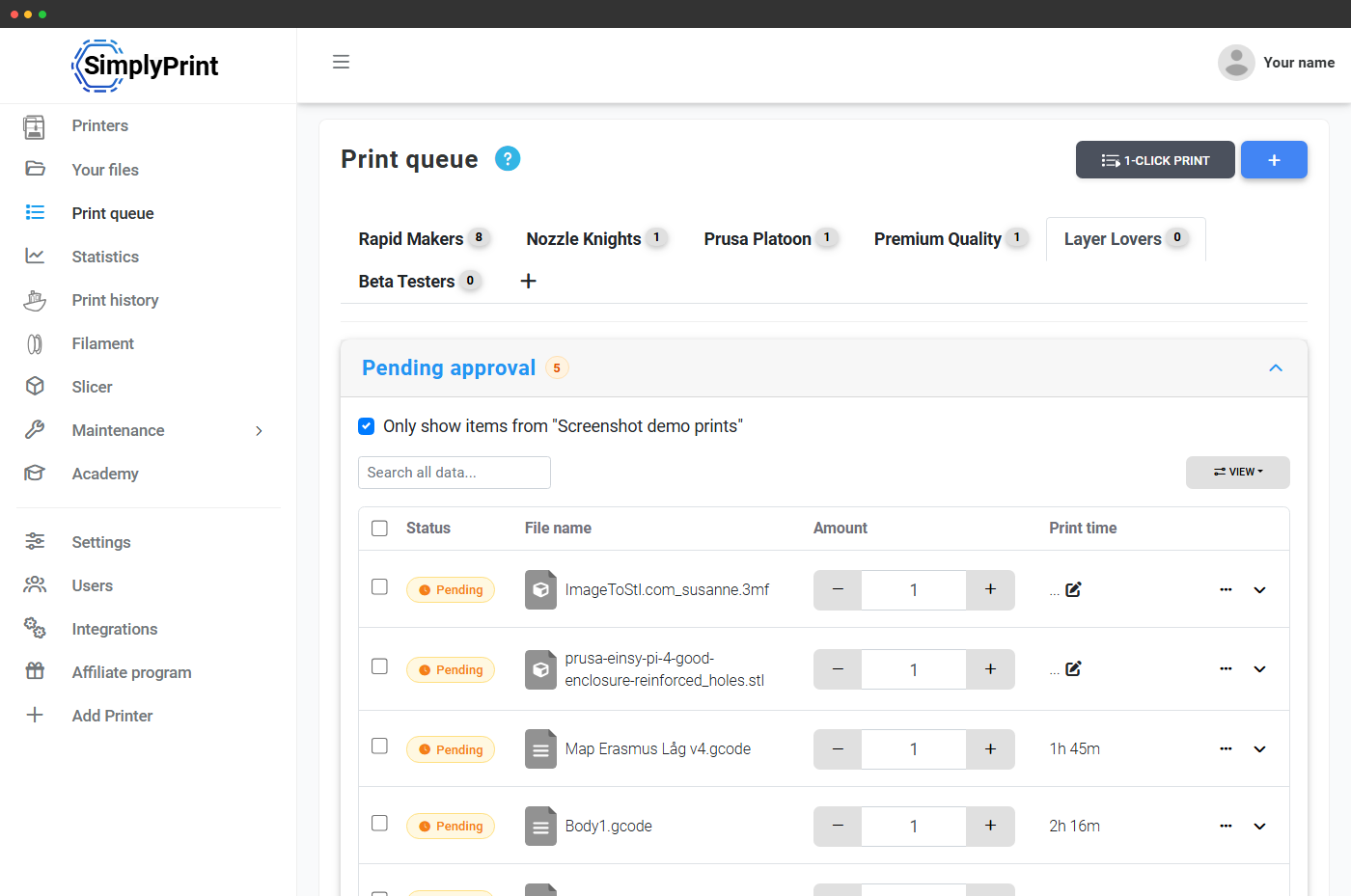
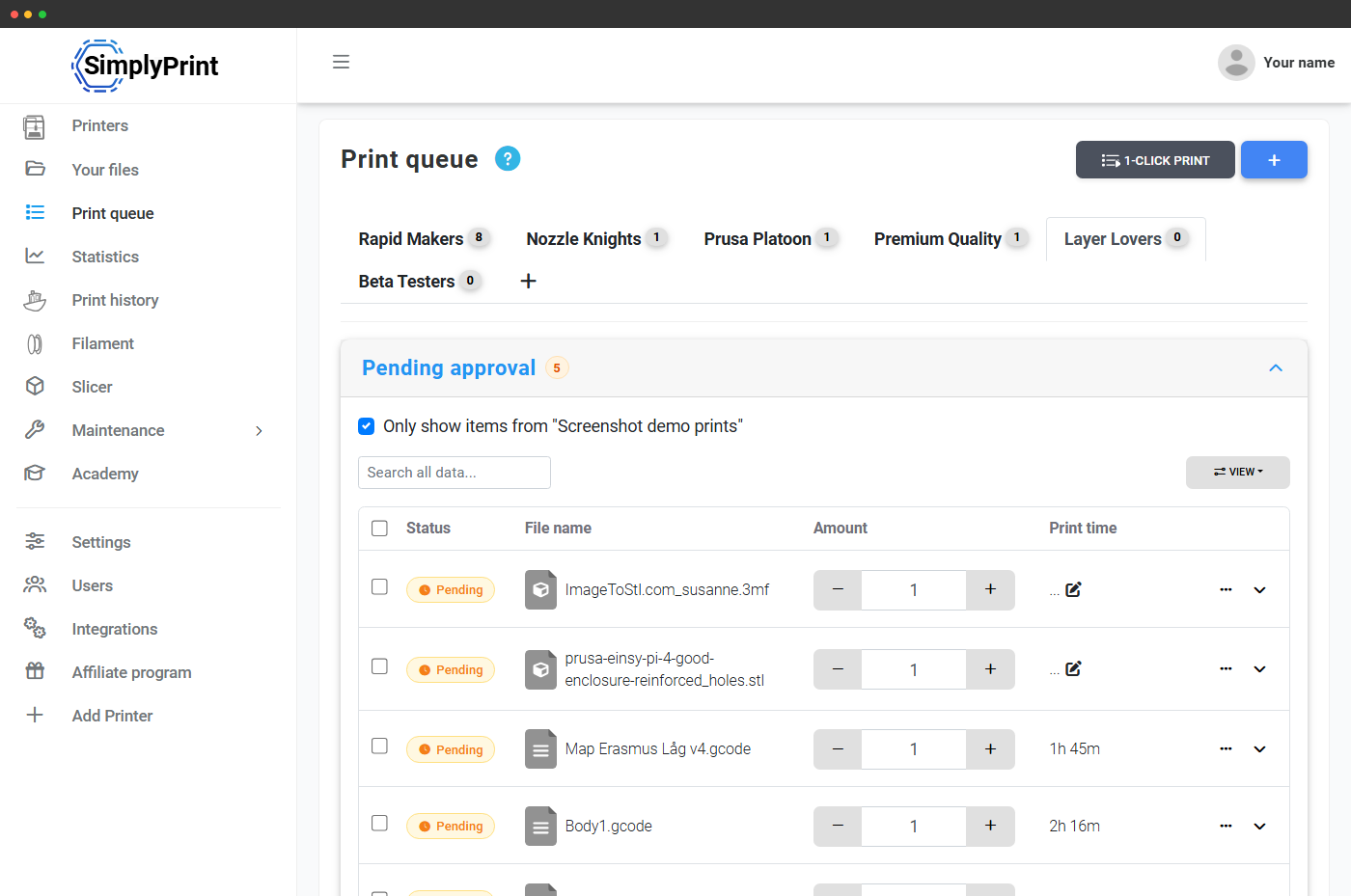
Con tres impresoras recuerdas cuál tiene la placa texturizada. Con diez empiezas a anotarlo. Con treinta aceptas que alguien, en algún momento, enviará un archivo PETG a 260C a una impresora solo PLA. El motor de compatibilidad elimina por completo la carga de memoria: la cola no ofrece trabajos incompatibles, 1-Click Print solo inicia los que encajan y AutoPrint mantiene abastecida la flota sin que nadie tenga que vigilarla.
Se routningsbeslut i realtid
Se dirigenten gå igenom utskriftskön, bedöma varje skrivare utifrån sju faktorer och flytta varje fil till skrivaren som faktiskt passar.
Routningschecklista Kontrolleras för varje skrivare, avbryts vid första felande axel.
- Skrivaren är klar
- Material
- Färg
- Bäddplatta
- Munstycke
- Byggvolym
- Filament
Inkommande utskriftskö
- phone-case.gcode 1
- bracket.3mf 2
- flange-v2.gcode 3
- giant-vase.gcode 4
- tpu-grommet.3mf 5
- tool-holder.gcode 6
Din skrivarpark
Cómo el orquestador enruta un archivo
El sistema no te avisa de una incompatibilidad. Ni siquiera te la ofrece.
Cuando un trabajo entra en la cola, SimplyPrint lee el tipo de cama, el material, el tamaño de boquilla y el color del archivo en los metadatos del slicer, y compara esos requisitos con el filamento cargado, la placa montada, la configuración de boquilla y las etiquetas de cada impresora. El trabajo solo se puede ejecutar en impresoras que cumplan todas las restricciones activas, por eso Impresión con 1 clic y AutoPrint pueden iniciar un lote sin asignación manual. También se tienen en cuenta el tamaño de la cama, la temperatura máxima, la configuración multimaterial y la compatibilidad con el modelo de impresora, por lo que incluso un archivo sin etiquetas no se enviará a una impresora que no pueda ejecutarlo físicamente.
El cuello de botella de una granja de impresión no suele ser la velocidad de impresión: son los segundos, minutos u horas entre el final de una impresión y el inicio de la siguiente. La función del enrutamiento inteligente es eliminar ese intervalo. Cuando las impresoras indican que están listas, AutoPrint toma el siguiente trabajo compatible del grupo, mediante un registro compartido de asignaciones en memoria que evita que dos impresoras tomen el mismo trabajo en el mismo ciclo. Nadie tiene que decidir «¿qué P1S acepta esta impresión de PETG?»: el coordinador decide. Junto con el mapeo multimaterial, el seguimiento de filamento cargado y el modo de mantenimiento de impresora, el asignador conoce el estado real de tu flota, no solo el estado configurado.
Enrutamiento por compatibilidad, no por FIFO
La mayoría de las herramientas para granjas enrutan por FIFO. SimplyPrint enruta por compatibilidad y omite discretamente las incompatibilidades antes de que lleguen a una impresora.
Lo que dicen los operadores
"Esto facilita el 80 % del trabajo que haces cada día: enviar tareas de impresión."
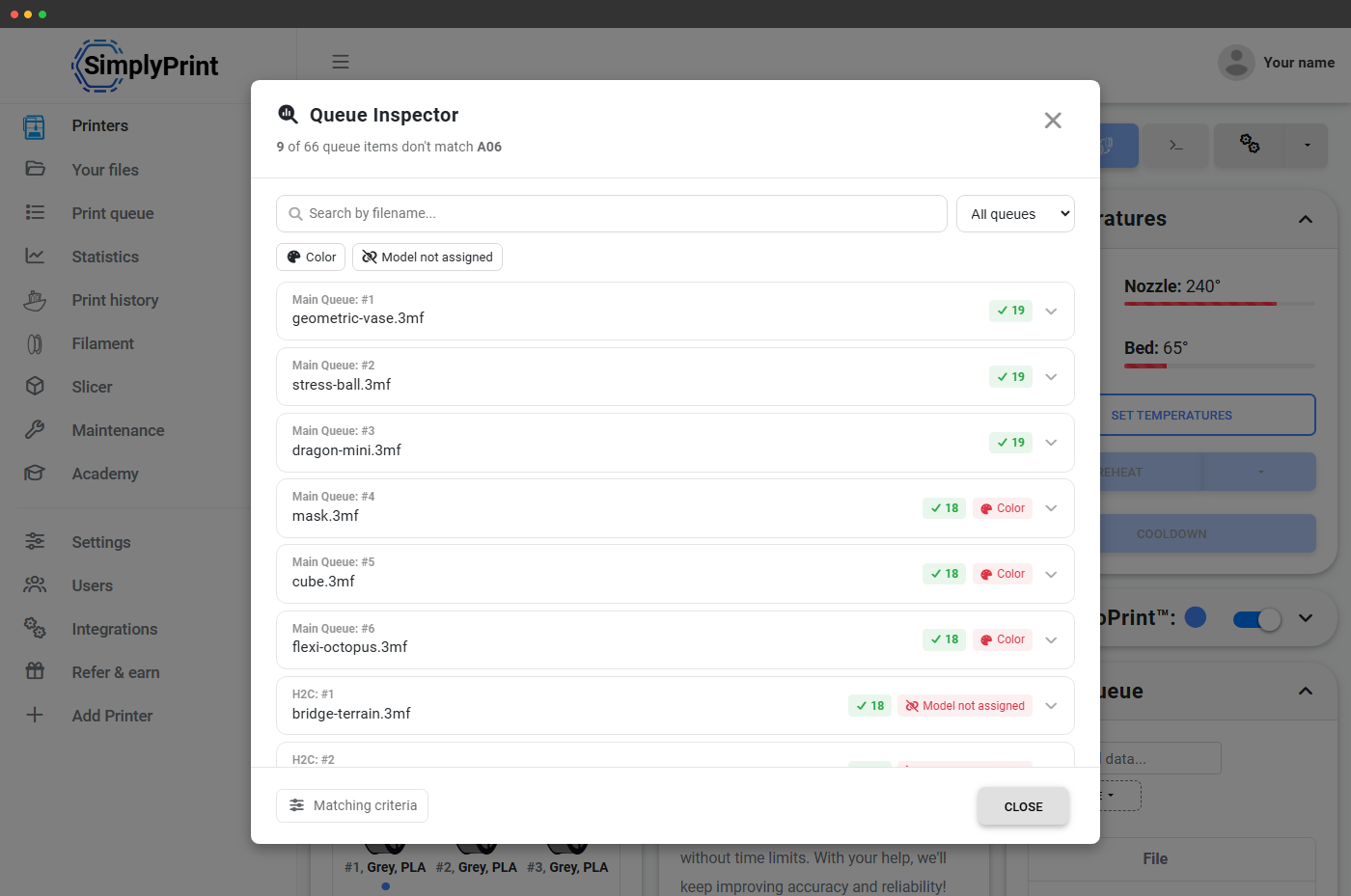
Inspector de la cola de impresión: descubre exactamente por qué un archivo cumple los criterios o no
Abre el panel de control de cualquier impresora y pulsa el botón Inspector de cola. SimplyPrint procesa cada elemento en cola con el motor de asignación de esa impresora y te indica, archivo por archivo, exactamente qué comprobaciones se superan y cuáles fallan. "19 de 20 comprobaciones superadas, falla por el color". "Modelo sin asignar". "Tipo de cama incompatible". Filtra por tipo de problema, busca por nombre de archivo o amplía cualquier elemento para ver el desglose completo de criterios con correcciones rápidas en un clic.
La mayoría de usuarios no necesita abrirlo nunca, la asignación funciona sin más. Cuando algo no cuadra («¿por qué este archivo no aparece en esa impresora?»), el inspector da la respuesta con un clic.
Comprobaciones de compatibilidad en siete dimensiones
Cada archivo e impresora admite hasta siete criterios de enrutamiento: tipo de cama de impresión, material, boquilla, color, volumen de impresión, peso de filamento restante y rango de temperatura. Además, grupos de modelos de impresora que agrupan modelos compatibles entre sí. Además, etiquetas personalizadas de texto libre en Print Farm y superiores. Activa o desactiva cada criterio por cuenta.
PEI liso, PEI texturizado, vidrio, garolite o placas personalizadas.
PLA, PETG, ABS, TPU, nailon y compuestos de ingeniería.
Etiquetado automático del tamaño, el tipo y el caudal (alto o estándar).
Asigna etiquetas con nombre a valores hexadecimales y agrupa tonos similares.
P1P + P1S juntos, MK4 + MK4S juntos, grupos de modelos compatibles entre sí.
SimplyPrint comprueba la superficie ocupada y la altura del archivo con el volumen de impresión disponible de cada impresora, sin enviar un jarrón de 350mm a una base de impresión de 256mm.
El motor de asignación sabe cuántos gramos ha estimado el slicer y cuántos quedan en cada bobina cargada: una impresión que necesita 480g no se asigna a una bobina a la que le quedan 200g.
Las temperaturas de boquilla y cama que requiere el archivo se comparan con los rangos máximos admitidos de cada impresora: nada de PETG a 260C en una impresora solo para PLA.
Los archivos se etiquetan al subirlos
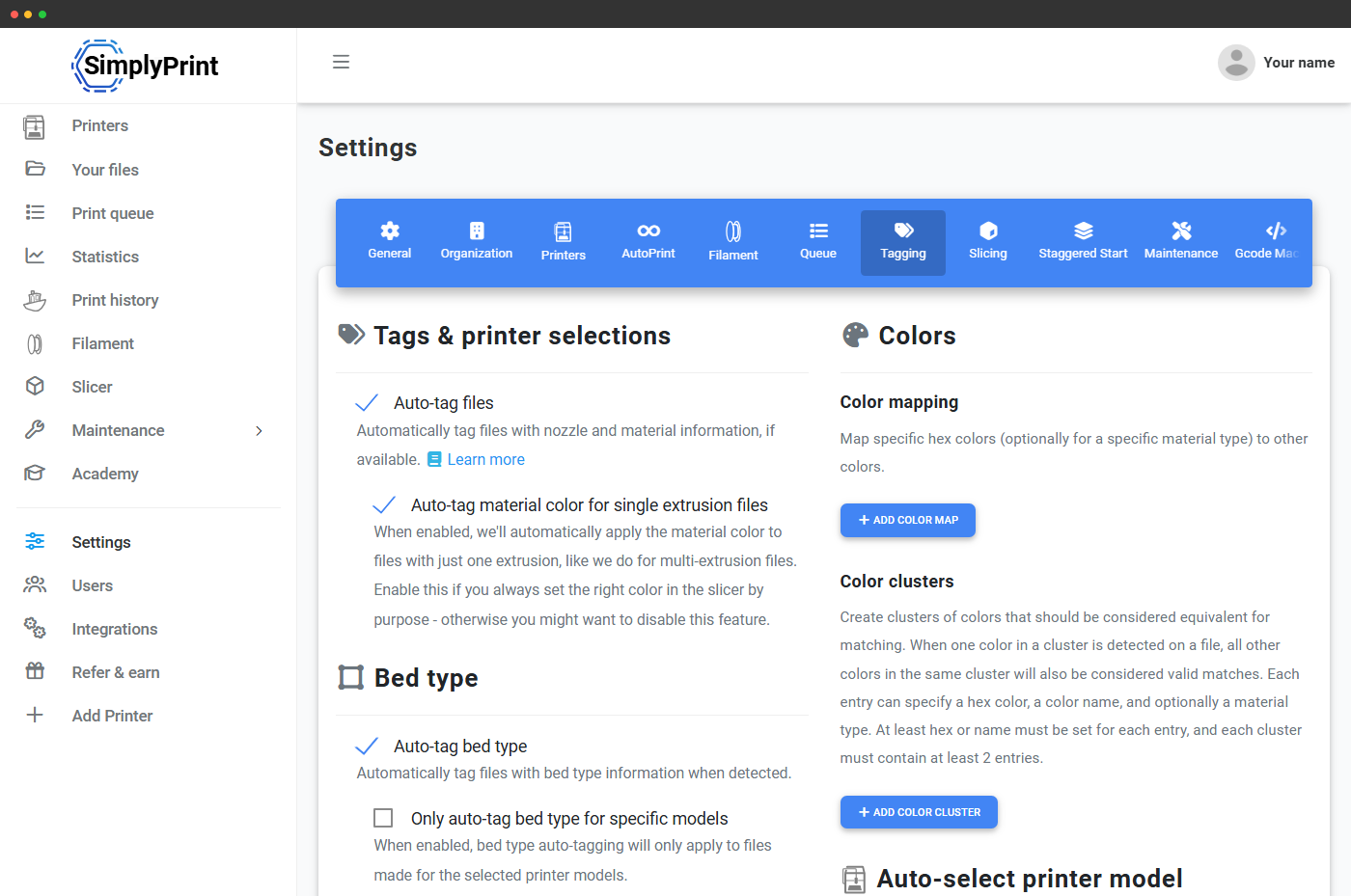
La compatibilidad solo funciona si los archivos llevan etiquetas, por eso SimplyPrint lee los metadatos del slicer al subirlos y etiqueta automáticamente cada archivo. PrusaSlicer, OrcaSlicer, BambuStudio, ElegooSlicer, Cura, SuperSlicer y SimplyPrint Cloud Slicer escriben los metadatos que lee el analizador. Tipo de cama, material, tamaño de boquilla, color: todo se extrae de los comentarios de GCode y los metadatos 3MF antes de que el archivo llegue a la cola.
No etiquetas nada a mano si no quieres.
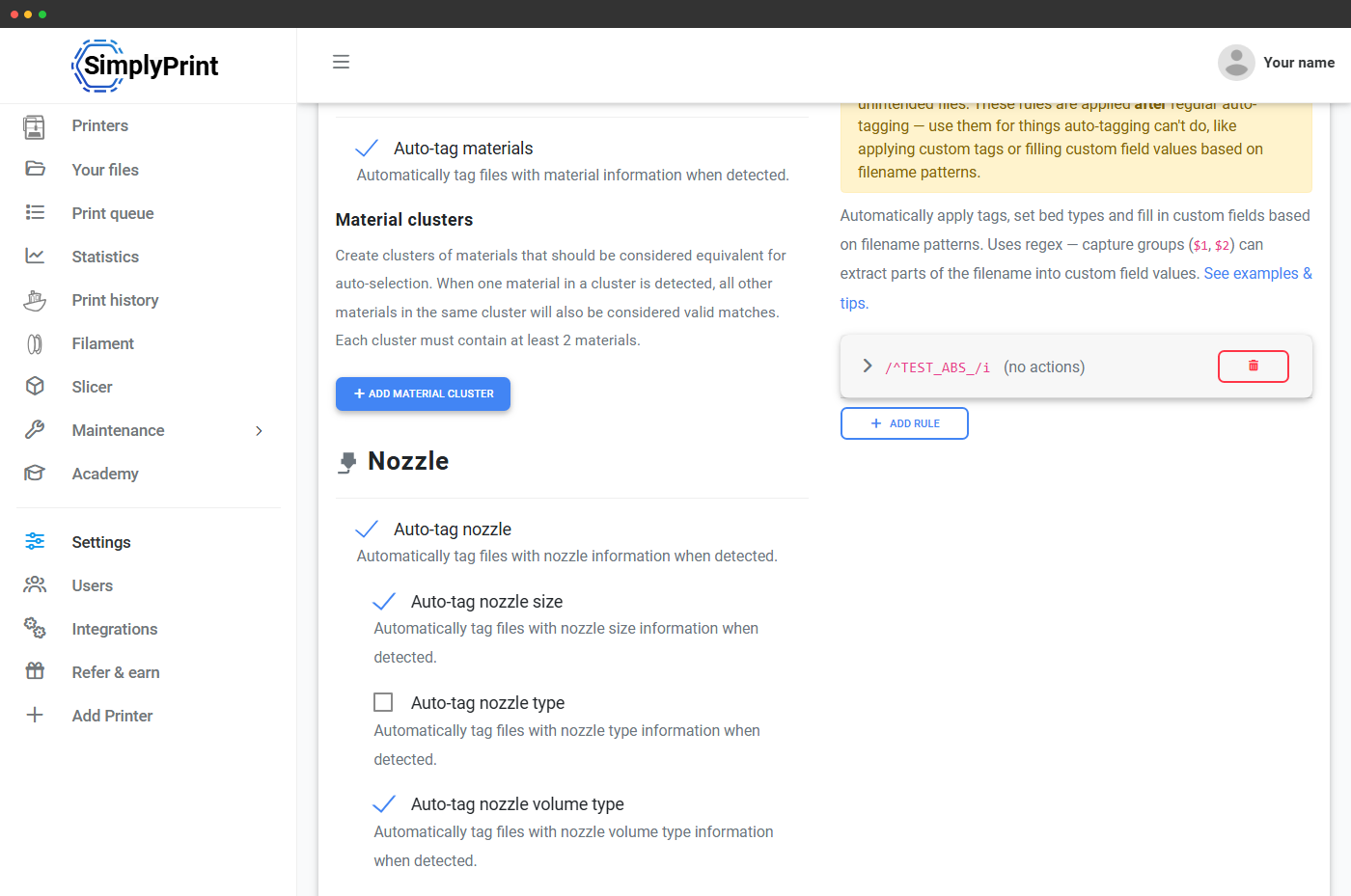
Reglas de etiquetado por nombre de archivo para archivos sin metadatos
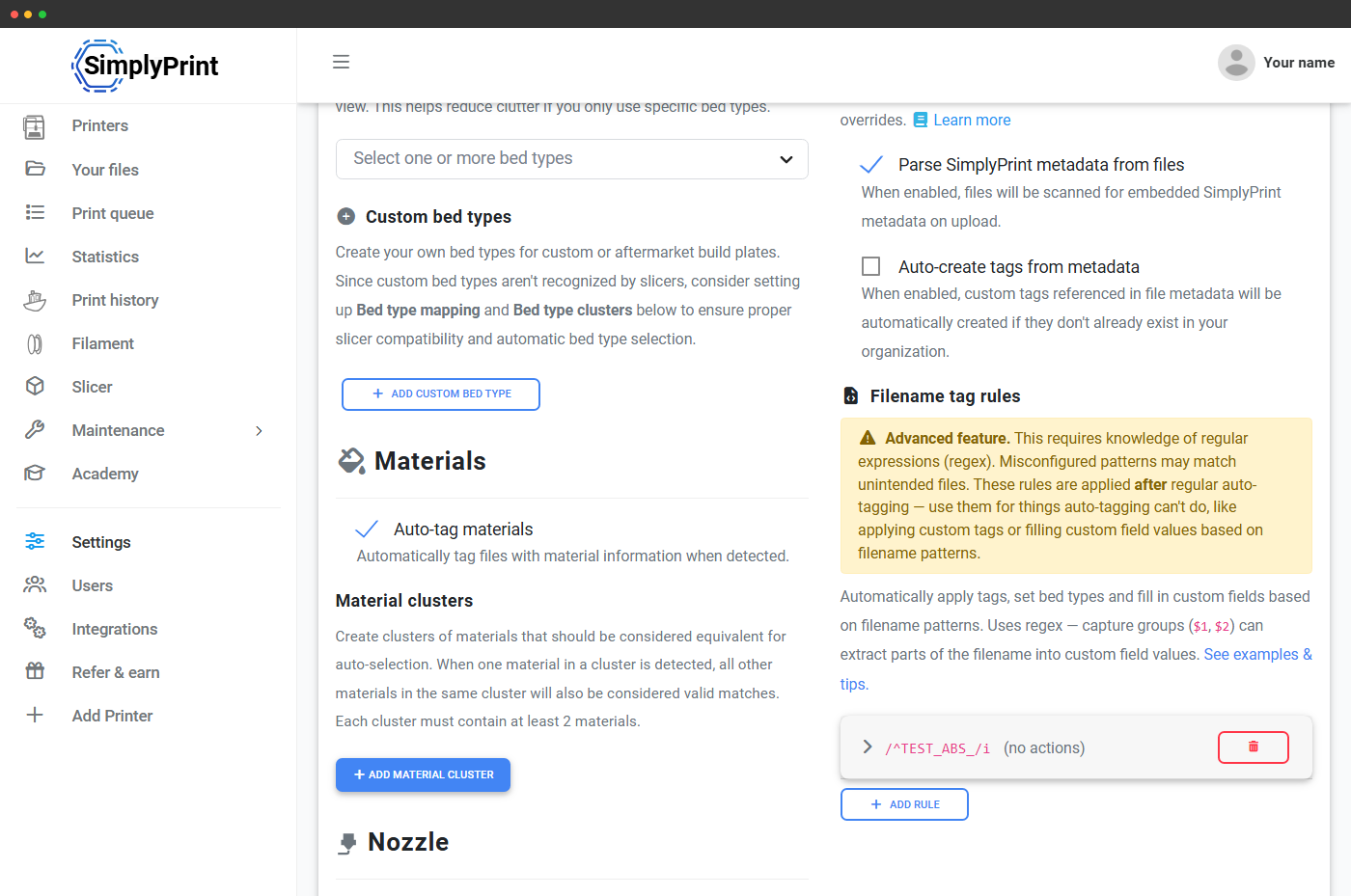
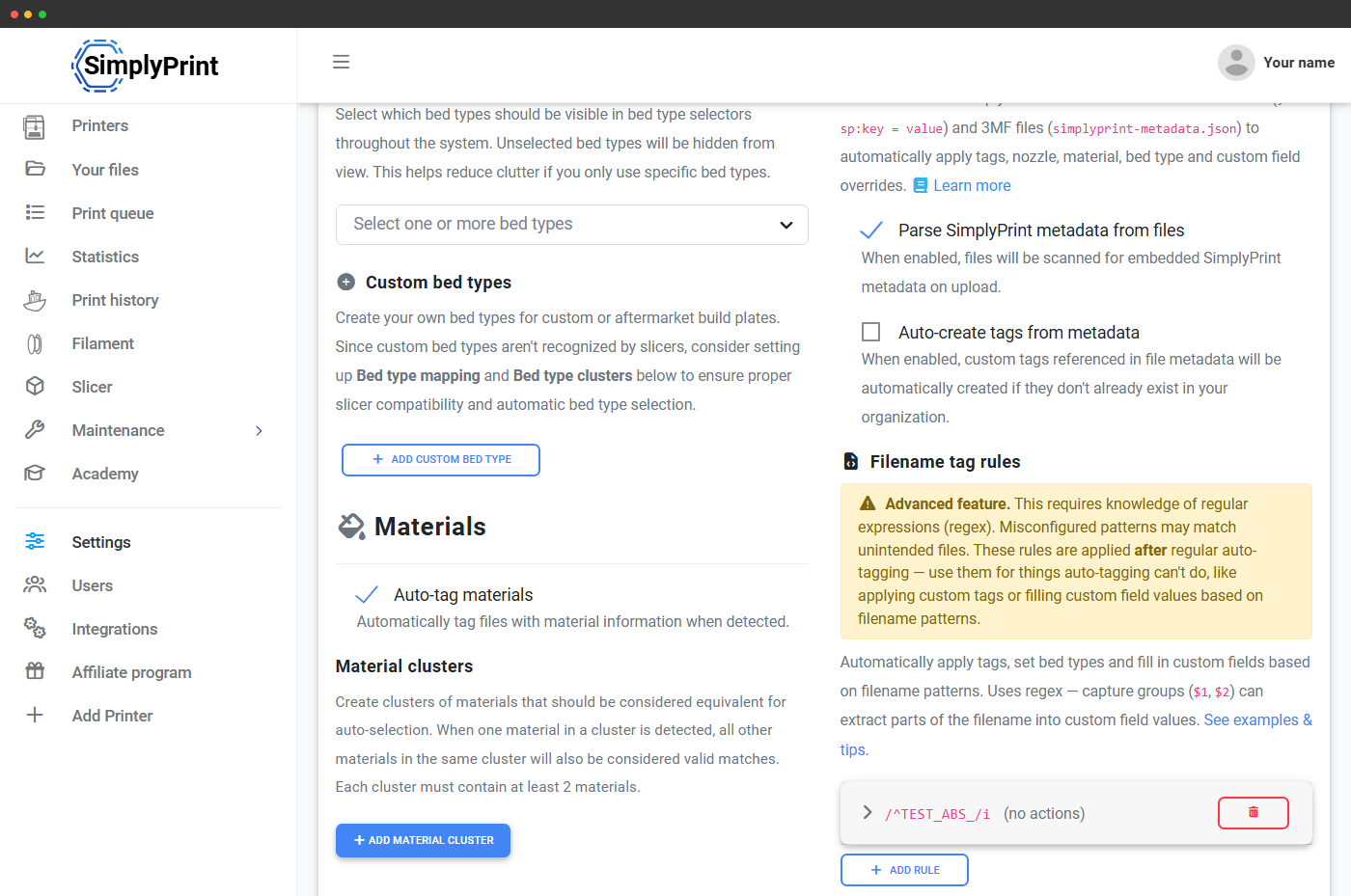
No todos los archivos proceden de un slicer que escriba metadatos limpios. Para cargas desde slicers antiguos, impresiones descargadas o archivos renombrados a mano, las reglas de etiquetas por nombre de archivo te permiten definir reglas de regex o de coincidencia de texto sobre el nombre de archivo, y a cualquier archivo coincidente se le aplican automáticamente las etiquetas configuradas al subirlo.
Ejemplo: una regla como ^(ABS|abs)_ etiqueta con la etiqueta de material ABS cualquier nombre de archivo que empiece por "ABS_" o "abs_". Combina varias reglas para detectar las convenciones de nombres de tu equipo y dejar por completo de etiquetar archivos a mano.
Disponible desde Basic.
Grupos de material y cama: porque PLA no siempre es solo PLA
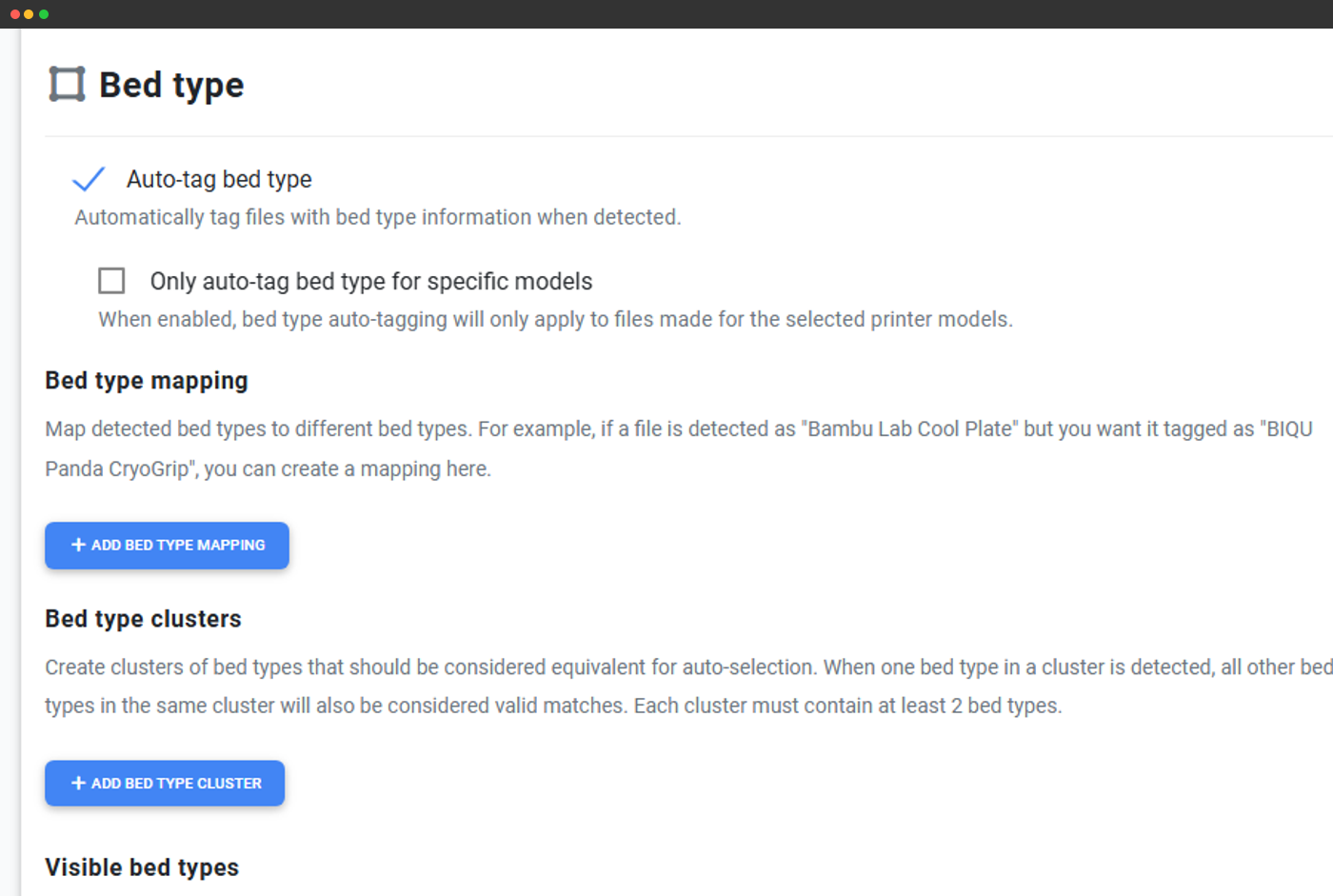
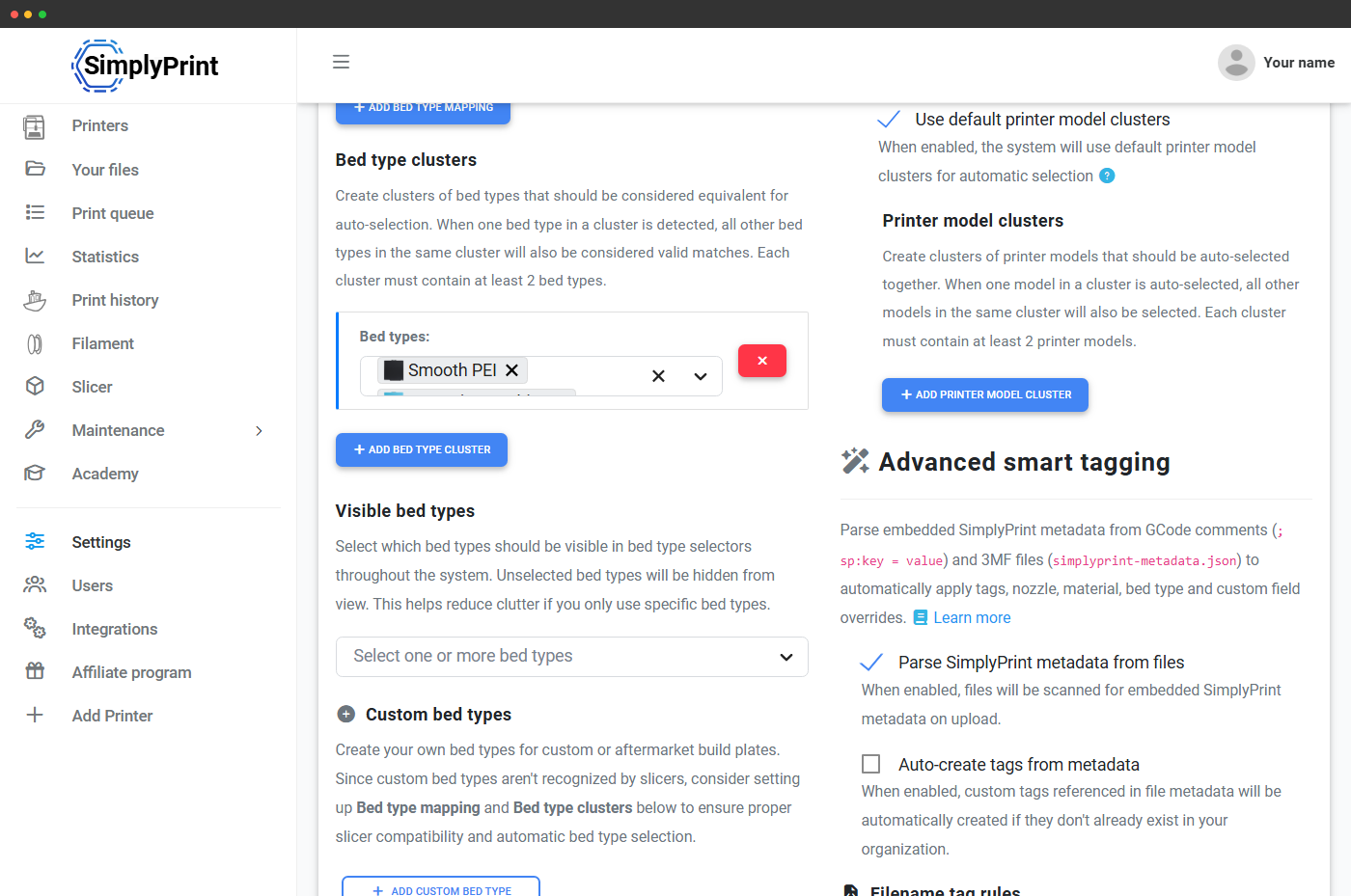
Los slicers etiquetan los archivos con el nombre de material exacto del perfil de filamento cargado, por lo que la misma bobina física puede aparecer como «PLA», «PLA+», «Hyper-PLA» o con un nombre específico de marca en los perfiles de distintos miembros del equipo. Los grupos de materiales permiten indicar «todos estos son PLA a efectos de coincidencia», para que una impresora configurada para una variante acepte archivos laminados para cualquiera de ellas. La misma idea se aplica a los tipos de cama: los grupos de tipos de cama reúnen placas equivalentes, variantes de PEI liso, variantes texturizadas, etc., para que el comparador las trate como intercambiables.
Las granjas de impresión con placas personalizadas no estándar pueden añadir sus propios tipos de cama en Print Farm y superiores.
Configúralo una vez y no vuelvas a tocarlo
El etiquetado avanzado se configura una vez, no es una tarea diaria
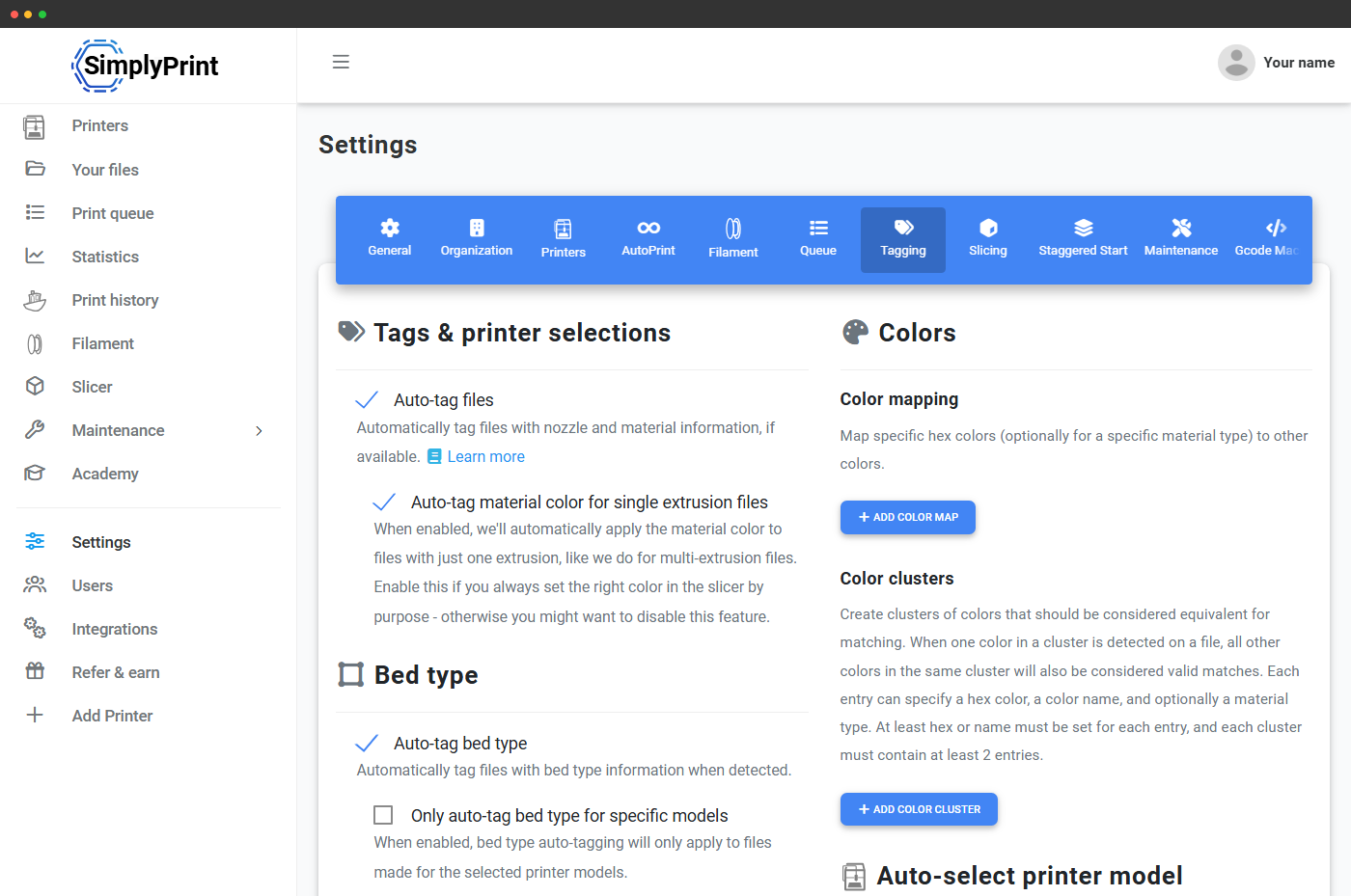
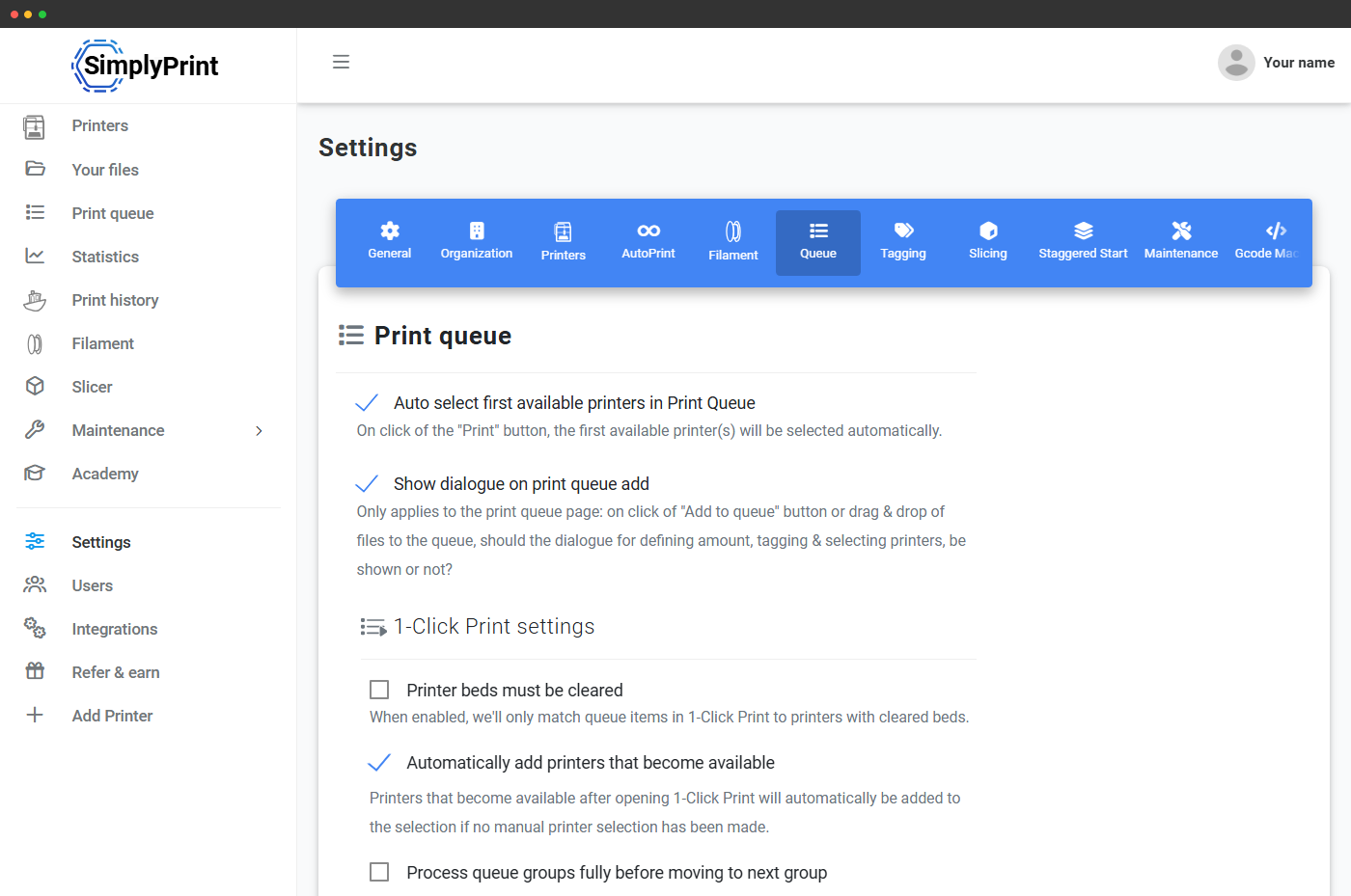
Abre Configuración → Cola una vez para elegir qué dimensiones quieres exigir estrictamente, por ejemplo, que el material sea siempre obligatorio, y cuáles dejar flexibles, definir clústeres y tipos de cama específicos de tu flota, activar o desactivar el etiquetado automático y crear reglas de etiquetas para nombres de archivo. Después no volverás, salvo que cambie algo físico: se incorpora un nuevo modelo de impresora a la flota, adoptas un nuevo tipo de placa o tu equipo estandariza una nueva convención de nombres.
Acceso según el plan: ¿qué necesito para el enrutamiento inteligente?
El motor principal de etiquetado, que incluye el tipo de cama, el material, la boquilla, el color, los grupos de modelos y el análisis de metadatos del slicer, está disponible en todos los planes, incluido Free. Las reglas de etiquetado por nombre de archivo se desbloquean en Basic. Las etiquetas personalizadas y los tipos de cama personalizados se desbloquean en Print Farm.
| Funktion / gräns | Gratis | Grundläggande | Pro | Skrivarfarm | Enterprise | Skola | Cloud Slicer | Filament Manager |
|---|---|---|---|---|---|---|---|---|
|
Motor de enrutamiento inteligente y etiquetado
Etiquetado automático desde metadatos del slicer para tipo de cama, material, boquilla y color. Definiciones de clústeres, selección de modelos y coincidencia con la cola, todo incluido en Free.
|
||||||||
|
Reglas de etiquetado de nombres de archivo
Aplica etiquetas automáticamente a partir de patrones de nombres de archivo al subirlos. Detecta las convenciones de nombres de tu equipo sin etiquetar a mano. Disponible con Basic.
|
||||||||
|
Etiquetas personalizadas
Etiquetas libres además de las dimensiones integradas ("customer-X", "enclosure-only", "experimental"). Etiqueta impresoras y archivos con lo que necesite tu flota, el sistema de asignación las aplica.
|
||||||||
|
Tipos de cama personalizados
Define placas de impresión no estándar además de la biblioteca predeterminada de SimplyPrint, con sus propias reglas de etiquetado automático y comportamiento de coincidencia.
|
Vill du veta mer om våra planer?
Visa fullständig pris- och funktionsjämförelsePreguntas frecuentes
¿Qué hace realmente el enrutamiento inteligente?
¿Tengo que etiquetar manualmente cada archivo?
¿Y si un archivo no acaba en la impresora que esperaba?
¿Qué slicers reconoce el etiquetador automático?
; sp:key = value en GCode o simplyprint-metadata.json en 3MF) te permite crear etiquetas desde cualquier fuente.¿Y si mi impresora acepta cualquier material, tengo que asignar algo?
¿Puedo agrupar tipos de cama de impresión y materiales compatibles?
¿Cómo interactúa con 1-Click Print y AutoPrint?
¿Qué planes incluyen enrutamiento inteligente?
¿Quieres ver la guía de configuración completa?
Nuestro centro de ayuda cuenta con guías paso a paso para configurar el motor de etiquetado. Empieza por Todo sobre la función Etiquetas para conocer los conceptos básicos, luego lee Etiquetado automático & selección automática del modelo de impresora para configurar el sistema de coincidencias y Etiquetado inteligente avanzado para los metadatos integrados y las reglas de nombres de archivo.