+2
0.4
Svart
 Sigma
Sigma
Sluta välja skrivare manuellt för varje jobb. Klicka på Skriv ut med ett klick, SimplyPrint läser av vad varje skrivare har laddat, material, färg och munstycke, matchar köobjekt med skrivare som kan köra dem och startar alla matchningar på en gång. Gå därifrån.
Kom igång gratis Mer info och guide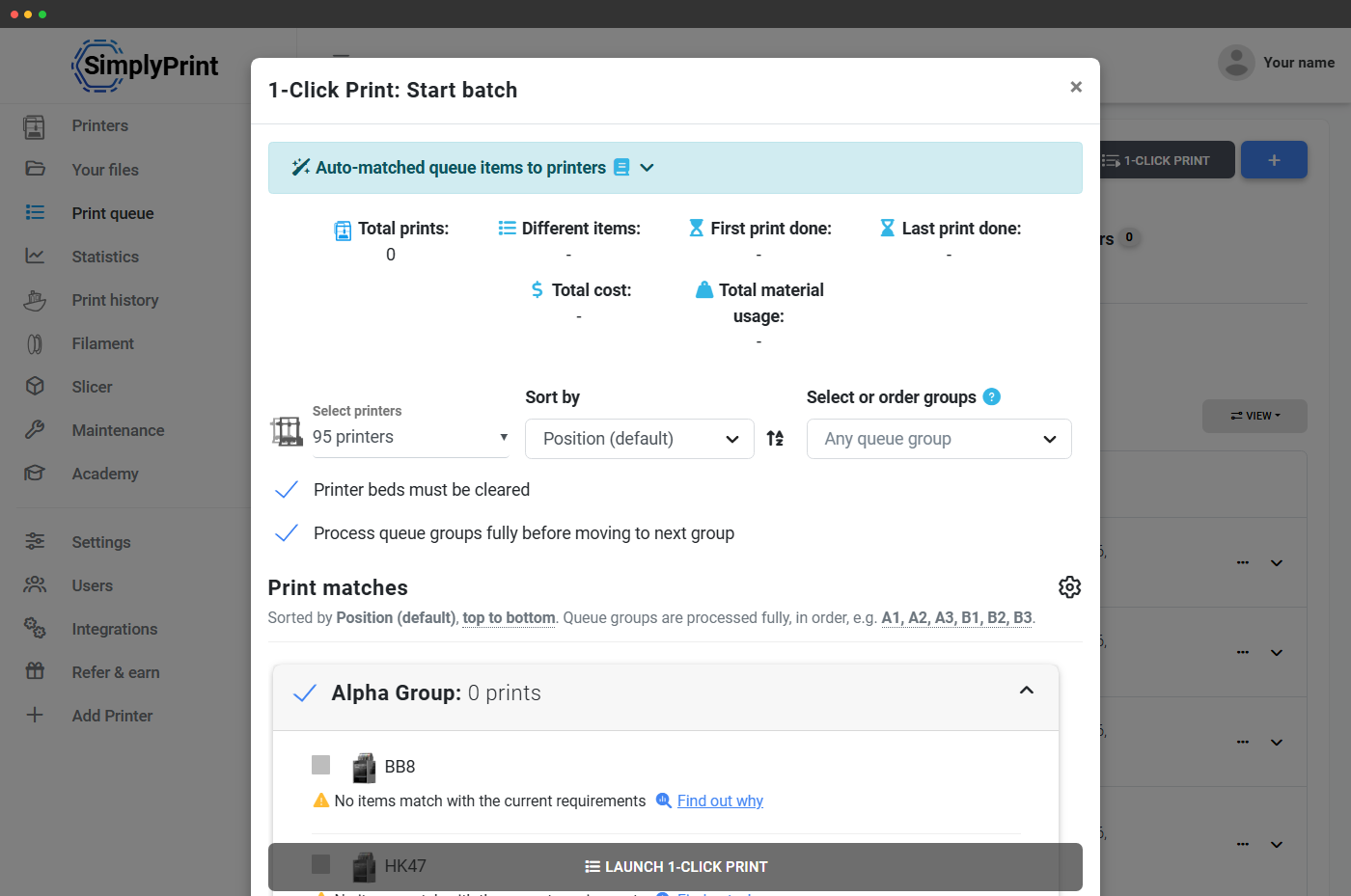
SimplyPrint läser material, färg, munstycke och taggar på varje skrivare, jämför dem med kraven för varje köobjekt och startar bara ett jobb när skrivaren är redo för det. Objekt utan matchning stannar i kön tills en lämplig skrivare är ledig.
Knappen 1-Click Print finns högst upp i utskriftskön. Klicka på den, så öppnar SimplyPrint batchdialogrutan: en sammanfattning av antalet utskrifter, tid och material för batchen, en skrivareväljare (som standard alla fungerande skrivare i din flotta), kontroller för sortering och gruppering samt listan Utskriftsmatchningar, som visar exakt vilket köobjekt varje skrivare skulle välja.
För varje skrivare matchar systemet antingen nästa kompatibla köobjekt eller visar "Inga objekt matchar de aktuella kraven" med länken Ta reda på varför direkt till Köinspektören. Klicka på Starta 1-Click Print så startar alla matchade jobb samtidigt.
1-klicksutskrift har ingen separat logik, den ställer samma fråga till SimplyPrints matchningsmotor som AutoPrint gör: "vilket är nästa köobjekt som den här skrivaren faktiskt kan köra?" Motorn jämför varje skrivares laddade material, monterade bäddtyp, munstyckskonfiguration och taggar med kraven för varje fil i kön (utlästa ur slicermetadata vid uppladdning). Matchande filer föreslås, felmatchningar ligger kvar i kön.
Det är därför 1-Click Print aldrig startar en PETG-fil på en skrivare laddad med PLA, aldrig försöker skriva ut en fil för 0,6 mm-munstycke på en 0,4 mm-skrivare och aldrig skickar en fil som kräver en texturerad byggplatta till en skrivare med en slät. Felstarten sker inte eftersom systemet aldrig erbjuder den.
Identiska artiklar, identiska skrivare, avsiktligt olika starttider
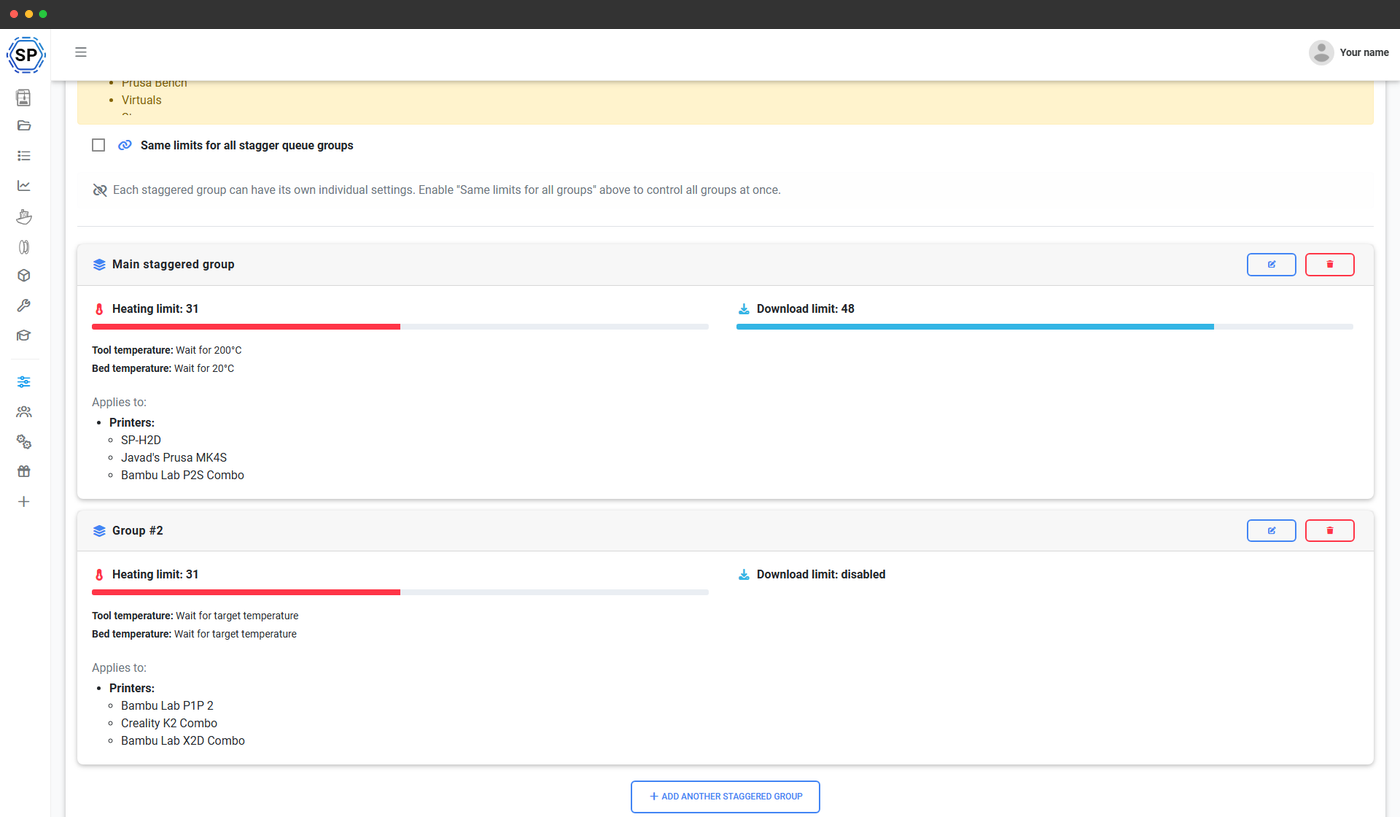
När du använder 1-Click Print för att skriva ut en kö med identiska objekt på en rad identiska skrivare fördelar SimplyPrint starttiderna så att skrivarna inte alla når effekttoppen för uppvärmning av byggplattorna samtidigt, inte alla behöver operatören samma minut när de är klara och inte tömmer byggplattorna på en gång. Ange intervallet mellan starterna, klicka på 1-Click och gå därifrån. Ditt effektuttag jämnas ut, din operatörs kväll blir inte en enda femminuterspanik, och nästa utskrift för varje skrivare är köad när den föregående tas bort från byggplattan.
Med ett klick startar SimplyPrint ett jobb på varje kompatibel skrivare i din skrivarflotta. Sex olika filer, fyrtio skrivare, ett klick.
Totalt antal utskrifter
40
Sigma
Louise
Solstice
Quark
XJ
Vicki
Meteor
Vector
Cyber
Rosie
NovaX
Helix
Neon
Blazer
Marvin
Synth
Louise
Rosie
AuroraX
Optimus
Quark
Chewbacca
Module
Bender
Spark
Quark
Photon
Circuitry
Glitch
Omega
Bender
Nova
Meteor
Mercury
Proton
Pixel
Comet
Aurora
Echo
Spark
I vår feedbackundersökning för skrivarparker 2026 framkom 1-Click Print och förskjutna starter som den största tidsbesparingen, större än någon annan funktion.
"Att med 1-klicksutskrift skicka all vår gcode till över 20 skrivare samtidigt sparar mig mest tid."
"1-klicksutskrift är fantastiskt (med förskjutna starter!) och jag kan exportera CSV-filer för mig och våra ekonomi- och inköpsteam."
"Jag kan köra 50 % fler jobb på samma eller kortare tid. SimplyPrint sparar mig flera timmar i veckan."
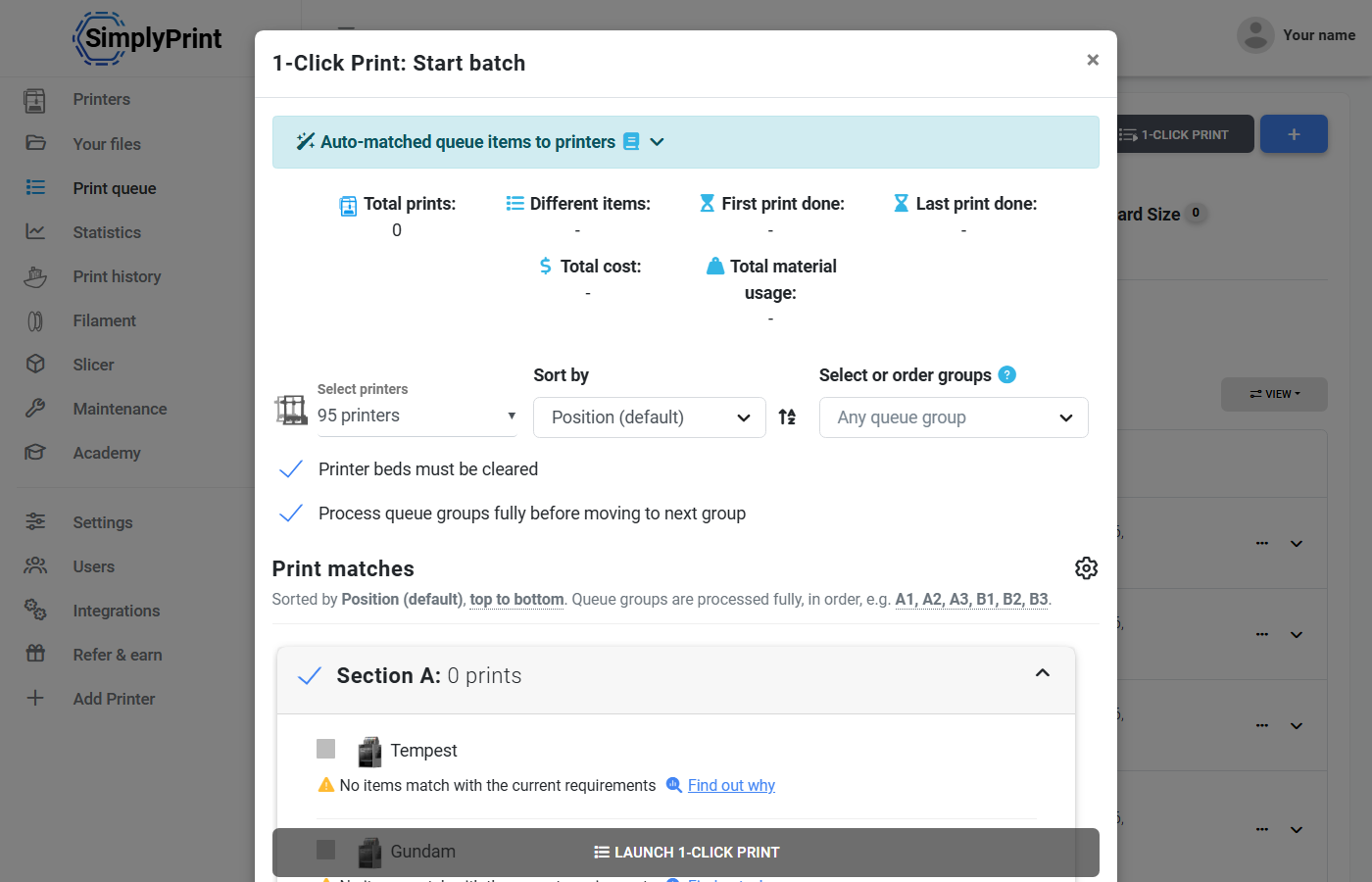
Växeln Bearbeta kögrupper helt innan nästa grupp är liten i gränssnittet men gör stor skillnad i driften: den låter dig behandla en kögrupp som en kundorder, skoluppgift eller produktionskörning. Varje skrivare hämtar från grupp A tills grupp A är tom, sedan börjar grupp B. Kundorder skickas kompletta. Uppgifter hålls samlade. Produktionskörningar blandas inte av misstag med nästa jobb.
Använd kögrupper för att hålla ihop batcher, en kundorder, en skoluppgift eller en produktionskörning. Dialogrutan för 1-Click Print innehåller en rullista för Välj eller sortera grupper så att du kan köra endast en grupp åt gången, begränsa 1-Click till en delmängd av grupper eller ange i vilken ordning grupper behandlas.
Växeln Bearbeta kögrupper helt innan nästa grupp håller ihop varje grupps objekt: varje skrivare hämtar från grupp A tills grupp A är tom, sedan börjar grupp B. Kundorder skickas kompletta och uppgifter hålls samlade.
Dialogrutans kontroll Skrivarbäddar måste vara rensade håller ordning: en skrivare med en utskrift kvar på bädden hoppas över tills bädden har rensats, manuellt markerad eller automatiskt identifierad om du har aktiverat AI-bäddkontroll. Inga utskrifter ovanpå andra, inga fastnade utskrifter.
Om ditt konto använder godkännande i skrivarkön (School- och Enterprise-planerna) hoppar 1-Click Print över allt som fortfarande väntar på godkännande och startar bara de poster som har godkänts. Elevinlämningar eller uppladdningar från uppdragstagare kan ligga i kön och vänta på grönt ljus från en lärare eller ansvarig, 1-Click Print släpper inte igenom dem.
1-klicksutskrift ingår i Pro och högre. Utskriftskön och matchningsmotorn som den bygger på finns också från Pro+ (utskriftskö) respektive Free+ (matchningsmotor).
| Funktion / gräns | Gratis | Grundläggande | Pro | Skrivarfarm | Enterprise | Skola | Cloud Slicer | Filament Manager |
|---|---|---|---|---|---|---|---|---|
|
1-klicksutskrift
Starta alla matchande köposter i hela skrivarparken med ett klick. Ingår i Pro och högre planer.
|
||||||||
|
Utskriftskö
Den underliggande kö som 1-Click hämtar från. Ingår från Pro och uppåt.
|
||||||||
|
Smart utskriftsdirigering och taggning
Matchningsmotorn som parar ihop köposter med kompatibla skrivare. Ingår i alla abonnemang, även Free.
|
Vill du veta mer om våra planer?
Visa fullständig pris- och funktionsjämförelseLäs vår hjälpartikel om automatisk matchning av köobjekt med skrivare för en fullständig genomgång.
