Maximera effektiviteten: låt aldrig dina 3D-skrivare stå inaktiva igen
Vi presenterar SimplyPrints AutoPrint: en funktion designad för att revolutionera din 3D-utskriftsprocess. Säg adjö till manuell övervakning; vi startar dina utskrifter, ser till att bädden rensas vid rätt tidpunkt och ställer in ditt nästa jobb sömlöst.
Vad är AutoPrint eller kontinuerlig utskrift?
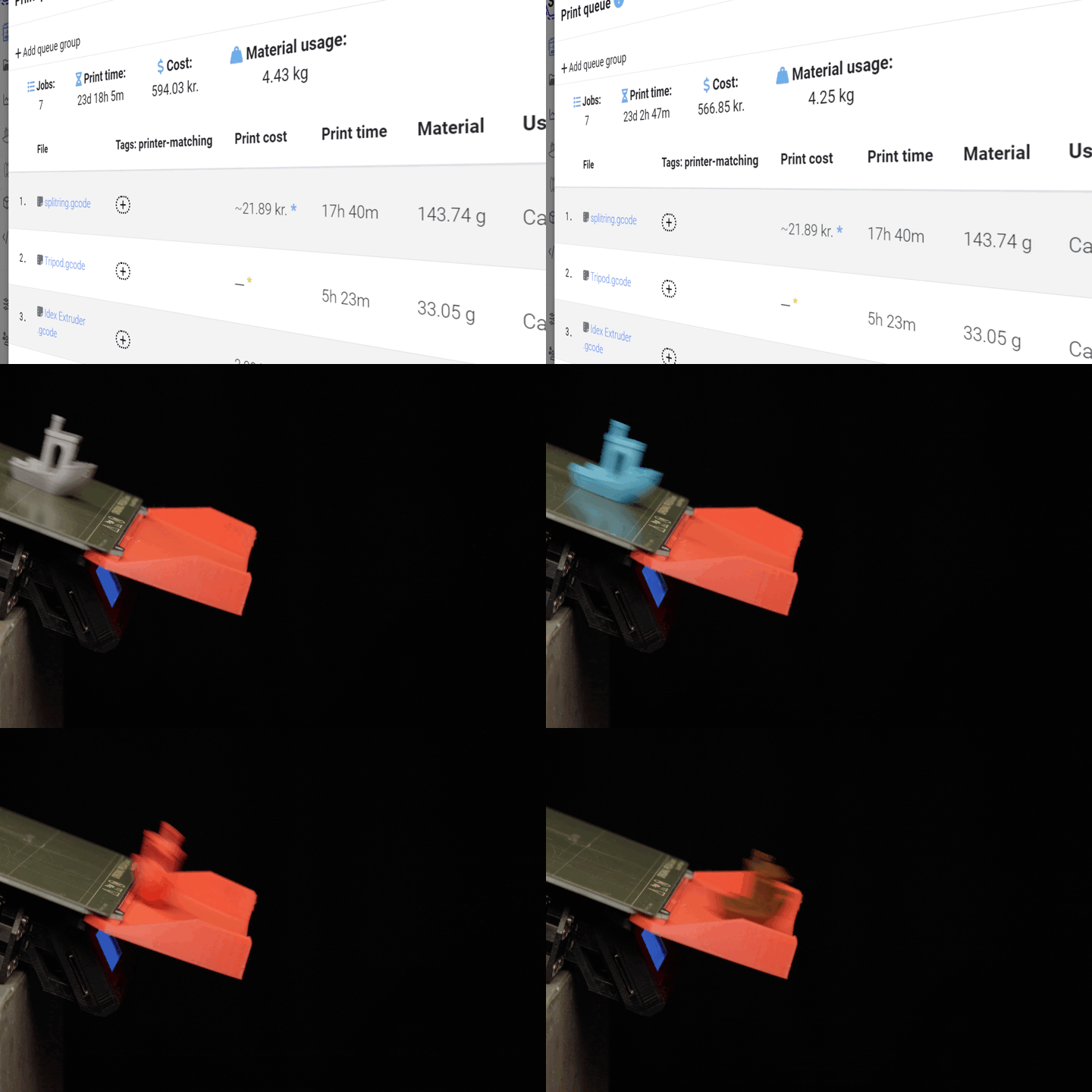
AutoPrint, även känt som kontinuerlig utskrift, är processen att automatiskt starta nästa utskrift när den föregående är klar. Det görs genom att automatiskt skicka ett Gcode-skript för att rensa bädden till skrivaren, starta nästa utskrift och slutföra utskriftskön utan manuella ingrepp eller behov av att rensa bäddar.
Även om det är ett enkelt koncept och det finns många maskinvarumetoder som gör att din skrivare rent tekniskt kan fortsätta skriva ut, förbises ofta mjukvarusidan. Där kommer SimplyPrint in.
Prova AutoPrint i vår interaktiva demo
Vad operatörerna säger
Från vår återkopplingsundersökning om printfarmer 2026: AutoPrint, modifieringar med plattbytare och automatiseringar i SwapMod-stil lyftes upprepade gånger fram som den enskilt största kapacitetsmultiplikatorn på printfarmen.
"Vi fyrdubblade vår skrivarpark. Allt med SwapMod är det verkliga guldkornet."
"AutoPrint och utskriftskön är de verkliga guldkornen. Den manuella uppgift som SimplyPrint främst har automatiserat bort är själva utskriftskön."
"Vi kan nu köra nästan dygnet runt tack vare notiser när utskrifter blir klara. När AutoPrint rensar bädden står skrivarparken inte stilla över natten."
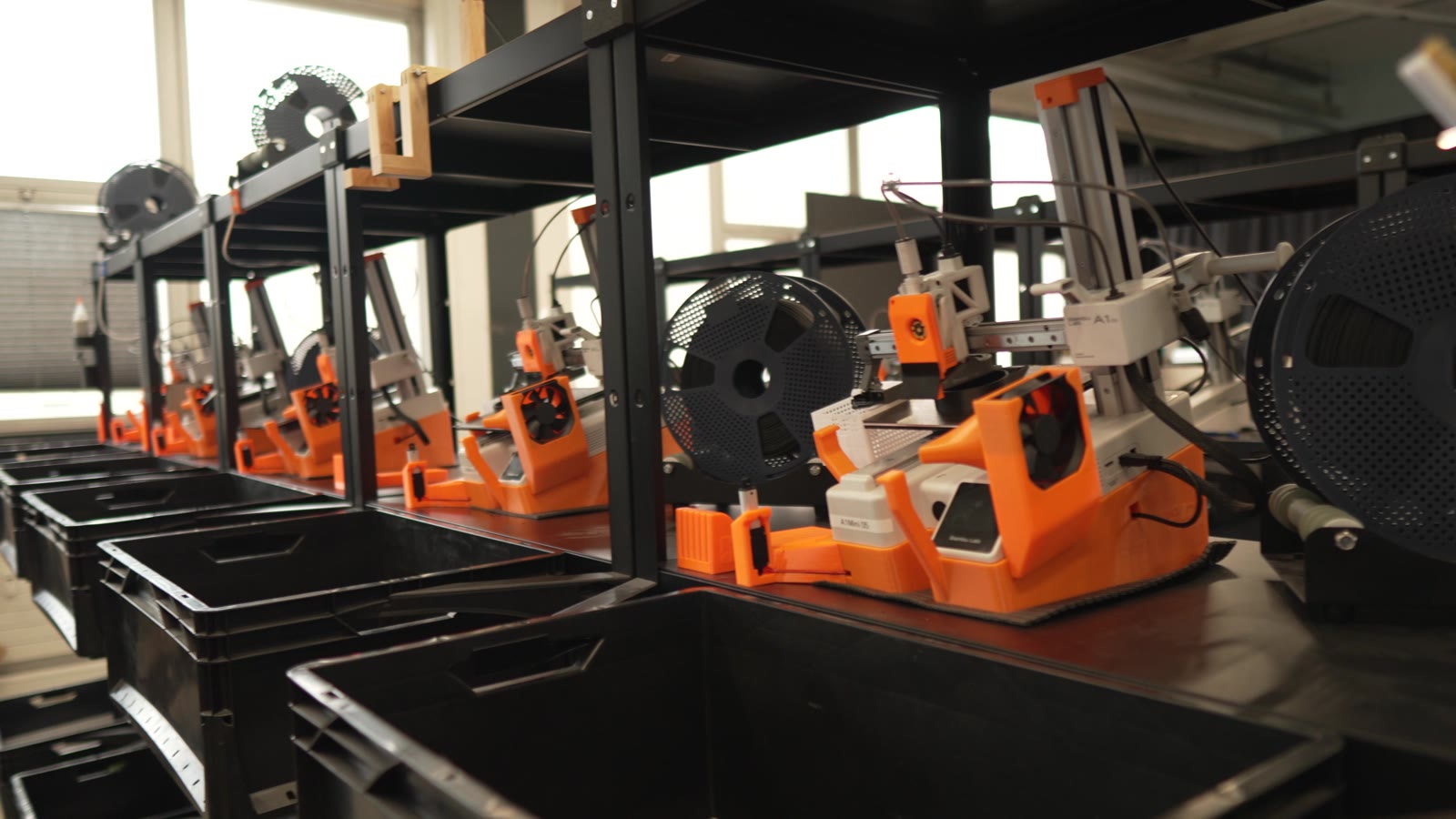
Se hur 3D Farmers använder AutoPrint för att hantera 40+ printers
We put the print job into the queue, and SimplyPrint starts the job on the correct printer based on our settings. When the print is finished, FarmLoop clears the bed on command by SimplyPrint, the printer is set as cleared, and SimplyPrint assigns a new print job. From there, the loop starts from the beginning.
Exempel på AutoPrint i praktiken
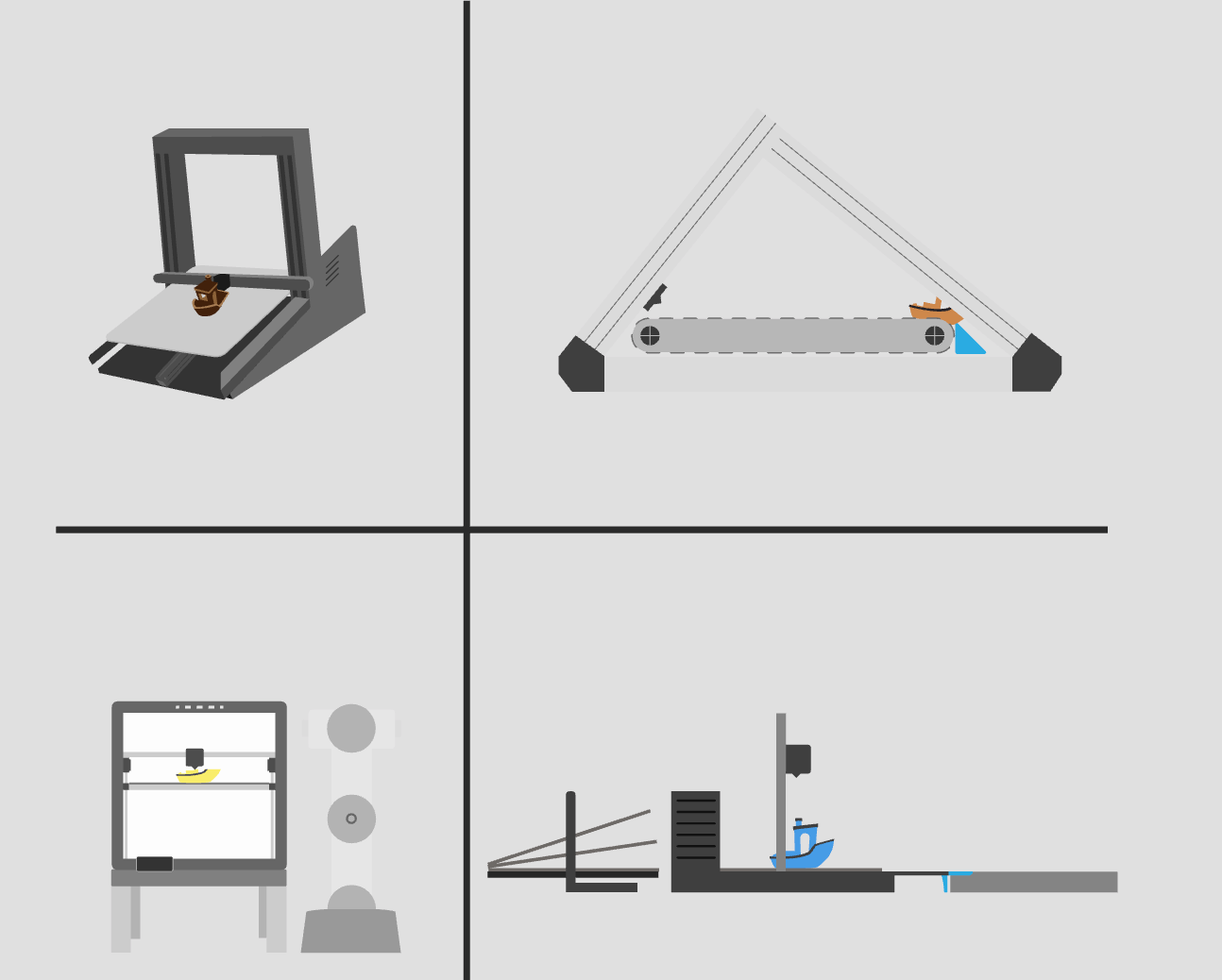
Se hur AutoPrint kan användas i olika scenarier som stöds i SimplyPrint.
Exempel #1: Använd skrivhuvudet
De flesta skrivare kan använda skrivhuvudet för att knuffa av utskriften!
Exempel #2: Plattväxlare
Använd mods som swapmod eller JobOx för att automatiskt byta plattor mellan utskrifter.
Exempel #3: Bandskrivare
Bandskrivare är *gjorda* för kontinuerlig utskrift.
Exempel #4: Robotarm
Använd en robotarm för att rensa bädden och starta nästa utskrift.
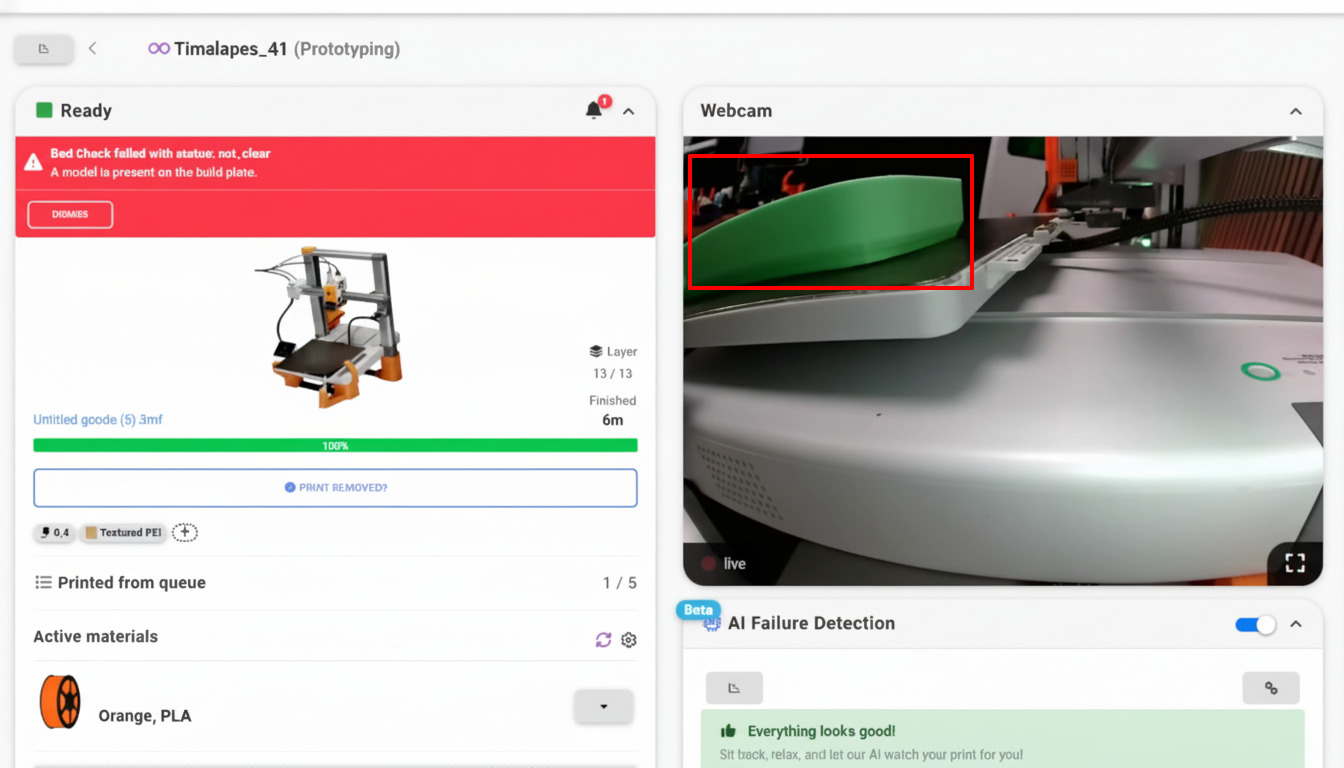
AI-bäddkontroll: bekräfta att bädden är tom före varje utskrift
Ett kamerabaserat skyddsnät för utskrift utan handpåläggning
Oavsett hur dina byggplattor rensas, för hand, med en hårdvarumodifiering eller med din egen gcode, använder AI-kontrollen av byggplattan varje skrivares kamera för att bekräfta att plattan verkligen är tom och sitter rätt innan AutoPrint startar nästa jobb. En kvarlämnad del, en saknad platta eller en platta som satts tillbaka fel pausar AutoPrint i stället för att låta en ny utskrift kollidera med den förra. Funktionen är i beta och ingår kostnadsfritt i AutoPrint.
Utforska AI-bäddkontrollInte redo för full automatisering? Använd manuellt läge
AutoPrint utan rensningshårdvara
Du behöver ingen utmatningsmod eller plattbytare för att sätta kön på autopilot. I manuellt läge tar du bort den färdiga utskriften och markerar byggplattan som fri manuellt, och SimplyPrint sköter resten genom att automatiskt starta nästa matchande jobb från kön. Det är det enklaste sättet att få ut det mesta av värdet med AutoPrint redan första dagen och ett perfekt första steg innan du lägger till en hårdvarulösning för rensning senare.
Utforska manuellt lägeAlla AutoPrint-rensningsmetoder förklarade
Oavsett hur du vill rensa byggplattan finns det en metod, var och en med en egen fördjupande guide. Från enkel avskjutning med verktygshuvudet till plattbytare, bandskrivare, robotarmar och vårt API, eller bara att rensa byggplattan för hand.

FarmLoop AutoPrint
Automatisk rensning av byggplattan i Bambu-skrivarfarmar
Avskjutning med skrivhuvud
Rensa byggbädden med skrivhuvudet, ingen extra hårdvara

JobOx byggplattbytare
Automatiska byggplattebyten för Prusa och Bambu A1

SwapMod-plattbytare
Automatiska byggplattebyten för Bambu Lab A1 Mini

3DQue-utmatningskit
Automatisk utmatning med skrivhuvudet på många skrivare

Innocube3D Swapmod
Mekaniska byggplattebyten för Bambu Lab A1
AutoSwap-plattbytare
Automatiska byggplattebyten för Bambu A1 och Anycubic Kobra 3

AutoClear One
Bäddrensning med öppen dörr för inkapslade Bambu-skrivare

Chitu PlateCycler
Automatiska plattbyten för Bambu Lab A1 och A1 Mini
Printflow3D-byggplattebytare
Automatiska byggplatsbyten för Bambu Lab A1

3D-Printomat
Automatisk utmatning för Bambu Lab A1-serien

Loop-modifikation för Prusa
Automatisk byggplattsrensning med öppen källkod för Prusa MK3S+
Bandskrivare (oändlig Z)
Verkligt kontinuerlig utskrift på transportband
Manuellt läge
Rensa byggbädden för hand, så startar vi nästa utskrift
Egen G-code och robotarmar
Skapa din egen borttagning: anpassad G-code eller en robotarm
API och webhooks
Rensa byggbädden programmatiskt från ditt eget system
Så här fungerar det
Vägen till en automatiserad printfarm är enkel med SimplyPrint!
- Fyll din utskriftskö
- (Valfritt) tilldela material, munstycke och egna taggar samt information till köobjekt och skrivare
- Aktivera AutoPrint för dina AutoPrint-kompatibla skrivare
- Ange en utmatningstemperatur eller väntetid efter avslutad utskrift, per skrivare eller för alla skrivare
- När en utskrift är klar och byggplattan har svalnat ordentligt eller tillräckligt lång tid har gått kör vi skriptet som rensar byggplattan
- När skriptet som rensar byggplattan har körts startar vi automatiskt nästa lämpliga utskrift i utskriftskön på den nyligen tillgängliga skrivaren
- Se magin ske 🧙
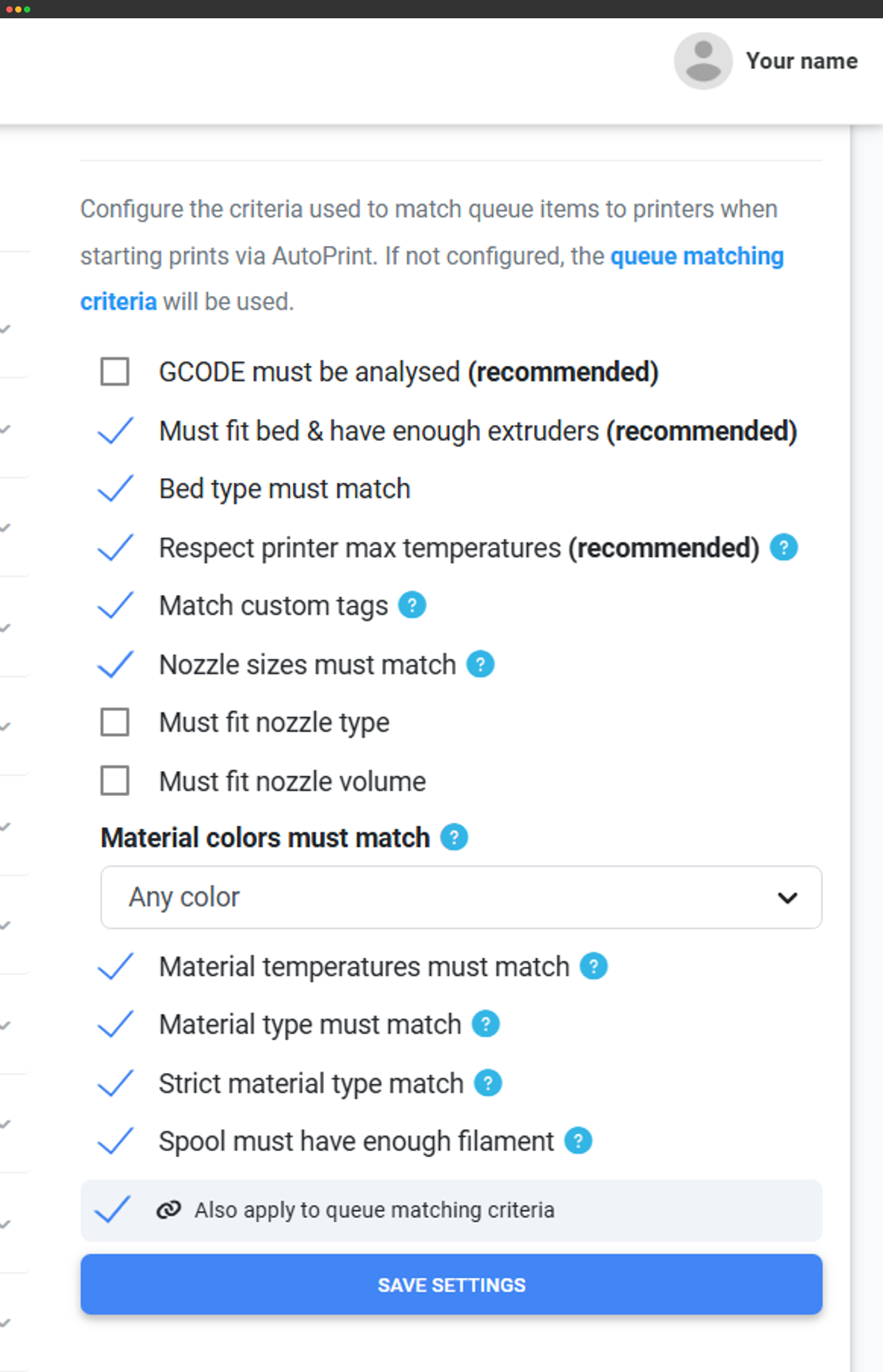
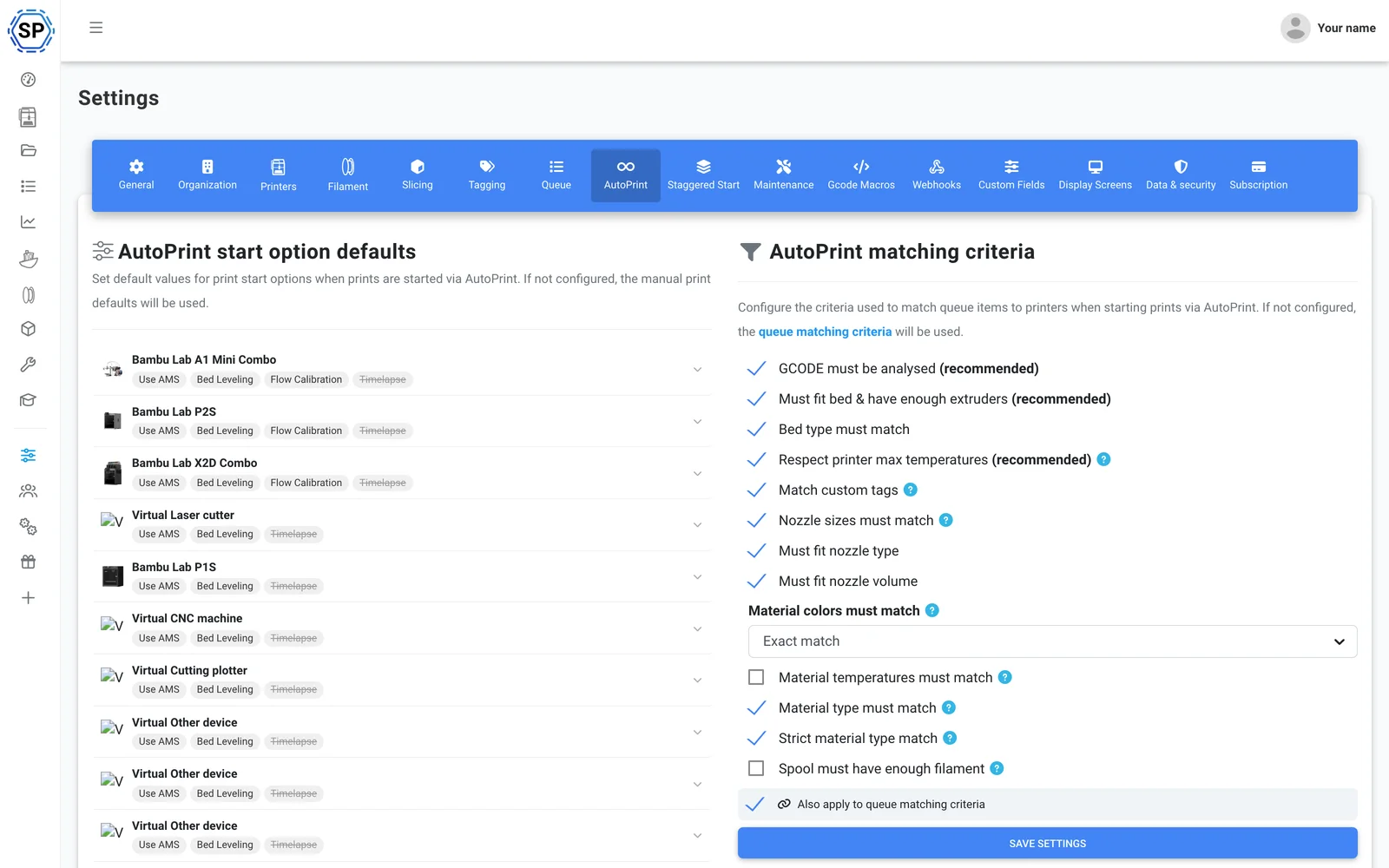
Skriv ut rätt sak, på rätt skrivare, vid rätt tidpunkt
SimplyPrint-ekosystemet hjälper dig enkelt att se till att du skriver ut rätt sak, på rätt skrivare, vid rätt tid. Vi lär känna dina skrivare och deras möjligheter, och vi håller koll på vilket material som är laddat i varje skrivare och vilket material varje utskrift kräver. Tillsammans med anpassade skrivartaggar ger det en utmärkt grund för automatisk utskrift!
- Material: definiera vilken materialtyp och/eller vilken färg och vilket namn som ett köobjekt kräver och en skrivare har, vi matchar färgerna
- Utskriftsanalys: varje köobjekt analyseras noggrant så att vi exakt vet vilken byggplattestorlek som krävs, utskriftstemperaturerna med mera
- Taggar: lägg taggar på köposter och skrivare, så ser vi till att taggarna matchar (mer om taggar här)
- Munstycksstorlek: ange önskad munstycksstorlek
Planåtkomst: vilken plan krävs för AutoPrint?
AutoPrint ingår i Pro med 1 licens (upp till 5 totalt för $3.00 styck). Print Farm, Enterprise och Education innehåller obegränsat med AutoPrint-licenser.
| Funktion / gräns | Gratis | Grundläggande | Pro | Skrivarfarm | Enterprise | Skola | Cloud Slicer | Filament Manager |
|---|---|---|---|---|---|---|---|---|
|
AutoPrint-licenser
|
1 ingår Upp till 5 totalt · $3.00/mån. per extra licens |
Vill du veta mer om våra planer?
Visa fullständig pris- och funktionsjämförelseVanliga frågor
Hur automatiserar du 3D-utskrifter?
Vad är kontinuerlig 3D-utskrift?
Kan en 3D-skrivare köras obevakad eller dygnet runt?
Hur kommer jag igång?
Vilka 3D-skrivare stöds?
SimplyPrint hanterar bara programvaran. Du anger vilken metod du använder för att rensa bädden, så sköter vi resten.
De flesta moderna 3D-skrivare kan använda AutoPrint, antingen direkt ur kartongen eller med några modifieringar, genom att använda sina egna skrivhuvuden för att putta bort utskriften när bädden har svalnat tillräckligt.
Vi rekommenderar dock att du använder en modifikation eller ett kit för din skrivare, till exempel "swapmod", JobOx-mod, loop-mod eller något annat. De är gjorda för AutoPrinting och är mycket mer tillförlitliga än att använda skrivhuvudet för att trycka bort utskriften.
Att använda "bandskrivare", även kallade oändliga Z-skrivare, som Creality CR-30, är också ett bra sätt att komma igång med AutoPrinting. Dessa skrivare är gjorda för kontinuerlig utskrift och passar därför utmärkt för AutoPrinting!
Oavsett vilken lösning du väljer, se till att testa lösningen innan du lämnar skrivaren utan uppsikt, eftersom vi inte kan garantera att din skrivare eller din installation fungerar och vi inte vill att du ska komma tillbaka till en trasig skrivare eller en brandrisk. SimplyPrint startar nästa utskrift eftersom vi litar på att din installation ser till att bädden är klar.
TL;DR: alla skrivare kan AutoPrint om du kan se till att printbädden är redo för nästa utskrift och berätta hur. Vi har förinställningar för de vanligaste metoderna och hjälper dig gärna att komma i gång!
Är AutoPrinting säkert?
- Programvara: På SimplyPrint ser vi till att AutoPrint-funktionen utvecklas enligt högsta standard. Vi är mycket noggranna med att skapa en pålitlig och säker programvaruupplevelse för dig.
- Hårdvara: Vår programvara är dock beroende av de fysiska funktionerna hos din 3D-skrivare. När du använder AutoPrint kör skrivaren ett Gcode-skript, som du hjälper till att definiera, för att rensa byggplattan. Den här processen förutsätter att din skrivare kan hantera kontinuerlig utskrift och rensning av byggplattan utan problem.
- Testning: Testa alltid din installation innan du lämnar skrivaren utan tillsyn. Det säkerställer att den fungerar smidigt med vår programvara och minskar risken för problem.
- Borttagning av utskrift: Om du väljer metoden där skrivhuvudet knuffar bort utskriften ska du vara försiktig. Om dina utskrifter vanligtvis sitter fast på byggplattan och kräver kraft för att tas bort är det ett tecken på att skrivaren kan få svårt med metoden. Att trycka för hårt kan skada skrivaren.
Hur skiljer det här sig från OctoPrints plugin 'Continuous Print'?
Men det finns några skillnader. Med Continuous Print behöver du OctoPrint och ditt hemnätverk. Får du problem med dem kan det bli svårt. Dessutom finns ingen app att använda på språng.
Med SimplyPrint finns alla dina skrivare på ett ställe och du kan enkelt se och hantera dem. Vi har också smarta funktioner som Taggar, och vi vet vad varje skrivare klarar av, till exempel storlek och material den använder.
Kort sagt, Continuous Print är bra för vissa saker, men SimplyPrints AutoPrint ger dig allt på ett ställe i molnet och gör det enkelt att hantera många skrivare, eller bara en.