När skrivarnamnen inte längre visar var skrivarna står
En skrivarfarm börjar som en prydlig rad, numrerad från vänster till höger. Sedan flyttas, tas och ersätts skrivare, och ordningen på hyllorna stämmer inte längre med ordningen på skärmen. Den som känner till rummet hittar skrivaren, men alla andra får gå runt och läsa namnskyltar. Skrivarfarmens layout visar var varje skrivare faktiskt står, så att skärmen och rummet stämmer överens igen. SimplyPrint är en molnbaserad plattform för hantering av FDM-skrivare från de flesta stora märken. Skrivarfarmens layout är en vy av sidan Skrivare.
En layout, tre vyer
Du beskriver skrivarparken en gång, och alla vyer använder samma layout. I Hyllställ sker det dagliga arbetet: varje hyllställ visas framifrån, hylla för hylla, med en liveruta per skrivare. Planritningen visar var hyllställen och bänkarna står i rummet. Om du har fler än ett rum visar Alla rum hela byggnaden.
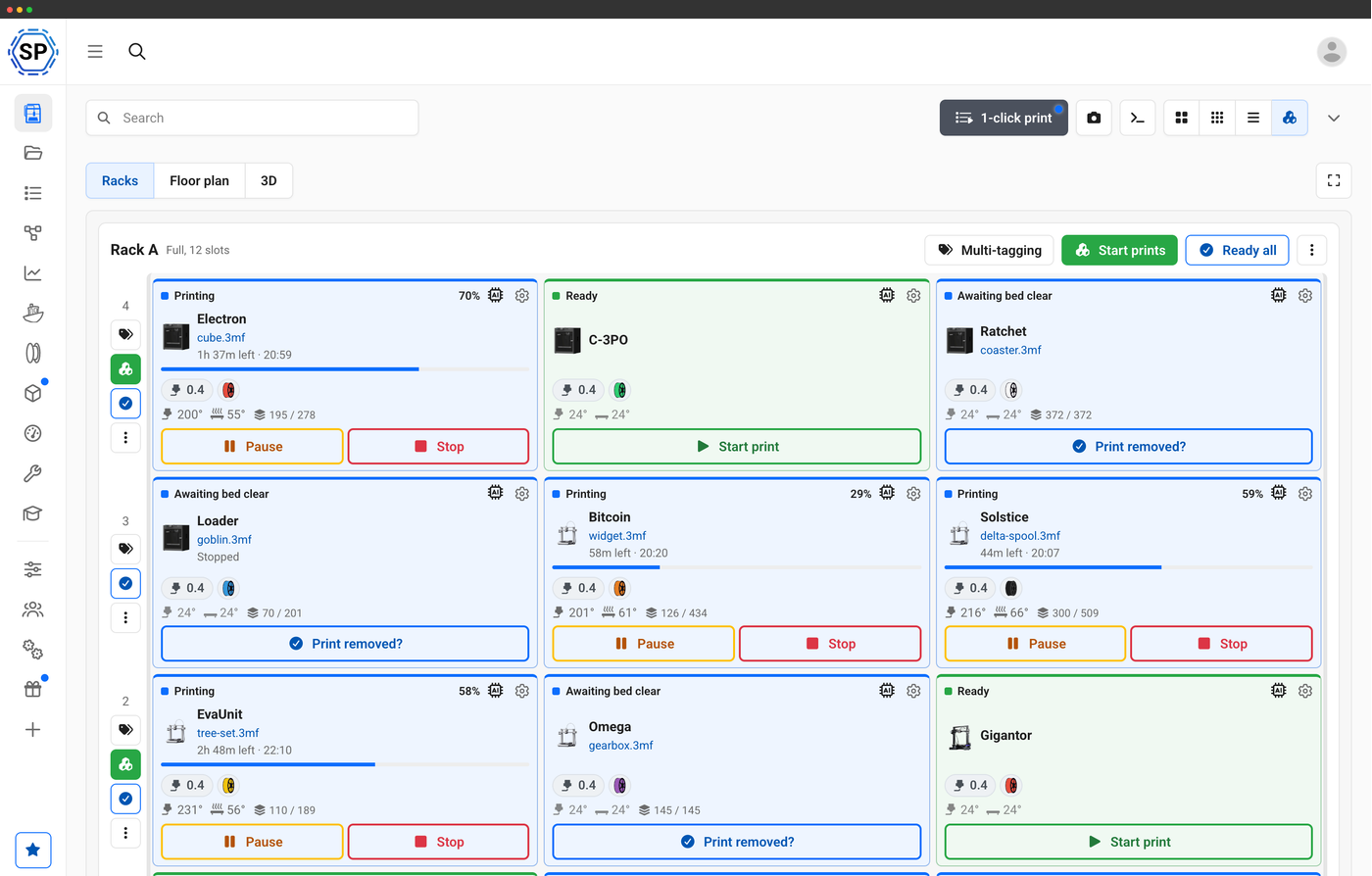
Varje hyllställ framifrån, med status, jobb och förlopp på varje plats.
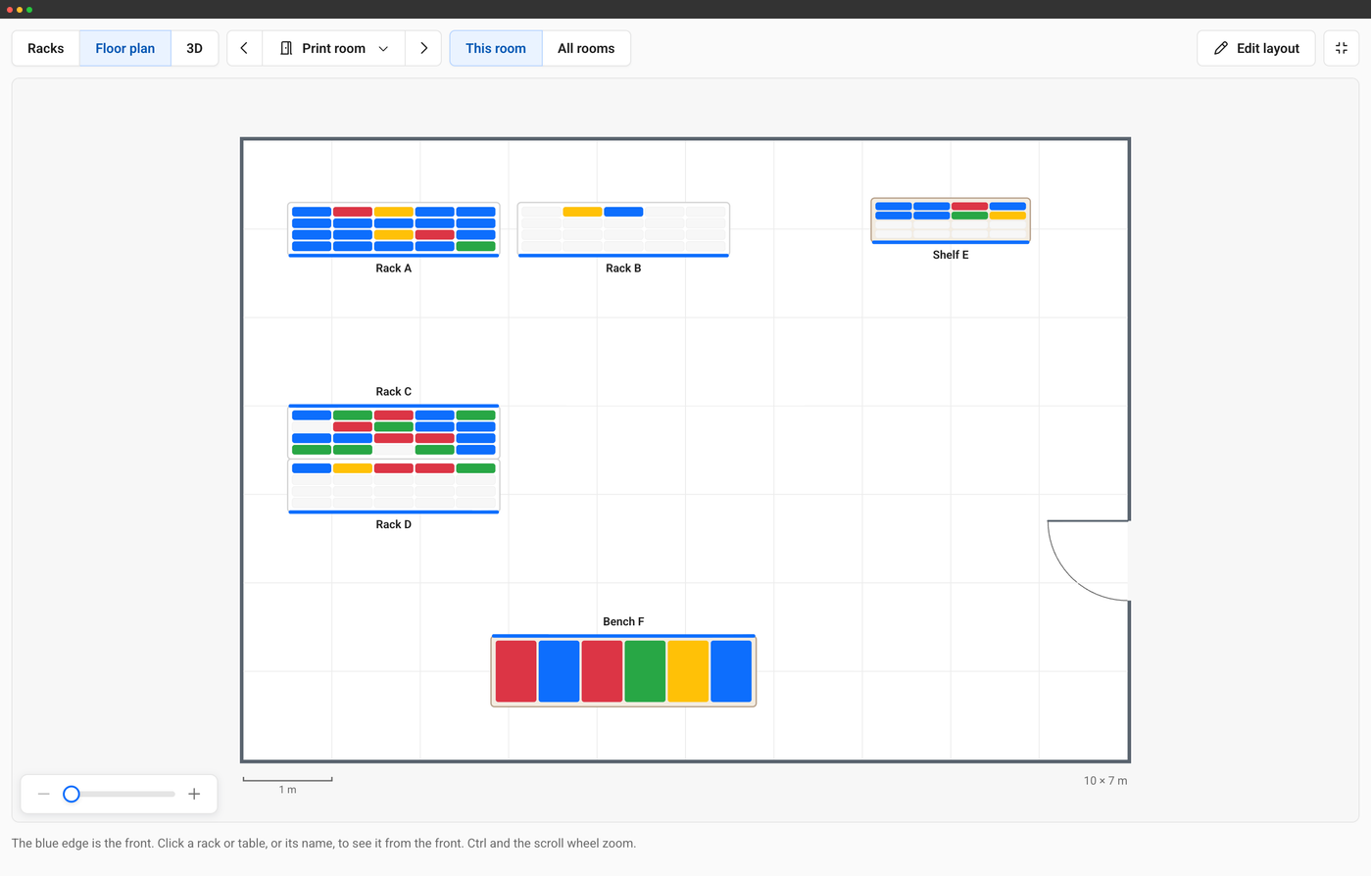
Rummet ovanifrån, med väggar, dörrar och en statuspunkt per skrivare.
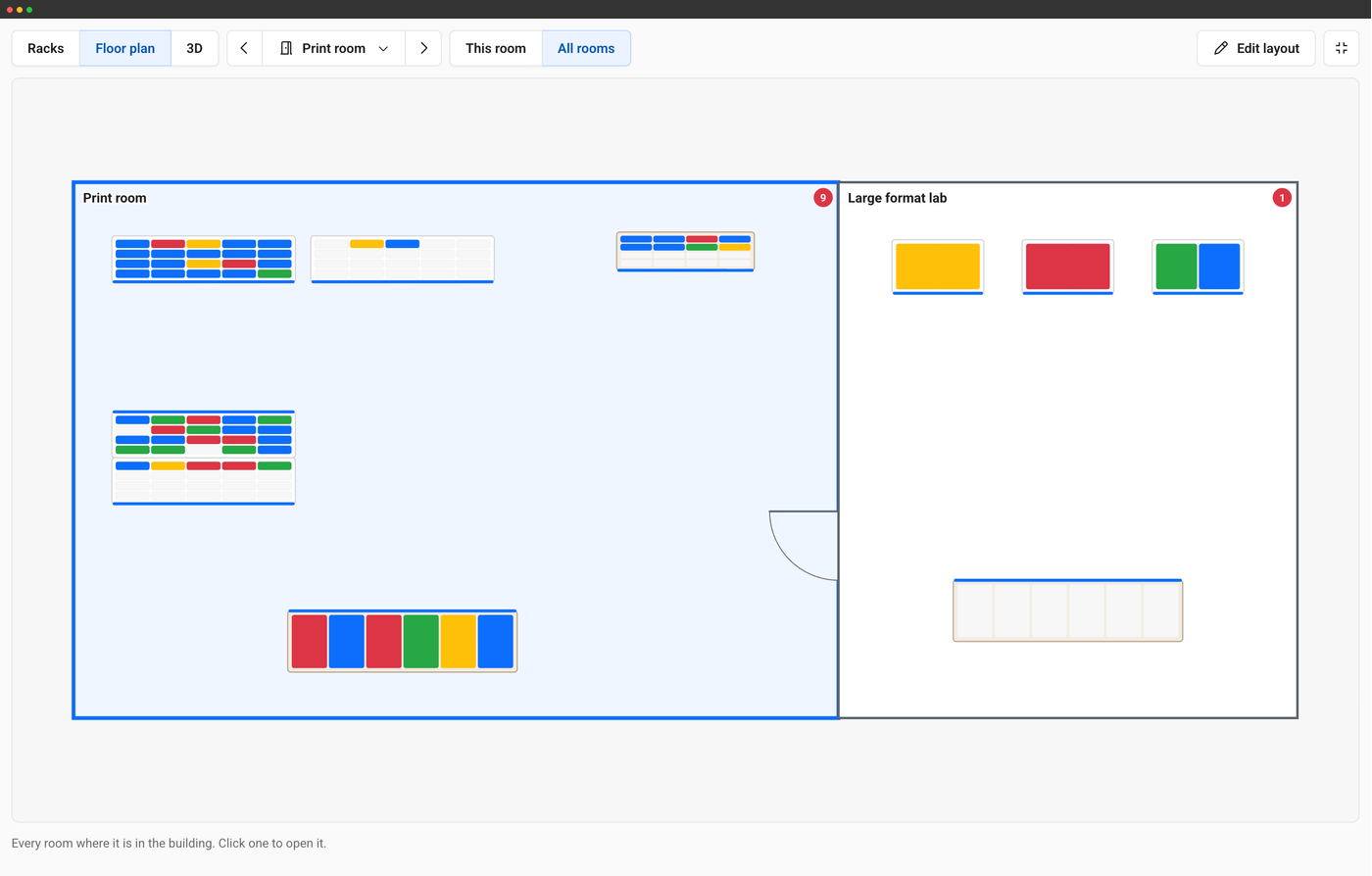
Varje rum på sin plats i byggnaden, med statusfärger i realtid.
Hitta en skrivare efter placering
Sök efter en skrivare eller klicka på ett statuskort, till exempel Väntar på att byggplattan töms. Skrivare som inte matchar tonas ned i stället för att försvinna. Hyllställen ser fortfarande ut som i verkligheten, så du ser exakt var i rummet den matchande skrivaren finns.
Även utanför layouten visas en placerad skrivares plats, till exempel Hyllställ A · hyllplan 2 · plats 3: bredvid namnet i skrivarens kontrollpanel och i dialogrutorna för att tömma bädden, pausa och avbryta. Då vet du vilken skrivare du ska gå till.
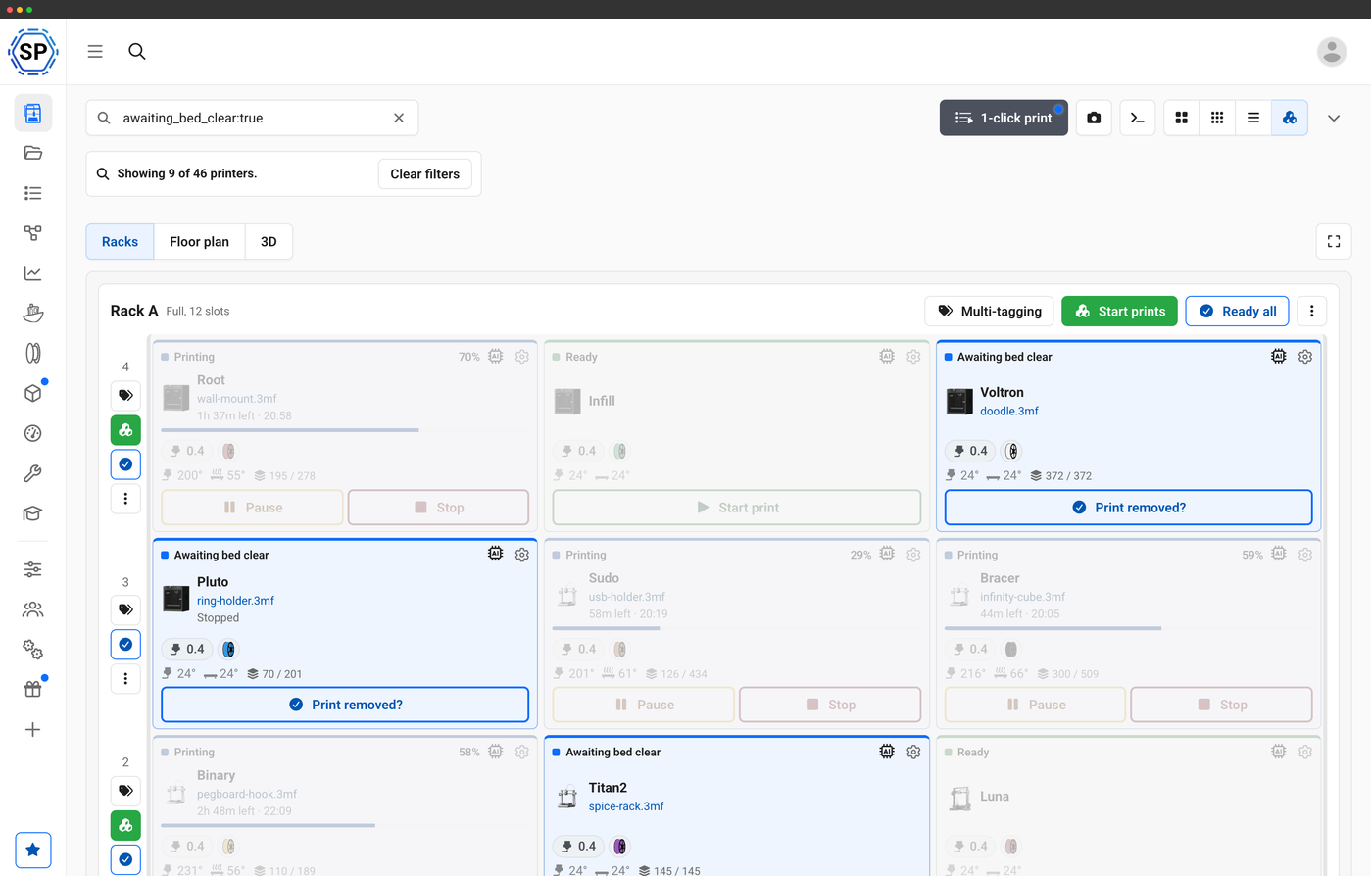
Varje skrivarbädd som väntar på att tömmas lyser upp på sin plats.
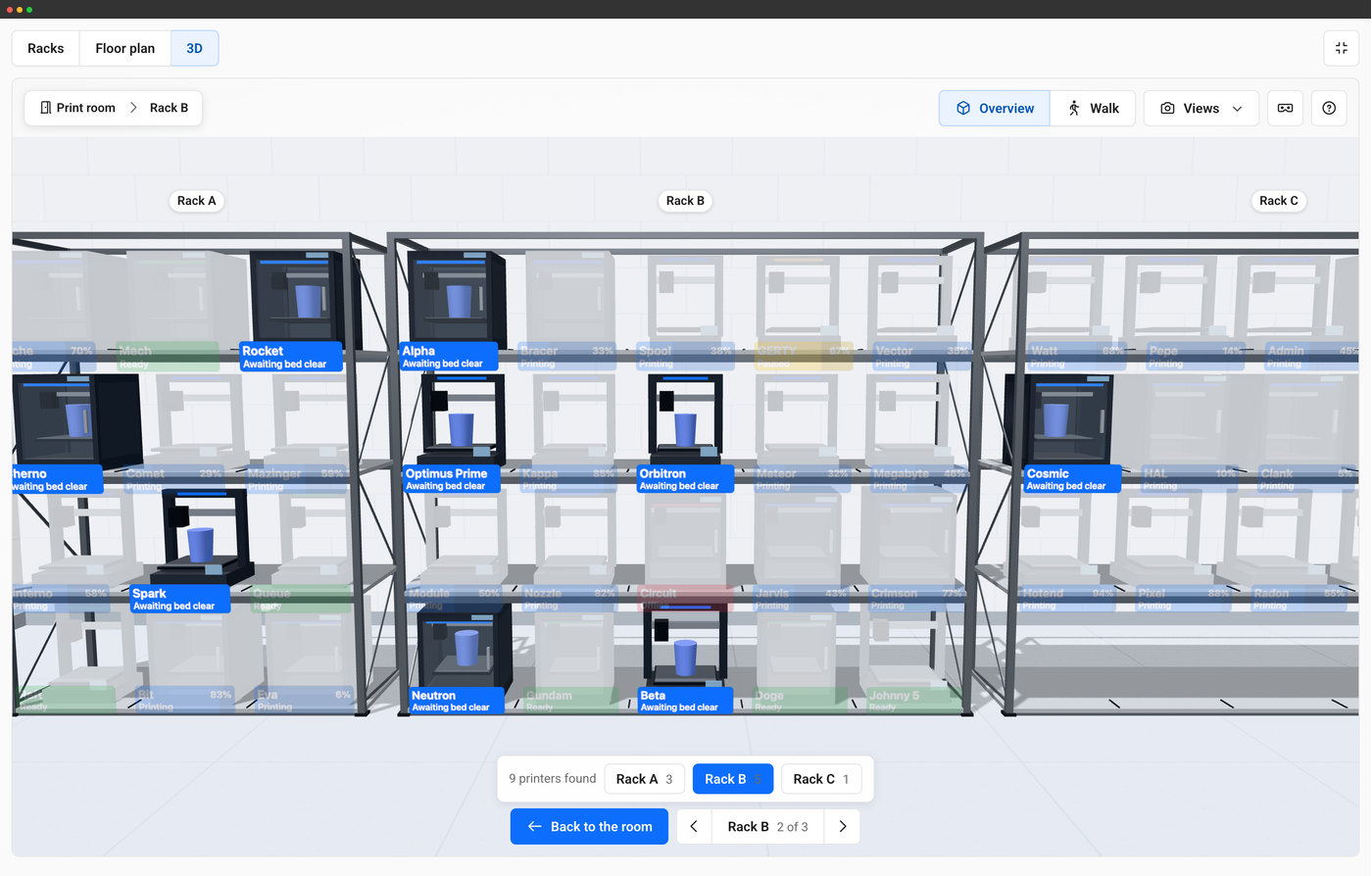
Samma sökning i 3D-rummet, med skrivarna eller ställen som hittades i en lista att gå till.
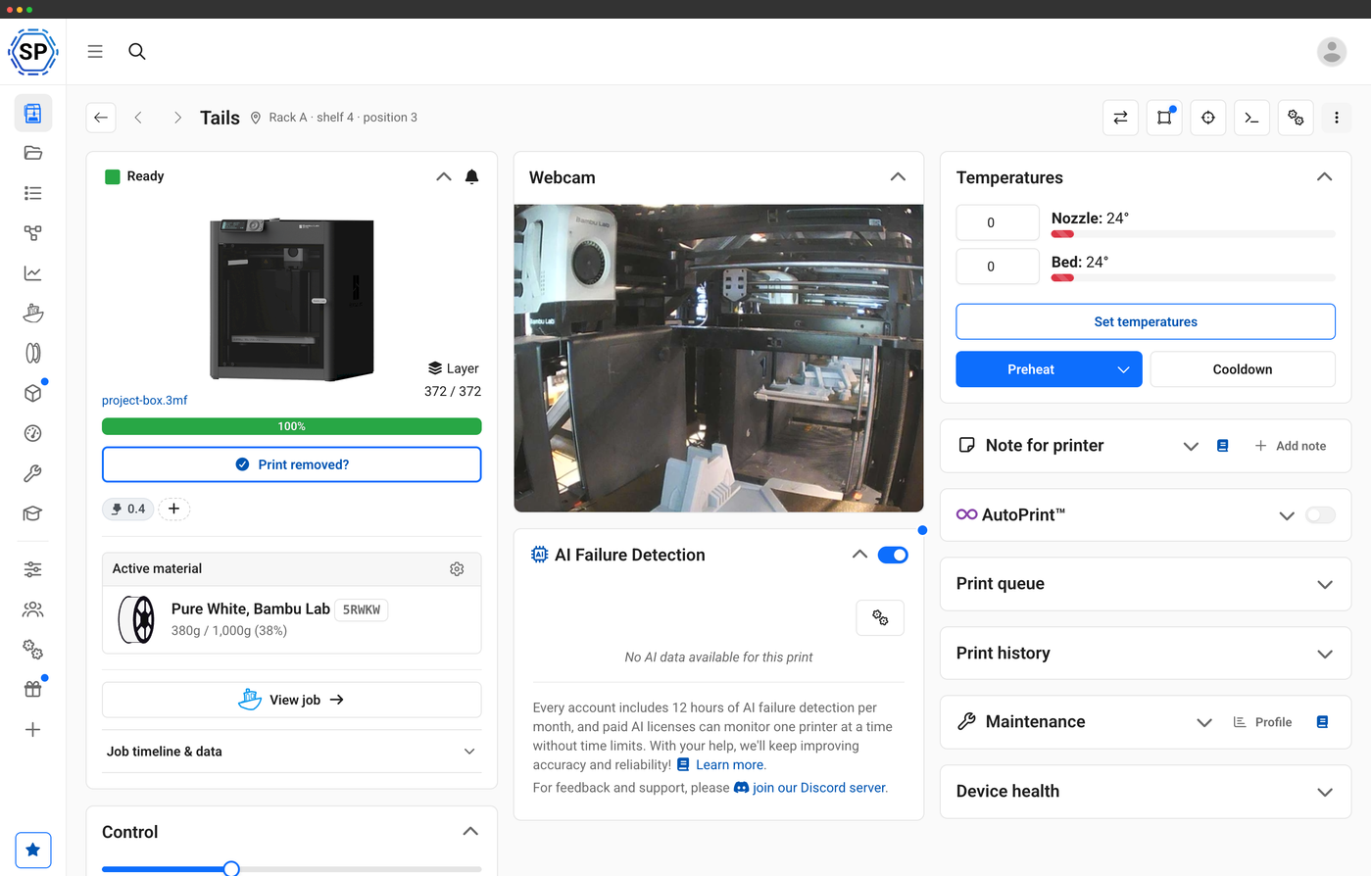
Platsraden bredvid skrivarens namn.
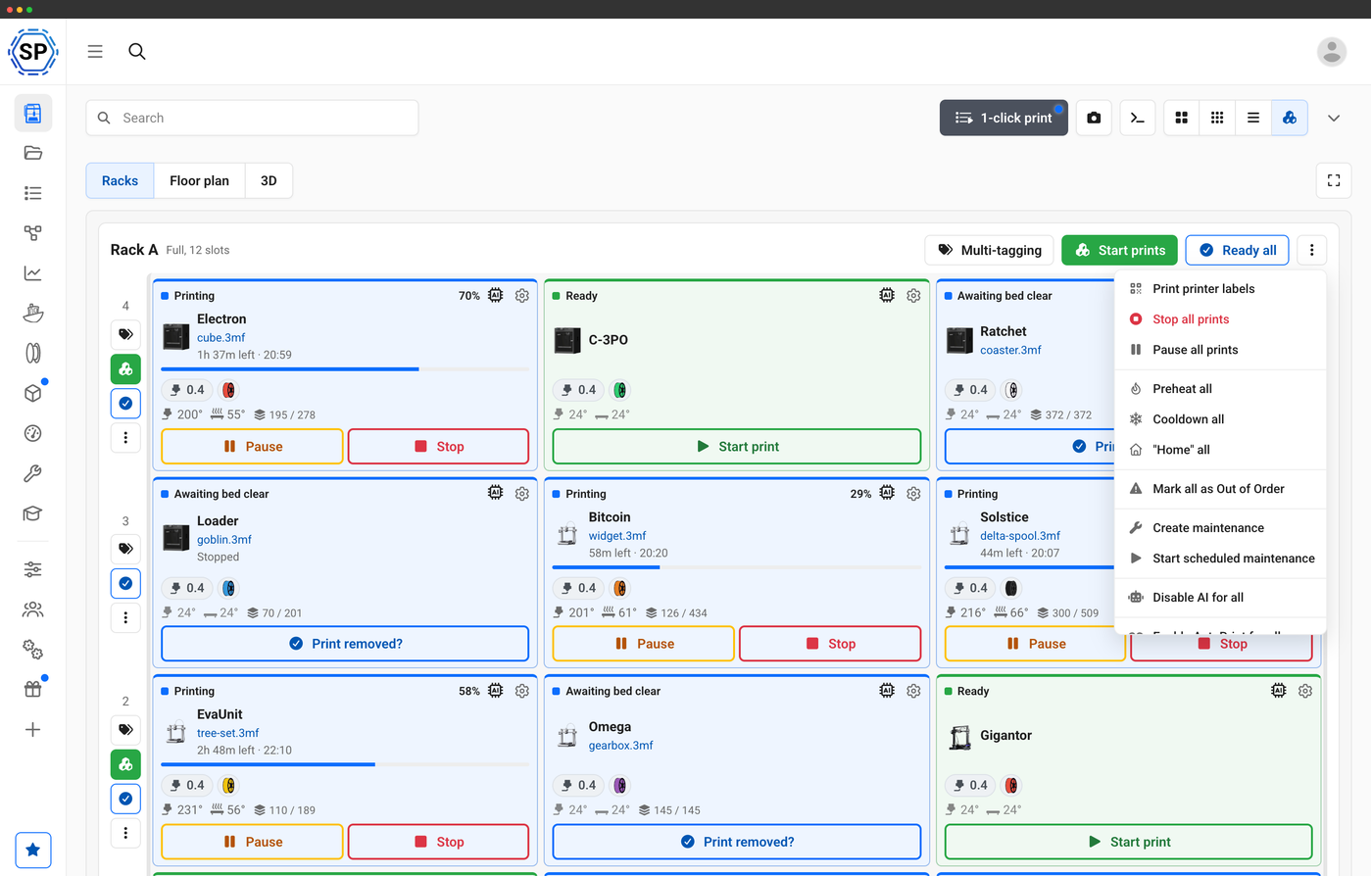
Arbeta med ett helt hyllställ eller en hylla i taget
Hur du rör dig genom rummet
Du tömmer byggplattorna hyllställ för hyllställ, inte i alfabetisk ordning. Varje hyllställ, och varje hylla i hyllställ med flera hyllor, har egna knappar som bara påverkar skrivarna som står där:
- Starta utskrifter på alla lediga skrivare i stället eller på hyllplanet
- Gör alla redo - markera dess bäddar med färdiga utskrifter som tömda på en gång
- Tagga alla skrivare där på en gång
- Fler åtgärder - pausa eller återuppta, förvärm eller kyl ned, markera som ur funktion, starta underhåll
Gå runt i din skrivarpark i 3D
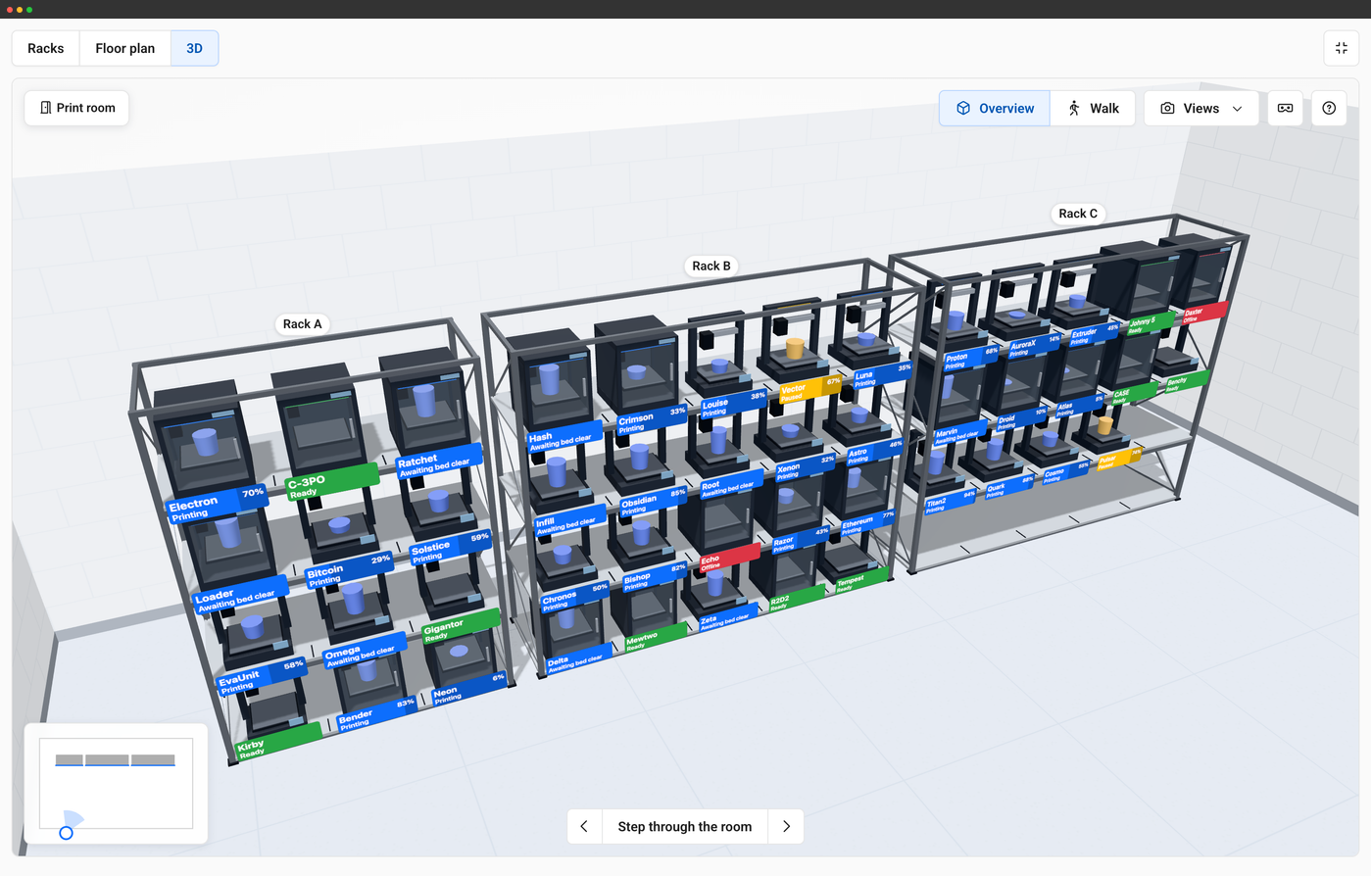
Samma layout som ett 3D-rum i webbläsaren. Skrivarna visas med sin form och storlek, oavsett om de är inkapslade, bed-slinger eller delta. Varje skrivare har en statuslampa och en etikett på hyllkanten, och utskriften på byggplattan växer medan den skrivs ut. Använd vyn för att visa farmen för en besökare eller ny kollega, eller för att hitta en skrivare utifrån var den står när du ännu inte känner till namnet.
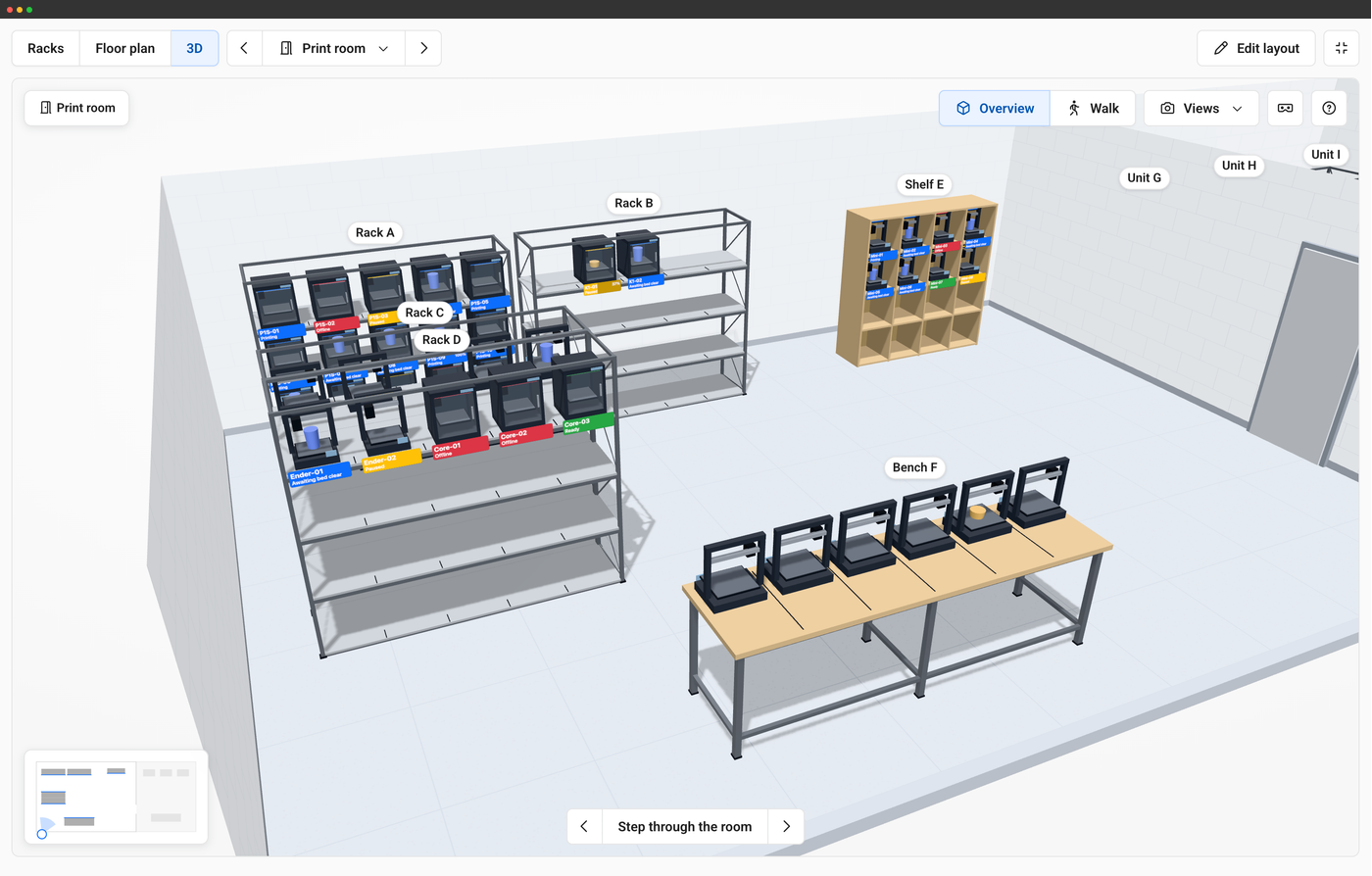
Rotera, flytta och zooma rummet, där alla rack har namn.
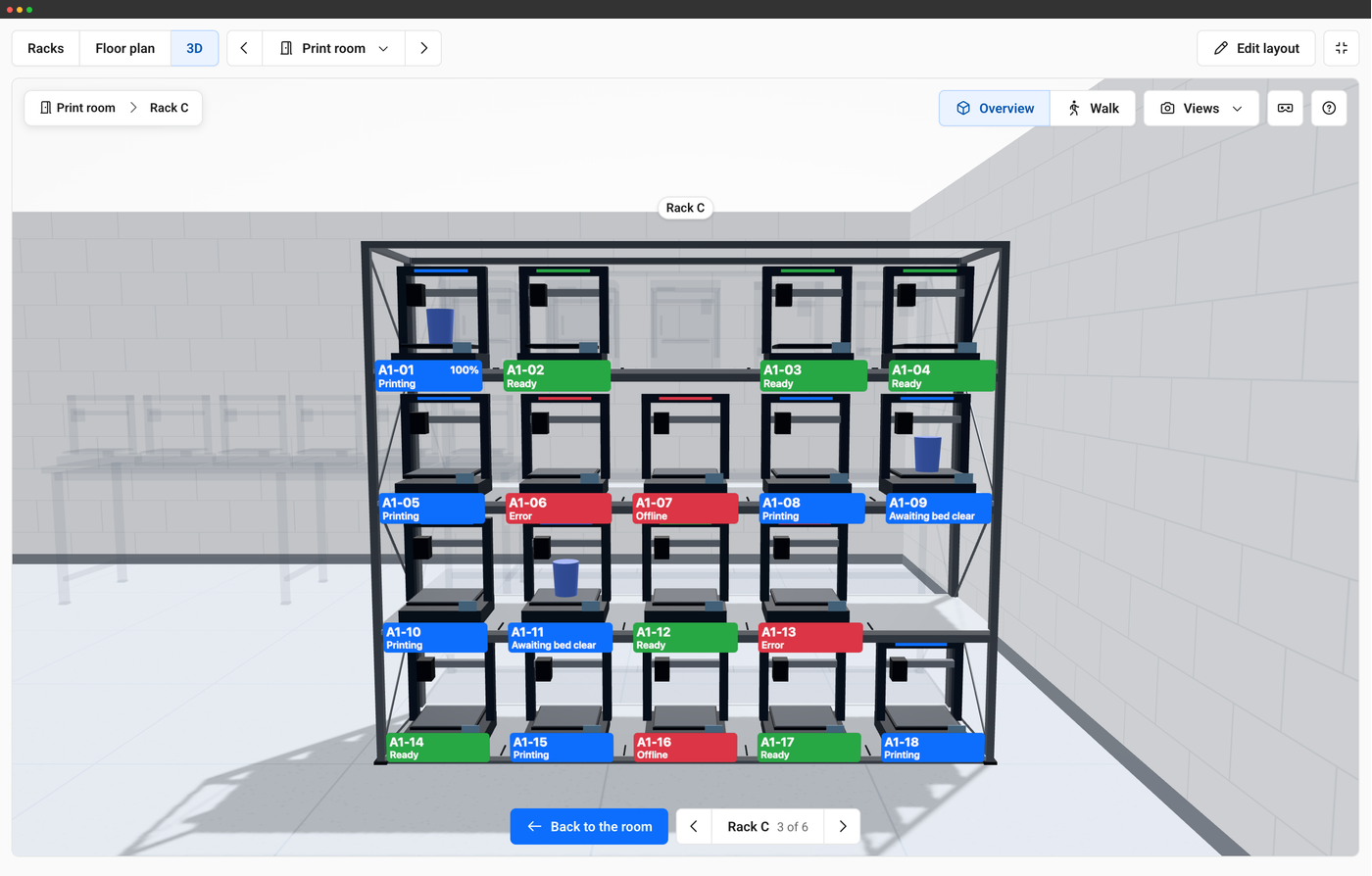
Klicka på ett hyllställ för att stå framför det. Allt som är i vägen skärs bort.
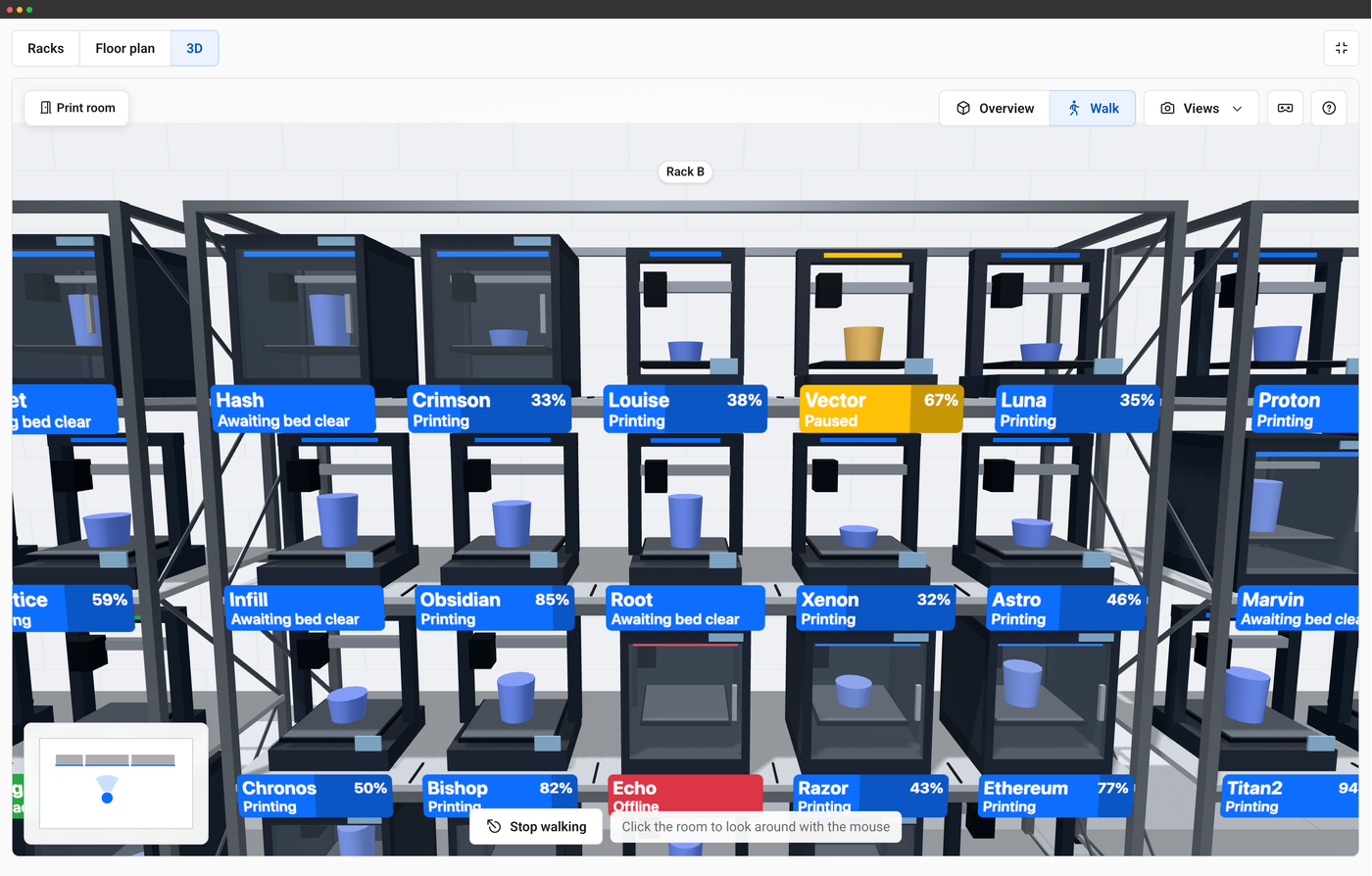
Gå genom gångarna med tangentbordet eller klicka dit du vill gå.
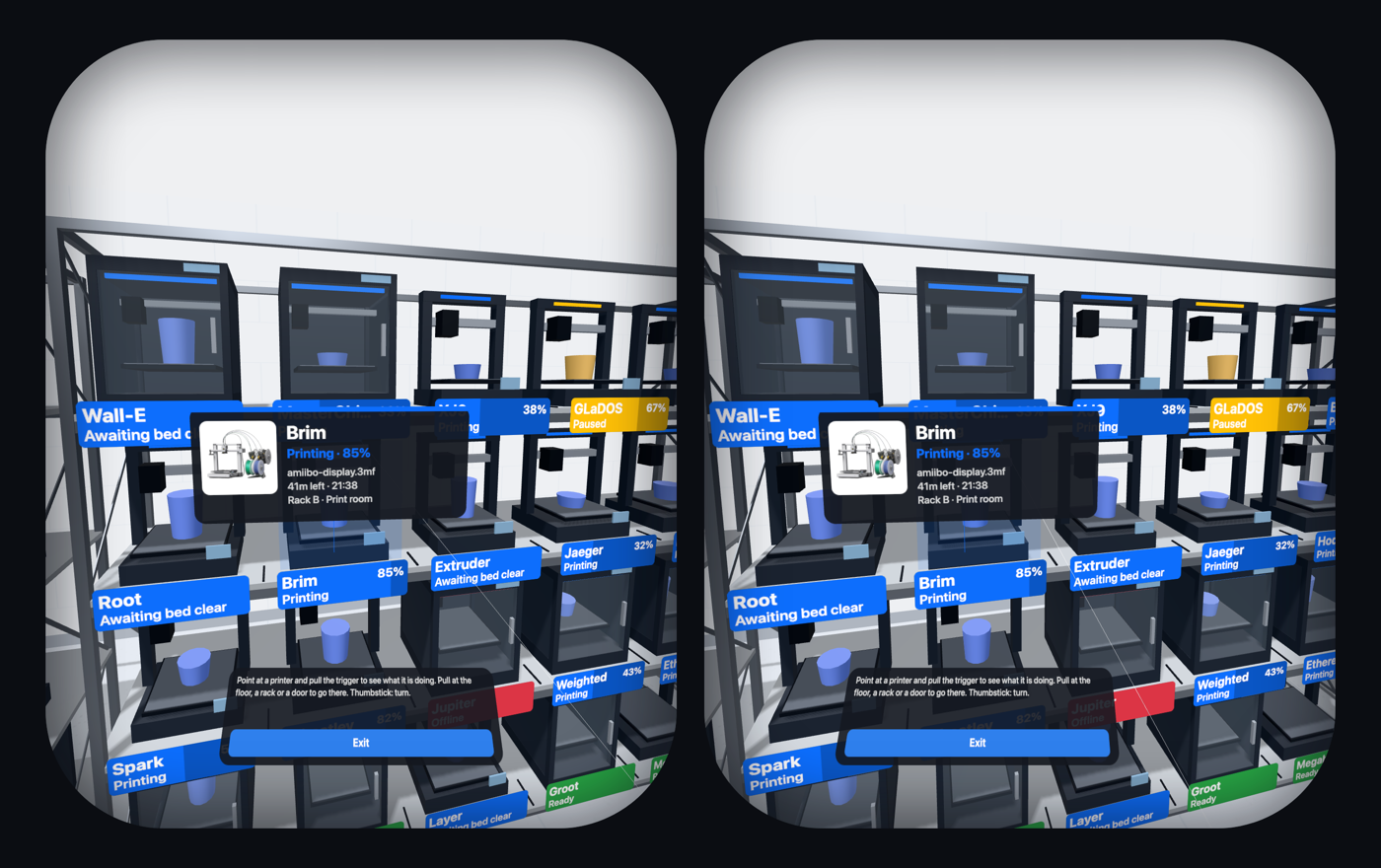
Vad varje öga ser i ett headset: hyllställen i naturlig storlek och skrivaren du pekar på.
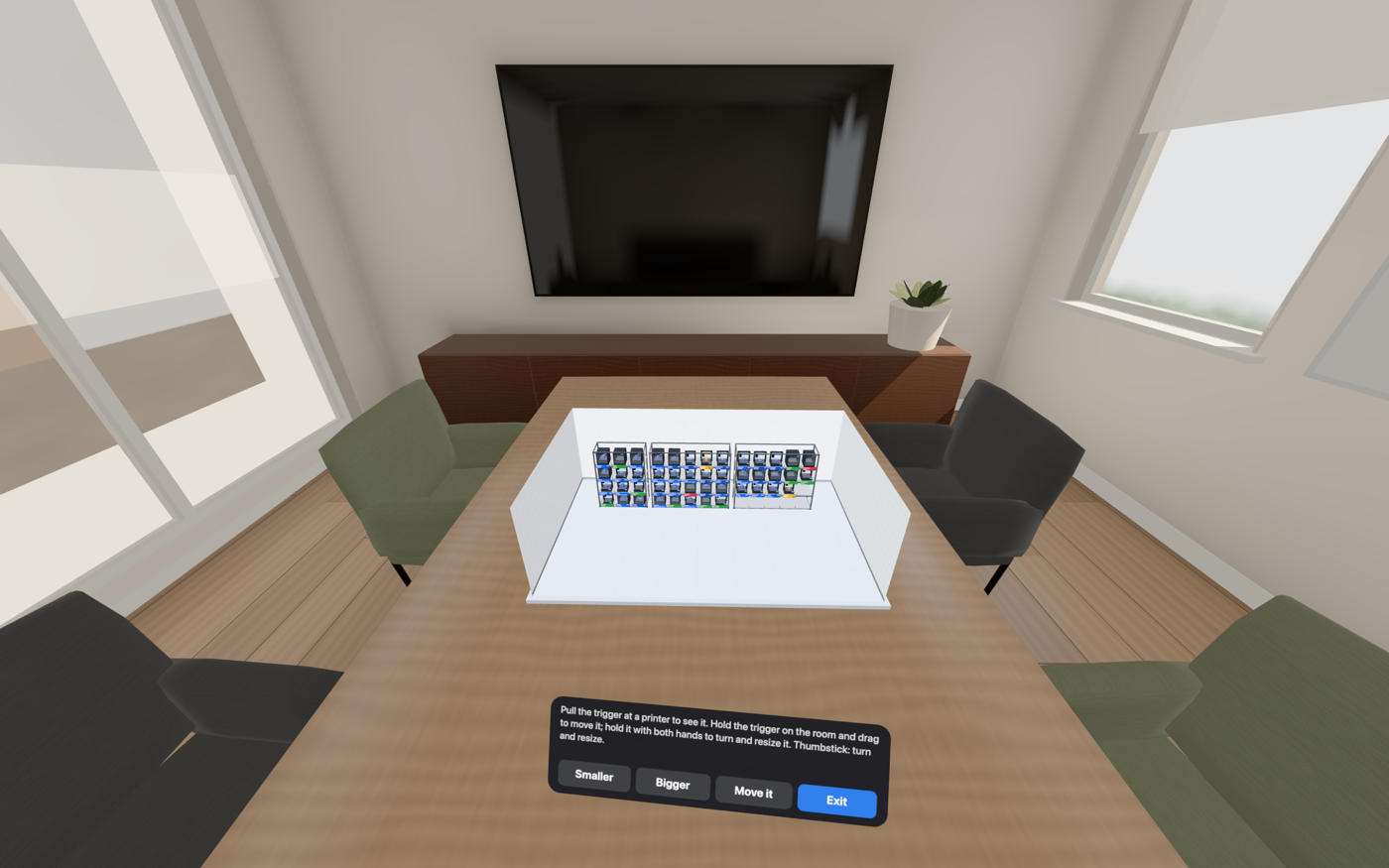
Skrivarparken som en modell på ett bord i rummet du befinner dig i, med knappar för att ändra storlek och flytta den.
Din skrivarpark i ett VR-headset eller på skrivbordet i AR
Inget att installera
3D-rummet öppnas också i webbläsaren på en Meta Quest, en Apple Vision Pro eller en Android-telefon i en visare som Google Cardboard: gå mellan dina hyllor i naturlig storlek och peka på en skrivare för att se vad den gör. I AR på en Quest eller Android-telefon visas skrivarfarmen som en modell på ditt bord.
Det är samma layout i skrivskyddat läge: du tittar och pekar, och styr skrivarna på skärmen. Praktiskt för att visa en skrivarfarm för någon som inte är i byggnaden. Ingen anledning att köpa ett headset.
Skapa en layout för din 3D-skrivarpark utan att rita den
Mallar, en skrivargrupp eller en skanner
Första gången du öppnar layoutvyn föreslår SimplyPrint ställ, hyllor och bänkar utifrån antalet skrivare du har. Korrigera förslaget så är layouten klar. Placera sedan ut skrivarna:
- Fyll ett ställ med en skrivargrupp, i gruppens ordning
- Skanna varje skrivares QR-etikett när du går förbi, med en handhållen skanner eller mobilens kamera - nästa plats väljs automatiskt
- Klicka på en plats och sedan på en skrivare, eller markera flera och placera dem tillsammans
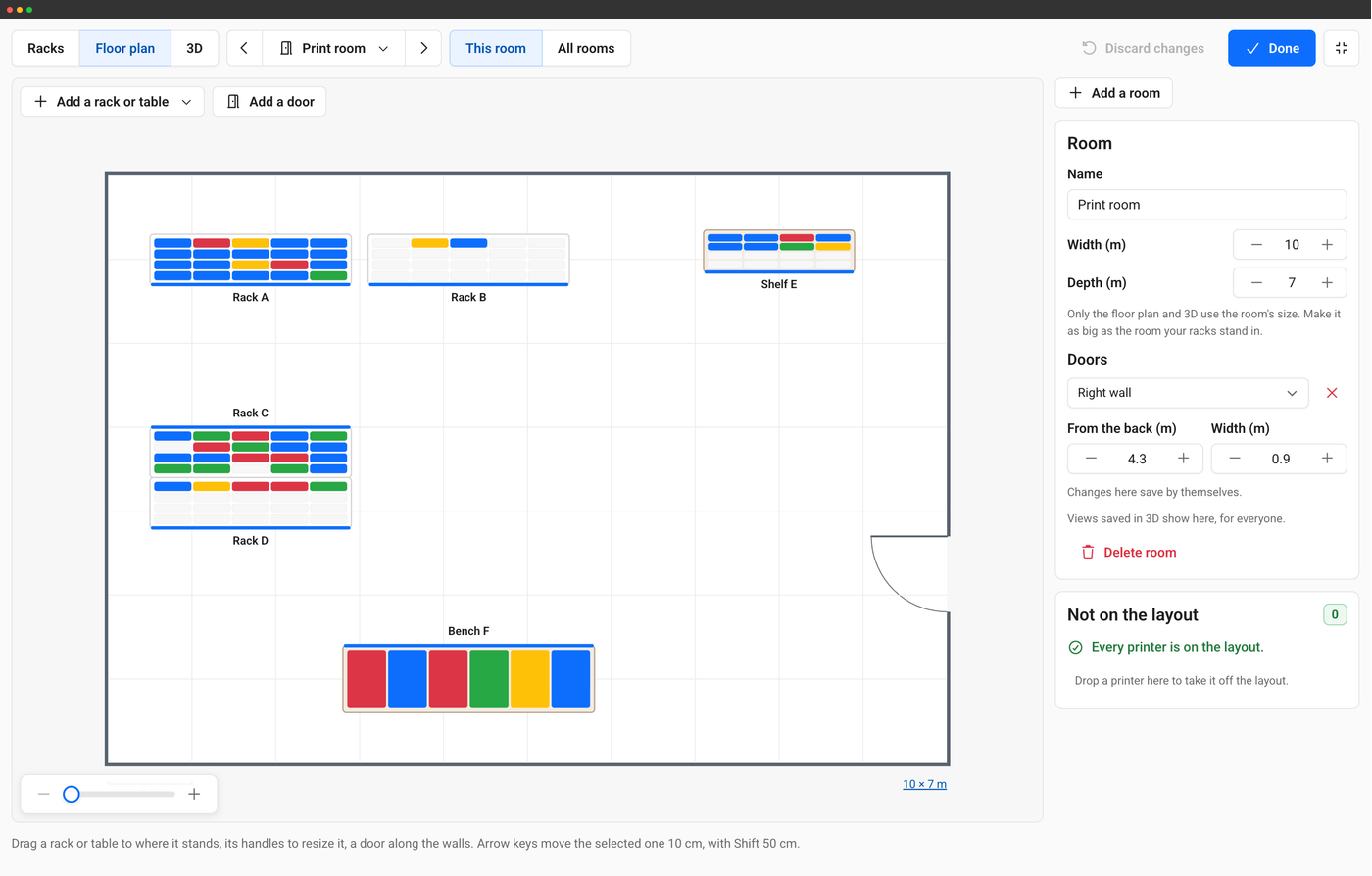
För rum som inte består av en prydlig rad
Ny personal och nya elever hittar rätt skrivare
I en skrivarfarm har personen på kvällspasset inte ställt i ordning rummet. När en utskrift misslyckas på P1S-14 visar layouten vilket hyllställ och hyllplan personen ska gå till, och platsen visas i dialogrutan som redan är öppen.
I en skola eller en skaparverkstad får en elev veta att utskriften är klar men har aldrig varit i labb 2. Planritningen visar rummet och hyllställets framsida visar skrivaren. Visa layoutvyn i helskärm för att få en statustavla som följer rummets form.
När du flyttar en skrivare ändras bara dess plats
Layouten svarar på var finns skrivaren? Skrivargrupper svarar på vad används skrivaren till? De hålls isär med avsikt: flyttar du en skrivare till ett annat rack förblir gruppen, utskriftskön och åtkomsten oförändrade. Ett rack kan innehålla skrivare från flera grupper, och en grupp kan vara fördelad på flera rack.
Se organisationshanteringBestäm vem som får se och redigera layouten
Abonnemang: vilka abonnemang inkluderar farmlayouten?
Skrivarparkens layout ingår i Pro och högre planer. Pro har ett rum; Print Farm, School och Enterprise har lika många rum som din byggnad har, upp till 50. I andra planer visar layoutvyn en förhandsvisning med dina egna skrivare i en påhittad layout.
| Funktion / gräns | Gratis | Grundläggande | Pro | Skrivarfarm | Enterprise | Skola | Cloud Slicer | Filament Manager |
|---|---|---|---|---|---|---|---|---|
|
Skrivarfarmens layout
Ställningar, planritning, 3D-rummet samt VR och AR.
|
Vill du veta mer om våra planer?
Visa fullständig pris- och funktionsjämförelseVanliga frågor
Vad är skrivarparkens layout i SimplyPrint?
Hur lång tid tar det att komma igång?
Ändras skrivarens grupp eller kö om jag flyttar den i layouten?
Kan jag använda det för flera rum?
Behöver jag ett VR-headset?
Kan jag skriva ut etiketter för hyllställ och hyllplan därifrån?
Vilka abonnemang inkluderar skrivarparkens layout?
Steg för steg-guide
Så öppnar du layoutvyn, vad de olika vyerna visar, vem som kan se och redigera den och vad du gör när något saknas.
Läs guiden för layoutvyn