Та же многопользовательская платформа с дополнительными правилами для класса
Школьные функции SimplyPrint дополняют стандартную систему пользователей, поэтому сохраняются все 168 прав, все шаблоны ролей и все записи журнала аудита, доступные парку принтеров. Кроме того, есть более строгие настройки по умолчанию для реальной работы классов: разделение преподавателей и учащихся на уровне ролей, квоты как право, направление утверждения очереди нужному преподавателю и поддерживаемые школами провайдеры SSO.
Три человека, один аккаунт, три разных логина
Управление пользователями в школах в основном сводится к тому, чтобы каждый сразу после входа видел нужный интерфейс. Вот что получают три роли в классе в одном аккаунте школы:
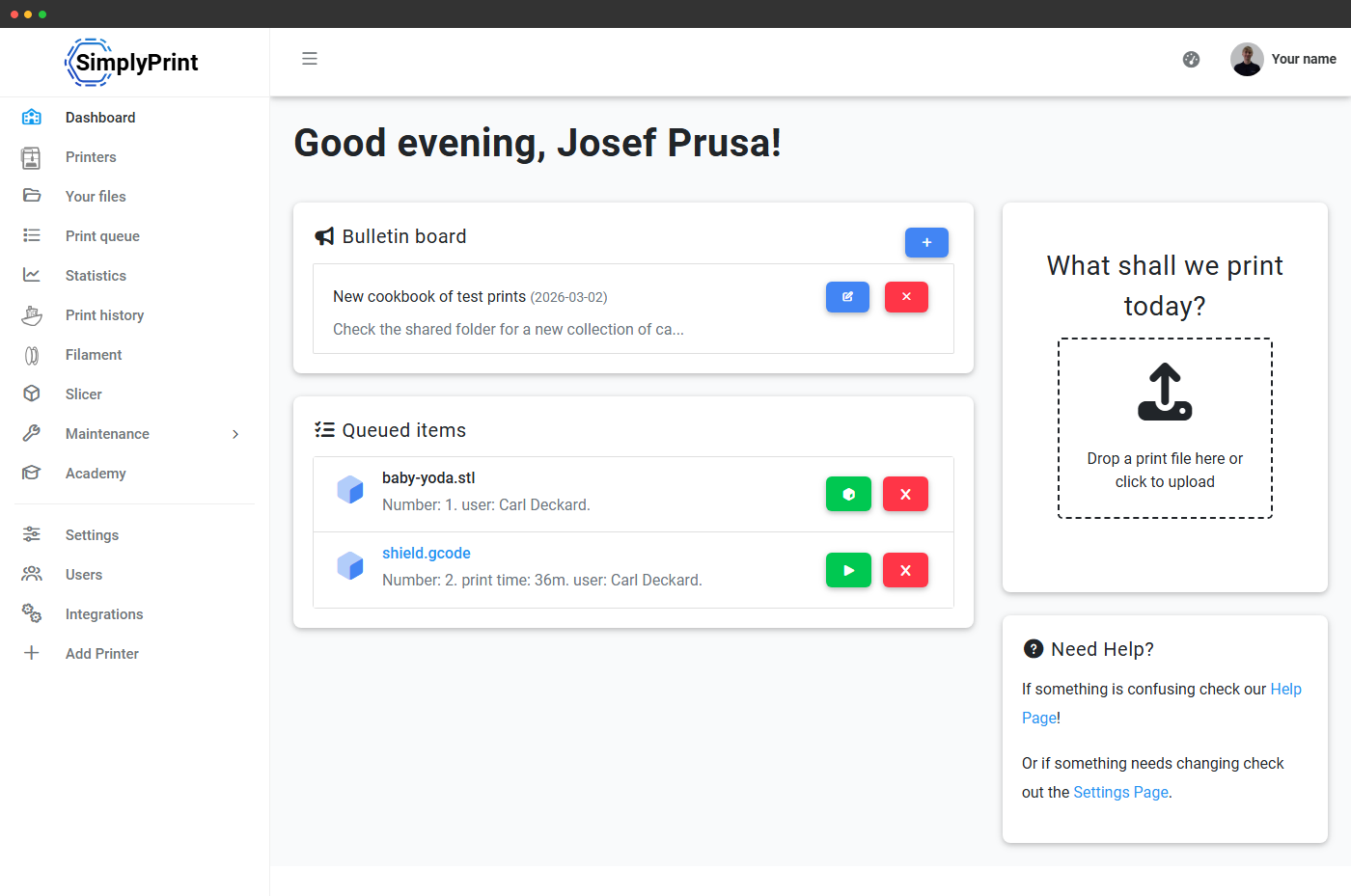
- Открывается дашборд преподавателя по адресу /panel/dashboard
- Входящие задания печати от учащихся, ожидающие утверждения, с возможностью утвердить / вернуть в один клик
- Запросы на увеличение квоты от класса пользователя
- Статус управляемого парка принтеров
- Инструменты публикации на доске объявлений
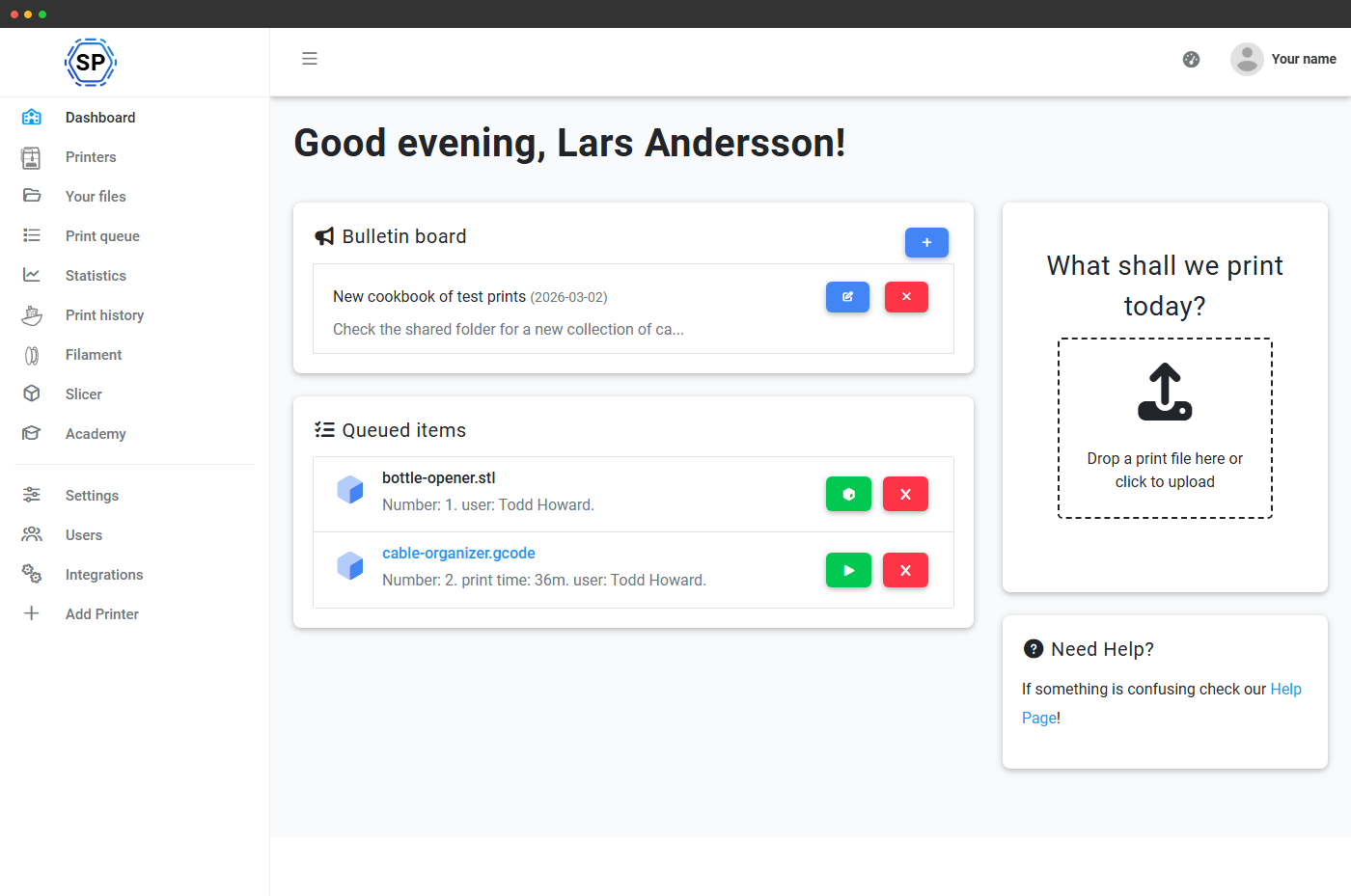
- Открывается дашборд ученика по адресу /panel/dashboard
- Зона перетаскивания файлов прямо в очередь
- Свои задания печати (в очереди, выполняемые, завершённые) и остаток квоты
- Доска объявлений только для чтения и список контактов, к которым можно обратиться
- Нет доступа к профилям и настройкам слайсера или файлам других учащихся
- Один раз настраивает SSO, затем больше не вмешивается
- Управляет определениями ролей и деревом разрешений
- Просмотр журнала аудита для защиты учащихся и разбора инцидентов
- Управляет списком разрешённых доменов и обязательной 2FA в Enterprise
- Не требует входа для повседневных изменений в классе
Массово приглашайте пользователей из списка или импортируйте их из вашего провайдера идентификации
Три способа добавить класс в SimplyPrint, не вводя вручную 30 адресов электронной почты:
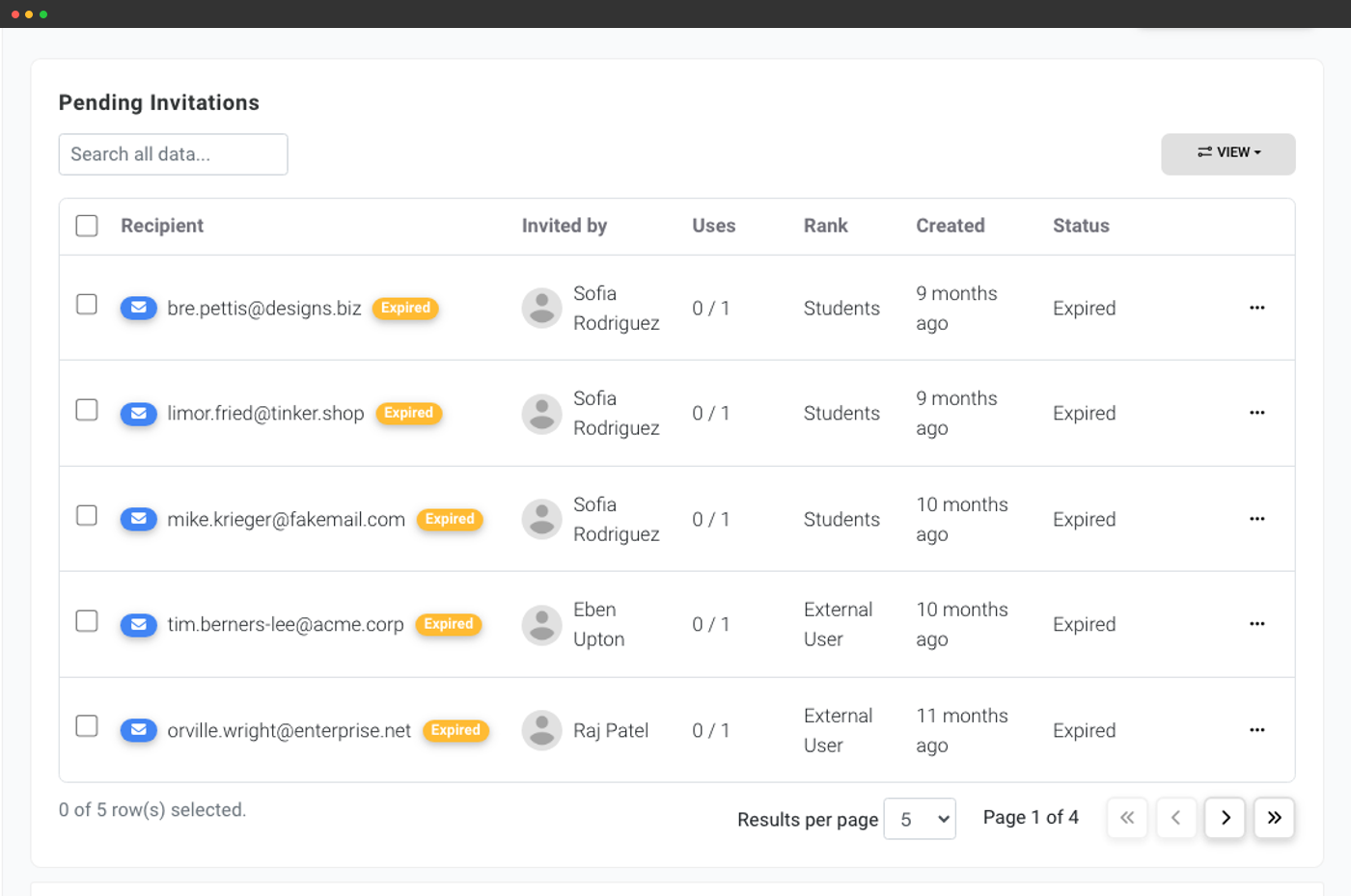
- Массовое приглашение по email - вставьте список email учеников, выберите назначаемый ранг и отправьте. Отслеживайте ожидающие приглашения и отправляйте их повторно в один клик.
- Открытая ссылка-приглашение - создайте общедоступный URL, позволяющий любому по ссылке присоединиться с выбранным рангом. Подходит для печатных раздаточных материалов, школьного портала или Discord класса. Ограничьте принятие приглашения адресами @yourschool.edu, чтобы ссылка работала только для вашего домена.
- Автоматическое создание пользователей через SSO: подключите поставщика идентификации один раз, и новые пользователи будут создаваться при первом входе. Сопоставьте группы SSO с ролями SimplyPrint, чтобы нужные пользователи автоматически получали роль преподавателя.
- Google Workspace for Education: наиболее распространённый IdP для K-12
- Microsoft Entra ID (ранее Azure AD) - распространён в крупных школьных округах и университетах
- Clever и ClassLink через их SAML-коннекторы, платформы управления списками учащихся, стандартизированные в большинстве школьных округов США
- Auth0 и любой универсальный SAML 2.0 IdP: для федеративных или пользовательских конфигураций
- Unilogin: первоклассная поддержка школ Дании
Учитель и ученик: разделение по рангам, а не по классам
В аккаунте School все пользователи без прав администратора по умолчанию относятся к категории учащихся. Статус преподавателя можно назначить вручную, массово на странице пользователей или по членству в группе SSO. При этом назначается другой уровень пользователя с другим набором разрешений по умолчанию. Никакого кода, отдельной роли и настройки для каждого класса: различие задаётся уровнем пользователя, поэтому один аккаунт преподавателя работает во всех соответствующих классах.
Настроенный набор ролей, к которому приходит большинство школьных аккаунтов:
- Администратор: обычно один ИТ-руководитель и один координатор лаборатории. Полный доступ к панели, редактор рангов, журнал аудита, настройка SSO.
- Преподаватель: одобряет печати учащихся, управляет квотами своего класса, редактирует профили слайсера, видит дашборд преподавателя.
- Учащийся: загружает файлы, ставит задания печати в очередь, видит свою квоту и доску объявлений. Нет доступа к профилям слайсера, файлам других пользователей и исходному G-code.
- Родитель / инспектор только для чтения: уровень доступа для дней открытых дверей, родителей и инспекторов. Видит очередь и дашборд, но не может выполнять действия.
Почему учителям нужен отдельный интерфейс для входа
Преподавателям в классе из тридцати человек не нужен тот же дашборд, что и учащимся, которые только что добавили фиджет-спиннер в очередь. Преподавателям нужен центр управления: что ожидает моего одобрения, чья квота исчерпана, какому принтеру нужно внимание, кто сейчас в системе. По одному URL (/panel/dashboard) сотрудники видят центр управления преподавателя, а учащиеся видят упрощённую страницу загрузки и очереди. Отдельный переключатель ролей и отдельный вход не нужны. Сразу после входа открывается подходящий вид.
Представление преподавателя объединяет процесс, который раньше требовал трёх вкладок, очереди, пользователей и принтеров, в одном экране. Представление учащегося скрывает всё лишнее, чтобы в нём было легко ориентироваться. Оба представления настраиваются на одном экране, при необходимости любое из них можно отключить.
Квоты: не настройка класса, а разрешение роли
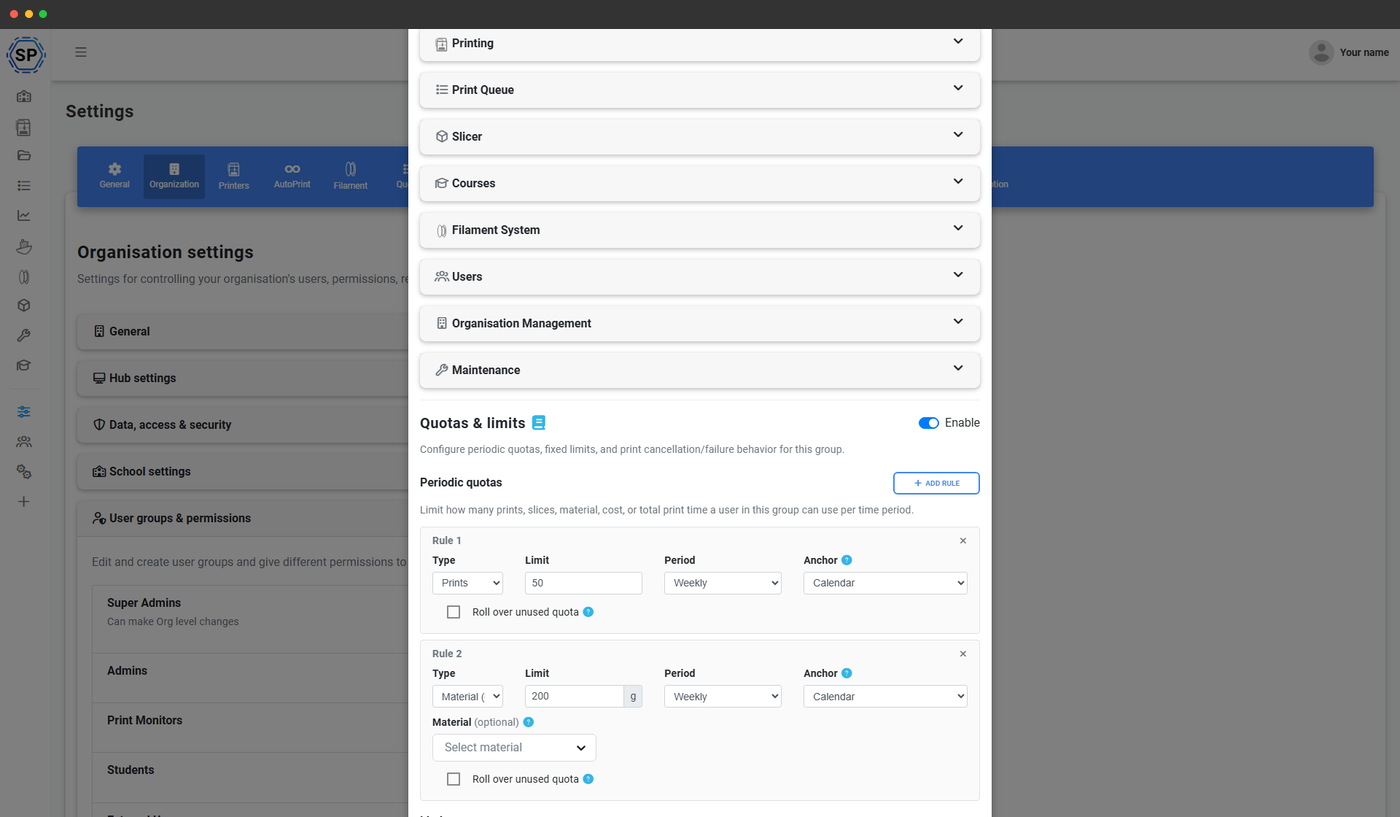
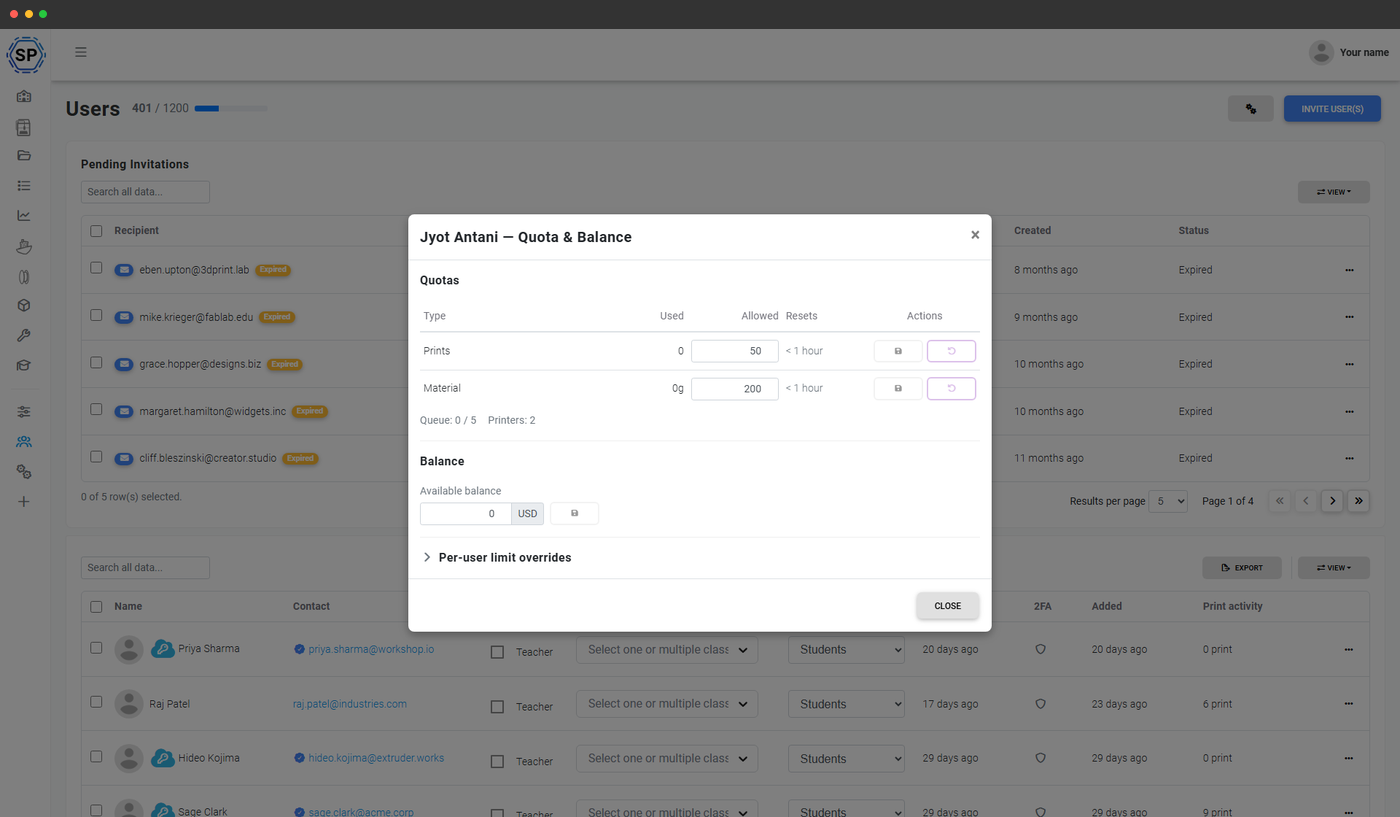
Правила квот назначаются уровням пользователей (или отдельным пользователям), а не классам. Это важно, потому что ограничивать нужно учащегося, а не класс: один учащийся может быть в трёх классах, но для него всё равно нужен единый месячный бюджет. Уровень «Учащийся» ограничивает месячное время печати, вес филамента или количество заданий печати; уровень «Преподаватель» освобождён от квот; уровень «Лаборант» занимает промежуточное положение.
Квоты проверяются при добавлении в очередь, поэтому никто не сможет обойти лимит 30-часовой печатью: появится понятное сообщение квота исчерпана и возможность одним кликом запросить увеличение квоты, запрос будет отправлен преподавателю. Преподаватели одобряют, отклоняют или переопределяют запросы в виджете дашборда, обычно менее чем за 30 секунд.
Бюджеты для каждого класса доступны на странице школьных классов: например, курсу AP Engineering можно выделить больше средств на материалы, чем вводному факультативу. Квоты в разрешениях и бюджеты классов действуют вместе: учащийся наследует лимит своей роли и лимит класса, при этом применяется более строгий из них.
Согласование очереди: преподаватель утверждает каждую печать учащегося
Согласование очереди является единым сценарием для классов, который превращает SimplyPrint из очереди печати в производственный процесс с проверкой преподавателем. Каждое задание, добавленное в очередь пользователем ранга Student, попадает в раздел ожидания, а не в активную очередь. Преподаватель видит на дашборде миниатюру, анализ G-code, расчётную стоимость и текущее использование квоты учащимся, затем выбирает одно из четырёх действий:
- Одобрить: задание переходит в активную очередь и выполняется по порядку.
- Вернуть на доработку: добавьте комментарий с запросом на изменения, затем ту же работу можно отправить повторно.
- Отклонить: причина будет отправлена учащемуся по электронной почте.
- Одобрить и напечатать - элемент одобряется и одним нажатием отправляется на принтер, для доверенных работ.
Все разрешения, ранги и записи журнала аудита продолжают действовать
Школьные аккаунты наследуют всю многопользовательскую систему: все 168 прав доступа, все уровни пользователей, полный журнал аудита, экспорт CSV и всё остальное. Школьные возможности добавляются сверху и ничего не заменяют.
Это означает, что те же схемы, которые использует ферма печати: ранг просмотра для заинтересованных лиц, ранг с заблокированным слайсером для новых сотрудников, ранг администратора филамента с доступом к инвентарю, работают так же в аккаунте School. План School лишь добавляет разделение учителя и ученика, настройки по умолчанию для школ и нужных школам поставщиков SSO.
Что входит в тариф School
Многопользовательский режим для школ входит в тариф School, представленный как Education: 500 пользователей включены сразу, неограниченное число классов, разделение ролей учителя и ученика, одобрение очереди, квоты, SSO с автоматическим созданием аккаунтов и журнал аудита. Без доплаты за пользователя и отдельных дополнений.
| Функция / ограничение | Free | Базовый | Pro | Ферма печати | Enterprise | Школа | Облачный слайсер | Менеджер филамента |
|---|---|---|---|---|---|---|---|---|
|
Пользователи в тарифе
Пользовательские места включены в тариф. Тариф School включает 500 мест сразу, количество пользователей можно увеличить.
|
1 | 1 | 1 | 1 | 10 | 500 | 1 | 1 |
|
Несколько пользователей
Отдельные аккаунты для каждого преподавателя и ученика, с историей и указанием автора для каждого пользователя.
|
||||||||
|
Дашборд учителя и ученика
Панель/дашборд с учётом ролей, входящими запросами на одобрение, запросами на квоты и зоной загрузки учащихся.
|
||||||||
|
Процесс согласования очереди
Каждое задание на печать ученика проходит через преподавателя, прежде чем попасть на принтер.
|
||||||||
|
Квоты как разрешение
Ограничивайте время печати, вес филамента или число печатей для каждого ранга или пользователя при постановке в очередь.
|
||||||||
|
Единый вход (SAML)
Google Workspace, Microsoft Entra ID, Clever, ClassLink, Auth0, Unilogin и любой SAML 2.0 IdP.
|
||||||||
|
Журнал аудита аккаунта
Полная история действий пользователей: входы, печать, изменения настроек, переназначения ролей.
|
Хотите узнать больше о наших тарифах?
Посмотреть все цены и сравнение функцийГде узнать больше о возможностях для школ
Эта страница посвящена многопользовательской работе. Другие разделы для школ:
- Школьные классы: единица организации групп: списки учащихся и квоты для каждого класса, перенос в конце семестра, импорт классов через SSO, доска объявлений для одного класса.
- Дашборд учителя и ученика: подробно о двухрежимном дашборде, всех виджетах, интерфейсе настройки и инструменте просмотра от лица ученика.
- Школы и образование (обзор): общая картина: соответствие SDPC, встроенный DPA, киоск-страница Hub, цены для округов и обоснование консолидации бюджета.
- SSO: реализация на основе SAML и Unilogin, с примечаниями по настройке для каждого поставщика.