Configurar o SimplyPrint na Tronxy X5SA PRO 400: método Creality Nebula Smart Kit
Configuração pelo método Creality Nebula Smart Kit para esta impressora. Siga os passos para conectar sua impressora 3D Tronxy X5SA PRO 400 ao SimplyPrint.

Sua Creality Nebula Smart Kit requer firmware personalizado para funcionar com a SimplyPrint.
Sabemos que parece técnico, e é uma das configurações mais complexas, mas trabalhamos muito para torná-la o mais simples possível.
Alguns fabricantes de impressoras não oferecem uma forma fácil para plataformas como o SimplyPrint se comunicarem com suas impressoras. A comunidade desenvolveu firmware alternativo que desbloqueia esses recursos.
Sim! O firmware é desenvolvido por comunidades ativas, geralmente pode ser removido e preserva as funções principais da sua impressora. Normalmente você pode reverter ou restaurar para o padrão de fábrica se precisar.
Alguns fabricantes podem considerar o firmware personalizado uma alteração na garantia. O risco é baixo, até hoje, não tivemos nenhum caso conhecido de usuário do SimplyPrint que tenha danificado a impressora ou tido um reparo em garantia recusado por causa dessa configuração.
Dito isso, a decisão de continuar é sua.
Tempo estimado: 15 a 30 minutos
Vamos te guiar em cada etapa.
Esta configuração requer SSH, uma forma de enviar comandos de texto do seu computador para a impressora. Sabemos que parece técnico e gostaríamos de evitar isso, mas, infelizmente, o design da impressora não nos deixa outra opção.
A boa notícia: é mais simples do que parece. Basta copiar e colar alguns comandos que fornecemos, sem precisar programar.
Neste guia, vamos passar por:
NEBULA_ota_img_V6.*.img mais recente na última versão no GitHub..img para o pendrive que veio com o seu Nebula.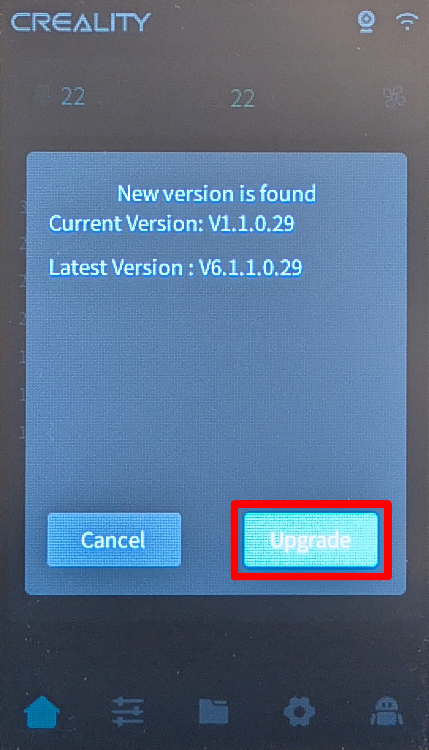
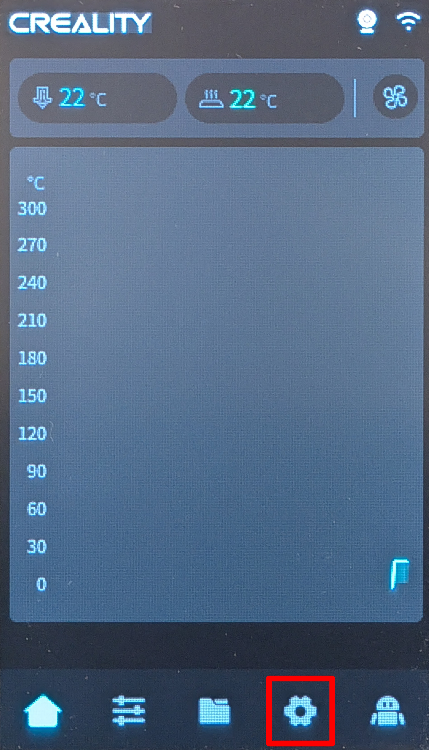
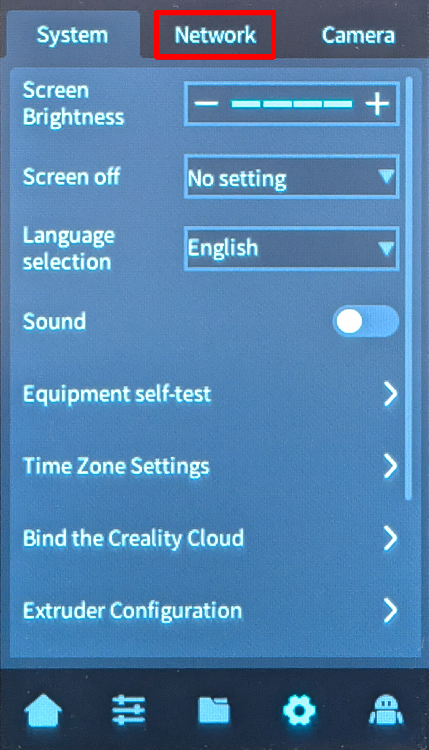
192.168.0.42).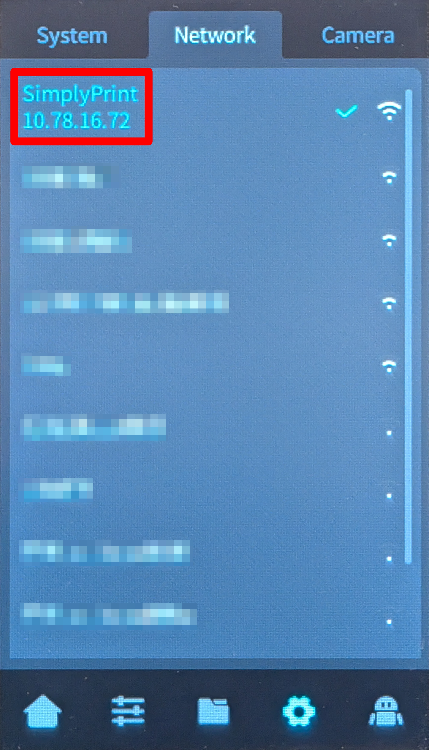
Sim, esta é a parte técnica chata. Sentimos muito — tentamos de tudo para evitar isso, mas seu dispositivo simplesmente não nos dá outra opção.
Mas aqui está o segredo: é mais fácil do que parece. Você só vai copiar e colar alguns comandos. Só isso. Escolha o tipo do seu computador abaixo e siga os passos — vamos te guiar em cada clique.
192.168.1.42). Não inclua http://, barras ou números de porta.
ssh username@ip-address
ssh [email protected]
yes e pressione Enter
ssh username@ip-address
ssh [email protected]
yes e pressione Enter
ssh username@ip-address
ssh [email protected]
yes e pressione Enter
ssh username@ip-address
ssh [email protected]
yes e pressione Enter
ssh-keygen -R <ip-address>
Embora existam apps de SSH disponíveis para Android e iOS, recomendamos usar um computador para conexões SSH. Um teclado e uma tela adequados tornam a digitação de comandos muito mais fácil.
ssh root@[IP_ADDRESS]
Por exemplo: ssh [email protected]
creality. Não estranhe se a senha não aparecer enquanto você digita, isso é normal./installer.sh
http://[YOUR_IP]:[PORT], onde:[YOUR_IP] é o endereço IP que você anotou antes[PORT] é 4408 para Fluidd ou 4409 para Mainsailhttp://192.168.0.42:4409E é isso! Seu Nebula Smart Kit agora está rodando Klipper com SimplyPrint.
Se você precisar fazer uma restauração de fábrica, pode adicionar um arquivo vazio chamado factory_reset (sem extensão) ao pendrive USB, depois desligar a Nebula, inserir o pendrive USB e ligá-la novamente. Aviso: isso excluirá permanentemente todo o software instalado pelo usuário e as configurações personalizadas. Somente as configurações de Wi-Fi, a identidade da impressora e os arquivos essenciais do sistema serão preservados. Para mais detalhes, consulte o repositório do GitHub.
Milhares de pessoas concluem esta configuração toda semana. Siga cada etapa com atenção, a maioria dos problemas vem de pular etapas.
Agora você está pronto para conectar sua impressora e começar a usar o SimplyPrint.
Criar sua conta gratuita


